# Firma bearbeiten
Firma bearbeiten ermöglicht Ihnen die Verwaltung und Anpassung der Einstellungen und der Informationen Ihrer Firma.
# Firma
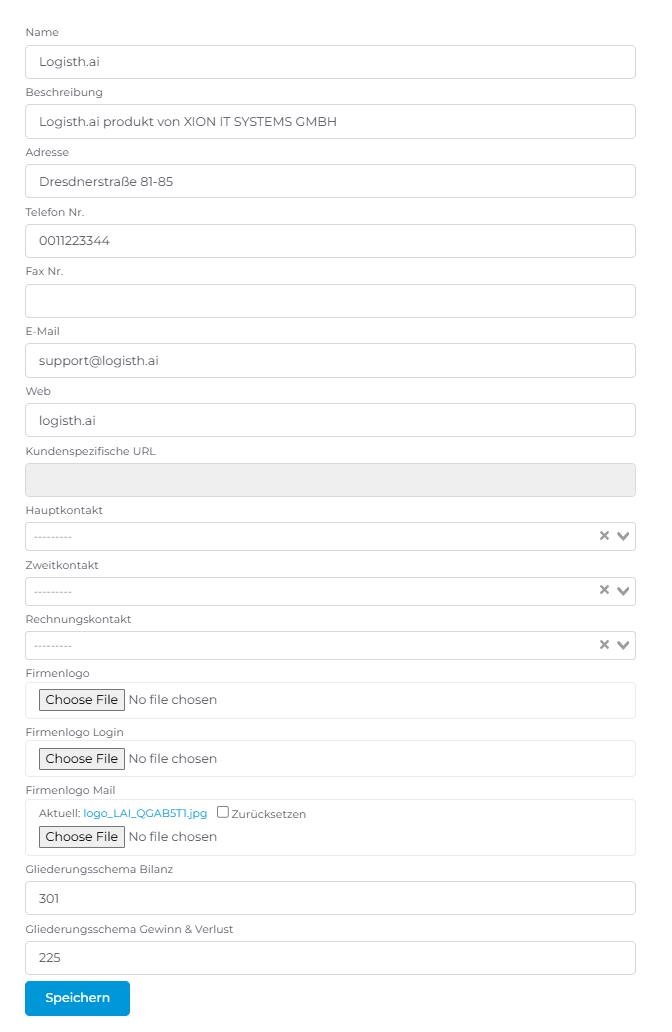
Hier können firmenspezifische Daten hinterlegt und zusätzliche Einstellungen vorgenommen werden:
- Administrative Daten: Firmenname, Beschreibung, Adresse, Telefon, E-Mail, Web
- Haupt-, Rechnungs- und Zweitkontakt
- Firmenlogo (wird bei jedem User in der Menüzeile angezeigt) und optional auch in der Login Maske bei Verwendung einer eigenen Domain (Logisth.AI Option)
- Gliederungsschemen für GuV Rechnung und Saldenliste
- Farbgestaltung (Custom Themen) für alle Benutzer \*Security – da werden die vertrauenswürdige Netze und Netzwerke gelistet, sowie die aktive Benutzer Sessions
Die Firmendaten und das Logo werden bei Versand von Aktivierungs-Emails verwendet.
# Farbschema (Whitelabeling)
Sie können Logisth.AI individuell Ihrem Farbschema anpassen und Ihr Firmenlogo hinterlegen.
### Firmenlogo hinterlegen
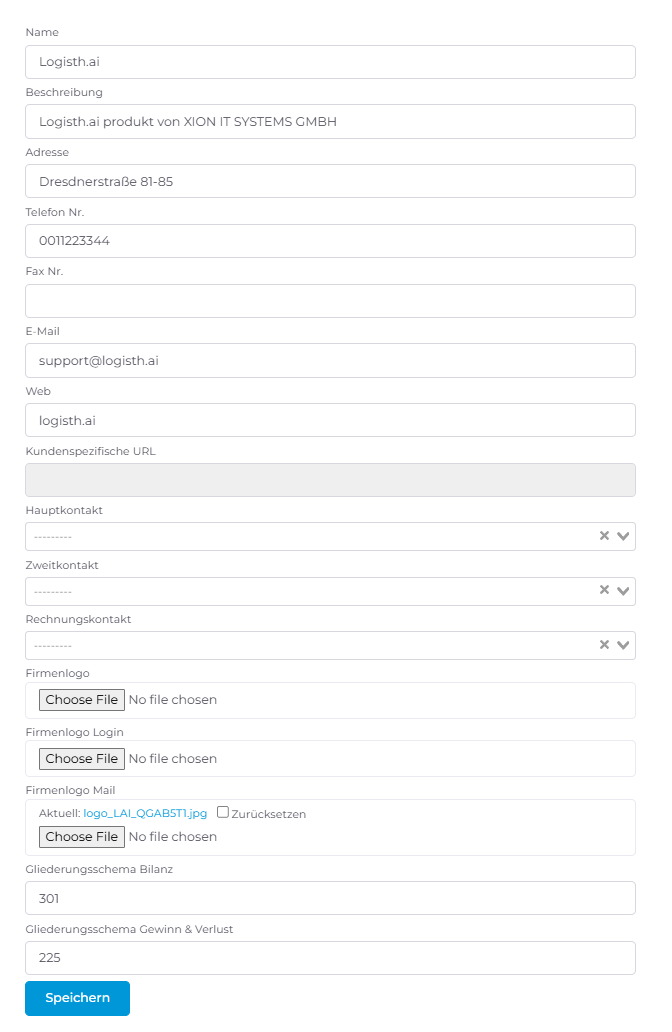
Im Menüpunkt **„Firma bearbeiten“**
### White Labeling auf verschiedenen Ebenen
Bitte definieren Sie Ihr Logo und laden Sie es in guter Qualität hoch.
- **Firmenlogo:** - Wird in der logisth.ai Weboberfläche angezeigt.
- **Firmenlogo Login:** - Dieses Logo wird beim Login in Ihre Kanzlei angezeigt.
- **Firmenlogo Mail:** - Wird in jeder E-Mail-Bestätigung als Absenderlogo Ihrer Kanzlei dargestellt.
### Farbschema ändern Im Reiter „Farbschema“
Mit Version 4.0.x wird für Kanzleien ohne definiertes Whitelabeling das Standard-Design angepasst. Änderungen:
- Die Navigationsleiste (Navbar) wird standardmäßig weiß dargestellt.
- Das neue Logisth.AI-Logo wird angezeigt in der Anwendung sowie auf der Login-Seite
**Achtung!** Diese Anpassung gilt automatisch für alle Kanzleien ohne individuelles Design.
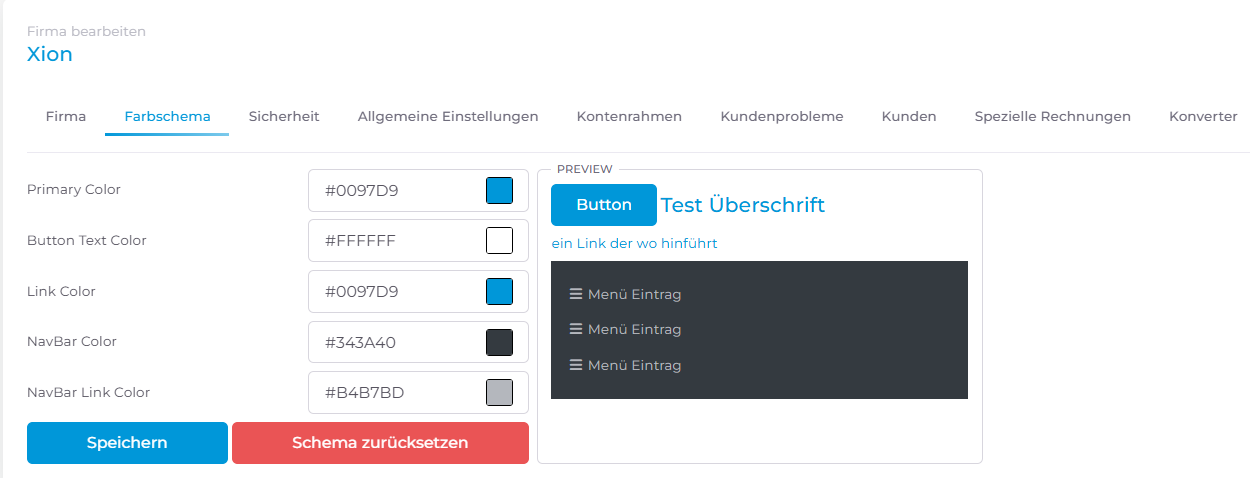*unter Firma bearbeiten | Farbschema bearbeiten*Die hinterlegten Daten werden verwendet für:
- Login Schirm bei eigener Domain
- Handy App
- Versand von Emails (Erstanmeldung, laufende Verbuchungen)
# Sicherheit (Zwei-Faktor-Authentifizierung - 2FA)
### Vertrauenswürdiges Netzwerk
In logisth.ai kann ein vertrauenswürdiges Netzwerk definiert werden. Für Anmeldungen aus diesem Netzwerk wird keine Zwei-Faktor-Authentifizierung (2FA) abgefragt.
Dazu können Sie entweder die gewünschte IP-Adresse manuell eintragen oder auf „Meine IP-Adresse kopieren“ klicken. Die aktuelle IP-Adresse wird dadurch automatisch übernommen und gespeichert.
Bei zukünftigen Anmeldungen aus diesem Netzwerk ist keine 2FA-Bestätigung mehr erforderlich.
Die Einstellungen zur Zwei-Faktor-Authentifizierung (2FA) finden Sie in den Kanzlei-Einstellungen unter: **Firma bearbeiten** - **Sicherheit**
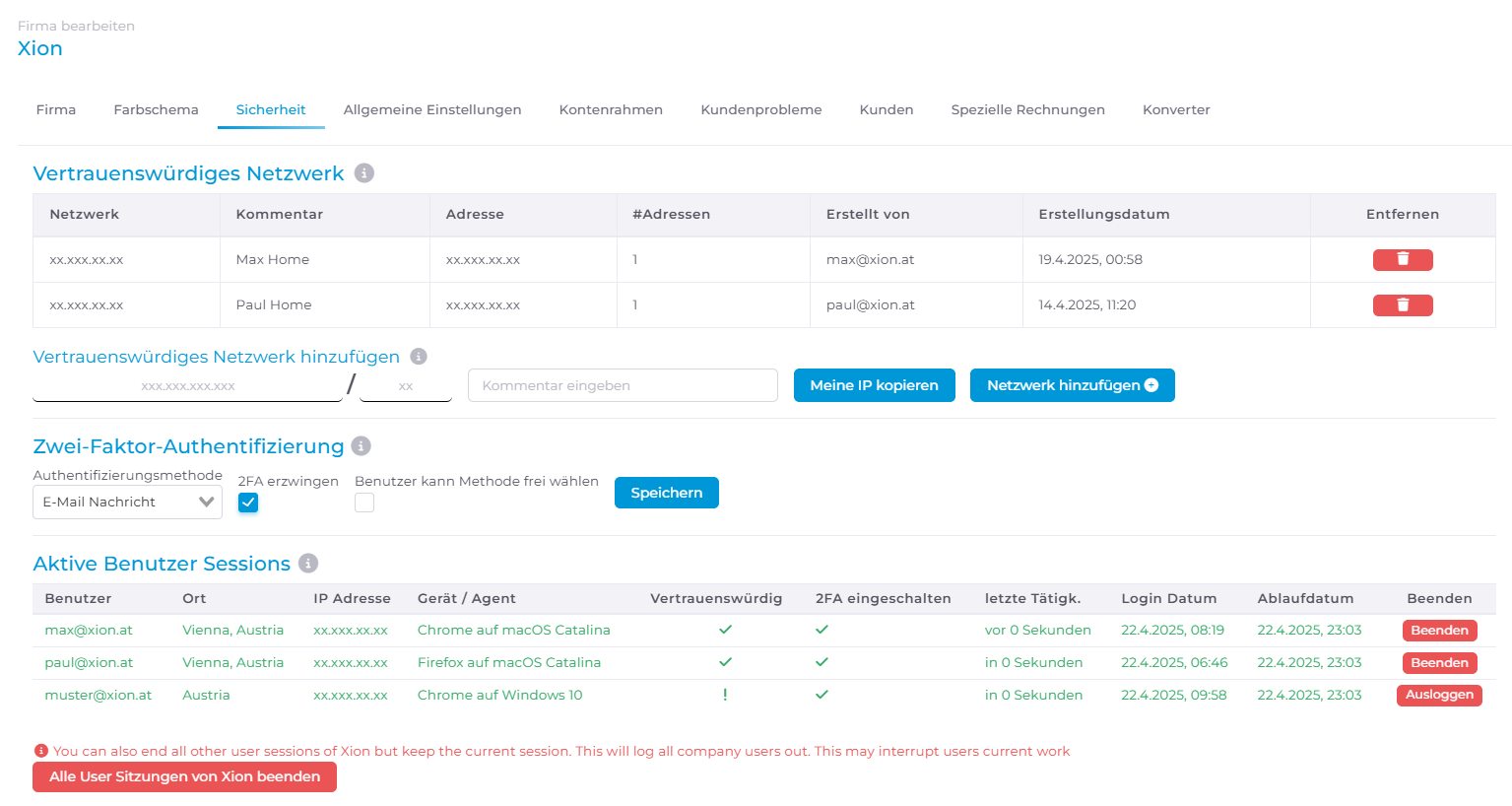 *Firma bearbeiten | Sicherheit*Es gibt 3 Einstellungsmöglichkeiten für die 2FA-Authentifizierung für die gesamte Kanzlei:
 *2FA-Authentifizierung*##### **Option 1. Authentifizierungsmethode:**
für jeden User
- Tokengenerator
- E-Mail Nachricht
##### **Option 2. Die 2FA bei jedem Benutzer erzwingen:**
Mit dieser Option können Sie steuern, ob 2FA bei jedem Benutzer zwingend erforderlich ist oder nicht:
- **aktiviert =** Jeder User muss die 2FA einrichten und beim Login nutzen (ausgenommen Logins von vertrauenswürdigen Netzwerken)
- **deaktiviert =** Jeder User kann die 2FA optional einrichten. Hat ein Nutzer die 2FA eingerichtet, wird diese beim Login benötigt (ausgenommen Logins von vertrauenswürdigen Netzwerken)
##### **Option 3. Benutzer kann die 2FA-Methode frei wählen:**
- Tokengenerator
- E-Mail Nachricht
**Option 1 und Option 3** ermöglichen Ihnen die Kontrolle darüber, welche Methode standardmäßig verwendet werden soll bzw. welche Methode verwendet werden muss. Hierbei gelten folgende Regeln:
- **Option 3** ist deaktiviert: Die Methode aus Option 1 MUSS verwendet werden, der User kann die Methode NICHT ändern.
- **Option 3** ist aktiviert: Die Methode aus Option 1 wird vorausgewählt (vorgeschlagen), der User kann aber auch die andere(n) Methode(n) verwenden.
Es wird empfohlen, die 2FA für die Firma einzuschalten und gegebenenfalls Kanzleinetzwerke auszuschließen.
Ist die 2FA für die Kanzlei aktiviert, muss jeder Benutzer einmalig beim nächsten Login oder erstmaliger Anmeldung die 2FA konfigurieren, ansonsten ist die Benutzung von Logisth.AI nicht möglich.
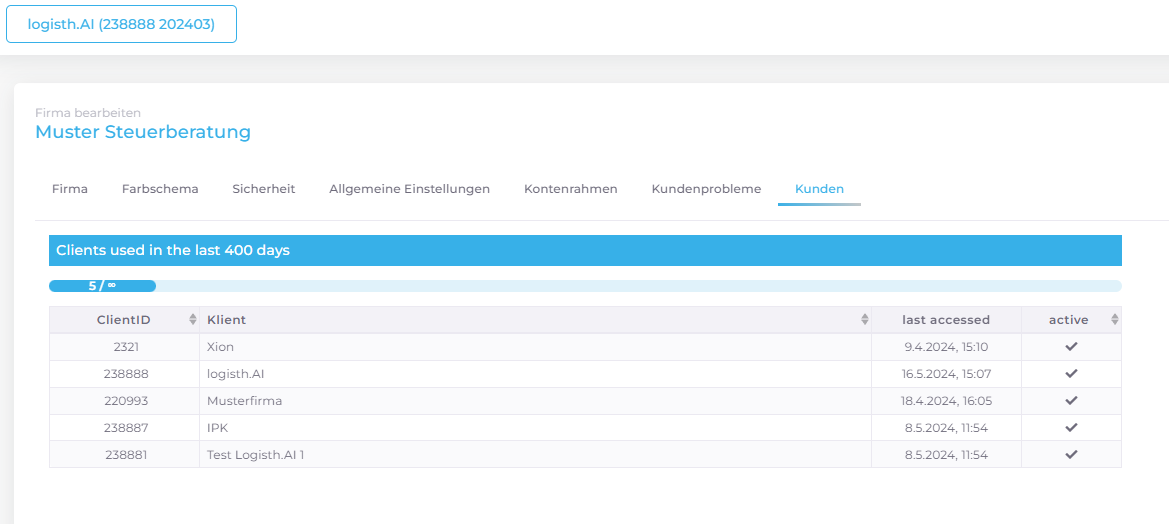
# Kunden
**Clients used in the last 400 days** - es zählen alle Klienten, welche via Logisth.AI verwendet wurden. D.h. sobald ein Klient in der
- Klienten-/FIBU-Auswahl oder
- Belegverarbeitung oder
- Whitelist eines Users
ausgewählt wurde, zählt dieser als aktiv.
# Kontorahmen
### Kontenrahmen (BMD)
Der Kontenrahmen bildet das Fundament der Buchhaltung und ist von entscheidender Bedeutung für die korrekte Klassifizierung und Organisation von Geschäftstransaktionen. Der Standard-Kontenrahmen in Logisth.AI ist eine vorgefertigte Liste von Konten, die häufig in der Buchhaltung für spezielle Rechnungsformate genutzt werden.
[Hier ](https://help.logisth.ai/books/rechnungs-lieferantenspezifikationen/page/spezielle-rechnungsformate "Spezielle Rechnungsformate")wird erläutert, wie der Kontenrahmen für spezielle Rechnungsformate eingerichtet wird.
*Firma bearbeiten | Kontenrahmen*