# Kunden Einstellungen
Im Bereich der Kundeneinstellungen können alle individuellen Einstellungen für den Kunden definiert werden. Derzeit stehen hierfür die Mail-Import-Funktion sowie die Kundengruppen zur Verfügung.
# E-Mail-Import einrichten für Belege
Die E-Mail-Import-Funktion bietet Ihnen die Möglichkeit, eine E-Mail für einen bestimmten Kunden mit einem bestimmten Buchungssymbol zu erstellen, indem Sie in unserer Plattform unter den Kunden Einstellungen eine E-Mail-Adresse anlegen.
### Kunden Einstellungen für Klient-User
**Für Admin- und Mitarbeiter-Benutzer,** die über die Rechte **UserManager oder Client-Admin verfügen**, wird für deren Kunden automatisch die Funktion „Kunden-Einstellungen“ aktiviert.
Damit erhalten die Kunden die Möglichkeit, alle individuellen Einstellungen selbstständig zu verwalten. Derzeit sind diese Einstellungen jedoch ausschließlich auf die Mail-Import-Funktion beschränkt.
Die Mail-Import-Funktion finden Sie unter: **Kunden Einstellungen**
## Benachrichtigungs-E-Mail Adressen
Hier können Sie konfigurieren, welche E-Mail Adressen bei neuen E-Mail Imports benachrichtigt werden sollen. Sollte der Mail Import fehlgeschlagen sein, so erhalten die angegeben E-Mail Adressen die vom Absender verschickte E-Mail inkl. Anhänge und Fehlermeldung weitergeleitet, um den Import manuell durchführen zu können. Für die Nutzung der Mail-Import-Funktion ist es notwendig, dass für jeden Kunden zumindest eine Benachrichtigungs-E-Mail Adresse hinterlegt ist.
**Benachrichtigungs-E-Mail Adresse anlegen:**
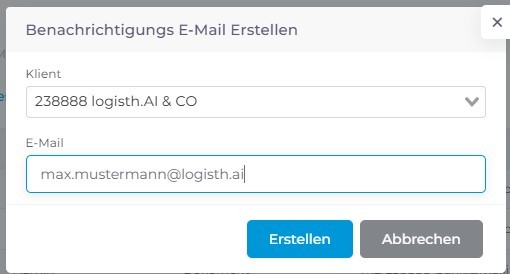- **Klient** - Klient/Kunde für welchen diese Benachrichtigungs-E-Mail-Adresse gültig ist
- **E-Mail** - E-Mail Adresse an welche die Benachrichtigungen verschickt werden sollen
## E-Mail Import Adressen
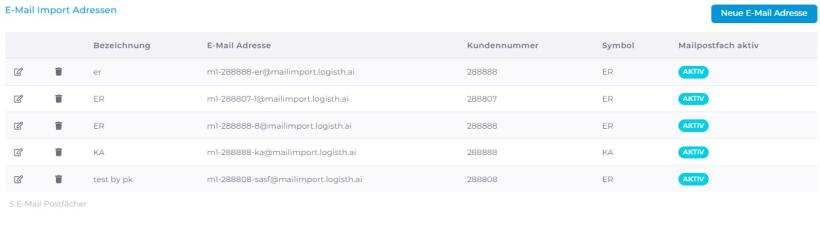
Hier können die E-Mail Adressen für den Mail-Import angelegt werden. Jede E-Mail Adresse ist mit einem Kunden und einem Buchsymbol verknüpft. Die E-Mail Adresse wird automatisch generiert - der letzte Teil kann selbst bestimmt werden.
E-Mails welche an die angegebene E-Mail Adresse geschickt werden, werden im Belegupload importiert. Die Rechnungen werden dem ausgewählten Buchsymbol zugeordnet. Die Periode wird anhand des E-Mail Datums ausgewählt. Alle Parameter können wie gewohnt im Belegupload editiert werden.
**Import Adresse anlegen:**
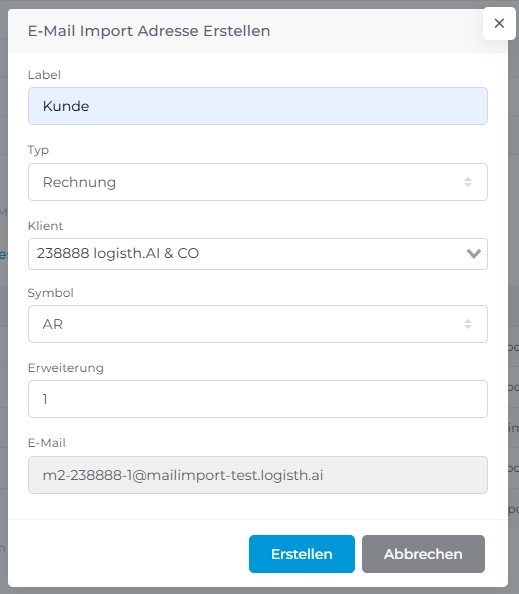**Lebel** - selbst gewählte Bezeichnung
**Typ:** Rechnung oder Dokument
**Klient** - zugeordneter Klient/Kunde
**Symbol** - zugeordnetes Buchsymbol
**Erweiterung** - selbst gewählte Erweiterung - diese ist Teil der generierten E-Mail Adresse
**E-Mail** - generierte E-Mail Adresse
### FAQ
**Können alle Anhänge importiert werden?** Nein, derzeit werden nur PDF - Dateien automatisch importiert, alle anderen Anhänge werden an die hinterlegten Benachrichtigungs-E-Mail Adressen mit einer Fehlermeldung weitergeleitet und können bei Bedarf manuell importiert werden.
**Kann jeder eine E-Mail an die E-Mail Adresse schicken?** Ja, diesbezüglich gibt es keine Einschränkung. Tipp: Geben Sie die E-Mail Adresse an Ihre Lieferanten weiter, damit erhalten Sie die Rechnungen der Lieferanten direkt in dem Belegupload und können diese sofort weiterverarbeiten.
**Kann ich statt der generierten E-Mail Adresse eine eigene benutzen?** In Logisth.AI werden ausschließlich generierte E-Mail Adressen zur Verfügung gestellt. Sie können jedoch eine eigene E-Mail Adresse mit einer Weiterleitung auf die generierte E-Mail Adresse einrichten.
# E-Mail-Import einrichten für Dokumente
Die E-Mail-Import-Funktion ermöglicht es Ihnen, für einen bestimmten Kunden eine individuelle E-Mail-Adresse für den Dokumentenimport zu erstellen und dabei eine passende Kategorie festzulegen.
Diese E-Mail-Adresse wird in den **Kunden Einstellungen** eingerichtet und dient dazu, eingehende Dokumente automatisch dem entsprechenden Kunden und der gewählten Kategorie zuzuordnen.
### Kundeneinstellungen für Klient-User
Für Admin- und Mitarbeiter-Benutzer mit den Berechtigungen UserManager oder Client-Admin wird die Funktion **„Kunden Einstellungen“** automatisch für ihre Kunden aktiviert.
Sie finden die Funktion unter:
- Kunden Einstellungen
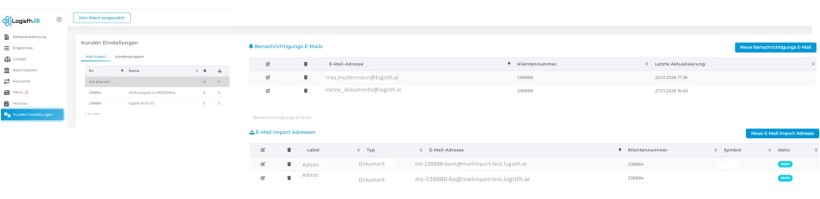*Kunden Einstellungen*### Benachrichtigungs-E-Mail Adressen
Hier können Sie festlegen, welche E-Mail-Adressen bei neuen Dokumentenimporten per E-Mail benachrichtigt werden sollen.
Sollte ein E-Mail-Import fehlschlagen, wird die ursprünglich vom Absender versendete E-Mail – einschließlich aller Anhänge sowie einer entsprechenden Fehlermeldung – automatisch an die hinterlegten E-Mail-Adressen weitergeleitet. Dadurch haben Sie die Möglichkeit, den Import manuell durchzuführen.
**Bitte beachten Sie:**
Für die Nutzung der E-Mail-Import-Funktion ist es erforderlich, dass für jeden Kunden mindestens eine Benachrichtigungs-E-Mail-Adresse hinterlegt ist.
**Benachrichtigungs-E-Mail Adresse anlegen:**
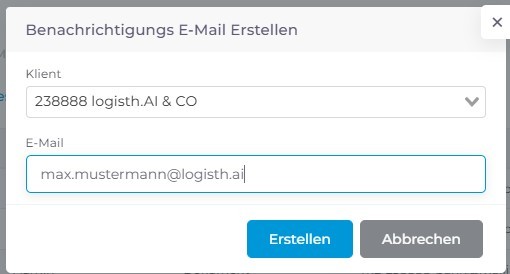- **Klient:** Klient/Kunde für welchen diese Benachrichtigungs-E-Mail-Adresse gültig ist
- **E-Mail:** E-Mail Adresse an welche die Benachrichtigungen verschickt werden sollen
### E-Mail Import Adressen
Hier können die E-Mail-Adressen für den Dokumentenimport angelegt werden. Jede E-Mail-Adresse ist einem **Kunden** sowie einer bestimmten **Kategorie** zugeordnet.
Die E-Mail-Adresse wird automatisch generiert; der letzte Teil kann individuell festgelegt werden.
Dokumente die an diese Adresse gesendet werden, werden automatisch im Bereich **„Dokumente“** importiert. Die Dokumente werden dabei der ausgewählten Kategorie zugewiesen.
Alle importierten Dokumente und deren Parameter können anschließend wie gewohnt im **"Dokumente"** bearbeitet und angepasst werden.
**Import Adresse anlegen:**
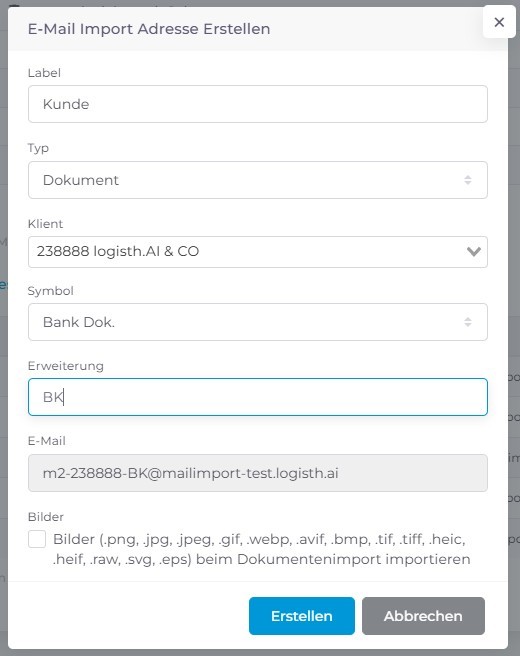**Label:** selbst gewählte Bezeichnung
**Typ:** Rechnung oder Dokument
**Klient:** zugeordneter Klient/Kunde
**Symbol:** zugeordnetes Kategorie
**Erweiterung:** selbst gewählte Erweiterung - diese ist Teil der generierten E-Mail Adresse
**E-Mail:** generierte E-Mail Adresse
##### **Option „Bilder“**
Wenn Sie die Option **„Bilder“** aktivieren, werden zusätzlich zum eigentlichen Dokument auch alle in der E-Mail enthaltenen Bilder importiert. Dazu zählen beispielsweise:
- Firmenlogos
- Signaturbilder
- Weitere Grafiken (z. B. Social-Media-Symbole)
Diese Bilder werden beim Import erkannt und als separate Dateien in der Funktion „Dokumente“ importiert.
# Kundengruppen
Die Kundengruppe dient zur Zuordnung eines Benutzers zu einer durch die Kanzlei definierten (logischen) Gruppe. Jede Kundengruppe hat einen eindeutigen Namen, zusätzlich kann optional ein Kommentar hinterlegt werden.
Ein Benutzer kann - im Gegensatz zur Whitelist - immer nur einer Kundengruppe zugeordnet sein.
### Verwendung
Die Kundengruppe wird aktuell für folgende Features benötigt:
- **Benutzerverwaltung durch den Klienten** (Wenn ein Benutzer die Berechtigung "Client Admin" hat, kann er die Benutzer innerhalb dieser Kundengruppe verwalten).
- **Auswertung/Abrechnung kostenpflichtiger Features/Gruppen**
### Kundenkonto verwalten
UserManager können Kundengruppen unter Einstellungen - Lizenz Verwaltung - Kundengruppen verwalten.
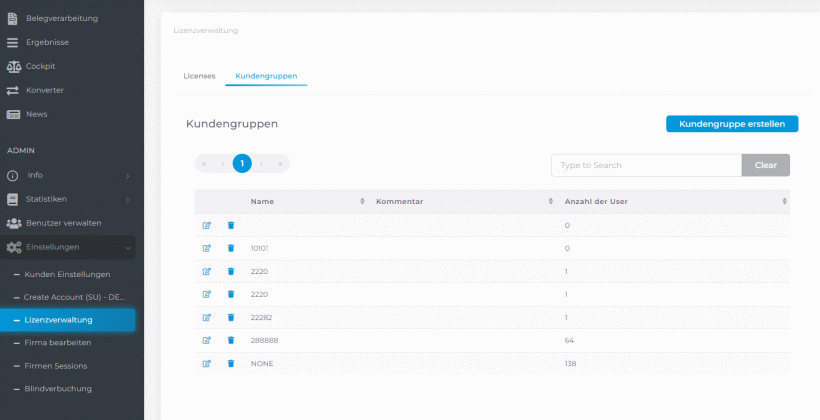
Hinweis: Eine Kundengruppe kann nur dann gelöscht werden, wenn diesem kein Benutzer mehr zugewiesen ist.
Wir empfehlen als Kundengruppe die Klienten-Nummer zu verwenden, sollten einem Benutzer mehrere Klienten zugeordnet sein, so empfehlen wir die "Hauptklienten"-Nummer zu wählen.
Die Kundengruppe hat keine Auswirkung auf den Zugriff der Klienten! Der Zugriff auf die Klienten wird ausschließlich über die Berechtigungen des Buchhaltungssystems/Whitelists gesteuert.
### Kundenkonto: NONE
Die Kundengruppe "NONE" (keines) steht automatisch zur Verfügung. Diese Kundengruppe ist standardmäßig allen Benutzern zugeordnet. Sofern die unter "Verwendung" genannten Features nicht benötigt werden, kann einem Klienten diese Kundengruppe zugeordnet werden, der Zugriff auf die Benutzerverwaltung durch den Klienten ist in diesem Fall nicht möglich, die Gruppe "Client-Admin" hat in diesem Fall dann keine Auswirkungen.
