# E-Mail-Import einrichten für Dokumente
Die E-Mail-Import-Funktion ermöglicht es Ihnen, für einen bestimmten Kunden eine individuelle E-Mail-Adresse für den Dokumentenimport zu erstellen und dabei eine passende Kategorie festzulegen.
Diese E-Mail-Adresse wird in den **Kunden Einstellungen** eingerichtet und dient dazu, eingehende Dokumente automatisch dem entsprechenden Kunden und der gewählten Kategorie zuzuordnen.
### Kundeneinstellungen für Klient-User
Für Admin- und Mitarbeiter-Benutzer mit den Berechtigungen UserManager oder Client-Admin wird die Funktion **„Kunden Einstellungen“** automatisch für ihre Kunden aktiviert.
Sie finden die Funktion unter:
- Kunden Einstellungen
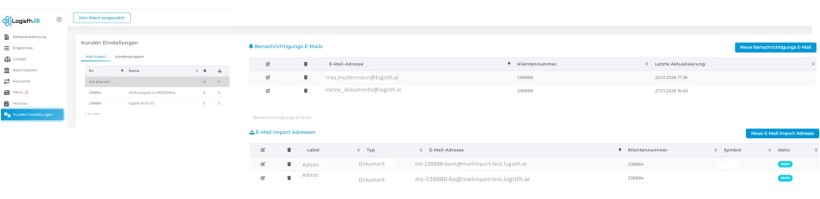*Kunden Einstellungen*### Benachrichtigungs-E-Mail Adressen
Hier können Sie festlegen, welche E-Mail-Adressen bei neuen Dokumentenimporten per E-Mail benachrichtigt werden sollen.
Sollte ein E-Mail-Import fehlschlagen, wird die ursprünglich vom Absender versendete E-Mail – einschließlich aller Anhänge sowie einer entsprechenden Fehlermeldung – automatisch an die hinterlegten E-Mail-Adressen weitergeleitet. Dadurch haben Sie die Möglichkeit, den Import manuell durchzuführen.
**Bitte beachten Sie:**
Für die Nutzung der E-Mail-Import-Funktion ist es erforderlich, dass für jeden Kunden mindestens eine Benachrichtigungs-E-Mail-Adresse hinterlegt ist.
**Benachrichtigungs-E-Mail Adresse anlegen:**
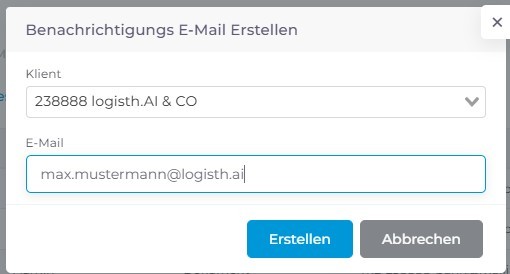- **Klient:** Klient/Kunde für welchen diese Benachrichtigungs-E-Mail-Adresse gültig ist
- **E-Mail:** E-Mail Adresse an welche die Benachrichtigungen verschickt werden sollen
### E-Mail Import Adressen
Hier können die E-Mail-Adressen für den Dokumentenimport angelegt werden. Jede E-Mail-Adresse ist einem **Kunden** sowie einer bestimmten **Kategorie** zugeordnet.
Die E-Mail-Adresse wird automatisch generiert; der letzte Teil kann individuell festgelegt werden.
Dokumente die an diese Adresse gesendet werden, werden automatisch im Bereich **„Dokumente“** importiert. Die Dokumente werden dabei der ausgewählten Kategorie zugewiesen.
Alle importierten Dokumente und deren Parameter können anschließend wie gewohnt im **"Dokumente"** bearbeitet und angepasst werden.
**Import Adresse anlegen:**
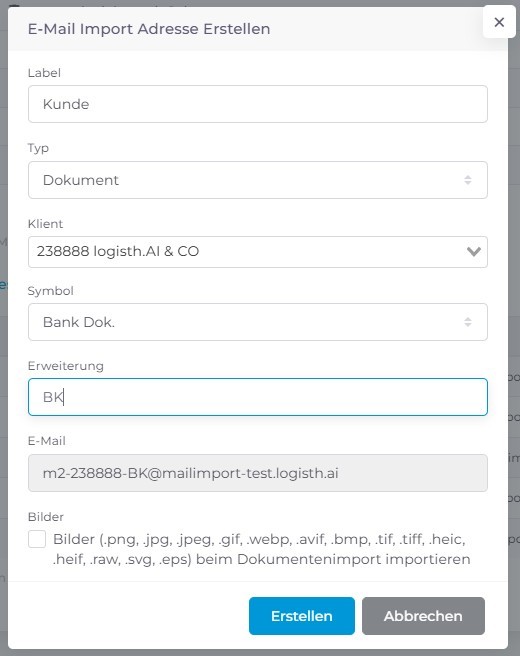**Label:** selbst gewählte Bezeichnung
**Typ:** Rechnung oder Dokument
**Klient:** zugeordneter Klient/Kunde
**Symbol:** zugeordnetes Kategorie
**Erweiterung:** selbst gewählte Erweiterung - diese ist Teil der generierten E-Mail Adresse
**E-Mail:** generierte E-Mail Adresse
##### **Option „Bilder“**
Wenn Sie die Option **„Bilder“** aktivieren, werden zusätzlich zum eigentlichen Dokument auch alle in der E-Mail enthaltenen Bilder importiert. Dazu zählen beispielsweise:
- Firmenlogos
- Signaturbilder
- Weitere Grafiken (z. B. Social-Media-Symbole)
Diese Bilder werden beim Import erkannt und als separate Dateien in der Funktion „Dokumente“ importiert.