# Analyse
Die **Analyse** stellt Ihnen wichtige Listen und Auswertungen Ihrer Buchhaltung zur Verfügung. Sie erhalten einen umfassenden Überblick über die finanzielle Situation Ihres Unternehmens, können die Rentabilität beurteilen, Kosten analysieren, Risiken erkennen und fundierte Entscheidungen treffen.
Folgende Benutzeroberflächen stehen zur Verfügung:
- **Saldenliste** – Zeigt alle Konten mit ihren aktuellen Salden und dient als Grundlage für Finanzberichte und Jahresabschlüsse.
- **Bilanz** – Stellt Vermögen, Verbindlichkeiten und Eigenkapital gegenüber und gibt Auskunft über die finanzielle Lage, Liquidität und Kapitalstruktur des Unternehmens.
- **Gewinn und Verlust (GuV)** – Zeigt die Erträge und Aufwendungen eines Unternehmens und ermittelt den wirtschaftlichen Erfolg eines Zeitraums.
- **Kontenblatt** – Bietet eine detaillierte Übersicht über alle Buchungen und Salden der einzelnen Konten.
- **Anlagegüter** – Enthält Informationen zu Anlagevermögen, Anschaffungswerten, Abschreibungen sowie Zu- und Abgängen.
- **Planung** – Ein Logisth.AI-Tool zur Planung, Überwachung und Analyse finanzieller Ziele und Entwicklungen.
# Einstellungen
### 1. Gliederungsschema für GuV und Bilanz wählen
Um eine entsprechende **Auswertung** zu erhalten, müssen Sie das **Gliederungsschema** nach Ihren Anforderungen wählen. Die Auswahl können Sie unter **„Klient- und Fibu-Auswahl | Gliederungsschema Bilanz“** treffen.
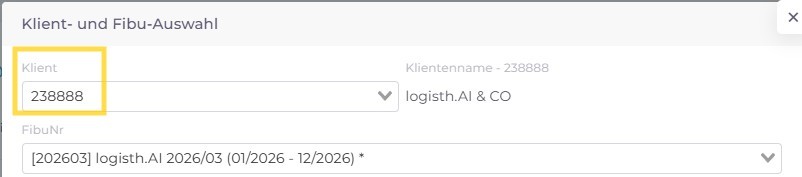 *Benutzer | Klient- und Fibu-Auswahl*
##### Gliederungsschema Auswahl für **Bilanz** und **Gewinn und Verlust**
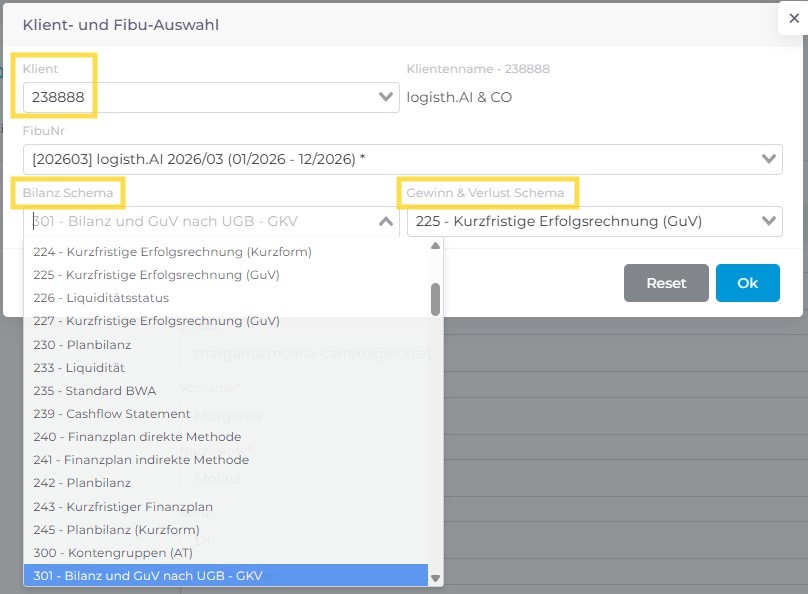 *Klient- und Fibu-Auswahl | Gliederungsschema Auswahl*### 2. Zeitleiste
Zeigt die **Monate Ihres Geschäftsjahres** an. Dabei werden bereits **abgeschlossene und offene Monate farblich hinterlegt,** sodass Sie unterscheiden können, welche Perioden bereits abgeschlossen oder noch offen sind.
**Achtung!** Ab dem 18.10.2024 wird es möglich sein, das Anfangsdatum in der Zeitleiste festzulegen. Die Start- und Endfunktion der Zeitleiste betrifft nur G&V sowie die Saldenliste. Für die Bilanz ist diese Funktion nicht vorgesehen.
- **Anwendung:** Zuerst die Endperiode festlegen, indem auf den gewünschten Monat geklickt wird. Anschließend das Anfangsdatum durch Herausziehen festlegen. Nur so kann die Begrenzung definiert werden.
- **Grün** – bereits **abgeschlossene Perioden** in der Buchhaltung
- **Gelb** – **offene Perioden** in der Buchhaltung
*Zeitleiste – Periode auswählbar*### 3. Zeitperiode für die Auswertung auswählen
Mit einem **Klick auf einen Monat** in der Zeitleiste können Sie den **Zeitraum auswählen** für die anschließende Auswertung.
Der Doppel Slider auf der Zeitleiste ist nur für die **Saldenliste** und die **G&V** verfügbar. Mit dem Doppel Slider lässt sich die Monatsauswahl für die Auswertung flexibel festlegen. Der Start- und Endmonat kann individuell gewählt werden.
**Hinweis:**
Standardmäßig werden die Daten bis zum letzten abgeschlossenen Monat angezeigt.
Es besteht auch die Möglichkeit, die noch offenen Perioden auszuwerten und darzustellen.
Ein Wechsel in das vorherige oder nächste Geschäftsjahr (Fibu) ist über die „Klient- und Fibu-Auswahl“ möglich.
### 4. CSV-File erstellen
In der Saldenliste, Bilanz und GuV haben Benutzer die Möglichkeit, ein CSV-File herunterzuladen, das für jeden Monat den Betrag jedes Kontos anzeigt.
Diese Funktion ermöglicht Benutzern, ihre **finanzielle Situation auf Monatsbasis detailliert zu verfolgen.** Das herunterladbare **CSV-File zeigt Kontostände pro Monat** an, wodurch Trends erkannt und Finanzveränderungen über die Zeit leicht verfolgt werden können.
*Logisth.AI Zeitleiste | CSV-Icon für Download*
**Achtung!** Unabhängig von der Anzahl der in Logisth.AI ausgewählten Monate wird die CSV-Datei **immer für 12 Monate erstellt."**
# Saldenliste
Die Saldenliste bietet einen **umfassenden Überblick über die finanzielle Lage des Unternehmens.** Sie zeigt die aktuellen Salden der verschiedenen Konten, inklusive Betrag und prozentualem Anteil im Verhältnis zum Gesamtkapital des Unternehmens.
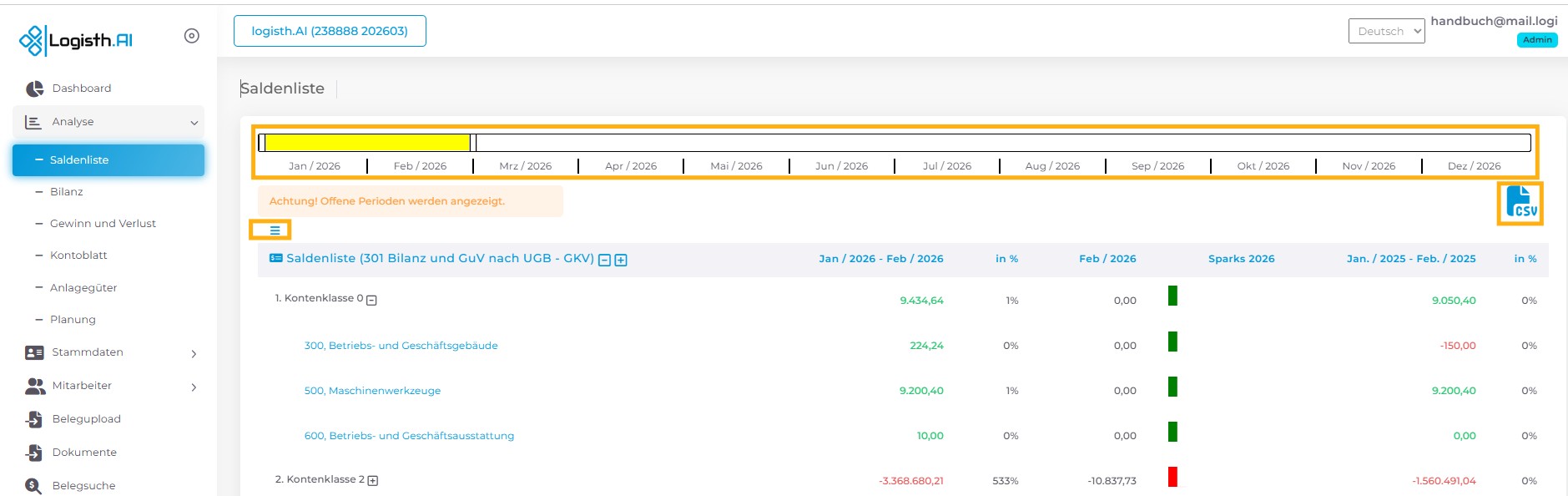*Benutzeroberfläche Saldenliste*## Beschreibung der Benutzeroberfläche
### 1. Zeitleiste
Eine Beschreibung zur Zeitleiste finden Sie [hier.](https://help.logisth.ai/link/103#bkmrk-2.-zeitleiste)
### 2. CSV-Datei erstellen
Details zum Herunterladen von CSV-Dateien finden Sie [hier.](https://help.logisth.ai/link/103#bkmrk-4.-csv-file-erstelle)
### 3. Kontogruppen
**Einzelne Konten werden in Gruppen,** den sogenannten Kontengruppen gegliedert, um die Suche nach Konten zu erleichtern. Mit einem Klick auf das **Plus- oder Minus-Symbol** neben einer Kontogruppe können Sie **in die Untergliederungen einsehen.**
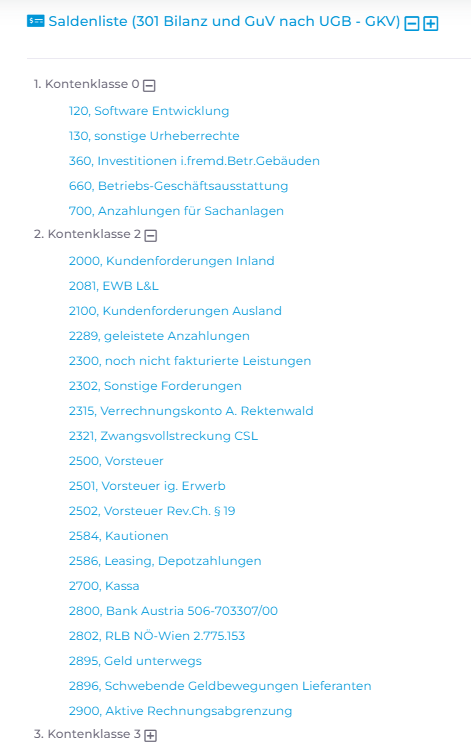 *Kontogruppen mit **Plus- oder Minus-Symbols** öffnen oder schließen*### 3. Summen in der Tabelle
Die Tabelle zeigt die **Beträge der einzelnen Konten** sowohl für das laufende Jahr als auch für das **Vorjahr zum Vergleich.**
Dabei sollen die kleinen **Balkengrafiken (Sparks)** neben der Summe zur visuellen Unterstützung dienen. Jeder Balken **repräsentiert die Summe eines Monats.**
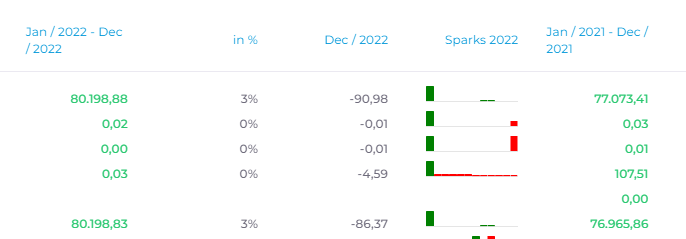 *Bildausschnitt – Summen und Sparks in der Tabelle*### 4. Kontodetails anzeigen
Für **detaillierte Kontoinformationen klicken** Sie einfach auf das entsprechende **Konto in der blauen Kontozeile**. Dadurch gelangen Sie automatisch zum Kontoblatt mit spezifischen Informationen zum ausgewählten Konto.
[Hier finden Sie eine Beschreibung des Kontoblatts.](https://help.logisth.ai/books/analyse-Me0/page/kontoblatt)
# Periodensaldenliste
Mit Version **4.5.x** steht die neue Funktion „**Periodensaldenliste**“ zur Verfügung.
[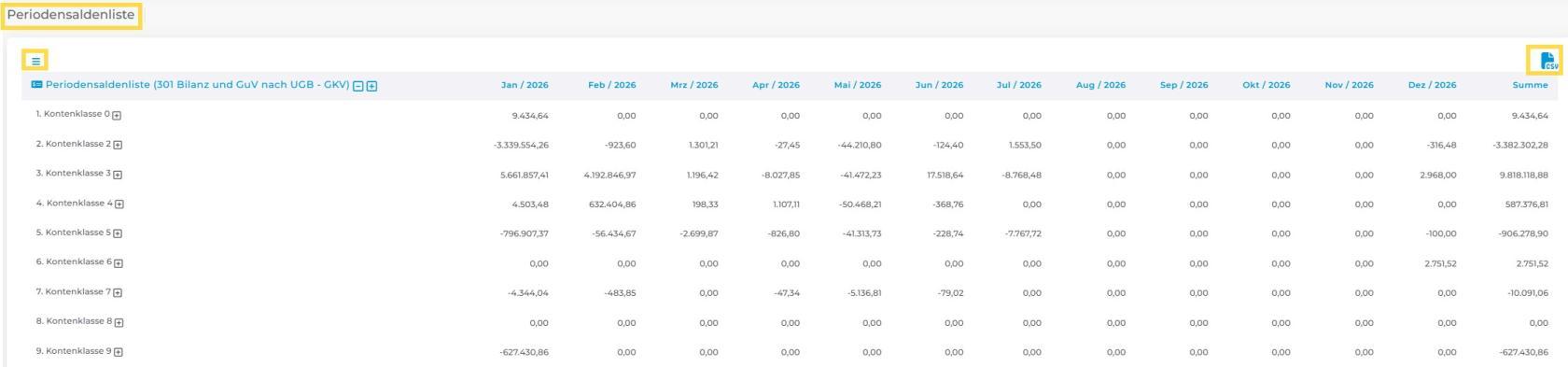](https://help.logisth.ai/uploads/images/gallery/2026-07/g8UCSQqEWqcJfnlV-o1dgzeo4vzvklxju-periodensaldenliste.jpg)
*Periodensaldenliste*
Diese Funktion stellt die Kontenklassen mit den dazugehörigen Konten nach Perioden dar. Bei einem regulären Wirtschaftsjahr werden die Werte der 12 Monate des aktuellen Finanzbuchhaltungsjahres in einer Tabellenansicht angezeigt, wie im untenstehenden Screenshot ersichtlich.
[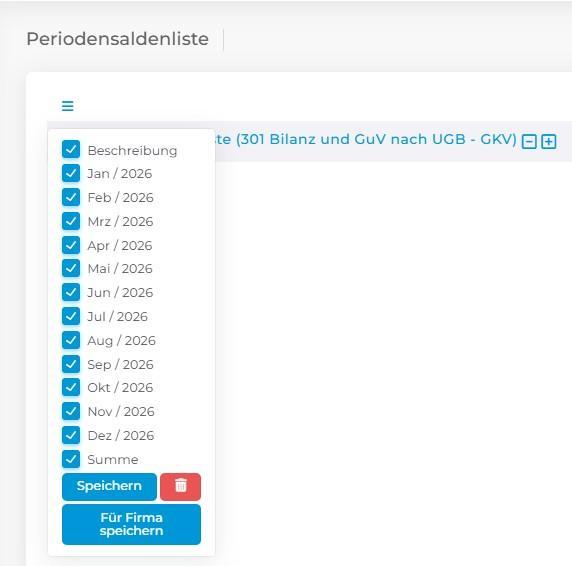](https://help.logisth.ai/uploads/images/gallery/2026-07/AIgy4NZQKR7UWJyd-blct160bclflxxou-periodensaldenliste-monate.jpg)
Zusätzlich steht eine CSV-Datei zum Download zur Verfügung, um die Daten weiterzuverarbeiten oder zu archivieren.
**Hinweis:** Die Nutzung dieser Funktion ist an eine entsprechende Berechtigung gebunden. Die Berechtigung muss für jeden Benutzer separat freigegeben werden.
# Bilanz
Die Bilanz bietet einen **umfassenden Überblick über die finanzielle Lage** des Unternehmens, einschließlich Aktiva, Passiva und zugehöriger Konten und Beträge.
## Aktiva und Passiva im Unternehmen
- **Aktiva** – Alles, was ein Unternehmen besitzt oder kontrolliert, wie Bargeld, Gebäude, Vorräte und Investitionen.
- **Passiva** – Die finanziellen Verpflichtungen eines Unternehmens, wie Schulden, Darlehen und unbezahlte Rechnungen.
Aktiva zeigen, was das Unternehmen hat, während Passiva zeigen, wie es finanziert ist.
## Beschreibung der Benutzeroberfläche
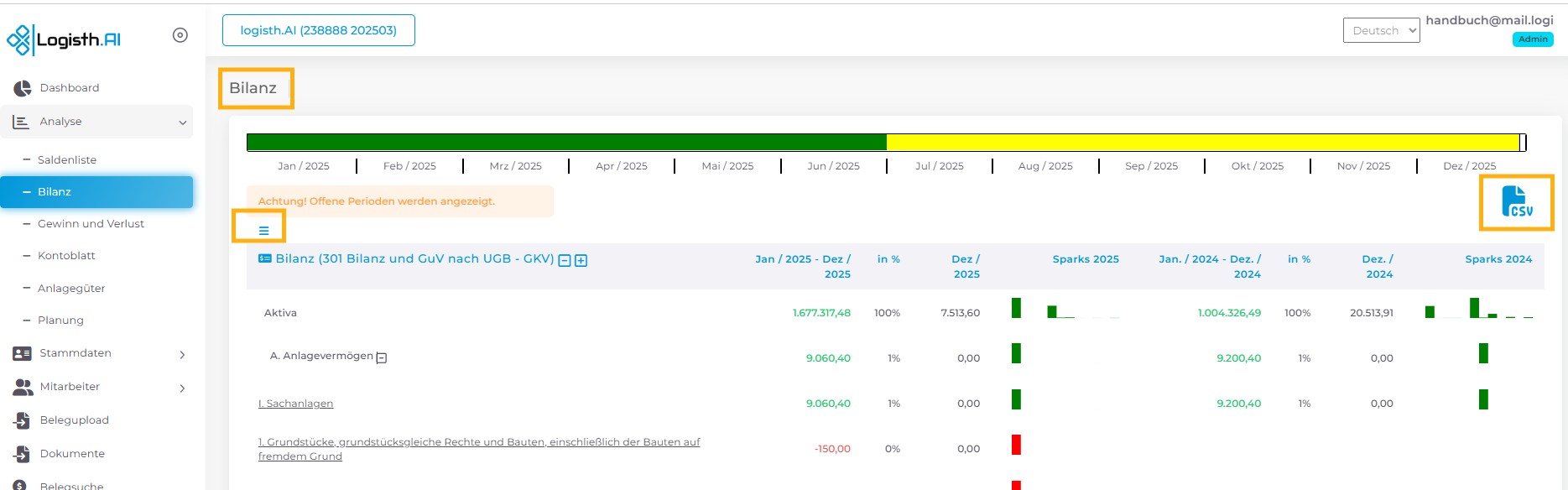*Benutzeroberfläche | Bilanz*### 1. Gliederungsschema auswählen
Die Anleitung zur Auswahl des Gliederungsschemas finden Sie [hier.](https://help.logisth.ai/link/103#bkmrk-1.-gliederungsschema)
### 2. Zeitleiste
Eine Beschreibung zur Zeitleiste finden Sie [hier.](https://help.logisth.ai/link/103#bkmrk-2.-zeitleiste)
### 3. CSV-Datei erstellen
Details zum Herunterladen von CSV-Dateien finden Sie[ hier.](https://help.logisth.ai/link/103#bkmrk-4.-csv-file-erstelle)
### 4. Tabelleninhalt
In der Auswertung werden die Beträge der Konten sowohl für das **laufende Jahr** als auch für das **Vorjahr angezeigt.** Diese werden in **Aktiva und Passiva getrennt.** Durch Anklicken des **Plus- oder Minus-Symbols** neben der Kontogruppe, können Sie in die Untergliederungen einsehen. Mit Klick auf das einzelne Konto, gelangen Sie zum [**Kontoblatt.**](https://help.logisth.ai/books/analyse-Me0/page/kontoblatt)
Die kleinen **Balkengrafiken (Sparks)** neben der Summe dienen zur visuellen Unterstützung. **Jeder Balken repräsentiert die Summe eines Monats.** Benutzer können auf diese Weise die Entwicklung ihrer Konten im Laufe der Zeit verfolgen und vergleichen, wie sich die finanzielle Lage ihres Unternehmens entwickelt hat.
**Achtung Steuerberater:** Es ist wichtig, dass Sie als Steuerberater **bei jedem Kunden** in ihrem Buchhaltungssystem **Gewinn- und Verlustkonten anlegen,** um sicherzustellen, dass in der Bilanz **Aktiva und Passiva übereinstimmen.**
# Gewinn und Verlust
Die **Gewinn-und-Verlust-Rechnung** (auch als "GuV", Ertragsrechnung" oder "Income Statement" bekannt) zeigt die Erträge, Kosten und Gewinne eines Unternehmens. Sie dient der **Analyse und Bewertung der finanziellen Performance.**
**Tipp:** Sie können auch **über "Gewinn & Verlust" ins [Planungstool](https://help.logisth.ai/logisth-ai-funktionen/planung)** von Logisth.AI gelangen. Verwenden Sie dafür entweder den Reiter "Planung" oder klicken Sie im Hauptmenü auf "Analyse | Planung".
## Beschreibung der Benutzeroberfläche
*[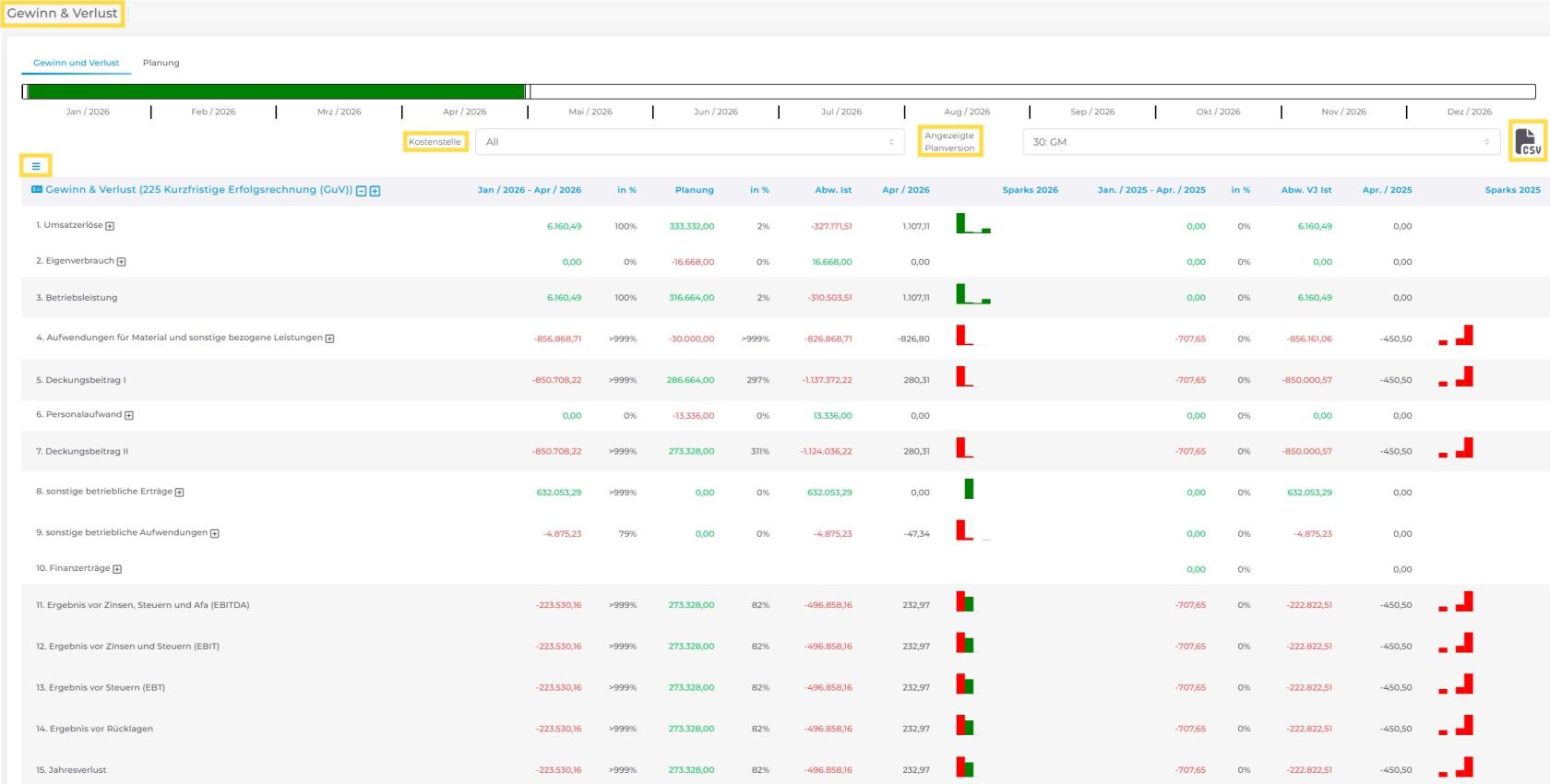](https://help.logisth.ai/uploads/images/gallery/2026-07/vUmNWlhFuXAVoXMG-guv.jpg)Benutzeroberfläche | Gewinn und Verlust*### 1. Tabellen anpassen
Die Tabellen können bedürfnisorientiert angepasst werden:
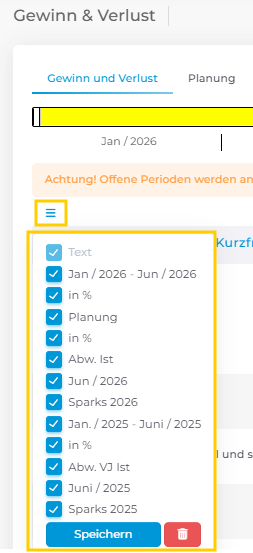 *Tabellen anpassen*### 2. Zeitleiste
Eine Beschreibung zur Zeitleiste finden Sie [hier.](https://help.logisth.ai/link/103#bkmrk-2.-zeitleiste)
### 3. CSV-Datei erstellen
Details zum Herunterladen von CSV-Dateien finden Sie [hier.](https://help.logisth.ai/link/103#bkmrk-4.-csv-file-erstelle)
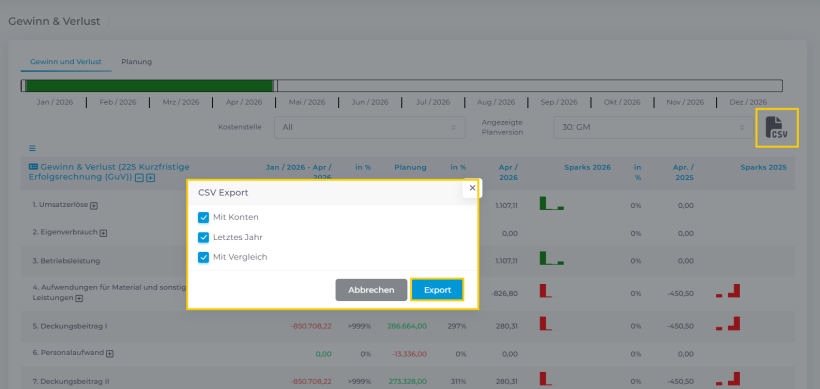
Mit Version 4.6.x wurde der CSV-Export der Gewinn- und Verlustrechnung erweitert.
Um die neuen Funktionen zu nutzen, klicken Sie auf „CSV“. Anschließend können Sie auswählen, welche Informationen in die CSV-Datei übernommen werden sollen.
Zur Auswahl stehen unter anderem:
- **Vorjahreswerte** – ergänzt die CSV-Datei um die Werte des Vorjahres.
- **Jahresvergleich** – fügt einen direkten Vergleich zwischen dem aktuellen Jahr und dem Vorjahr in die CSV-Datei ein.
Nachdem Sie die gewünschten Werte ausgewählt haben, klicken Sie auf „Export“. Die CSV-Datei wird anschließend automatisch heruntergeladen.
### 4. Tabelleninhalt
Die Tabelle zeigt die Konten mit den **Beträgen des laufenden Jahres** und des **Vorjahres, den Prozentsatz,** den diese Beträge darstellen, und eine kleine Balkengrafik (Sparks) zur visuellen Unterstützung. Jeder Balken **repräsentiert die Summe eines Monats.**
Zusätzlich verfügt die Tabelle über eine Spalte "Planung", in der die **neueste Version der Buchhaltungsplanung** vermerkt ist.
Die **Konten sind in Gruppen (Kontogruppen)** gegliedert, um die Übersicht zu erleichtern. Mit einem Klick auf das **Plus- oder Minus-Symbol** neben der Kontogruppe können Sie die Untergliederungen ein- oder ausklappen, **um einzelne Konten anzuzeigen.**
### 5. Kostenstelle
In der Funktion **Gewinn & Verlust** können nun diejenigen Kostenstellen ausgewählt werden, die im Buchhaltungssystem angelegt sind.
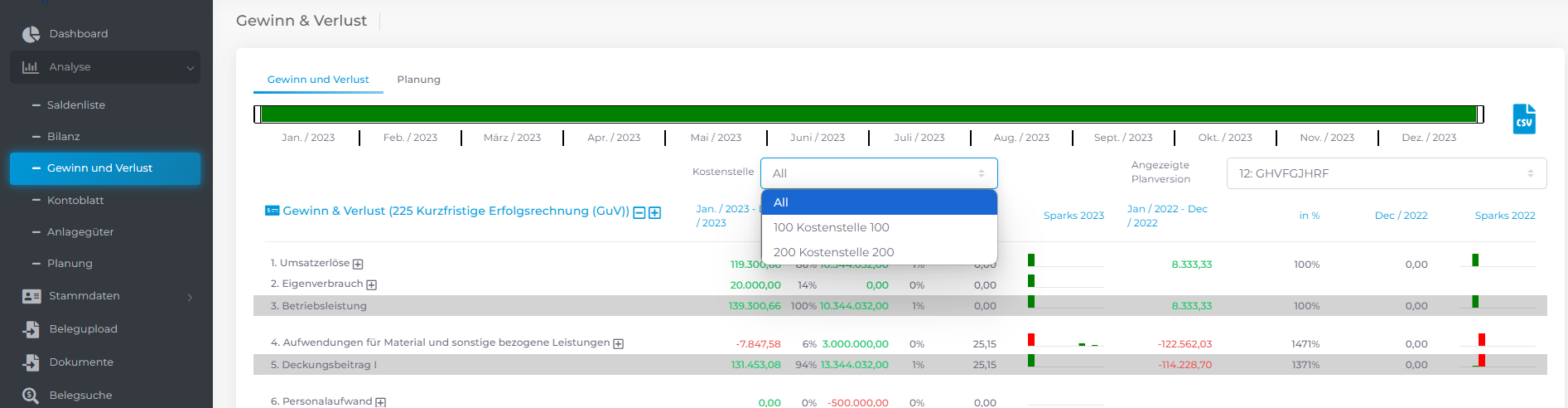*Kostenstelle*#### Fehler bei der Auswahl der Kostenstelle
Wenn für die **ausgewählte Kostenstelle** keine Buchungen vorhanden sind, werden keine Konten angezeigt. In diesem Fall erscheint ein entsprechender **Hinweis**, der darauf aufmerksam macht, dass für diese Kostenstelle keine verbuchten Belege vorhanden sind.
*Kostenstelle*## Planungstool über "Gewinn & Verlust"
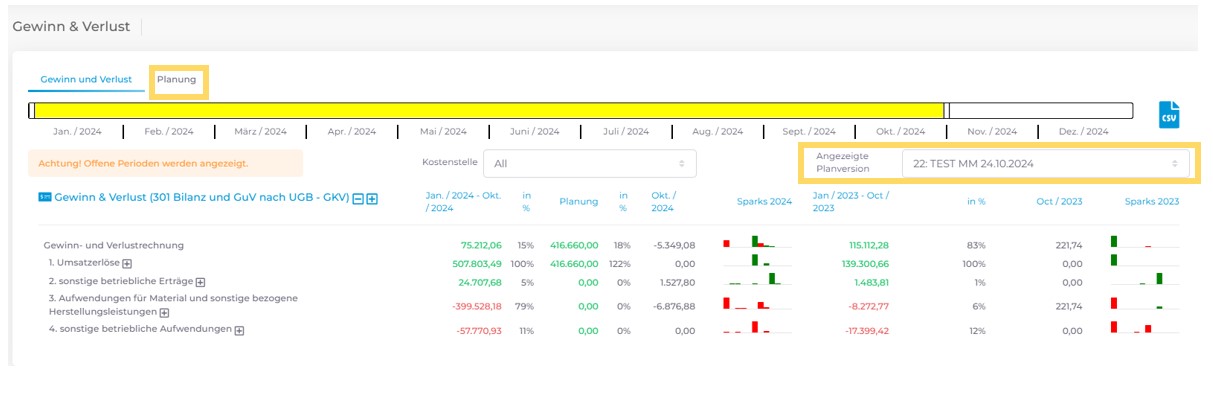*Planungstool über Gewinn & Verlust* Die Auswahl der **Planversion** wird in der Gewinn- und Verlust nicht mehr angezeigt, wenn eine **Kostenstelle** ausgewählt ist (da die Planung für alle Kostenstellen gilt und nicht nur für eine spezifische Kostenstelle!):
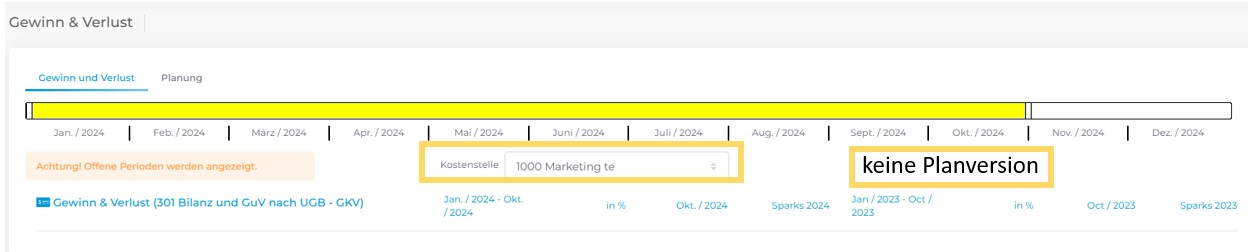*Planversion und Kostenstelle*Zusätzlich werden keine *Planwerte* angezeigt, wenn eine Kostenstelle ausgewählt ist:
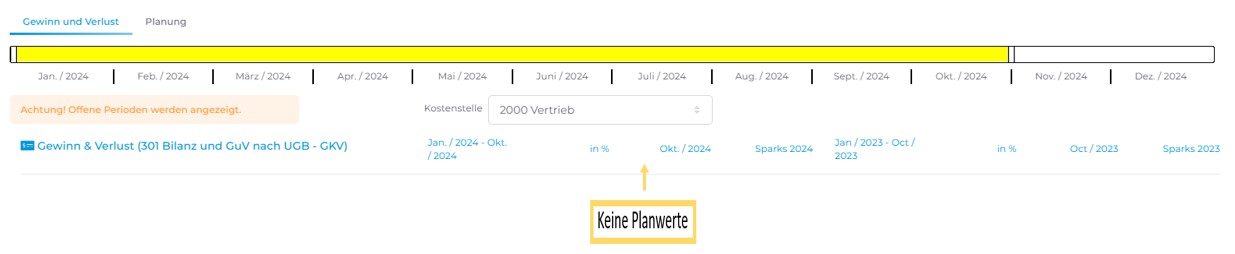*Planwerte und Kostenstelle*
**Hinweis:** Die Planversion bleibt bei einem Tab Wechsel zwischen Gewinn- und Verlustrechnung und Planung (und umgekehrt) gleich, und wird nicht auf die zuletzt verfügbare Planversion zurückgesetzt.
# Kontoblatt
Das Kontoblatt bietet einen tabellarischen Überblick über alle Kundenkontobewegungen innerhalb der Finanzbuchhaltungsperiode (Fibu). Es zeigt alle Ein- und Ausgänge und ermöglicht eine einfache Auswertung durch Filterfunktionen.
In unseren Analysefunktionen – wie Gewinn und Verlust, Saldenliste oder Bilanz – führt ein Klick auf ein Konto (blauer Link) zum detaillierten Kontoblatt, das alle Kontodetails übersichtlich darstellt.
## Benutzeroberfläche Kontoblatt
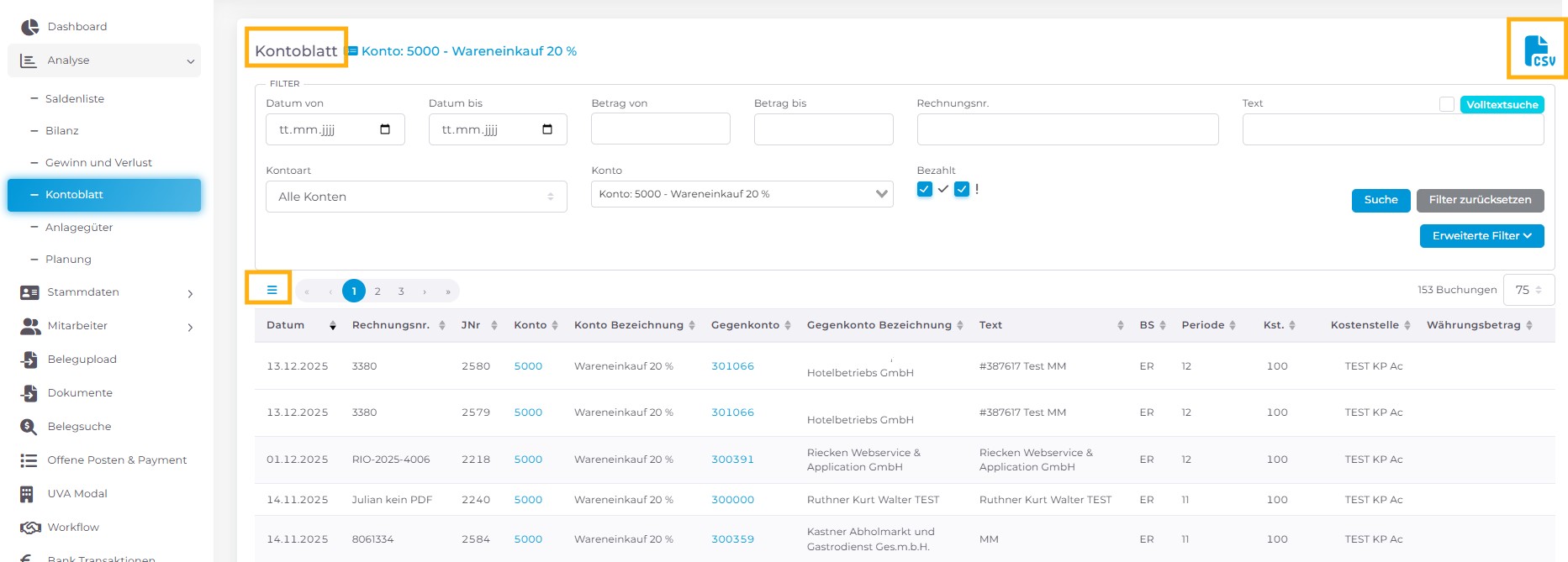*Benutzeroberfläche – Kontoblatt*## Beschreibung der Filter
### Filteroptionen im Kontoblatt
*Filteroptionen* Das Kontoblatt bietet Ihnen eine effiziente Möglichkeit, gezielt nach Buchungsbelegen zu suchen. Mithilfe verschiedener Filteroptionen können Sie Ihre Ergebnisse präzise eingrenzen und die benötigten Belege schnell finden.
**Achtung!** Für die Suche im Kontoblatt muss zunächst ein Konto ausgewählt werden. Wenn Sie nach Belegen suchen, bei denen das zugehörige Konto nicht bekannt ist, verwenden Sie bitte die Funktion „Belegsuche“.
Nutzen Sie die folgenden Filter, um Ihre Suche zu verfeinern:
1. **Datum von:** Definieren Sie hier den Startzeitpunkt Ihrer Suche. Nur Belege ab diesem Datum werden angezeigt.
2. **Datum bis:** Legen Sie hier das Enddatum fest. Es werden nur Belege bis zu diesem Zeitpunkt einbezogen.
3. **Betrag von:** Geben Sie den Mindestbetrag an, ab dem die Belege angezeigt werden sollen.
4. **Betrag bis:** Bestimmen Sie den Maximalbetrag, bis zu dem gesucht werden soll.
5. **Rechnungsnr.:** Hier können Sie die interne/externe Rechnungsnummer eingeben, um gezielt nach einem bestimmten Beleg zu suchen.
6. **Textsuche:** Suchen Sie nach spezifischen Begriffen im Feld "Text" der Buchung. 6.1. **Volltextsuche:** Ist diese Option aktiviert, wird auch der Inhalt der über Logisth.AI importierten Belege durchsucht. Dies ermöglicht eine noch umfassendere Recherche.
7. **Konto:** Wählen Sie ein spezifisches Buchhaltungskonto aus, um nach Buchungen auf diesem Konto zu suchen.
8. **Gegenkonto:** Hier können Sie ein Gegenkonto für Ihre Suche festlegen.
9. **Suche:** Bestätigen Sie Ihre Filtereinstellungen durch einen Klick auf den Button "Suche" oder drücken Sie die Enter-Taste.
10. **Filter zurücksetzen:** Mit dieser Funktion löschen Sie alle zuvor gewählten Filter und können eine neue Suche starten.
11. **Kostenstellen:** Eine Spalte für die Kostenstellen, falls diese vorhanden ist.
12. **Fremdwährungsbetrag und Fremdwährungs-Währung:** Für Konten, deren Währung eine Fremdwährung ist
13. **Spalte Periode:** Die Periode, in der die Rechnung importiert wurde, wird in einer eigenen Spalte angezeigt.
14. **Spalte Kst. / Kostenstelle:** Die Spalte Kostenstelle zeigt nun den zugehörigen Text der Kostenstelle an.
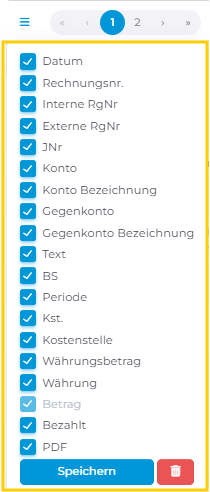 *Spalten*### Klienten mit zusätzlichen Dimensionen
Neben den allgemeinen Filtern stehen zusätzlich **Erweiterte Filter** zur Verfügung. Hierzu zählen:
- Kostenstelle
- Kostenträger
- Abteilung
- Dimension
- Geschäftsbereich
Diese Merkmale stehen nun als Filtermöglichkeiten zur Verfügung und ermöglichen eine gezieltere Auswahl und Analyse von Klienten.
Diese Filter werden ausschließlich dann angezeigt, wenn sie im Buchhaltungssystem definiert sind.
*Erweiterten Filtern*
##### Filter Perioden
In den **erweiterten Filtern** steht neben den bereits bekannten Optionen wie **Kostenstelle**, **Kostenträger**, **Abteilung** usw. nun auch der neue Filter **„Perioden“** zur Verfügung.
Die **Perioden** können **individuell** ausgewählt werden – das bedeutet, Sie können beispielsweise unabhängig voneinander Januar, Mai, Oktober usw. auswählen.
*Filter Perioden* Durch einen Klick auf das **„X“** einer ausgewählten Periode wird diese wieder entfernt.
**Bitte beachten:** Nach jeder Änderung klicken Sie auf **„Suche“,** um die Tabelle zu aktualisieren.
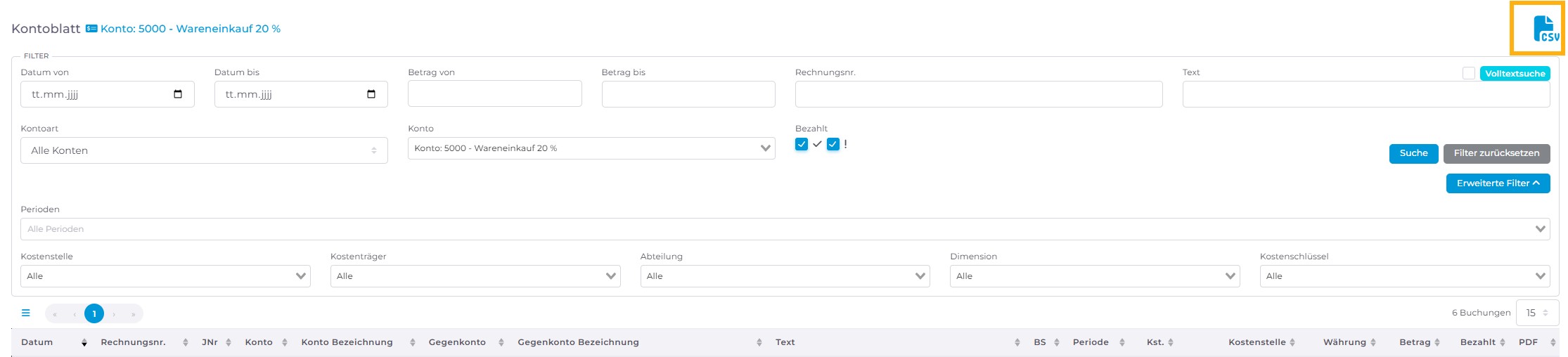
### CSV-Datei erstellen
Details zum Herunterladen von CSV-Dateien finden Sie [hier.](https://help.logisth.ai/link/103#bkmrk-4.-csv-file-erstelle)
*CSV Herunterladen*### PDF-Preview
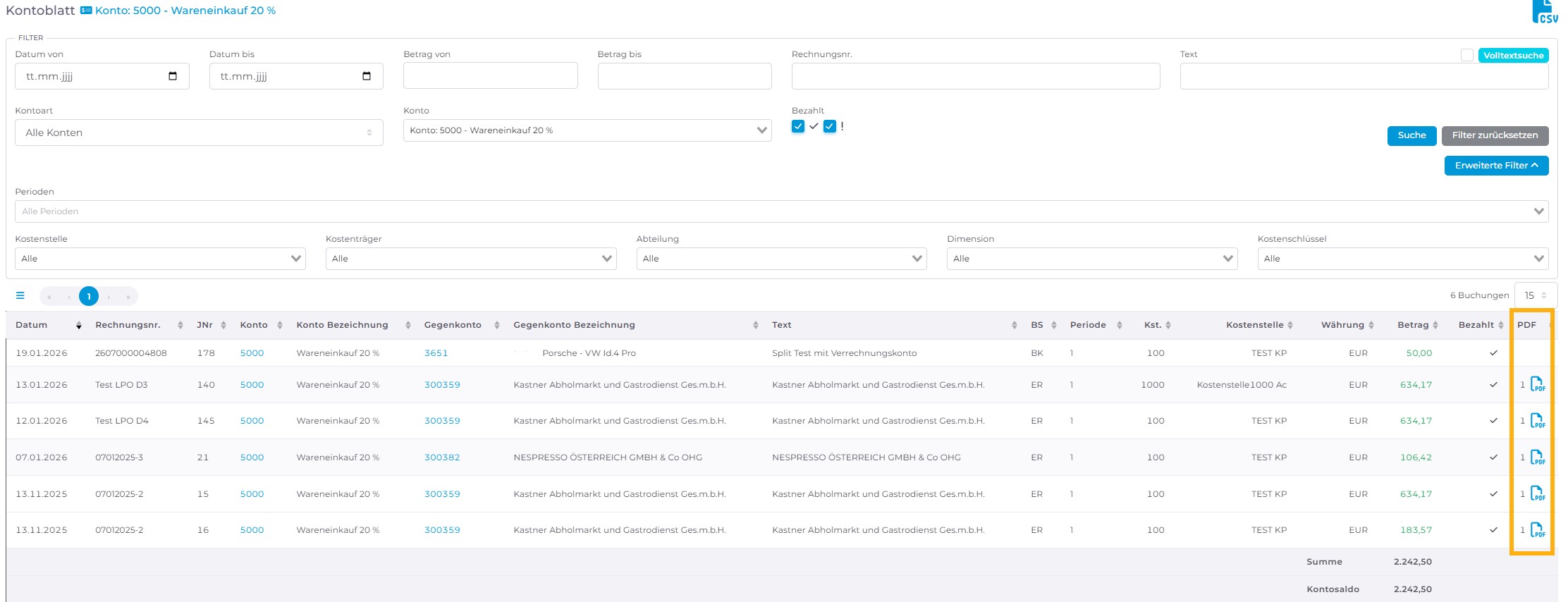
In der Spalte **PDF** wird ein Symbol angezeigt, das alle zugehörigen PDF-Dateien eines Belegs repräsentiert. Die Anzahl der PDF-Dateien wird neben dem Symbol angegeben, sodass auf einen Blick ersichtlich ist, wie viele Dokumente vorhanden sind.
*PDF-Preview*### Neuen Tab öffnen
Im Kontoblatt besteht nun die Möglichkeit, Links auch mit der mittleren Maustaste in einem neuen Tab zu öffnen.
### Wichtige Information für DATEV-User
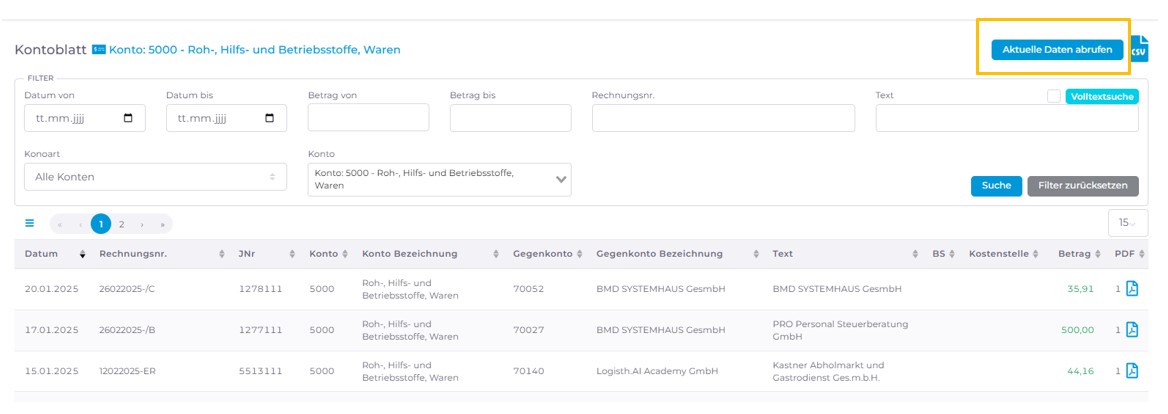
Die Schaltfläche **„Aktuelle Daten abrufen“** ist in der Kontoblattfunktion verfügbar. Ein Klick auf diese Schaltfläche lädt alle DATEV-Buchungen neu. Die Dauer des Ladevorgangs variiert je nach Anzahl der Belege des jeweiligen Kunden und kann zwischen 15 Sekunden und 2 Minuten betragen, z. B. bei über 15.000 Belegen etwa 2 Minuten.
*DATEV Kunden - Aktuelle Daten abrufen*
# Anlagegüter
Das **Anlageverzeichnis** ist eine Aufstellung, die eine **Übersicht über die betrieblichen Anlagen** zeigt, welche anhand der Absetzung für Abnutzung (AfA) steuerlich abgesetzt werden.
*Benutzeroberfläche Anlagegüter*### 1. Anlagegüter nach Berechnungsart getrennt
Die Anlagegüter werden je nach Berechnungsart getrennt durch das **Unternehmensrecht und das Steuerrecht** angezeigt und können unter **"Berechnungsart" ausgewählt werden.**
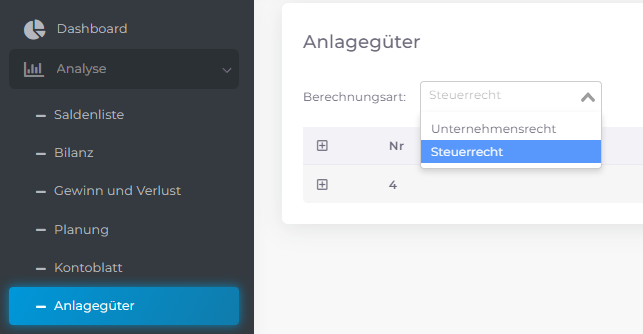 *Anlagegüter – Auswahl der Berechnungsart*### Unterschiede zwischen Unternehmensrecht und Steuerrecht im Anlageverzeichnis
Im Anlageverzeichnis unterscheidet sich das Unternehmensrecht von Steuerrecht in Bezug auf die Erfassung, Bewertung, Berichterstattung und Abschreibung von Vermögenswerten. **Unternehmensrecht** betrifft die interne **Buchführung und Finanzberichterstattung,** während **Steuerrecht** die steuerliche Behandlung von **Vermögenswerten** regelt. Unternehmen müssen beide Aspekte beachten, um rechtliche und steuerliche Anforderungen zu erfüllen.
### 2. Gruppierung der Anlagegüter
Anlagegüter werden in Gruppen unterteilt. Dabei dient das **PLUS-Symbol** neben einer Gruppe, um einzelne Anlagen in dieser Gruppe anzuzeigen
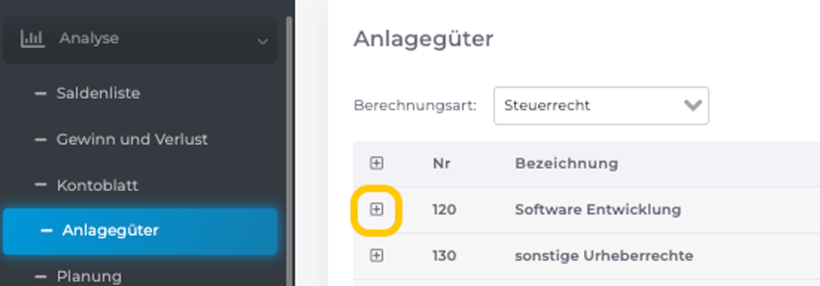 *Anlagegüter | Einsicht in die Gruppierung*### 3. Rechnungsansicht für das Anlagegut
Rechnungen zu Anlagegütern können durch Klick auf das **PDF-Icon angezeigt oder heruntergeladen** werden.
**Hinweis:** Bitte beachten Sie, dass die PDF-Ansichtsfunktion nur genutzt werden kann, wenn sie **vom Steuerberater im Buchungssystem freigeschaltet** wurde.
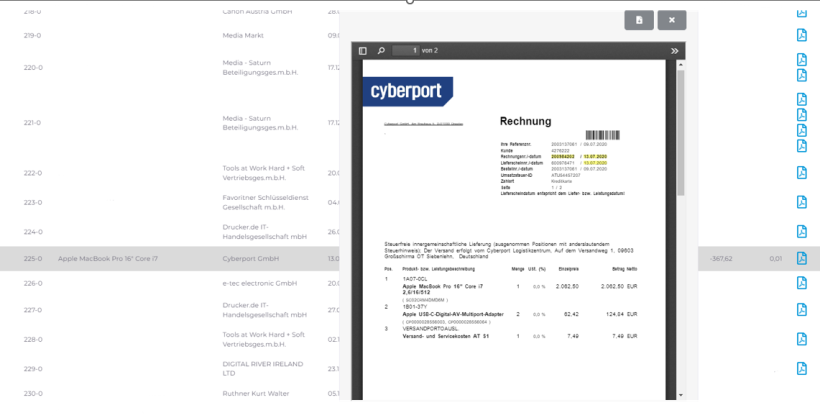*PDF-Icon – Rechnungsansicht im Anlagegut*### 4. Anlageverzeichnis als CSV-File erstellen
Mit dem **CSV-Icon** können Sie das gesamte Anlageverzeichnis als **CSV-File herunterladen.**
*Anlagegüter | CSV-File erstellen*