# Kontoblatt
Das Kontoblatt bietet einen tabellarischen Überblick über alle Kundenkontobewegungen innerhalb der Finanzbuchhaltungsperiode (Fibu). Es zeigt alle Ein- und Ausgänge und ermöglicht eine einfache Auswertung durch Filterfunktionen.
In unseren Analysefunktionen – wie Gewinn und Verlust, Saldenliste oder Bilanz – führt ein Klick auf ein Konto (blauer Link) zum detaillierten Kontoblatt, das alle Kontodetails übersichtlich darstellt.
## Benutzeroberfläche Kontoblatt
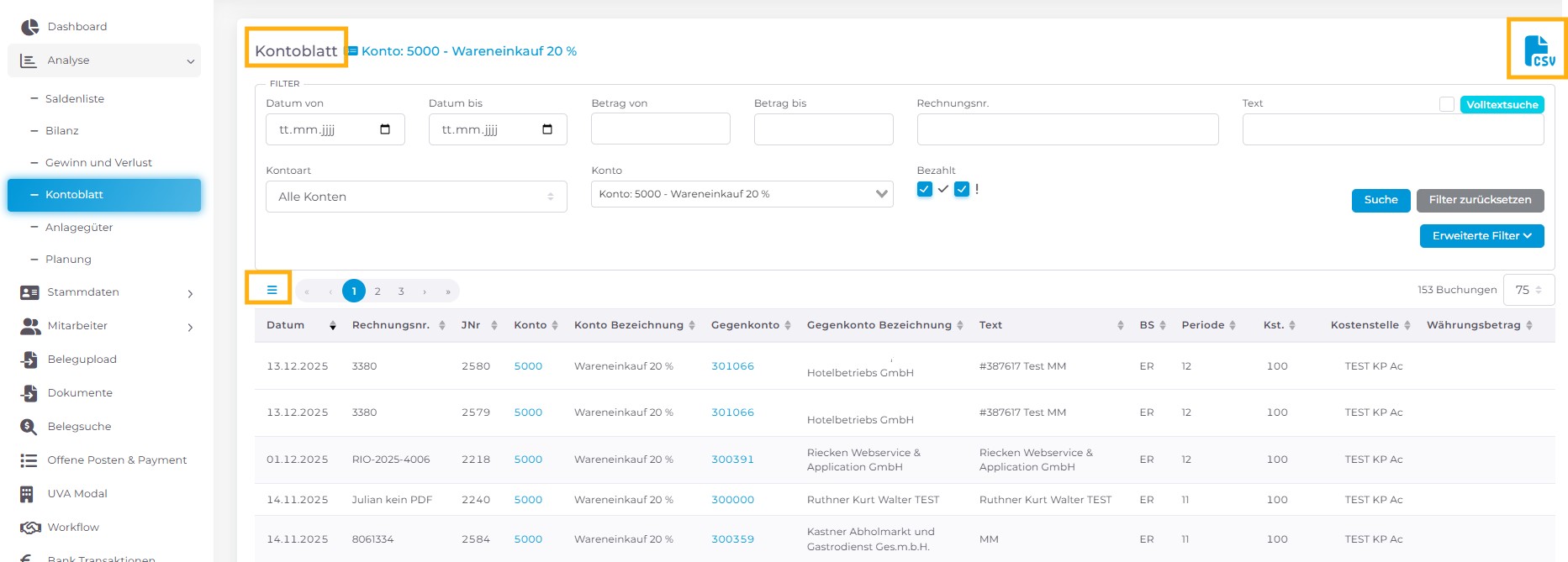*Benutzeroberfläche – Kontoblatt*## Beschreibung der Filter
### Filteroptionen im Kontoblatt
*Filteroptionen* Das Kontoblatt bietet Ihnen eine effiziente Möglichkeit, gezielt nach Buchungsbelegen zu suchen. Mithilfe verschiedener Filteroptionen können Sie Ihre Ergebnisse präzise eingrenzen und die benötigten Belege schnell finden.
**Achtung!** Für die Suche im Kontoblatt muss zunächst ein Konto ausgewählt werden. Wenn Sie nach Belegen suchen, bei denen das zugehörige Konto nicht bekannt ist, verwenden Sie bitte die Funktion „Belegsuche“.
Nutzen Sie die folgenden Filter, um Ihre Suche zu verfeinern:
1. **Datum von:** Definieren Sie hier den Startzeitpunkt Ihrer Suche. Nur Belege ab diesem Datum werden angezeigt.
2. **Datum bis:** Legen Sie hier das Enddatum fest. Es werden nur Belege bis zu diesem Zeitpunkt einbezogen.
3. **Betrag von:** Geben Sie den Mindestbetrag an, ab dem die Belege angezeigt werden sollen.
4. **Betrag bis:** Bestimmen Sie den Maximalbetrag, bis zu dem gesucht werden soll.
5. **Rechnungsnr.:** Hier können Sie die interne/externe Rechnungsnummer eingeben, um gezielt nach einem bestimmten Beleg zu suchen.
6. **Textsuche:** Suchen Sie nach spezifischen Begriffen im Feld "Text" der Buchung. 6.1. **Volltextsuche:** Ist diese Option aktiviert, wird auch der Inhalt der über Logisth.AI importierten Belege durchsucht. Dies ermöglicht eine noch umfassendere Recherche.
7. **Konto:** Wählen Sie ein spezifisches Buchhaltungskonto aus, um nach Buchungen auf diesem Konto zu suchen.
8. **Gegenkonto:** Hier können Sie ein Gegenkonto für Ihre Suche festlegen.
9. **Suche:** Bestätigen Sie Ihre Filtereinstellungen durch einen Klick auf den Button "Suche" oder drücken Sie die Enter-Taste.
10. **Filter zurücksetzen:** Mit dieser Funktion löschen Sie alle zuvor gewählten Filter und können eine neue Suche starten.
11. **Kostenstellen:** Eine Spalte für die Kostenstellen, falls diese vorhanden ist.
12. **Fremdwährungsbetrag und Fremdwährungs-Währung:** Für Konten, deren Währung eine Fremdwährung ist
13. **Spalte Periode:** Die Periode, in der die Rechnung importiert wurde, wird in einer eigenen Spalte angezeigt.
14. **Spalte Kst. / Kostenstelle:** Die Spalte Kostenstelle zeigt nun den zugehörigen Text der Kostenstelle an.
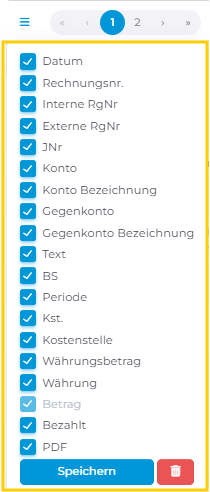 *Spalten*### Klienten mit zusätzlichen Dimensionen
Neben den allgemeinen Filtern stehen zusätzlich **Erweiterte Filter** zur Verfügung. Hierzu zählen:
- Kostenstelle
- Kostenträger
- Abteilung
- Dimension
- Geschäftsbereich
Diese Merkmale stehen nun als Filtermöglichkeiten zur Verfügung und ermöglichen eine gezieltere Auswahl und Analyse von Klienten.
Diese Filter werden ausschließlich dann angezeigt, wenn sie im Buchhaltungssystem definiert sind.
*Erweiterten Filtern*
##### Filter Perioden
In den **erweiterten Filtern** steht neben den bereits bekannten Optionen wie **Kostenstelle**, **Kostenträger**, **Abteilung** usw. nun auch der neue Filter **„Perioden“** zur Verfügung.
Die **Perioden** können **individuell** ausgewählt werden – das bedeutet, Sie können beispielsweise unabhängig voneinander Januar, Mai, Oktober usw. auswählen.
*Filter Perioden* Durch einen Klick auf das **„X“** einer ausgewählten Periode wird diese wieder entfernt.
**Bitte beachten:** Nach jeder Änderung klicken Sie auf **„Suche“,** um die Tabelle zu aktualisieren.
### CSV-Datei erstellen
Details zum Herunterladen von CSV-Dateien finden Sie [hier.](https://help.logisth.ai/link/103#bkmrk-4.-csv-file-erstelle)
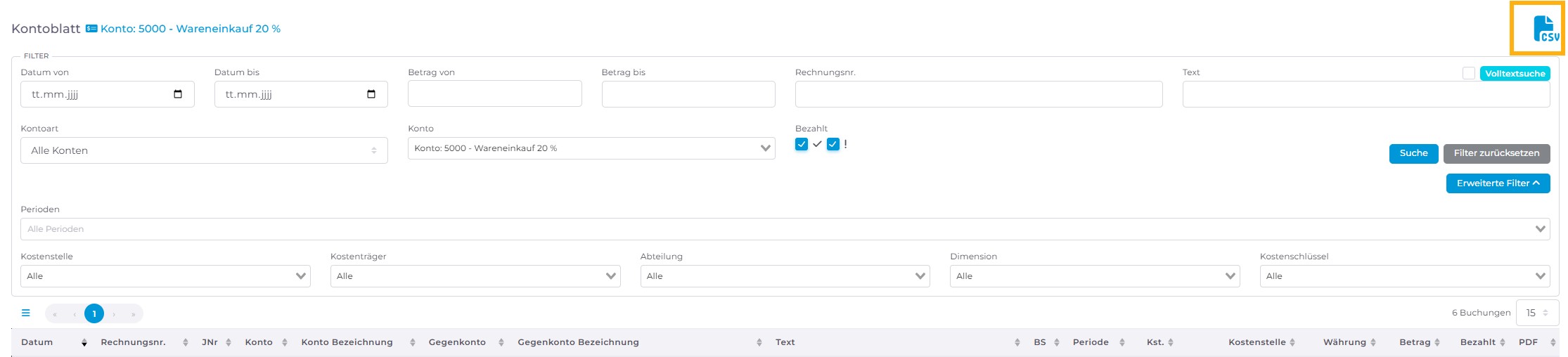*CSV Herunterladen*### PDF-Preview
In der Spalte **PDF** wird ein Symbol angezeigt, das alle zugehörigen PDF-Dateien eines Belegs repräsentiert. Die Anzahl der PDF-Dateien wird neben dem Symbol angegeben, sodass auf einen Blick ersichtlich ist, wie viele Dokumente vorhanden sind.
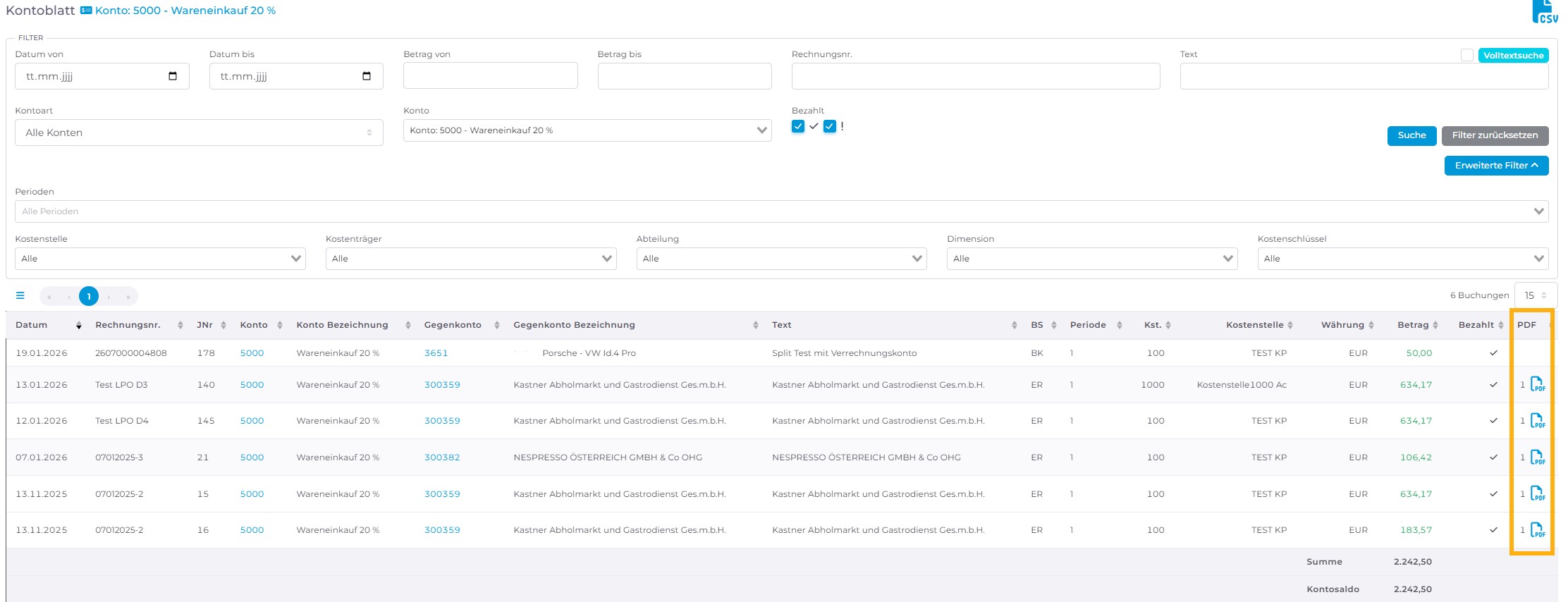*PDF-Preview*### Neuen Tab öffnen
Im Kontoblatt besteht nun die Möglichkeit, Links auch mit der mittleren Maustaste in einem neuen Tab zu öffnen.
### Wichtige Information für DATEV-User
Die Schaltfläche **„Aktuelle Daten abrufen“** ist in der Kontoblattfunktion verfügbar. Ein Klick auf diese Schaltfläche lädt alle DATEV-Buchungen neu. Die Dauer des Ladevorgangs variiert je nach Anzahl der Belege des jeweiligen Kunden und kann zwischen 15 Sekunden und 2 Minuten betragen, z. B. bei über 15.000 Belegen etwa 2 Minuten.
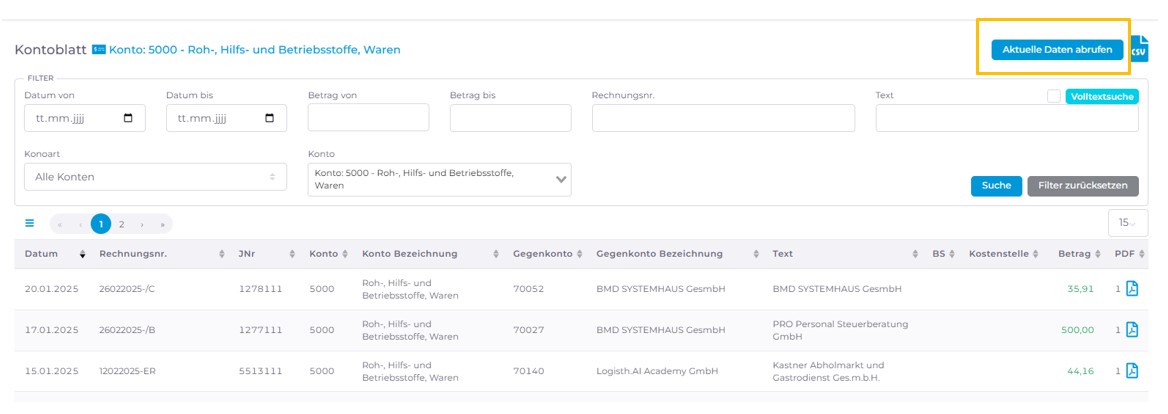*DATEV Kunden - Aktuelle Daten abrufen*