# Bankauszugsverbuchung
Mit dem **Buchungssymbol „Konverter-Banktransaktionen camt xml/finAPI json Bankbuch“** können die CAMT/xml-Dateien hochgeladen werden. Die CAMT/xml-Dateien sind gängige Formate im Bankwesen, die alle Banktransaktionen enthalten.
Logisth.AI erstellt zu den **jede Banktransaktionen ein virtuelles Dokument.** Dafür benötigt jeder Kunde ein Bankbuchsymbol.
Die Zuordnung von Transaktionen zu offenen Rechnungen kann in der Rechnungsansicht erfolgen.
**Hinweis! BMD** – Buchungssymbol muss in der Vorerfassung angelegt werden.
**DATEV** – wird automatisch eingerichtet.
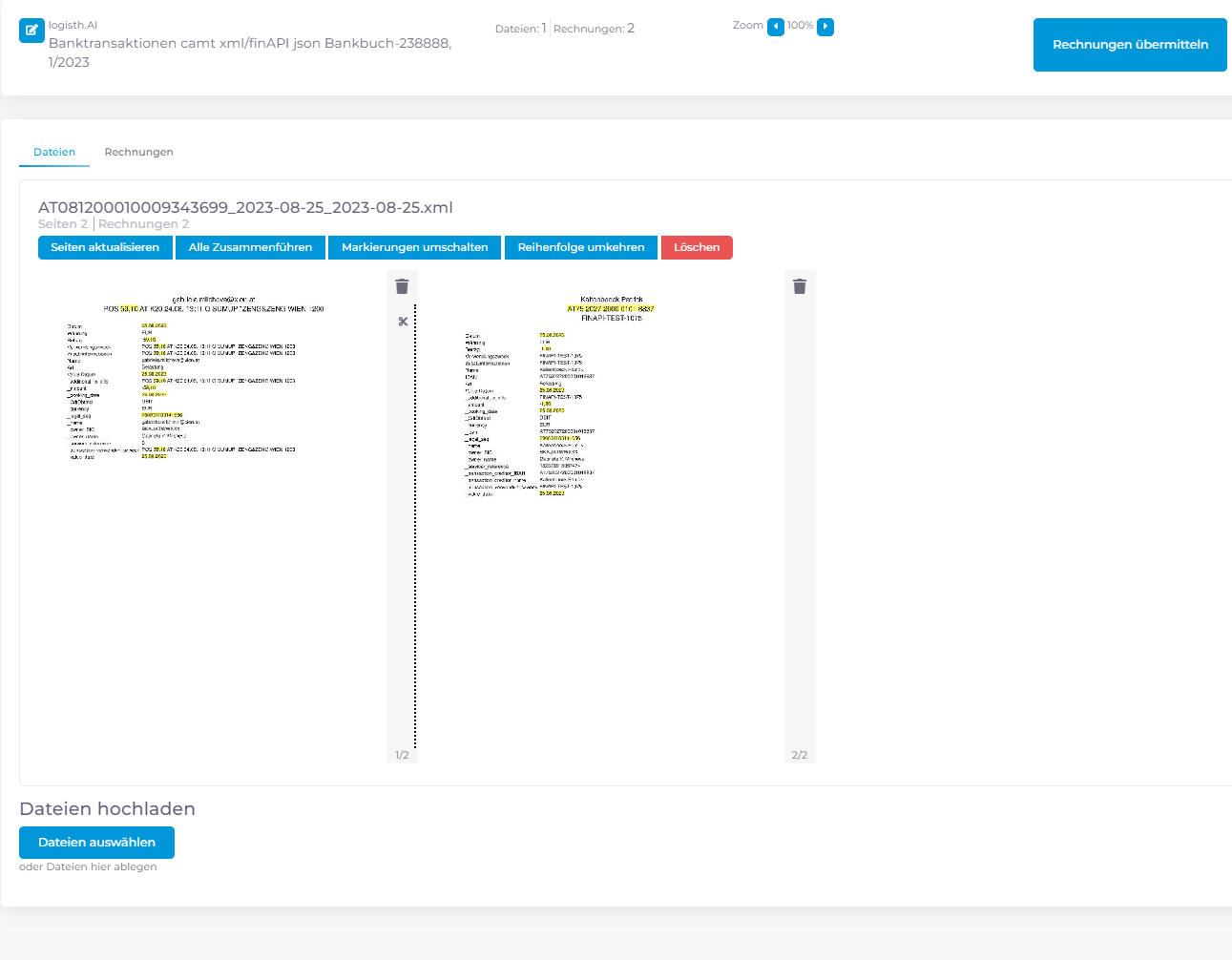*Bankauszugsverbuchung | Virtuelles Dokument zur Transaktion aus der CAMT/XML-Datei* 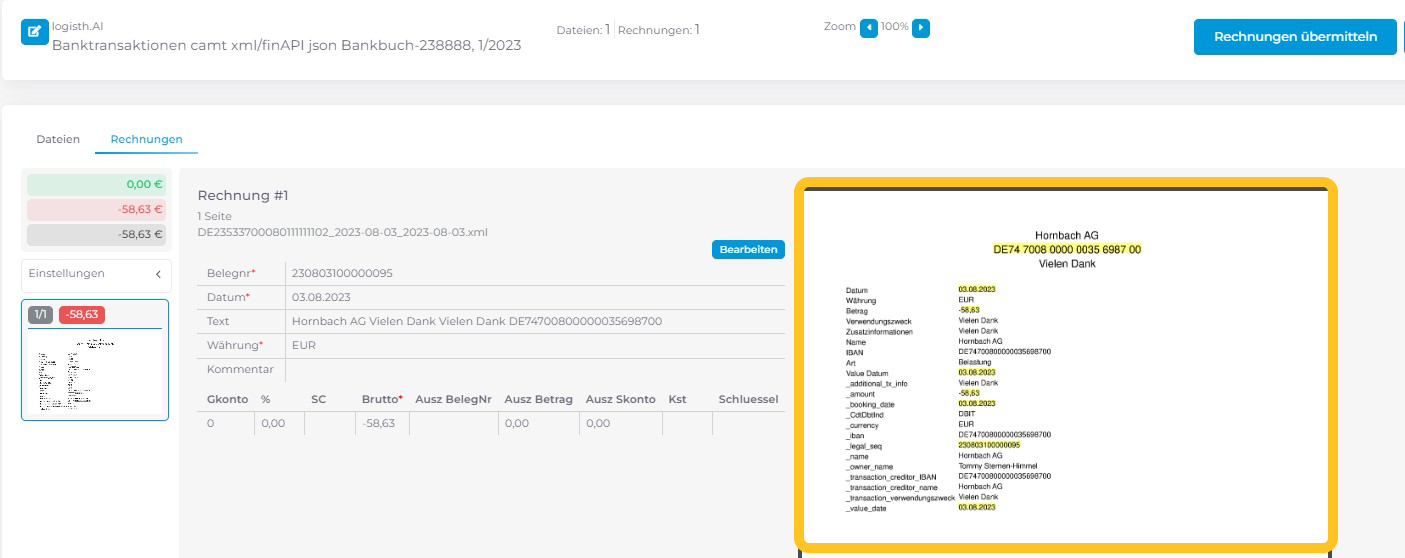*Belegverarbeitung |Rechnungsansicht |Banktransaktion – virtuelles Dokument (PDF)*### Verknüpfung von Zahlungen mit Rechnungen durch Auszifferung
Nach dem Hochladen der CAMT/xml-Datei können **offene Rechnungen mithilfe der "Auszifferung" zugeordnet** werden. Dies ist im **Bearbeitungsmodus der Rechnungsansicht** möglich.
Im Feld **„Auszifferung Belegnummer (Ausz BelegNr)“** wird eine Auswahl aller ausstehenden Rechnungen des Kunden geboten. Dieses Feld verfügt auch über eine **Suchfunktion. Durch Eingabe** von Stichwörtern kann man **nach Lieferanten, Betrag oder Rechnungsnummer suchen.**
**Hinweis für BMD!** Logisth.AI greift hierbei auf die **Bankauszugsregeln von BMD für Kontoauszüge zurück.**
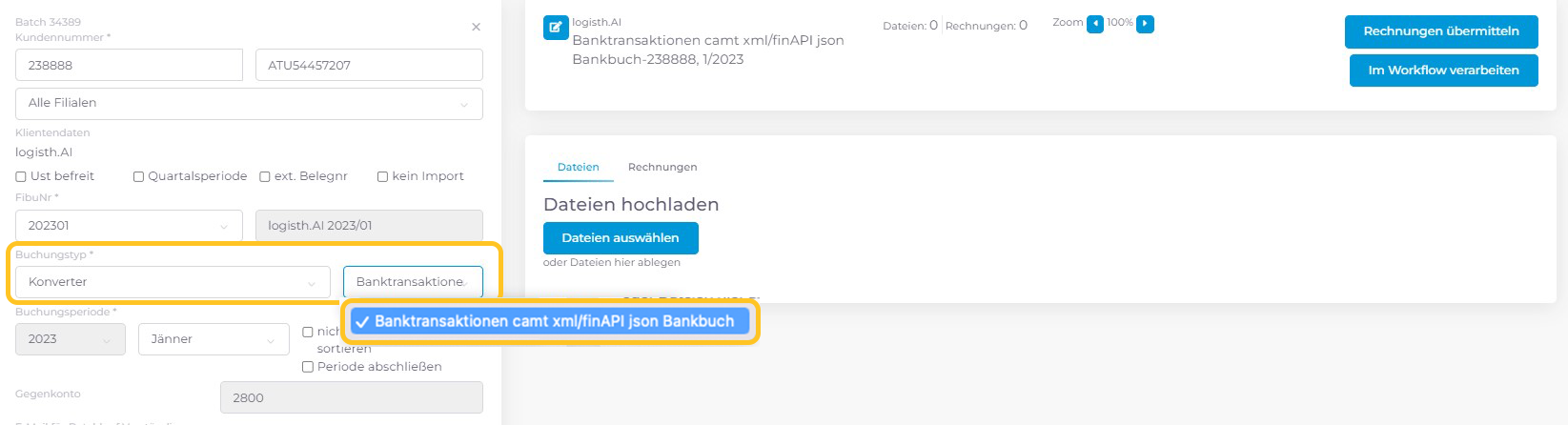*Belegverarbeitung | Rechnungsansicht |Buchungssymbol – Konverter* 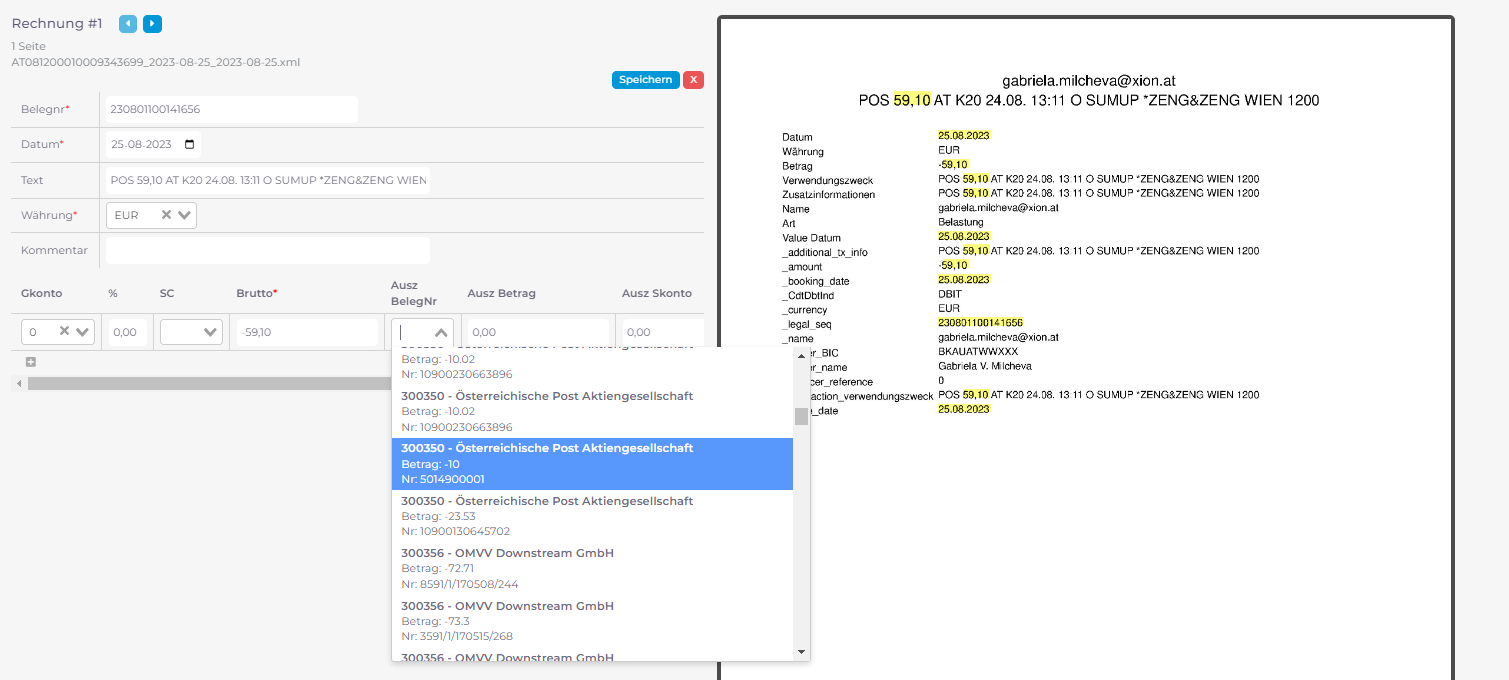*Belegverarbeitung | Rechnungsansicht | Auszifferung BelegNr | Rechnung zur Transaktion wählen*### Mehrere Rechnungen zur einer Zahlungstransaktion zuordnen
Es ist möglich, mehrere Rechnungen einer Zahlungstransaktion zuzuordnen. Dies ist durch das darunter liegende **PLUS-Symbol** möglich.
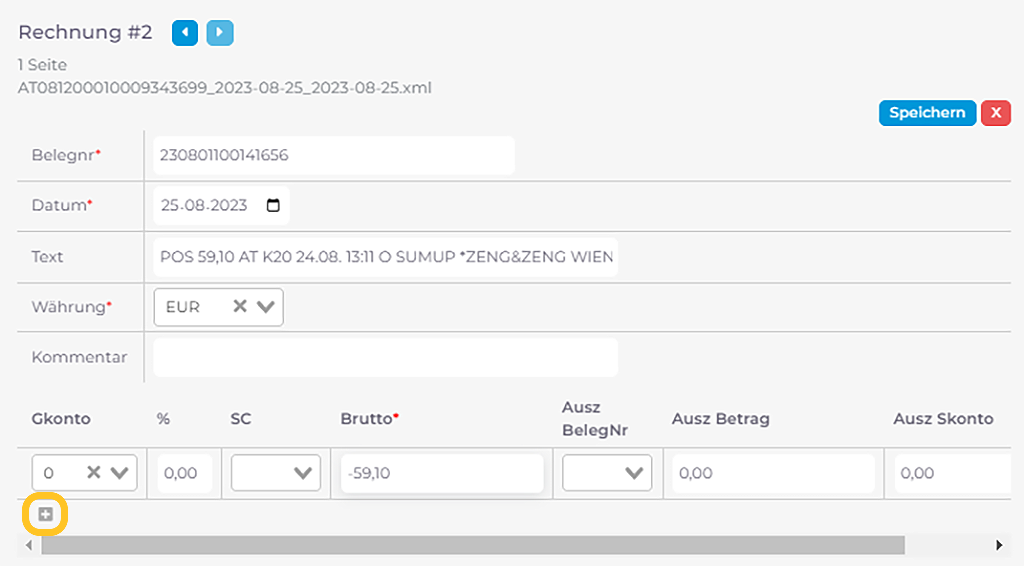*Belegverarbeitung |Rechnungsansicht | Auszifferung BelegNr | PLUS-Symbol – Rechnungen hinzufügen*### Vorteil als finAPI-User!
Als finAPI-User kann man direkt über Logisth.AI die elektronische Bank-Transaktionsdatei CAMT/xml-Dateien herunterladen und anschließend in das Buchhaltungssystem importieren.
Mit finAPi zusätzliche Mühe ersparen! Die Beschaffung elektronischer Bankdaten (CAMT/xml-Dateien) entfällt – alles kann direkt in Logisth.AI erledigt werden! [Mehr Infos zu Logisth.AI – Zahlen mit finAPI](https://help.logisth.ai/books/zahlungen-banking/page/einrichtung-von-finapi)
### Virtuelle Dokumente aus CAMT/xml-Dateien ins Buchungssystem importieren.
[Informationen zur Einstellung findet man hier.](https://help.logisth.ai/books/allgemeine-einstellungen/page/import)