# Belegverarbeitung
In der Belegverarbeitung werden **Rechnungen hochgeladen, um sie automatisiert zu erfassen und weiterzuverarbeiten.** Dabei können Sie zuvor Kundendaten einstellen und die Rechnungen sowie Belege hochladen. Anschließend haben Sie die Möglichkeit, die automatisch erfassten Rechnungsdaten zu überprüfen und gegebenenfalls zu korrigieren.
Überprüfte Rechnungen können Sie dann entweder im nächsten Schritt in einen **Freigabeprozess im Workflow verarbeiten** oder direkt in das **Buchungssystem übermittelt.**
# Eingabe der Klienten Daten
Auf der linken Seite unter **Belegverarbeitung** können Sie die Kundendaten anpassen. Nach Eingabe der Klienten Nummer oder Kundennamen, wird auf den aktuellen Kundenstamm in der Datenbank zugegriffen und die hinterlegten Stammdaten (Kundenname, UID, verfügbare offene FibuNr. und deren Buchsymbole, etc.) angezeigt.
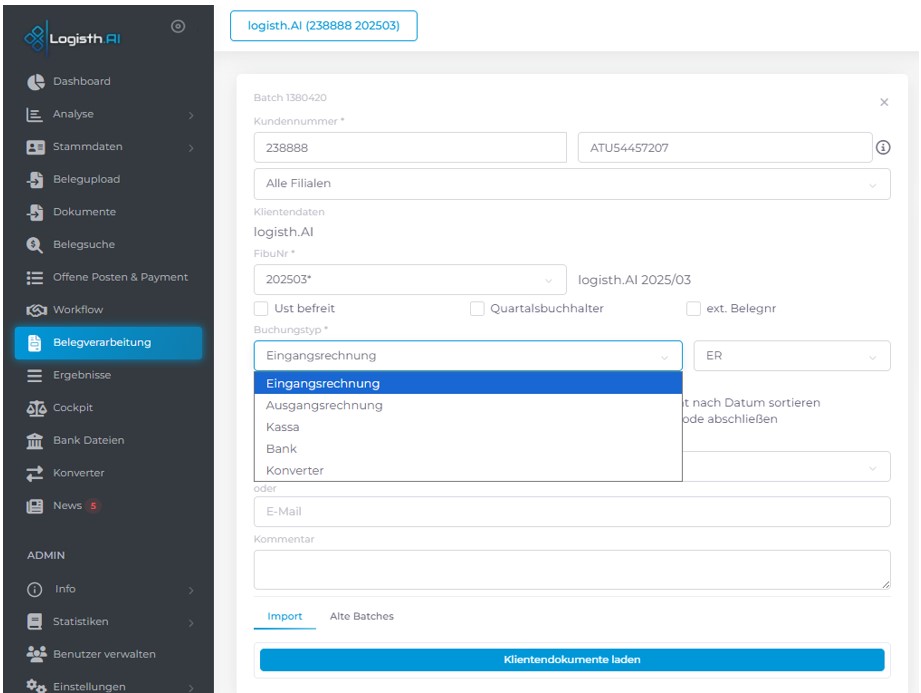*Eingabe der Klienten Daten*### 1. Kundenbezogene Felder
#### 1.1. Kundennummer/Kundenname/Kunden abfragen
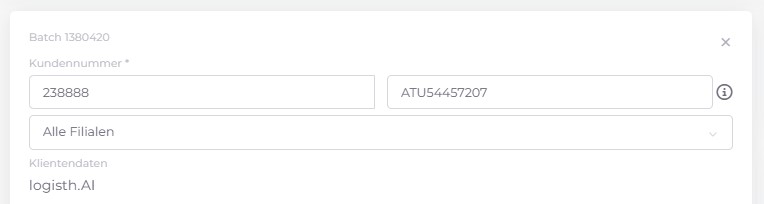 *Kunden abfragen*Nach Eingabe der Kundennummer bzw. Suchfunktion (textuell) werden mittels „Kunden abfragen“ die Stammdaten aus der Buchhaltung geladen und angezeigt.
**Achtung!** Die Anzeige des hinterlegten Firmennamens - ist nicht editierbar.
#### 1.1.1. BMD - auswählbare FIBU
Es werden nur Klienten angezeigt bzw. können gesucht werden, bei denen
- **Fibu nicht älter als 2 Jahre**
- Die Fibu darf **keine konsolidierte Fibu** sein mehr dazu im Kapitel "BMD Konfiguration; Kundenspezifische Steuerung des Gegenkontos".
- **zumindest ein Buch in der Vorerfassung** im Buchaltungssystem angelegt worden ist
- die **Buchsymbole vom Typ Rechnung oder Zahlung** sind (Nicht definiert Buchsymbole werden nicht angezeigt)
- offenen Perioden bzw. nicht gesperrte Fibu haben. Hinweis: Bei Abschluss der letzten Periode eines Geschäftsjahres auf die Neuanlage einer neuen Fibu nicht vergessen!
#### 1.1.2. DATEV - auswählbare FIBU
Fibus werden nur angezeigt (gerechnet ab Tagesdatum):
- Monatsbuchhalter der letzten **45 Tage**
- Quartalsbuchhalter der letzten **3 Monate + 45 Tage**
- Jahresbuchhalter der letzten **15 Monate**
**Hinweis**: Diese Regel wird auch für Buchungsperiode angewandt. Es wird nur das Rechnungsdatum bis zur aktuellen Periode erkannt.
Wird der Klient im Feld „**Kundennummer**“ in der Suchmaske **nicht gefunden**, **sind die obigen Kriterien nicht erfüllt.**
Für Benutzer mit genau definierten Firmen (**Whitelists**) sind nur diese in einer Dropdown-Liste auswählbar.
#### 1.2. UID
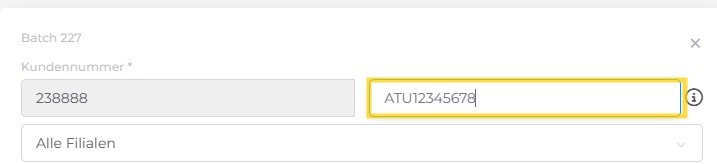Die **UID-Nummer ist für die Erkennung des Lieferanten bzw. Kunden** (Eingangs- bzw. Ausgangsrechnung) **wesentlich**, da sonst unter Umständen der eigene Klient als Lieferant/Kunde erkannt wird. Es wird nur die primäre UID-Nr. angezeigt (bei Filialen).
#### 1.3. Filiale
Hier können Sie Rechnungen **einer Filiale zuordnen**, die jedoch in Ihrem Buchhaltungssystem **definiert sein sollte**. Ist die Filiale nicht in der Buchhaltung definiert, wird das Fenster für den gewählten Klienten nicht angezeigt.
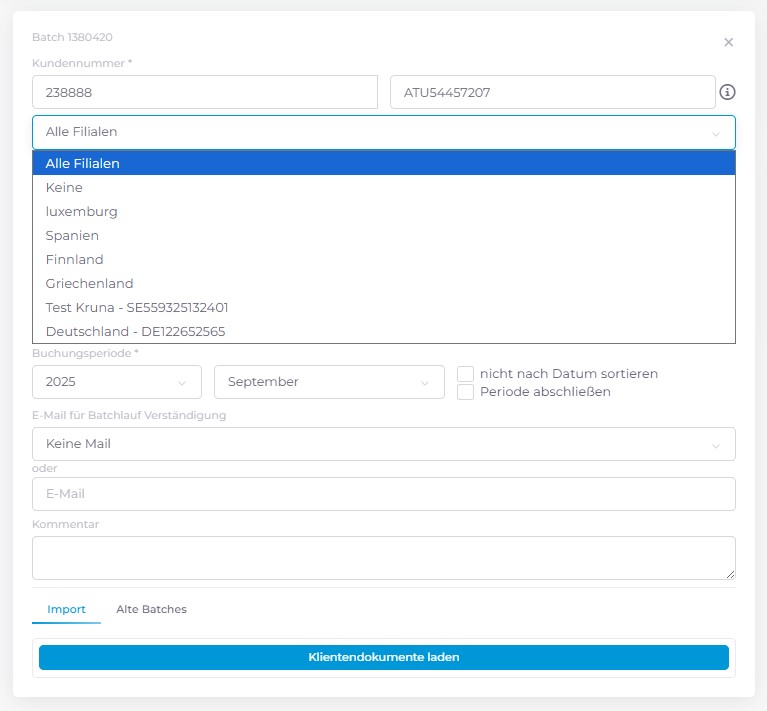 *Filialen*#### 1.4. USt.-befreit
Für umsatzsteuerbefreite/nicht umsatzsteuerbare Unternehmen, wenn dieser Punkt aktiv gesetzt wird, liefert Logisth.AI nur Bruttobeträge (ohne Umsatzsteuer-codes und -prozentsätze der eventuell am Beleg ausgewiesene Umsatzsteuer) an.
**Achtung für BMD- User** Dieses Feld wird nur dann automatisch aktiviert, wenn Sie im BMD unter den FIBU-Stammdaten | UVA/Meldungen | Feld 128 – Unrechte Steuerbefreiung mit „Ja“ aktivieren.
#### 1.5. Quartalsperiode
Auswahl zwischen Monats- oder Quartalverbuchung. Dieses wird aus den **Stammdaten der Fibu übernommen**.
**Achtung für BMD- User** Folgende Einstellung im BMD wird für diesen Punkt benötigt, unter FIBU-Stammdaten | 69 – UVA-Abgabezeitraum | „quartalsweise“ angeben.
Beim Belegsymbol **„KA“** (nicht ZM, UB) **muss das Belegdatum in dieser Periode liegen**. Ist das nicht der Fall, wird ein Datum aus dieser Periode an die Buchhaltung geliefert (üblicherweise das gleiche Datum, der davor gereihten Rechnung).
In der Periode werden bei Quartalsverbuchung die Symbole **Q1-Q4** angezeigt.
Die Anlieferung der Daten erfolgt mit dem letzten Monat des Quartals.
#### 1.6. ext. Belegnr. (Externe Belegnummer)
Bei der Auswahl (hauptsächlich bei Kassarechnungen) der externen Belegnummer wird **zusätzlich zur Rechnungsnummer** auf der Rechnung die **nächste fortlaufende Nummer der Rechnung direkt von der Buchhaltung vergeben**. Ein zusätzliches Feld für die nächste freie Belegnummer wird unten eingeblendet.
Wenn Sie Eingangsrechnungen weiterhin mit einer internen Belegnummer buchen, sollten Sie auch den Punkt „**ext. Belegnr.**“ aktivieren, sodass der Beleg die **nächst freie Belegnummer zugewiesen** bekommt.
### 2. Buchhaltungsrelevante Felder
#### 2.1. FibuNr. (Finanzbuchhaltungsnummer)
Alle für diesen Klienten offenen Fibus. Ohne Auswahl einer FibuNr. kein automatischer Import in Vorerfassung/Buchen möglich.
Die jeweils aktuelle FibuNr. aus den Firmenstammdaten wird angeboten.
**Achtung!** Falls keine Vorerfassungssymbole in der aktuellen FibuNr definiert sind, wird die letzte aktuelle Fibu angeboten.
#### 2.2. Buchungstyp/Verfügbare Buchsymbole für BMD
Anzeige der in der Vorerfassung/Buchen verfügbaren Buchungskreise für die ausgewählte FibuNr. Es können beliebige Buchungssymbole für die Vorerfassung angelegt und für den Import verwendet werden. Buchungsperiode
• Monat/Jahr
• Quartal (Q1-Q4)
Abgeschlossene Perioden und Perioden aus der Zukunft sind nicht auswählbar.
#### 2.3. Buchungstyp/Verfügbare Buchsymbole für DATEV
Folgende Buchsymbole stehen zur Verfügung:
- Ein Buch für Eingangsrechnungen
- Ein Buch für Ausgangsrechnungen
- Pro Kassakonto Bücher für Kassa
Je nach Firmentyp (Bilanzierer) gibt es die Bücher für Eingangs- und Ausgangsrechnungen:
- Bei einem Bilanzierer: Eingangsrechnung und Ausgangsrechnung.
- Bei einem Bilanzierer und bei allen anderen Firmen: Kassensymbole.
- Hier wird jedes verfügbare Kassakonto als eigenes Untersymbol angezeigt:
Die verfügbaren Kassasymbole können durch Sperren der entsprechenden Kassa Sachkonten reduziert werden.
### 3. Sonstiges
#### 3.1. Gegenkonto - BMD
Das im Buch hinterlegte Gegenkonto aus den Stammdaten der jeweiligen FibuNr. /Buchungssymbol wird angezeigt. Unter "Kundenspezifische Steuerung des Gegenkontos" erhalten Sie detaillierte Informationen über die Buchungssperre von Konten und Fixkonten Einstellungen in BMD.
#### 3.2. Nächste Belegnummer
nächste freie Belegnummer aus Journal und Vorerfassung nicht nach Datum sortieren Standardmäßig werden die Belege nach ihrem Datum sortiert. Mit dieser Einstellung werden die Belege nach der Reihenfolge in der Datei sortiert. Diese Einstellung wird für jede Klienten Nummer gespeichert und bei der nächsten Verwendung wieder vorgeschlagen.
#### 3.3. E-Mail-Adresse für Batch-Lauf Verständigung
Zusätzlich zur **Benachrichtigung des angemeldeten Benutzers** wird der **Buchhalter nach erfolgreichem Import in die Vorerfassung benachrichtigt.**
Der dem Klienten zugeordnete Buchhalter wird **vorgeschlagen.**
Die Liste der verfügbaren Buchhalter wird beim Login in Logisth.AI geladen.
**Achtung!** Falls ein Buchhalter nicht in der Liste enthalten ist, wurde er, möglicherweise erst nach dem Login, einem Klienten zugeordnet. Bitte aus- und einloggen.
#### 3.4. Kommentar
Zusatzinformation, die bei der Benachrichtigungs-E-Mail mitgeschickt wird.
#### 3.5. Import
Nach Eingabe der Klienten Nummer werden vom Klienten hochgeladene und freigegebene Rechnungen aus der **Belege und Dokumenten** zur Auswahl angeboten.
# Upload von Rechnungen
Man kann Belege durch folgende Methoden hochladen:
- **Belegupload**: Dies umfasst den [Mail-Import](https://help.logisth.ai/books/dokumente-belege/page/e-mail-import-funktion), die Nutzung der [Logisth.AI-App](https://help.logisth.ai/books/features-am-mobilen-gerat/page/rechnungen), das direkte Hochladen oder über die Funktion **Import**.
- **Direkt unter Belegverarbeitung**: Mit Drag-and-Drop- Funktion.
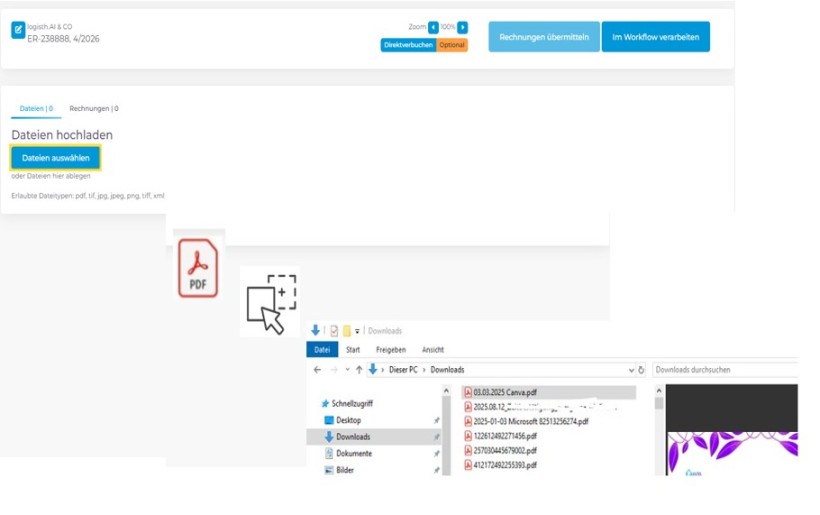*Upload von Rechnungen*### File Arten
Folgende File Arten können hochgeladen werden:
- **tiff:** mehrseitig, analog
- **jpg:** einseitig
- **png:** einseitig
- **pdf:** mehrseitig oder einseitig
[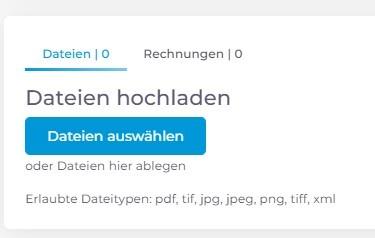](https://help.logisth.ai/uploads/images/gallery/2026-07/2LF8B3nANuBckPrN-erlaubte-dateitypen.jpg)
### PDF - Arten
**1. PDF-Text:** Enthält **editierbaren**, durchsuchbaren Text.
**2. PDF-Bild:** Enthält ein Bild, **kein editierbarer** Text (gescannte Datei).
**3. PDF-Bild und Text:** **Kombination** aus Bild und durchsuchbarer Textebene.
**Achtung!** Eine Rechnung im PDF-Format enthält oft **feste Elemente** wie Logos oder Adressen als Bilder, während der **restliche Text variabel** ist. Wenn zum Beispiel die **erste Seite** als PDF mit **Bild und Text** kommt und die **zweite Seite gescannt** ist, führt dies zu **einer Seitentrennung**. Fast alle Rechnungen mit solchen festen Elementen sind eine **Mischung aus Bild und Text.**
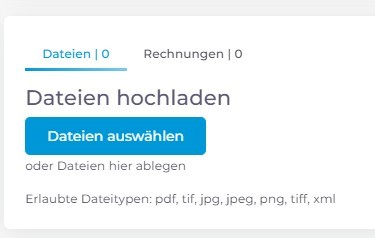 *Erlaubte Dateitypen* - Aus dem Import und/oder alten Batches (Rechnungen, die bereits importiert wurden): Die gewünschte(n) Rechnung(en) auswählen und auf den Button "Import" klicken.
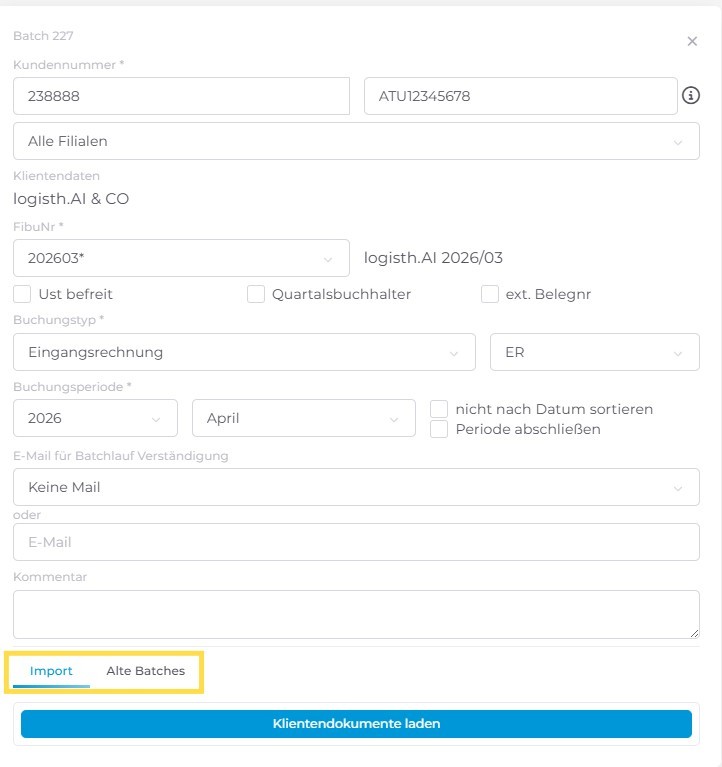 *Import und/oder alten Batches*### Die Rechnungsdatei
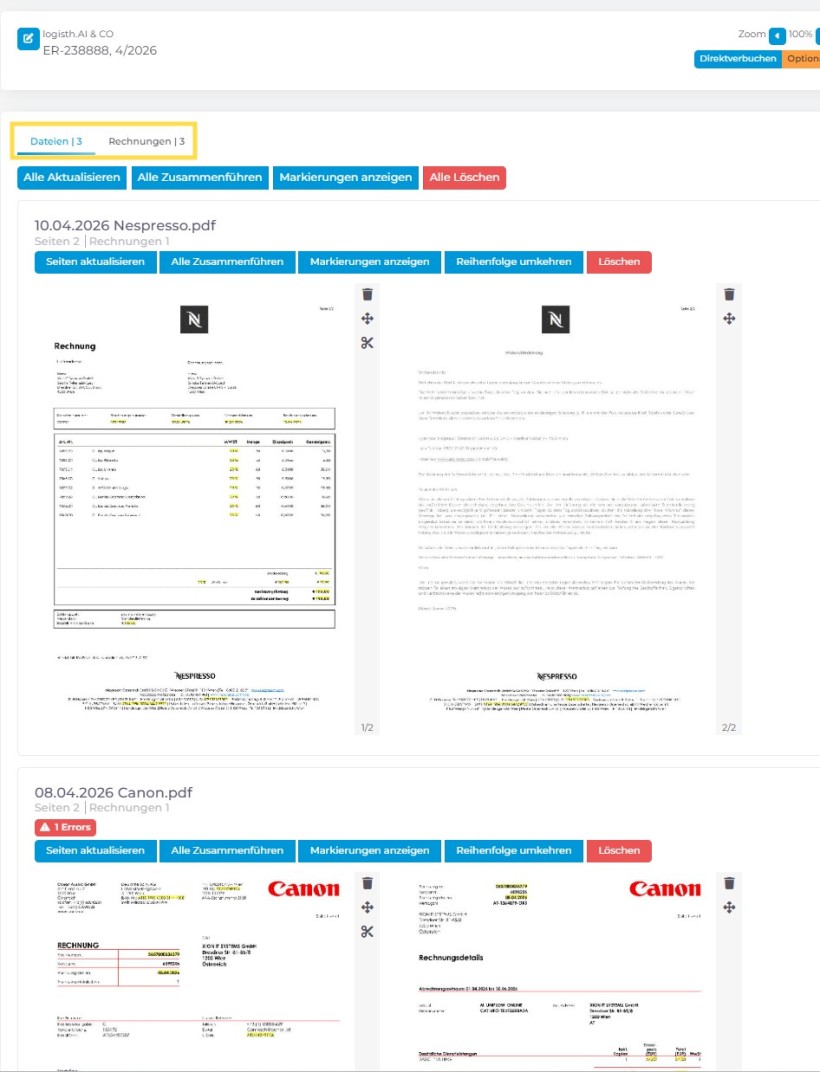
Eine Rechnung kann eine oder mehrere Seiten umfassen.
Nach Auswahl einer oder mehrerer Dateien (auch durch Drag and Drop) werden:
- im ersten Schritt die Seiten der Originaldatei angezeigt,
- die Rechnungen analysiert,
- Vorschläge zur Trennung der Rechnungen gemacht,
- Leerseiten automatisch entfernt,
- die Ergebnisse angezeigt (mit gelben Markierungen hervorgehoben),
- die Seiten richtig ausgerichtet (falls nötig, gedreht).
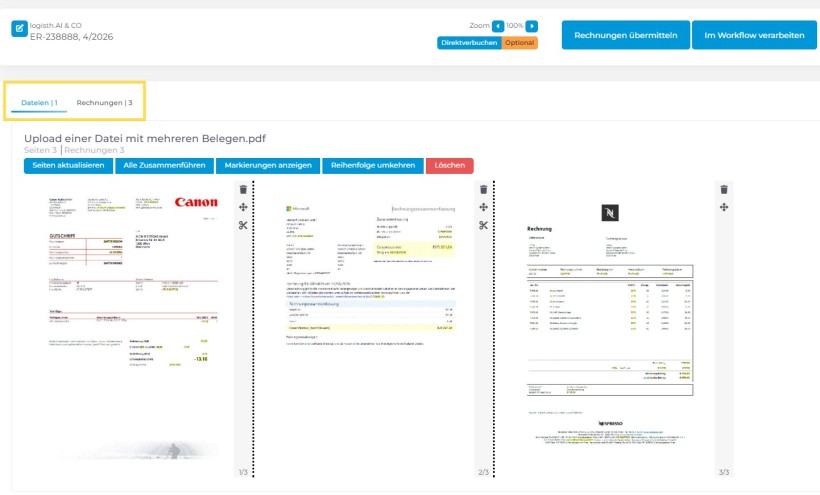
### Upload einer Datei mit mehreren Belegen
- Trennvorschlag nach jeder Rechnung (senkrechte Striche zwischen den Rechnungen).
- Löschen einer Seite ohne Information (Leerseite).
- Markierung der Ergebnisse.
- in der Überschrift ist die Anzahl der übermittelten Dateien und die Anzahl der erkannten Rechnungen zu sehen.
*Upload einer Datei mit mehreren Belegen*### Upload mehrerer Dateien
*Upload mehrerer Dateien*
# Trennung von Rechnungen
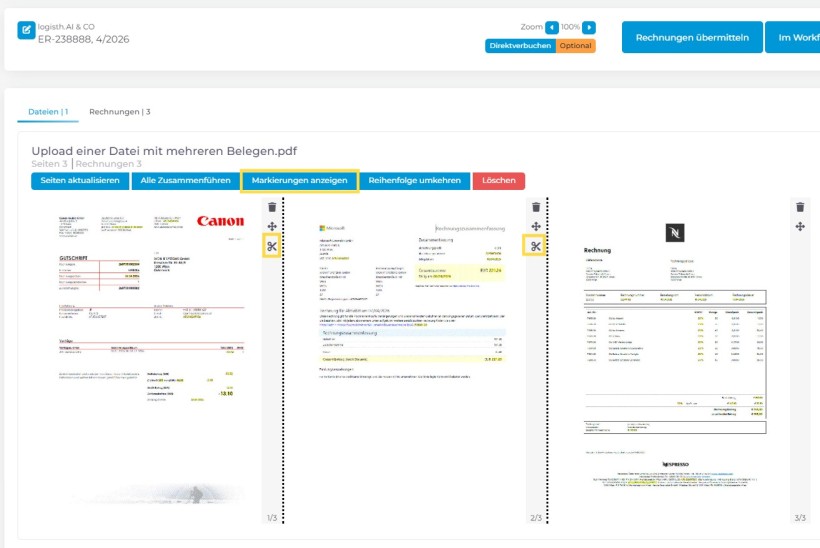
Die Trennung der Rechnungen **erfolgt** in Logisth.AI, sobald **eine PDF-Datei** mit Rechnungen in die **Belegverarbeitung** eingespielt wird.
*Trennung der Rechnungen in der Belegverarbeitung*
**Empfehlung:** Um den **Prozess** weiter zu **optimieren**, empfehlen wir, verstärkt mit dem vorgesehenen **Workflow** zu arbeiten und **Rechnungen per E-Mail** zu **übermitteln**. So wird ein **Medienbruch vermieden**, der entsteht, wenn Rechnungen oder Rechnungsseiten **unterschiedlich übermittelt** werden (z. B. eine per E-Mail, die andere per Scan). Dies sorgt für einen reibungslosen Ablauf und **reduziert** den **Einsatz** der **Scanstraße**.
**Achtung!** Die **Trennung** erfolgt je nach [PDF-Arten.](https://help.logisth.ai/link/164#bkmrk-achtung%21%C2%A0eine-rechnu) Es sind **folgenden Unterschiede** zu beachten:
### Trennkriterien für Rechnungen / PDF - Dateien
#### ER-Rechnungen (Eingangsrechnungen - Ausgaben)
- Es erfolgt **keine Trennung**, wenn das **PDF-Dokument Bild** (gescannte Datei) enthält, es sei denn, es handelt sich um AR-Rechnungen.
#### AR-Rechnungen (Ausgangsrechnungen - Einnahmen)
- Bei Ausgangsrechnungen (PDF-Text) richtet sich die Trennung nach der **fortlaufenden Nummerierung** der bereits **verbuchten** Belege.
**Zum Beispiel:** Wenn die **Belege** 1, 2 und 3 bereits **verbucht** wurden, erkennt Logisth.AI die **nächsten fortlaufenden Nummern** (z. B. 4, 5, 6) als separate Rechnung.
### Trennkriterien
##### Trennkriterien werden nacheinander geprüft. Wenn 1 nicht zutrifft, folgt 2, dann 3, und so weiter.
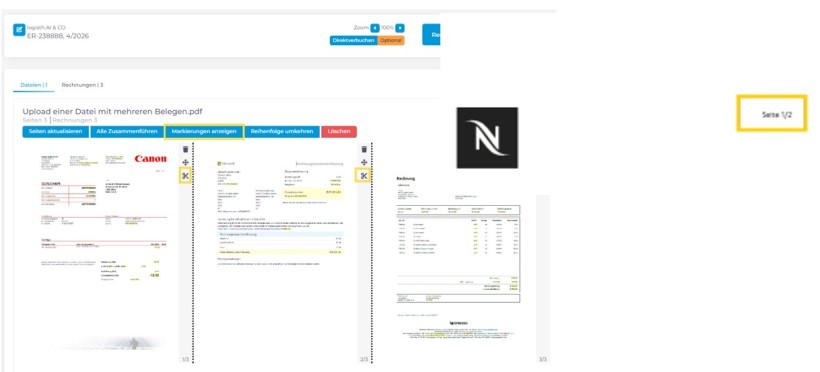
**1. Seitennummerierung**
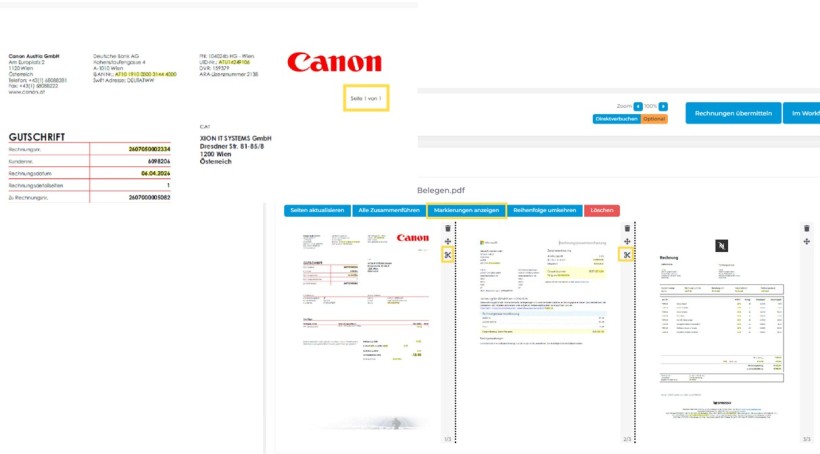
Eine neue **Rechnung wird erkannt**, wenn Begriffe wie:
- „Seite“
- „Seite 1 von 4“
- „Page“
- „Blatt“ auf einer Seite erscheinen.
*Seitentrennung bei Nummerierung*
**Achtung!** „1/2“ wird **nicht** als Trennzeichen erkannt.
**2. QR-Code**
Ein **QR-Code** auf **einer Seite** signalisiert immer den **Beginn** einer neuen Rechnung.
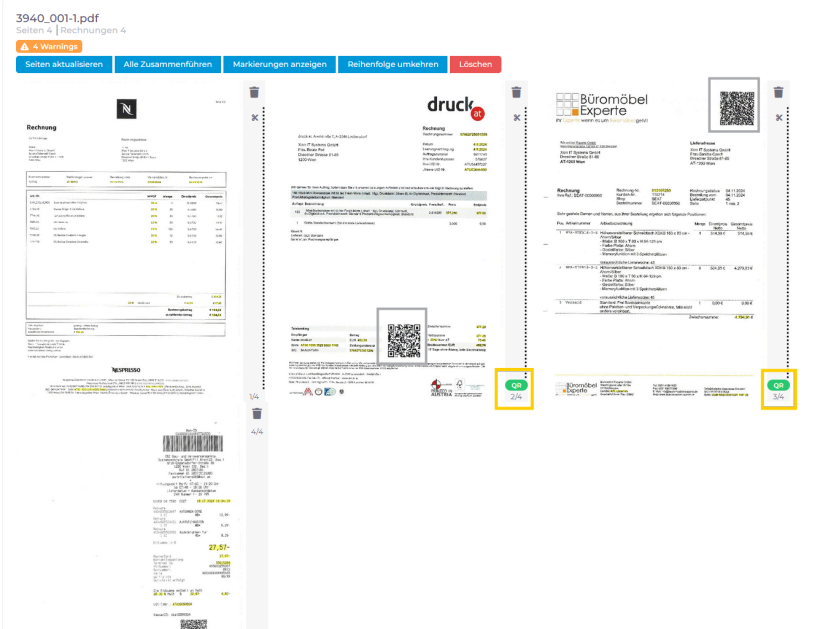*Seitentrennung QR-Code***3. Summengleichheit**
Wenn auf **Folgeseiten** wiederholt die **gleiche Endsumme** erscheint, wird davon ausgegangen, dass **keine Trennung** der Rechnung erforderlich ist.
**4. IBAN-Erkennung** **Identische IBANs** von Kunden oder Lieferanten **auf verschiedenen Seiten** deuten darauf hin, dass es sich um **dieselbe Rechnung** handelt -es sei denn, eines der **oberen Trennkriterien trifft zu**.
#### Keine Trennung
Falls **keines der oben genannten Trennkriterien** zutrifft, wird keine Trennung der Rechnung vorgenommen. Hinweis: Falls ein **Trennkriterium zutrifft** und trotzdem **keine Trennung erfolgt**, bitte das **Support-Team** kontaktieren. Geben Sie dabei die **PDF-Datei** sowie die **Klienten-Nummer** und das **Buchungssymbol** an.
# Bearbeiten von Rechnungen
Im Reiter **„Datei“** und im Reiter **„Rechnungen“** stehen verschiedene Funktionen zur Verfügung, um Rechnungen zu bearbeiten.
### Kopfzeile Belegverarbeitung
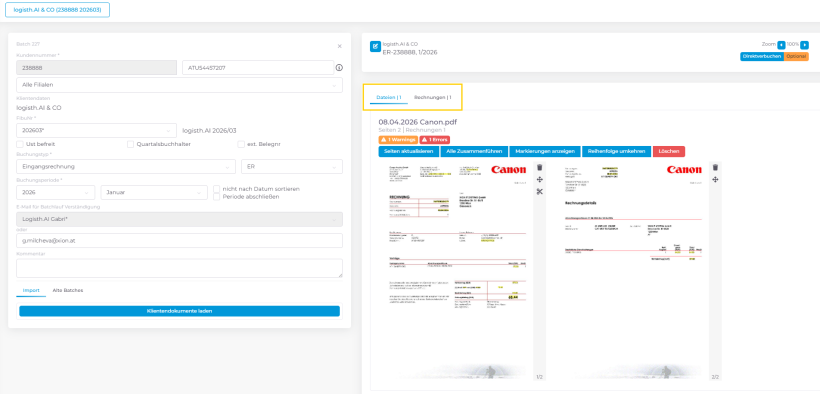
*Hinweis* Mit Version 4.4.x wurde die Kopfzeile der Belegverarbeitung in logisth.ai angepasst:
- Die Anzahl der Rechnungen wird nun direkt neben „Dateien“ und „Rechnungen“ angezeigt.
- In früheren Versionen befand sich diese Anzeige neben den Zoom-Pfeilen in der oberen Kopfzeile.
[](https://help.logisth.ai/media/live/screenshot-2026-04-30-144426-1.png)
# Reiter Dateien
### Tauschen von Seiten
Die Reihenfolge der Seiten in einer PDF- oder TIFF-Datei kann ganz nach Belieben geändert werden. Einfach die gewünschte Seite auswählen und per Drag-and-Drop an die gewünschte Position ziehen.
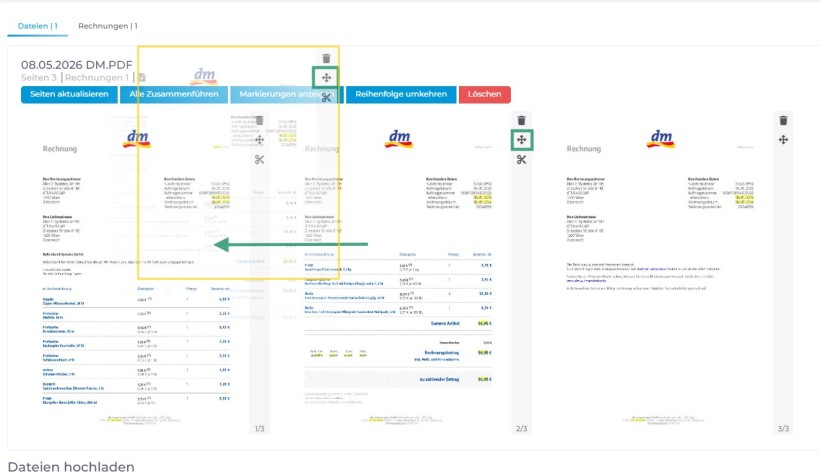
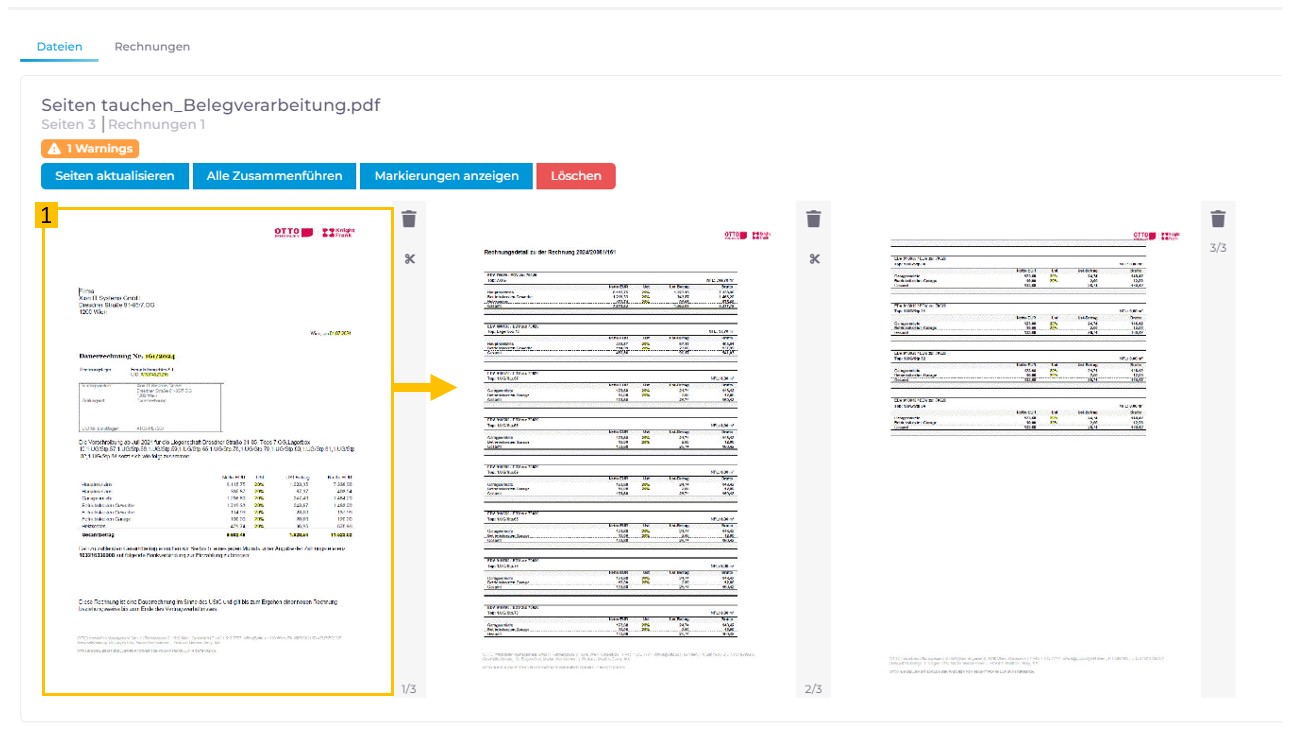*Belegverarbeitung Seite tauschen* 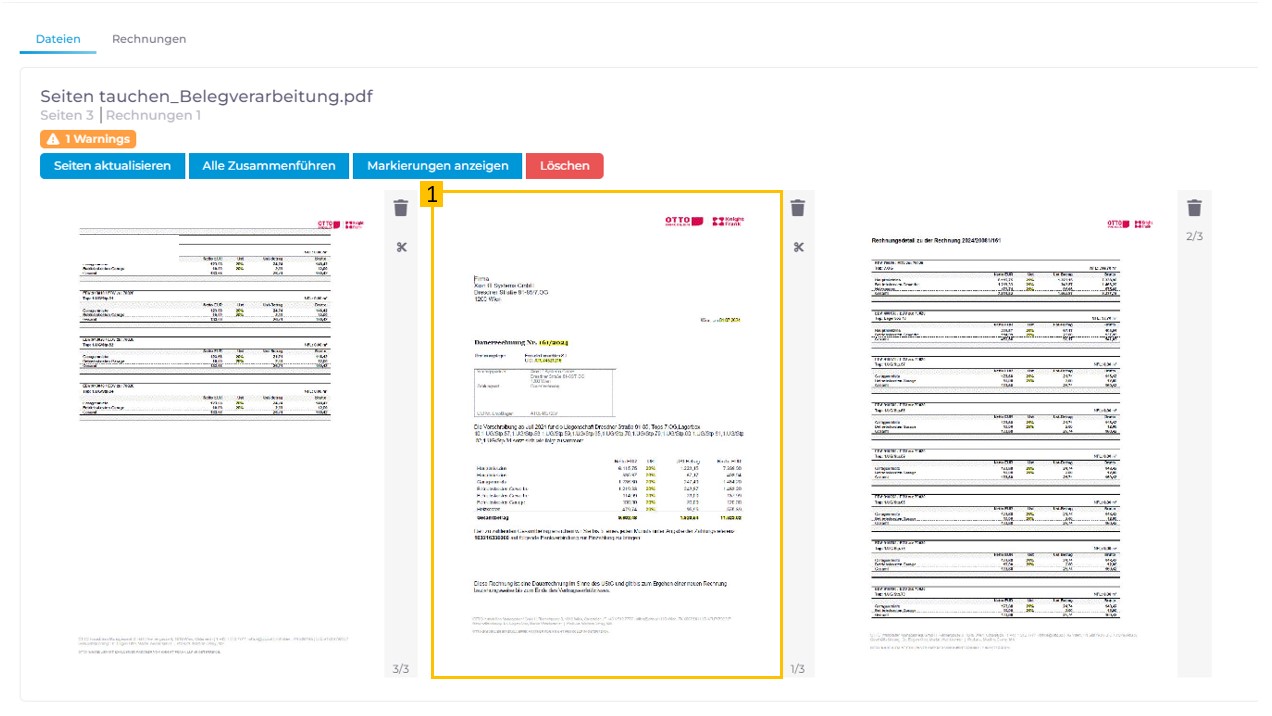*Belegverarbeitung Seite tauschen* Neben der zuvor beschriebenen Möglichkeit können Seiten auch über das Kreuzsymbol neu angeordnet werden.
Klicken Sie auf das **Kreuzsymbol** der Seite, die Sie tauschen möchten, halten Sie die Maustaste gedrückt und bewegen Sie die Seite an die gewünschte Position. Lassen Sie die Maustaste los, um die neue Reihenfolge zu übernehmen.
*Tauschen von Seiten*### Manuelle Rechnungstrennung
Beim Hochladen einer PDF-Datei mit mehreren Seiten trennt Logisth.AI automatisch die enthaltenen Rechnungen. Falls eine zusätzliche Trennung oder Zusammenführung von Rechnungen erforderlich ist, kann dies entweder durch das „Scherensymbol“ oder durch einen Klick auf den senkrechten Strich nach jeder Seite erfolgen.
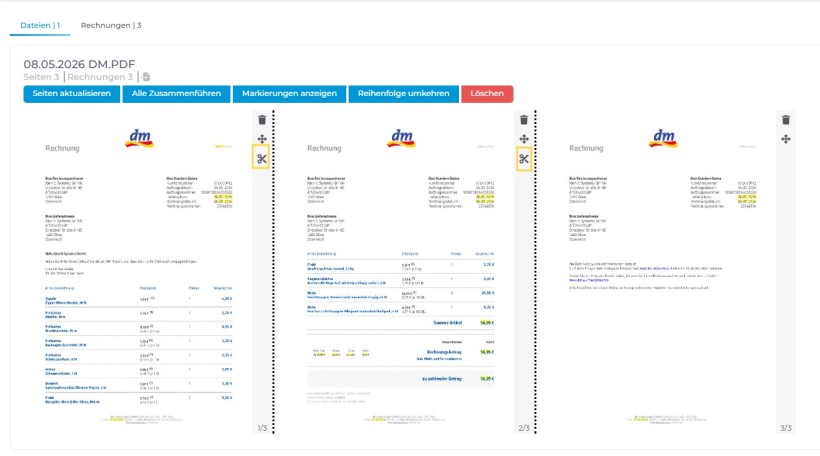 *Belegverarbeitung - Manuelle Rechnungstrennung*
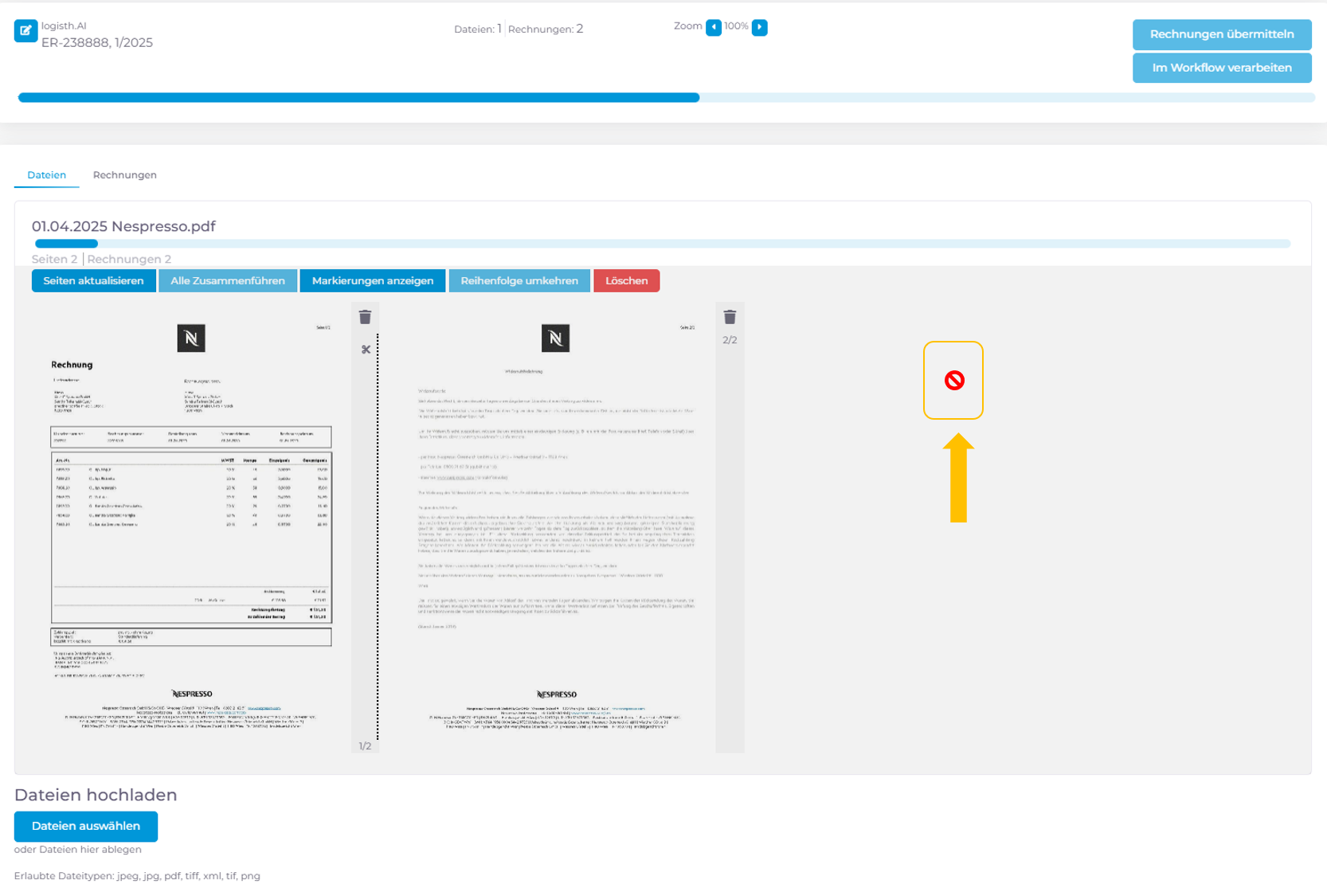
**Achtung!** Während des Hochladens der Rechnungen in das System ist zu beachten, dass keine Seitentrennung oder das Löschen einzelner Rechnungen möglich ist. Aus diesem Grund wird die betreffende Rechnung grau markiert, und der Mauszeiger zeigt ein rotes Symbol an, das darauf hinweist, dass keine Eingabe möglich ist. Änderungen können erst vorgenommen werden, nachdem alle Rechnungen vollständig hochgeladen wurden und der blaue Fortschrittsbalken komplett ausgefüllt ist
### „Löschen“ oder „Löschen aufheben“
Im rechten oberen Bereich jeder Seite befindet sich das Symbol „Mistkübel“. Dieses Symbol ermöglicht es, Seiten zu löschen oder eine Löschung aufzuheben. Seiten, die als gelöscht markiert sind (mit einem grauen Hintergrund), werden in der Rechnungsansicht nicht mehr angezeigt. Logisth.AI erkennt automatisch leere Seiten und markiert diese ebenfalls grau. So können nicht erkannte Leerseiten oder für die Buchhaltung irrelevante Anhänge (wie z.B. Allgemeine Geschäftsbedingungen) gezielt entfernt werden.
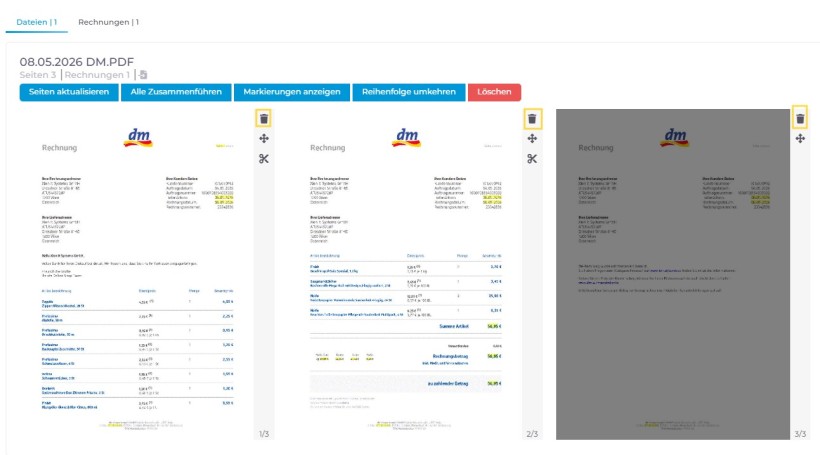 *Löschen oder Löschen aufheben***Vorteile:**
- Erhöhte Übersichtlichkeit und leichtere Kontrolle
- Schnelleres Prozessing
- Reduzierte Speicherplatzkosten
### Ansicht im Großformat
Durch die Auswahl einer Seite wird die Rechnung im Großformat in einem Vorschaufenster angezeigt. In dieser Ansicht sind folgende Funktionen verfügbar:
- Rechnungstrenner einfügen/löschen
- Seite löschen
- Navigation auf die vorherige oder nächsten Seite (über Pfeilsymbole oder Tastatur)
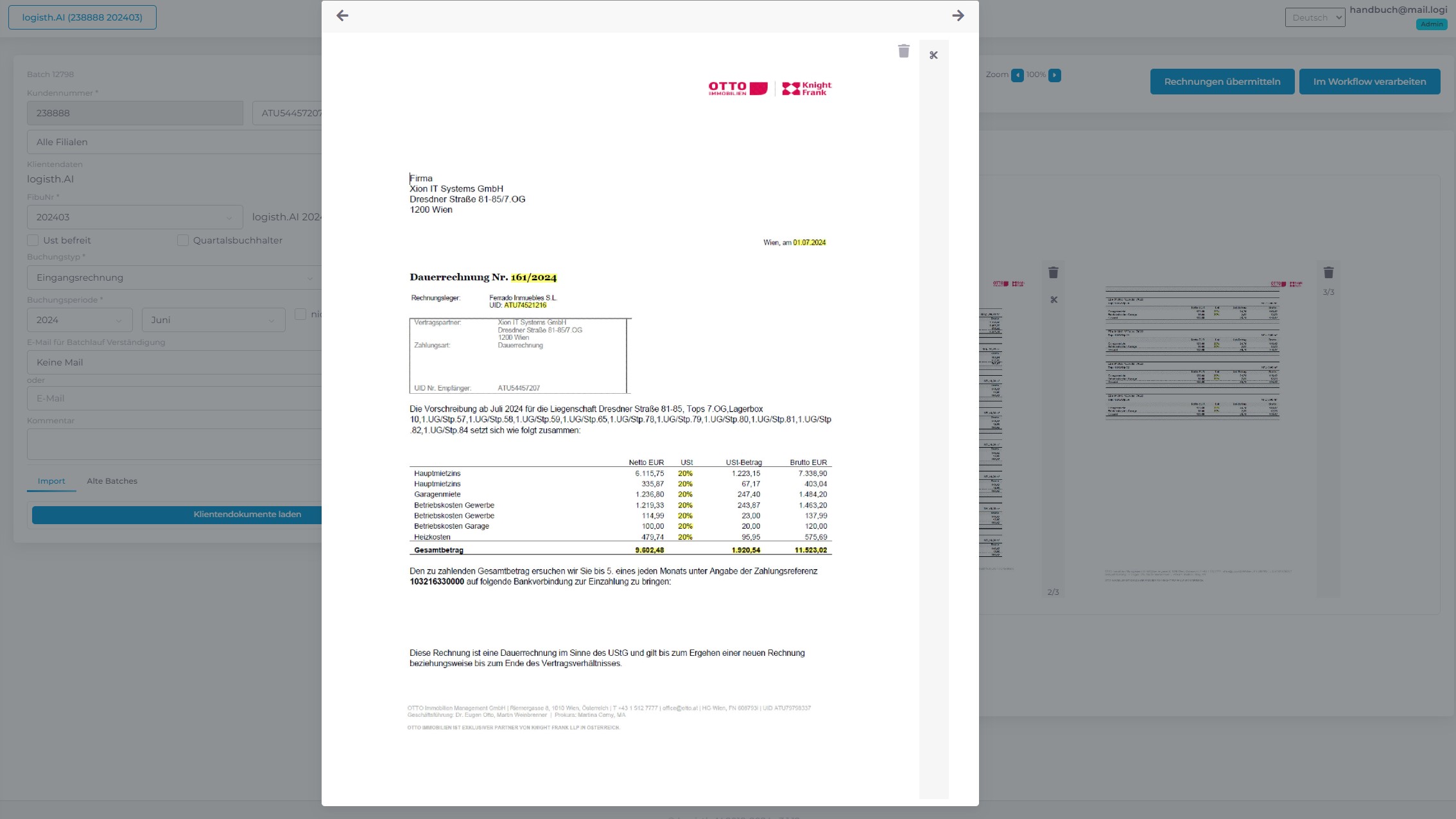*Ansicht im Großformat*
# Reiter Rechnungen
## Registerkarte Rechnungen
Eine detaillierte Übersicht über die Rechnung und die OCR-Erkennung sowie die Möglichkeit, Änderungen vorzunehmen, befindet sich auf der **Registerkarte „Rechnungen“.**
Wenn man die Registerkarte Rechnungen auswählt, befindet man sich direkt im **Bearbeitungs-Modus**. Hier können mehrere Rechnungen bearbeitet und anschließend gespeichert werden.
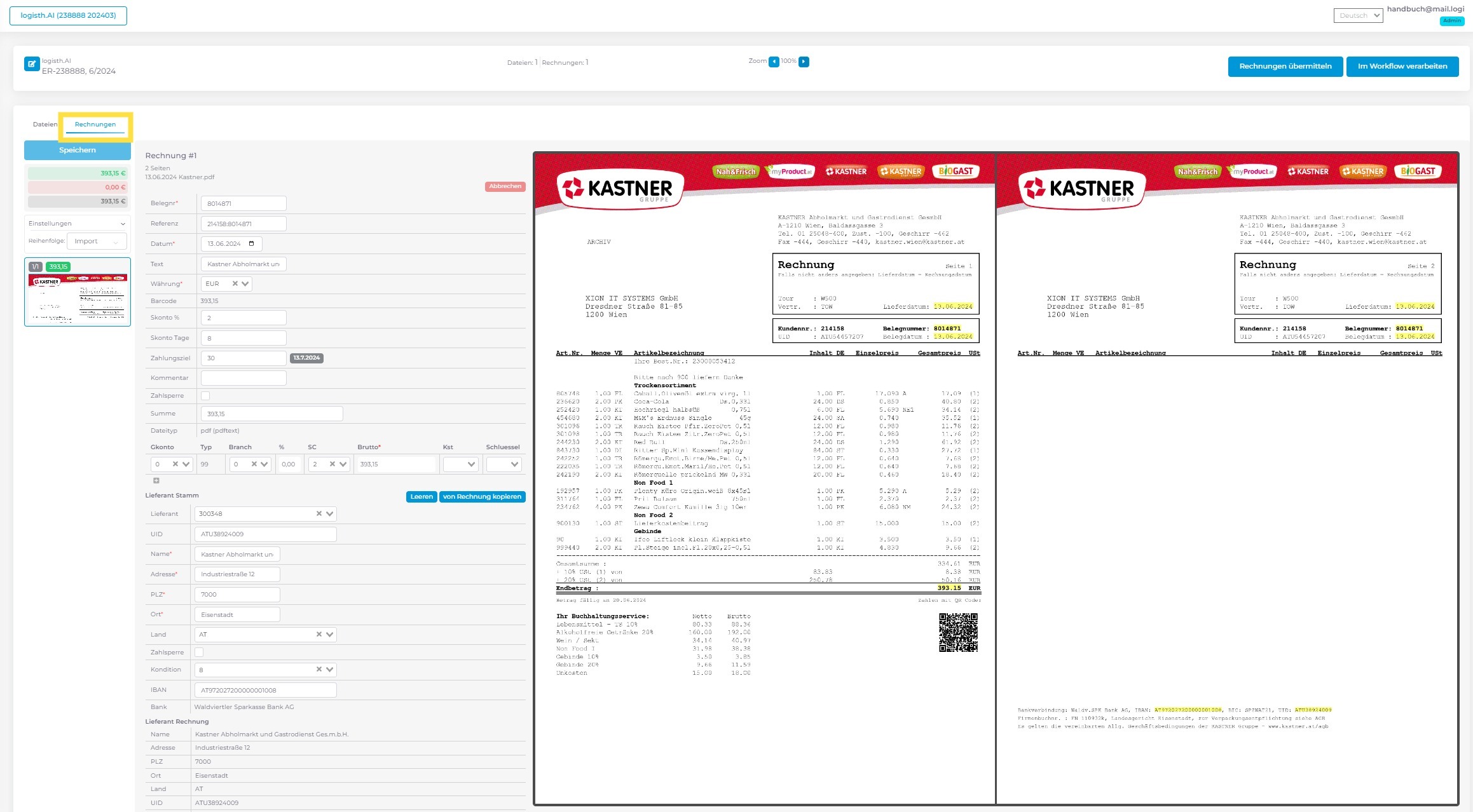*Registerkarte Rechnungen*### Einstellungen
Unter dem Reiter "Rechnungen" findet man das Kästchen für Einstellungen, wo man verschiedene Optionen für die Rechnungssortierung und Ansicht auswählen kann:
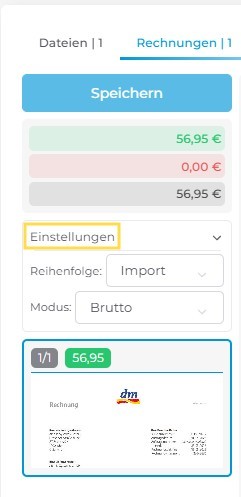 *Einstellungen*Zur Kontrolle werden die Gesamtsummen der positiven und negativen Beträge aller Rechnungen angezeigt.
Rechnungssortierung: Hier stehen zwei Möglichkeiten zur Sortierung der Rechnungen zur Verfügung:
**1. Import:** Die Rechnungen werden in der Reihenfolge angezeigt, in der sie am schnellsten hochgeladen wurden.
**2. Datei:** Die Rechnungen werden in der Reihenfolge angezeigt, in der sie bei der Belegverarbeitung hochgeladen wurden.
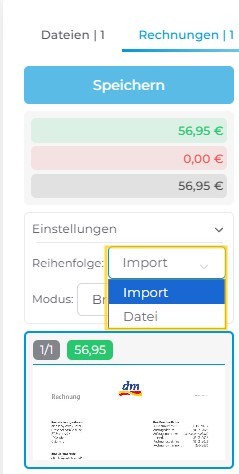 *Reihenfolge* **3. Modus:** Im Einstellungsmodus kann festgelegt werden, ob in der Rechnungsansicht der Brutto- oder der Nettobetrag als Gesamtbetrag der Rechnung angezeigt werden soll.
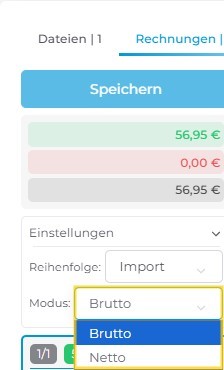 *Modus* - Wird die Option **„Brutto“** gewählt, wird der Gesamtbetrag der Rechnung als Bruttobetrag angezeigt.
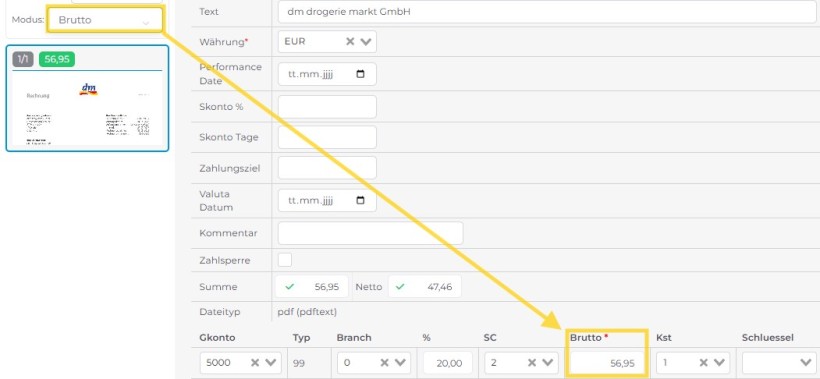*Modus - Brutto*Wird die Option **„Netto“** gewählt, wird der Gesamtbetrag der Rechnung als Nettobetrag angezeigt.
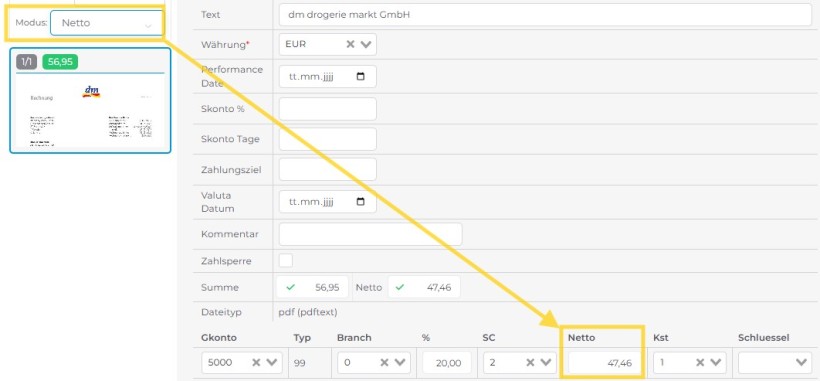*Modis - Netto*
**Achtung:** Die Rechnung wird unabhängig von der Anzeigeeinstellung immer mit dem Bruttobetrag importiert.
Im Bereich „Allgemeine Daten“ der Rechnungsansicht werden sowohl der Netto- als auch der Bruttobetrag angezeigt. Beide Werte können dort bei Bedarf auch manuell bearbeitet werden.
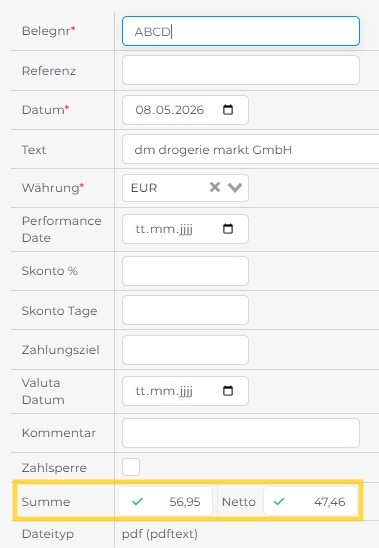 *Summe - Brutto und Netto*### Detaildaten
Die erkannten Rechnungsdaten werden in drei Gruppen angezeigt:
- Allgemeine Belegdaten
- Kunden- oder Lieferantenstammdaten
- Kunden- oder Lieferantenrechnung (nicht editierbar)
### Allgemeine Belegdaten
- Mit einem Klick auf die Registerkarte **Rechnungen** gelangt man direkt in den Rechnungsbearbeitungsmodus.
- Jedes Feld kann manuell bearbeitet werden.
- Die folgende Auflistung definiert, welche Informationen in welches Feld eingegeben werden:
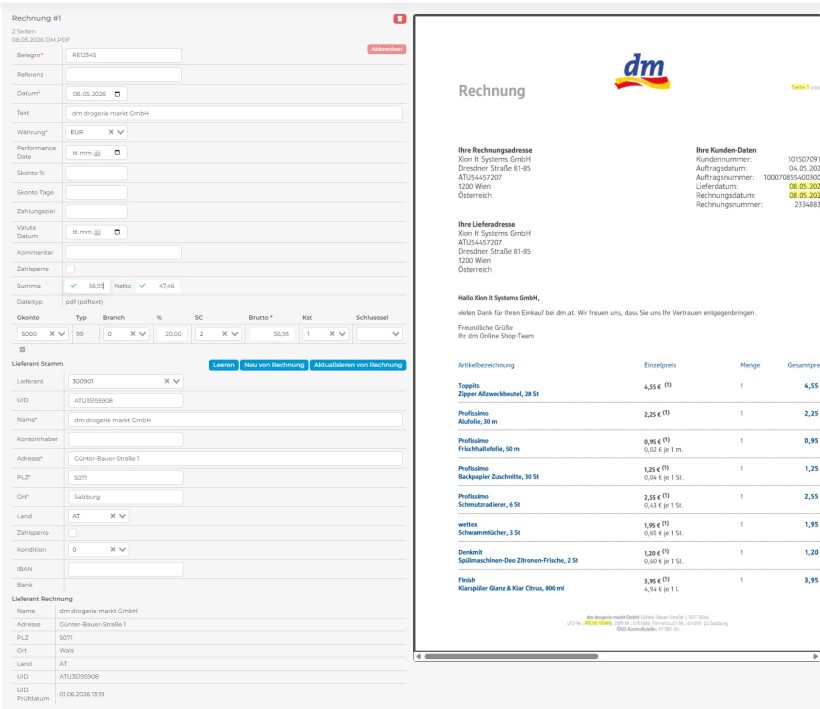 *Reiter Rechnungen* - **Belegnummer**- Erkannte Belegnummer
- **Referenz**- Erkannte Zahlungsreferenz
- **Datum** - Erkanntes Rechnungsdatum
- **Text**- Default Buchungstext: Name Kunde/Lieferant ([definierbar unter Einstellung 50400)](https://help.logisth.ai/link/362#bkmrk-%E2%80%A2%C2%A050400-anlieferung-)
- **Währung** - Erkannte Währung
- **Leistungsdatum** - falls dies auf der Rechnung angegeben ist
- **Barcode**
- **Skonto %** - Erkanntes Rechnungsskonto (wenn [Einstellung 50755 ](https://help.logisth.ai/link/362#bkmrk-%E2%80%A2%C2%A050755---konditione)- ON, sonst "0")
- **Skonto Tage**- Erkanntes Rechnungsskonto Tage (wenn[ Einstellung 50755 ](https://help.logisth.ai/link/362#bkmrk-%E2%80%A2%C2%A050755---konditione)- ON, sonst "0")
- **Zahlungsziel**- Erkanntes Rechnung Zahlungziel (wenn [Einstellung 50755 ](https://help.logisth.ai/link/362#bkmrk-%E2%80%A2%C2%A050755---konditione)- ON, sonst "0")
- **Valuta Datum** - Das Valutadatum legt fest, ab wann eine Rechnung wertmäßig wirksam ist. Es wird nach BMD mit importiert, dort als Eingangsdatum verwendet und für die Skontoberechnung herangezogen. **Achtung!** Änderungen sind nur möglich, wenn das BMD-Makro auf Version 8 aktualisiert ist.
- **Kommentar** - Frei definierbarer Kommentar an den Steuerberater
- **Zahlsperre** - Rechnungszahlsperre (mehr dazu finden sie [HIER)](https://help.logisth.ai/books/erweiterte-buchungsfunktionen-sonderfalle/page/zahlsperre-in-der-rechnungsansicht)
- **Summe** - Erkannte Rechnungssumme - Brutto und Netto Betrag
- **Scheinfirma** - Prüfung auf Scheinfirma - Bei der Scheinfirmen-Prüfung können zwei unterschiedliche Meldungen angezeigt werden:
- **„Mögliches Rating XXXX“** - Diese Meldung basiert auf einer Textsuche (z. B. Firmenname, oft ohne UID). Es besteht die Möglichkeit, dass es sich um eine Scheinfirma handelt. Je höher der angezeigte Wert, desto höher die Wahrscheinlichkeit.
- **„Selbe UID – sicher“** - Diese Meldung bedeutet, dass die UID eindeutig einer bekannten Scheinfirma zugeordnet ist. Die Einstufung gilt als 100 % sicher. Die Bewertung basiert auf der UID-Identifikation.
- **Dateityp** - Nicht editierbares Feld, das den Dateityp definiert
- **Gkonto** - Vorschlag des gelernten Gegenkontos auf Basis der alten gebuchten Belege und allgemeinen Einstellungen. Hier stehen alle Sachkonten des Fibu- und Standardkontenrahmens zur Verfügung. Ein Konto kann numerisch oder textuell gesucht werden.
- **Branch** - Wird nur angezeigt, wenn bei dem Klienten Filialen hinterlegt sind. Fixzuordnungen von Filialen zu Konten werden noch nicht angezeigt, beim Import jedoch automatisch gesetzt.
- **%** - Erkannte Prozentsatz
- **SC** - Derzeit können alle Steuercodes eingegeben werden, auch wenn auf dem Konto eine Fixvorgabe hinterlegt ist. Diese wird gegebenenfalls vor dem Import in die Vorerfassung korrigiert. In die Buchhaltung werden nur gültige Buchungen übernommen.
- **Brutto/Netto** - Erkannte Gesamtbetrag (wird brutto oder netto angezeigt, je nachdem, was im Einstellungsmodus ausgewählt wurde). Der Gesamtbetrag ist für alle Buchsymbole ein positiver Betrag (ausgenommen Gutschriften).
- **Kst** - Fix hinterlegte Kostenstellen werden vor dem Import automatisch gesetzt. (**Unabhängig von der Eingabe**). Dies ist in BMD direkt im betroffenen Buch, Feld „Stamm-KST“, zu hinterlegen.
- **Schluessel** - wird nur angezeigt, wenn bei dem Klienten Kostenschlüssel hinterlegt ist.
### Kunden- oder Lieferantenstammdaten
Anzeige des erkannten Kunden- bzw. Lieferantenkontos (bei Ausgangs- bzw. Eingangsrechnung).
**Achtung!** Ab Version 3.13.x wird die bisherige Schaltfläche „Von Rechnung kopieren“ durch zwei separate Schaltflächen ersetzt:
- Neu von Rechnung
- Aktualisieren von Rechnung
- **Neu von Rechnung**
**→** Nach Abfrage in Logisth.AI wird bei Klick ein neuer Lieferant angelegt.
- **Aktualisieren von Rechnung**
→ Ergänzt die Daten eines bestehenden Lieferanten oder Kunden, ohne einen neuen Datensatz anzulegen.
**Hinweis:** Wenn keine manuelle Auswahl getroffen wird, übernimmt das System automatisch die Daten aus **„Lieferanten Rechnung“.**
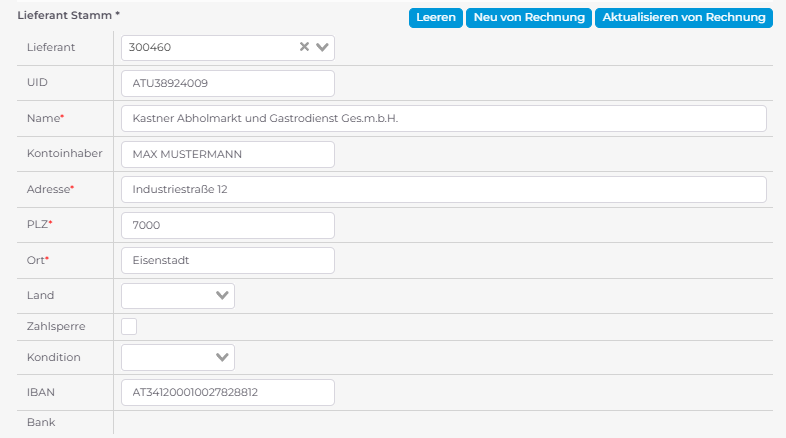 *Kunde - Lieferantenstamm* **1. Lieferant/Kunde** - Auswahl des richtigen Lieferantenkontos, falls bereits in der Buchhaltung vorhanden.
**Hinweis**: Es ist nicht erforderlich, die Daten von "Lieferant Rechnung" zu übernehmen, diese Daten werden automatisch in die Buchhaltung übernommen und beim Verbuchen zur Kunden/Lieferantenpflege angeboten **- auch wenn es sich um einen neuen Kunden/Lieferanten handelt.**
**2. UID** - Die UID ist der Hauptfaktor für die Erkennung eines Lieferanten. Die UID wird in der Datenbank überprüft, und die zuletzt aktuellen Informationen, die zur UID vorliegen, werden vorgeschlagen.
Die Adresse gehört zu den Muss-Feldern. Muss-Felder sind Felder, die bei Neuanlage oder Veränderung in jedem Fall eingegeben werden müssen:
- **Name** - Erkannter Lieferantenname
- **Kontoinhaber** - Der Kontoinhaber kann hier definiert werden und wird beim BMD-Import sowie im Bereich Zahlungen übernommen. **Achtung!** Änderungen sind nur möglich, wenn das BMD-Makro auf Version 8 aktualisiert ist.
- **Adresse** - Erkannte Lieferantenadresse
- **PLZ** - Erkannte Postleitzahl
- **Ort** - Erkannter Ort
- **Land** - Erkanntes Land
- **Zahlsperre** - Wenn für Rechnungen unter Rechnungskondition keine Konditionen erkannt/definiert werden, werden die Konditionen aus dem Lieferantenstamm übernommen.
- **Kondition** - Lieferantenkonditionen sind die Konditionen, die in das Buchungssystem des Lieferanten eingetragen sind.
- **IBAN** - erkannte IBAN
- **Bank** - erkannte Bank
Werden die Felder 10 und 11 übernommen bzw. richtig ausgefüllt/ergänzt, stehen diese dann im Payment Modul zur Verfügung und müssen nicht bei jeder Rechnung ergänzt/korrigiert werden.
### Kunden- oder Lieferantenrechnung (nicht editierbar)
Hier werden alle ausgelesenen OCR-Erkennungsdaten angezeigt. Diese Felder dienen nur der Übersicht.
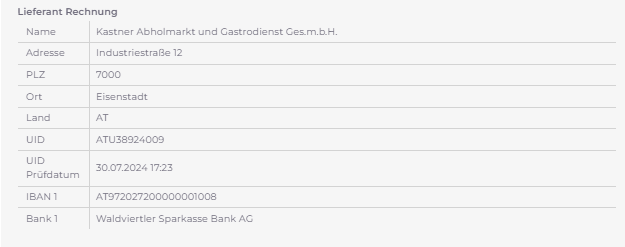*Kunden- oder Lieferantenrechnung*### Rechnung(en) in der Rechnungsansicht löschen
Rechnungen können nun direkt in der Rechnungsansicht gelöscht werden, ohne zuvor zur Registerkarte „Dateien“ wechseln zu müssen.
Klicken Sie dazu auf das Papierkorb-Symbol oben rechts in der Rechnung, die gelöscht werden soll. Die Rechnung wird anschließend ausgegraut dargestellt und kann nicht mehr bearbeitet werden. Durch einen erneuten Klick auf das Papierkorb-Symbol wird die Löschmarkierung wieder entfernt und die Rechnung erscheint wieder normal.
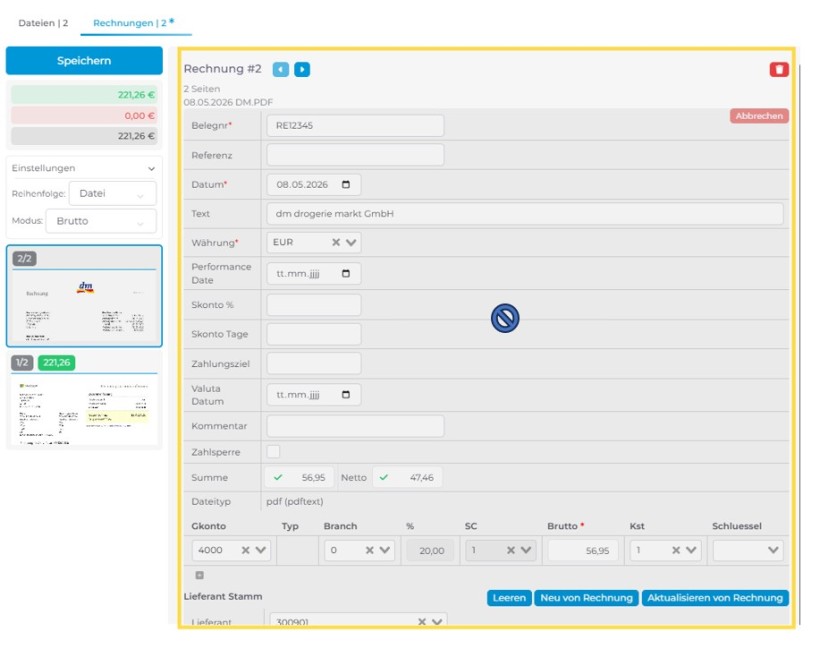 *Rechnung löschen*Anschließend die Änderungen **SPEICHERN**. Dabei erscheint folgende Meldung:
**„Dadurch werden folgende Dateien aus dem Stapel gelöscht:“** - die Namen der Dateien
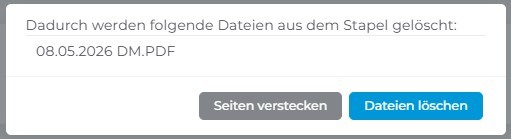Nun stehen zwei Optionen zur Auswahl:
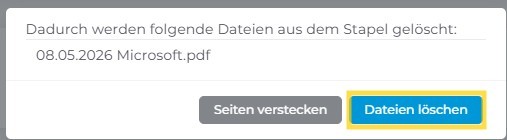
**Dateien löschen:**
Die Rechnung wird vollständig aus der Belegverarbeitung entfernt und anschließend nicht mehr angezeigt.
 *Dateien löschen***Seiten verstecken:**
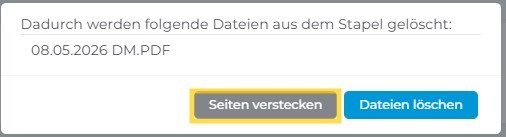
Die Rechnung wird aus der Rechnungsansicht entfernt, jedoch nicht endgültig gelöscht. In der Registerkarte „Dateien“ bleibt die Datei weiterhin sichtbar. Dort kann die Löschmarkierung bei Bedarf wieder aufgehoben und die Rechnung erneut verwendet werden.
 *Seiten verstecken*
# Direktverbuchen
Mit der neuen Funktion „Direktverbuchung“ sparen Sie sich einen Arbeitsschritt: Wenn bei einer Rechnung in der Rechnungsansicht alle wichtigen Felder bereits korrekt ausgefüllt sind (z. B. Gegenkonto, Steuer, Datum, Betrag, Belegnummer usw.), kann sie automatisch beim Import ins Journal verbucht werden.
**Achtung!** Für diese Funktion muss die [automatische Kunden-/Lieferantenanlage](https://help.logisth.ai/books/makro-kunden-und-lieferanten-installation/page/automatische-anlage-von-kunden-und-lieferanten) installiert und aktiviert sein.
#### Aktivierung
Um das direkte Verbuchen zu aktivieren, benötigen Sie folgende Schritte:
##### **1. In Logisth.AI:**
Die entsprechende Einstellung muss in den allgemeinen Einstellungen aktiviert sein: **50910 – Aktiviere direktes Verbuchen in Belegverarbeitung (steuerbar in der Buchhaltung)**
##### **2. In BMD:**
Zuerst müssen die **Auswahlwerte importiert** werden. Danach können Sie die Einstellung über das **Feld 54** für jeden Klienten in den Firmenstammdaten **steuern.**
#### Import der Auswahlwerte
1. **Firmen-und FIBU Stammdaten** öffnen
2. **Firmen- Stammdaten** öffnen
3. **Feldauswahl und Bearbeiten** und in die Feldauswahl einsteigen
4. Wählen und aktivieren Sie **"Freifeld 12"**, so dass sich das Feld in der rechten Tabelle befindet.
5. **„Freifeld 12“** auswählen und markieren. (**Feld 54**)
6. In der obigen Reiter auf der rechten Seite der Tabelle - wählen Sie **"Anzeigen"** aus. Im Feld **"Bezeichnung"** können Sie den Namen des Feldes ändern (z.B. in Direktes Verbuchen).
7. Im Reiter Extras **„Nur Benutzerwerte erlaubt“** aktivieren.
8. Nachdem "Nur Benutzerwerte erlaubt" aktiviert ist, gehen Sie in die "Verwaltung" mit klick erneut auf "Nur Benutzerwerte erlaubt". Wählen Sie erneut die Registerkarte **"Extra"** und wählen Sie **"Textdatei importieren – Feldvorgabewerte"** aus.
9. Importieren Sie die in der CSV-Datei [import direktverbuchen - Freifeld12.csv](https://help.logisth.ai/attachments/11) enthaltenen Feldwerte unter Importdatei und gehen Sie auf **OK**. 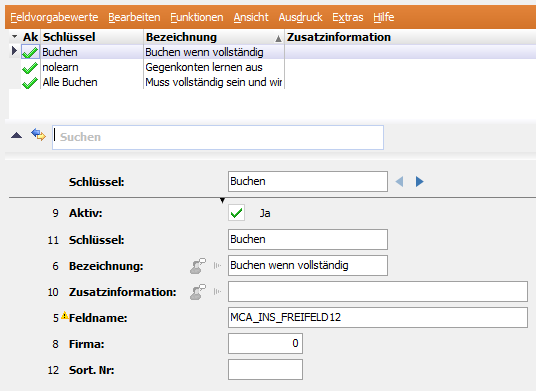
*Textdatei importieren - Feldvorgabewerte*
10. Nach dem Import sollte Feld 54 wie folgt aussehen:  *Firmen-Stammdaten | Feld 54*
##### **Folgende drei Optionen stehen zur Verfügung:**
- **Buchen wenn vollständig:** Bei Aktivierung dieser Option werden alle Rechnungen, bei welchen alle Pflichtfelder ausgefüllt sind, direkt verbucht und die übrigen Rechnungen werden in die Vorerfassung übermittelt.
- **Muss vollständig sein und wird verbucht:** Hier ist die Übermittlung erst möglich, sobald alle Pflichtfelder ausgefüllt sind.
- **Gegenkonten lernen aus:** Bei Aktivierung dieser Option wird das automatische Lernen von Gegenkonten deaktiviert. Das bedeutet, dass das System keine neuen Gegenkonten mehr vorschlägt oder aus bisherigen Buchungen ableitet.
#### Direktverbuchungs-Icons in der Belegverarbeitung
Nach der Aktivierung des Einstellung 50910 – Aktiviere direktes Verbuchen in Belegverarbeitung (steuerbar in Buchhaltung) erscheint in der Belegverarbeitung ein neues Symbol:
*Direktverbuchen*In der Belegverarbeitung unter **„Rechnungsansicht“** prüfen, ob alle relevanten Felder ausgefüllt sind.
Wenn Felder nicht befüllt sind, werden diese farblich markiert:
- **Rot** = Pflichtfeld – muss ausgefüllt werden.
- **Orange** = Kein Pflichtfeld – muss jedoch ausgefüllt werden, damit eine Direktverbuchung möglich ist.
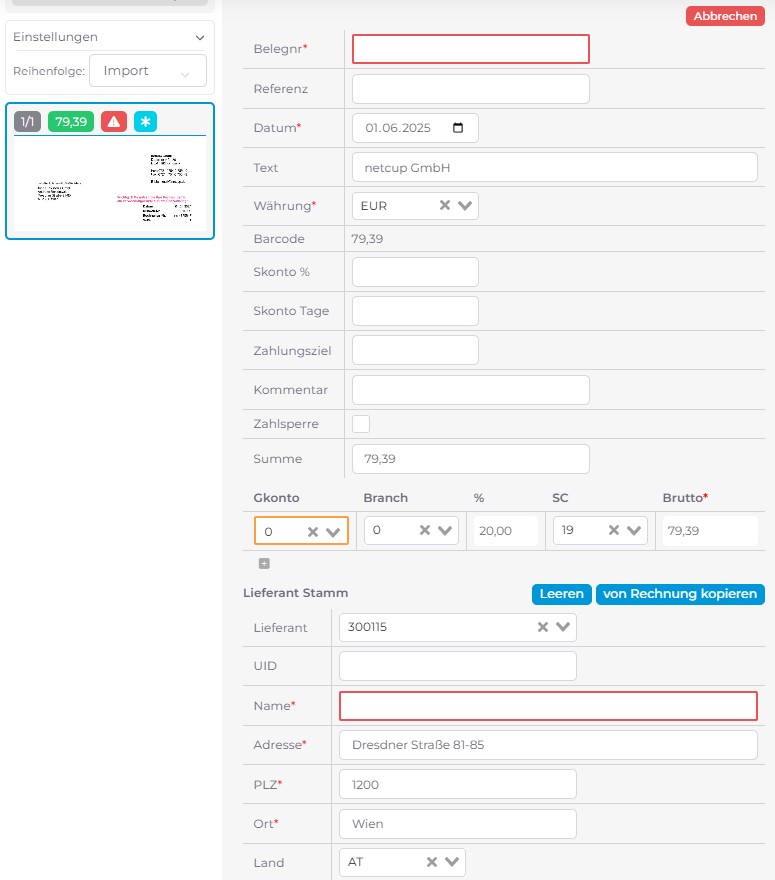 *Ungefüllte Felder*##### **Pflichtfelder sind:**
- Belegnummer
- Datum
- Gegenkonto
- Prozentsatz
- Steuercode
- Betrag
- Kostenparameter, falls vorhanden (KSt, KT, etc.)
- Lieferant (Name, Adresse, PLZ, Ort)
**Wichtiger Hinweis:** Falls ein Beleg nicht vollständig erkannt wurde oder nicht alle erforderlichen Felder befüllt sind, wird keine Direktverbuchung durchgeführt – der Beleg bleibt wie gewohnt in der Vorerfassung und kann dort manuell überprüft werden.
#### Vorteile der Direktverbuchung
- **Zeitersparnis**: Vollständig erkannte Belege müssen nicht mehr manuell in die Vorerfassung übernommen und freigegeben werden.
- **Effizienz**: Der Prozess vom Upload bis zur Buchung wird deutlich beschleunigt – ideal bei hohem Belegvolumen.
- **Fehlervermeidung**: Da nur korrekt befüllte Belege automatisch verbucht werden, wird das Risiko von Erfassungsfehlern minimiert.
- **Nahtlose Integration mit BMD**: Die Belege erscheinen direkt im Journal und in der Belegsuche als „verbucht“.
#### FAQ
**Wann wird ein Beleg direkt verbucht?**
Wenn alle Felder wie Buchungskonto, Steuer, Betrag, Datum usw. automatisch erkannt und korrekt ausgefüllt sind.
**Muss ich jeden Beleg kontrollieren?**
Nein – nur wenn etwas fehlt oder unklar ist, landet der Beleg in der Vorerfassung. Alles andere geht automatisch.
**Wie erkenne ich, ob Direktverbuchung aktiv ist?**
In der Belegverarbeitung erscheint das Direktverbuchen-Symbol – das zeigt an, dass die Funktion eingeschaltet ist.
**Was muss ich aktivieren?**
In Logisth.AI: Setting 50910 aktivieren
In BMD: Unter FIBU → Firmen- und Stammdaten → Buchen (54) auf „Buchen“ umstellen
# Speichern von Rechnungen
### Speichern-Prozess
#### Änderungen vornehmen
- Wenn eine Änderung an einem Feld vorgenommen wird, erscheint ein blauer Stern in der Übersicht der Rechnungen.
- Dieser Stern zeigt an, dass es ungespeicherte Änderungen gibt.
#### Nach der Änderung
- Der blaue Stern bleibt neben dem Feld sichtbar, um anzuzeigen, dass Änderungen vorgenommen wurden, die noch nicht gespeichert sind.
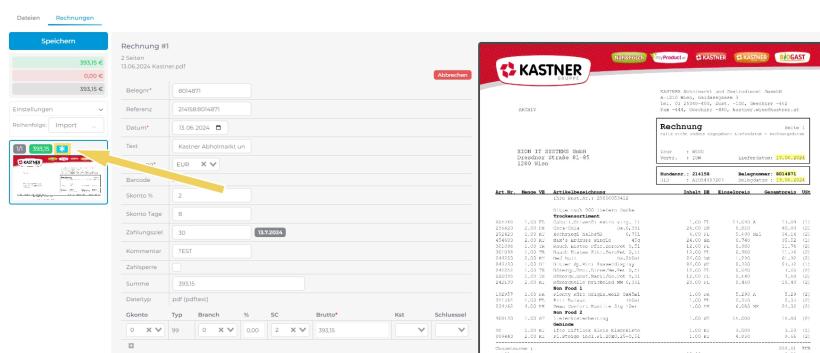*blauer Stern nach vorgenommener Änderung*#### Speichern
- Durch Klicken auf die Schaltfläche "Speichern" werden die Änderungen im System gespeichert.
- Der blaue Stern verschwindet, da die Änderungen nun gesichert sind.
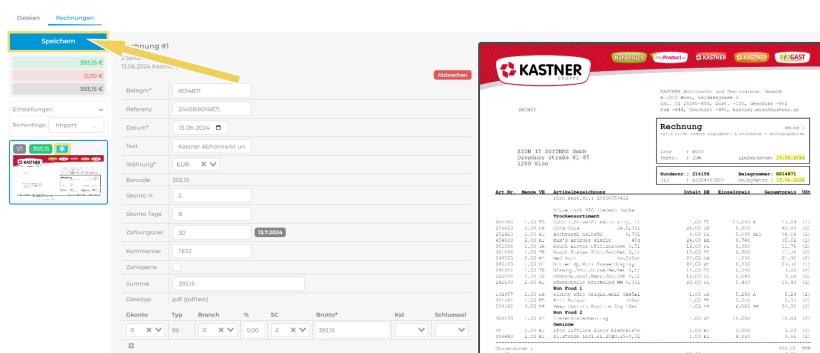*Nach Änderung - blauer Stern vorhanden - - Bitte "Speichern"* - Nach dem Speichern können die Daten mit den vorgenommenen Änderungen im Buchhaltungssystem übermittelt werden.
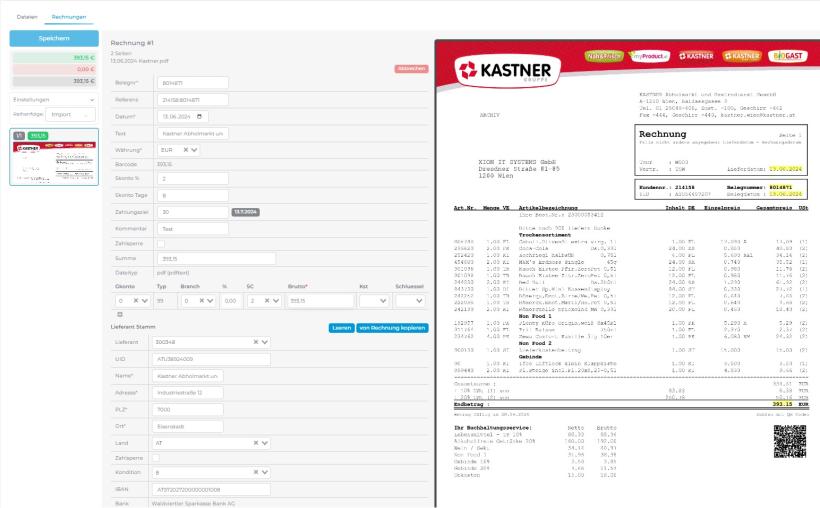*Nach "Speichern" - blauer Stern nicht mehr sichtbar - Rechnung kann mit den vorgenommenen Änderungen übermittelt werden*#### Übermitteln ohne Speichern der Änderungen
- Wird versucht, die Daten zu übermitteln, ohne die Änderungen zu speichern, bleiben die ungespeicherten Änderungen unberücksichtigt.
- Der blaue Stern bleibt sichtbar, da die Änderungen nicht gesichert wurden.
- Nach dem Klicken auf "Rechnungen übermitteln" oder "Im Workflow bearbeiten" erscheint eine Frage: "Nicht gespeicherte Rechnungsänderungen! Fortfahren ohne zu speichern?"
- Bei Nicht-Speichern der Änderungen kann „Fortfahren“ gewählt werden..
- Wenn Sie alle Änderungen speichern möchten, wählen Sie "Cancel" und speichern Sie die Änderungen.
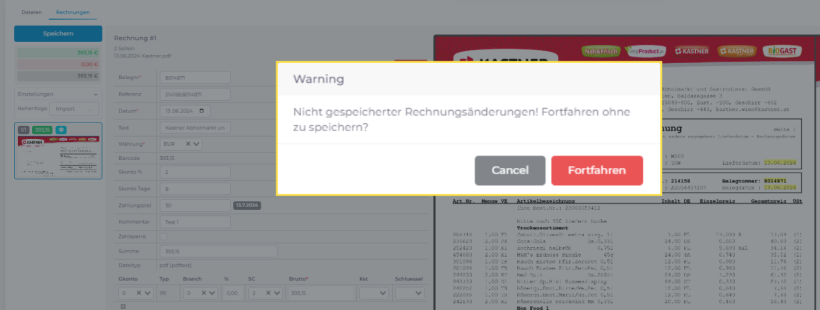*Übermitteln ohne Speichern der Änderungen*#### Änderungen rückgängig machen
- Wenn Änderungen verworfen werden sollen, kann auf "Abbrechen" geklickt werden. Dadurch werden die Änderungen rückgängig gemacht und das Feld wird auf den ursprünglichen Zustand oder die zuletzt gespeicherte Version zurückgesetzt.
- Der blaue Stern verschwindet, da keine ungespeicherten Änderungen mehr vorhanden sind.
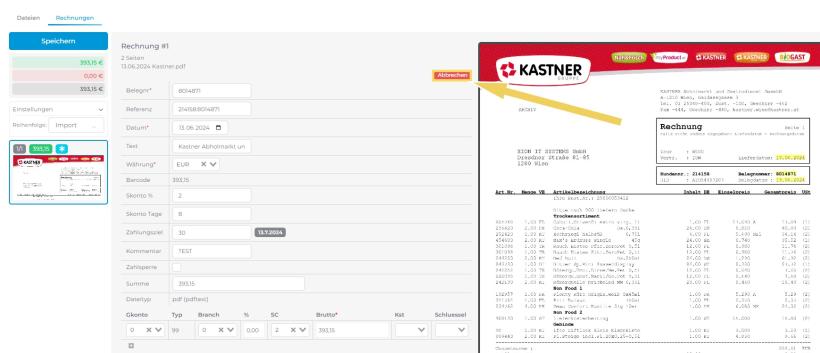*Änderungen vorgenommen - Rückgängig machen mit "Abbrechen"*
# Rechnungen übermitteln
Nach dem Trennen der Seiten, dem Prüfen und Speichern aller Änderungen können die Belege über die folgenden Schaltflächen bearbeitet werden:
- **Im Workflow bearbeiten** (Import in WF - für den Freigabeprozess)
- **Rechnungen übermitteln** (Direktimport in das Buchhaltungssystem)
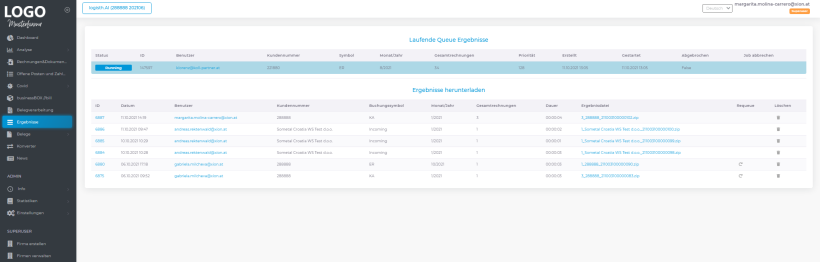
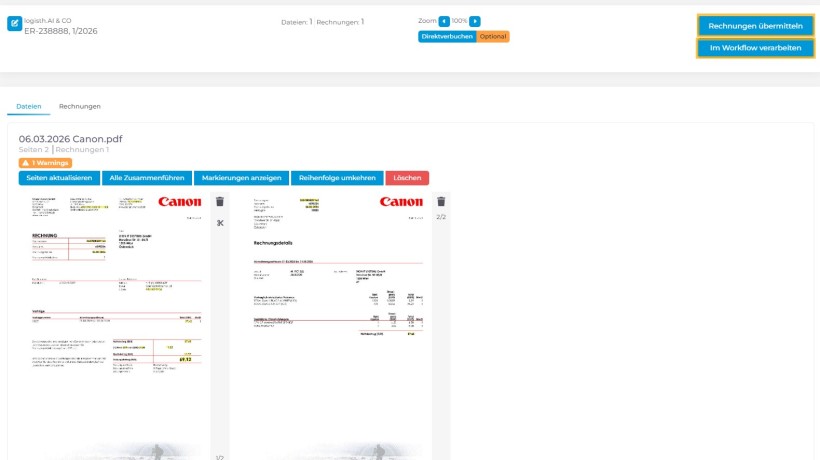 *Rechnungen übermitteln* Sobald die Belege vollständig in das Buchhaltungssystem importiert wurden, wird eine ZIP-Datei erstellt, die alle erkannten PDF-Dateien sowie eine CSV-Datei enthält. Diese ZIP-Datei dient hauptsächlich Steuerberatern und der Kontrolle; in seltenen Fällen auch der Problemlösung.
## Originaldateinamen beim Import übernehmen
Beim Import von Rechnungen aus dem Workflow oder der Belegverarbeitung in das Buchhaltungssystem wird der ursprüngliche Dateiname der hochgeladenen Datei beibehalten. Der Originaldateiname wird im Import-File bzw. in der CSV-Datei im Feld „**veb-freifeld-a02**“ angezeigt.
*Originaldateinamen*## Information über Ergebnisse
Es wird eine E-Mail-Benachrichtigung an den Buchhalter und die Scankraft über den abgeschlossenen Scanprozess gesendet
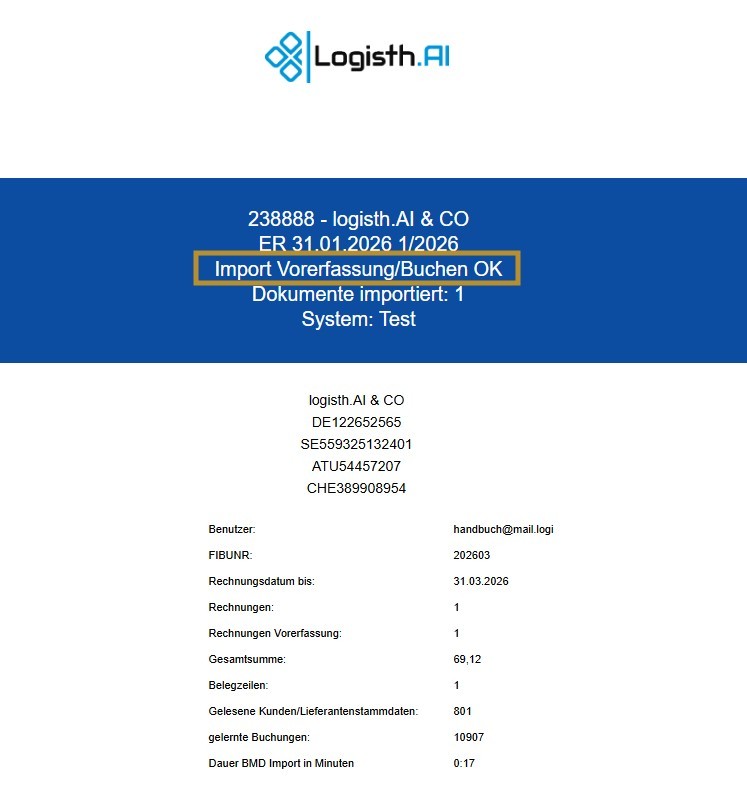 *E-Mail über erfolgreichen Import* **Informationen in der Benachrichtigung Email:**
Bezeichnung
Beschreibung
E-Mail-Betreff
Klientennummer / Fibu / Periode / Jahr sowie Status mit Anzahl der Rechnungen
Anhang
Logfile des Imports zur Analyse im Fehlerfall
Dokumente importiert
Anzahl der importierten Dokumente - muss mit der Anzahl der Rechnungen übereinstimmen
Fibunr
Belegzeilen
zb. 1 Rechnung mit 2 Splitzeilen entsprechen 2 Belegzeilen
Aus der Buchhaltung übernommene Kunden / Lieferanten. **Hinweis:** Falls 0, sind entweder keine Lieferanten angelegt oder es lag ein Fehler im Backend vor.
Gegenkonto
Gegenkonto bei Kassensymbolen
Belegnummer
Erste vergebene Belegnummer bei Kassensymbolen
Skonto abziehen
Ust befreit
Anzeige der BMD-Einstellung bzw. der Auswahl in der Belegverarbeitung des Klienten. Bei Ust-befreiten Klienten wird keine Mwst angeliefert
nicht sortieren
**Nicht sortieren** wurde vom Benutzer gewählt
Kostenstellen anliefern
Falls Kostenstellen generell aktiviert und beim Klienten Kostenstellen/Kostenschlüssel definiert sind, werden diese gelernt bzw. angeliefert
Kommentar
Falls ein Kommentar beim Verbuchen übergeben wurde
Blindverbucht
Anzahl der verbuchten Belege in **Buchen**. Dazu muss das Modul Blindverbuchung aktiviert sein
Periode geändert/geöffnet
Für **Monat 13**: Import in ein geschlossenes Monat mit automatischer Aufhebung der Periodensperre (nur wenn konfiguriert)
Für Konverter und Payment kann bzw. wird auch in "Buchen" bzw. "Personen" importiert.
## Fehlerhafter Import
Sollte es während des Bearbeitungs- oder Übertragungsvorgangs zu Abweichungen kommen, helfen folgende Hinweise bei der Fehleranalyse:
##### **Ungültiges Datei-Format**
Wenn beim Datenimport einzelne Datensätze nicht korrekt importiert werden konnten, liegt dies meist an einer falschen Formatierung oder Schriftkodierung der Datei.
In solchen Fällen sollte der Support kontaktiert und die Originalrechnungen als Anhang an die E-Mail angefügt werden.
##### **Ungültige FiBu Nummer oder Buchungssymbol**
Enthält die Importdatei eine ungültige FiBu-Nummer oder ein nicht erkanntes Buchungssymbol, kann der Import nicht erfolgreich abgeschlossen werden. Bitte überprüfen Sie die Klienten- und Buchhaltungssystem-Einstellungen und aktualisieren Sie die entsprechenden Daten.
Melden Sie sich danach erneut in Logisth.AI an und wiederholen Sie den Importvorgang
# Alte Batches
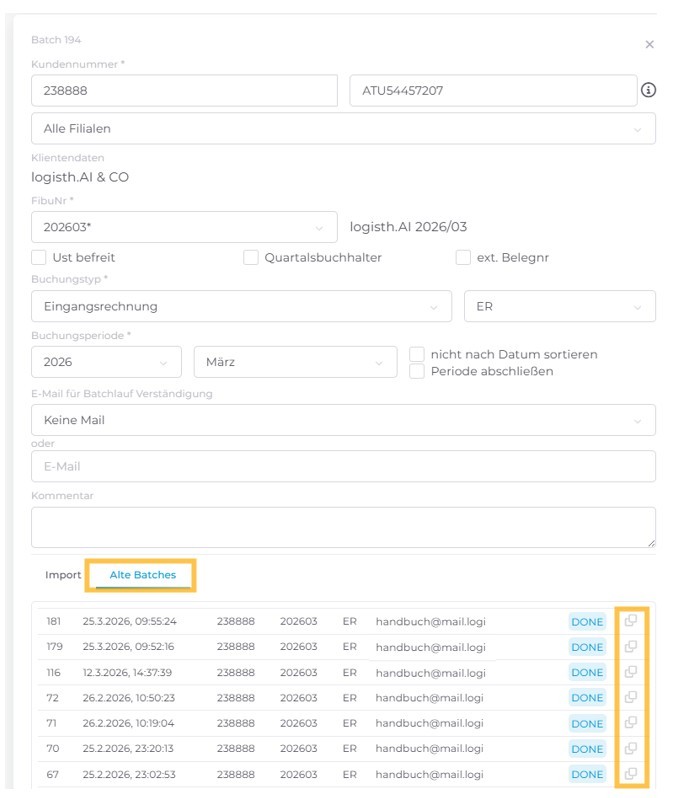
Sollten Belege nicht richtig in die Buchhaltung importiert worden sein (meist aufgrund von fehlerhaften Rechnungstrennungen), besteht die Möglichkeit, bereits hochgeladene Dateien und deren Rechnungstrennung, etc. nochmals abzurufen und erneut durchzuführen.
**Wichtig!** Alte Batches sind nur für einen begrenzten Zeitraum (ca. 2 Wochen) verfügbar.
**ACHTUNG!** Bei neuerlichem Durchlauf, werden die bereits importierten Rechnungen des letzten Durchlaufes in der Vorerfassung nicht gelöscht
##### **Import aus den alten Batches im Workflow**
Rechnungen, die bereits importiert wurden und aus älteren Batches erneut importiert werden sollen, können nicht in den **Workflow** verarbeiten werden.
Diese Rechnungen müssen stattdessen direkt in das Buchhaltungssystem importiert werden.
# Fehlermeldungen
**Mit einem Klick** auf den Hinweis unter dem **"Reiter Dateien"** wird man in die Detailansicht der jeweiligen Rechnung unter den **Reiter "Rechnungen" weitergeleitet.**
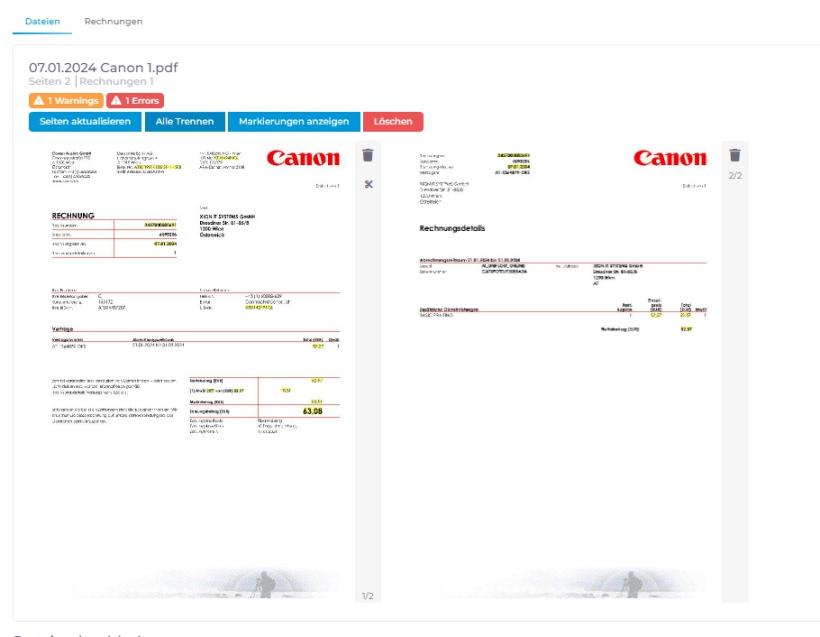*Warnung und Fehler*### Warnungen (orange)
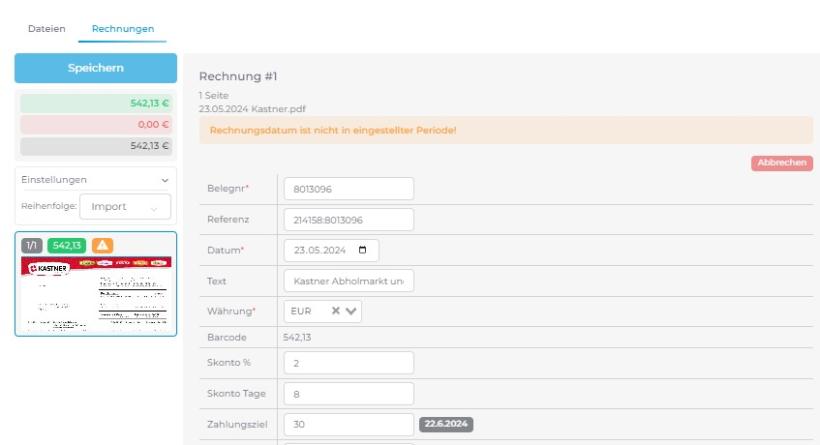
**Rechnungsdatum ist nicht in eingestellter Periode!** - Bitte kontrollieren, ob die Rechnung im richtigen Zeitraum hochgeladen wurde.
*Warnung*### Fehler (rot)
**Rechnungen bereits verbucht! - Doppelte Felder: Datum, Brutto, Belegnummer, Konto.** - Die Rechnung befindet sich im Buchhaltungssystem (Vorerfassung oder bereits verbucht).