Speichern von Rechnungen
Speichern-Prozess
Änderungen vornehmen
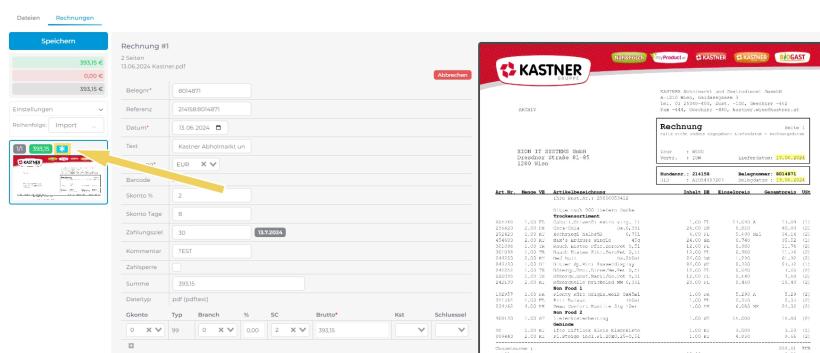
- Wenn eine Änderung an einem Feld vorgenommen wird, erscheint ein blauer Stern in der Übersicht der Rechnungen.
- Dieser Stern zeigt an, dass es ungespeicherte Änderungen gibt.
Nach der Änderung
- Der blaue Stern bleibt neben dem Feld sichtbar, um anzuzeigen, dass Änderungen vorgenommen wurden, die noch nicht gespeichert sind.
Speichern
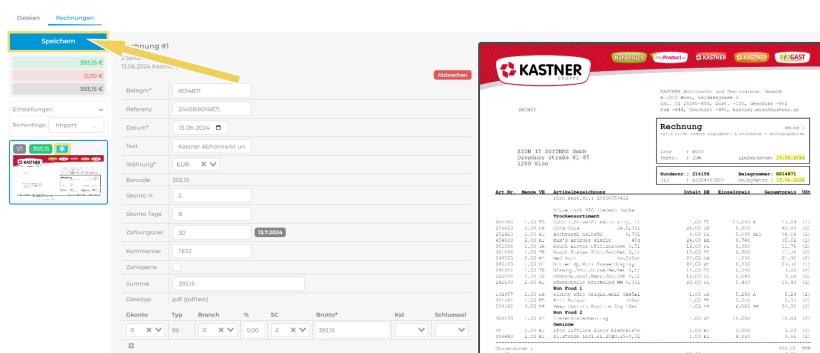
- Durch Klicken auf die Schaltfläche "Speichern" werden die Änderungen im System gespeichert.
- Der blaue Stern verschwindet, da die Änderungen nun gesichert sind.
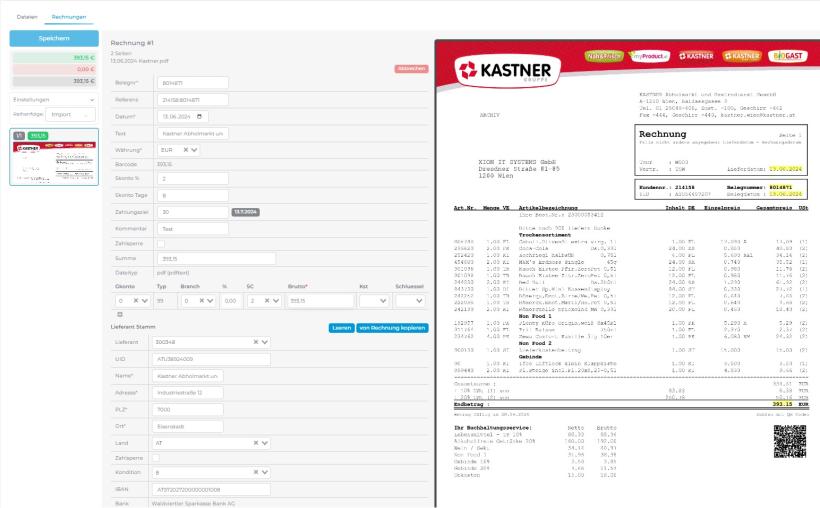
- Nach dem Speichern können die Daten mit den vorgenommenen Änderungen im Buchhaltungssystem übermittelt werden.
Übermitteln ohne Speichern der Änderungen
- Wird versucht, die Daten zu übermitteln, ohne die Änderungen zu speichern, bleiben die ungespeicherten Änderungen unberücksichtigt.
- Der blaue Stern bleibt sichtbar, da die Änderungen nicht gesichert wurden.
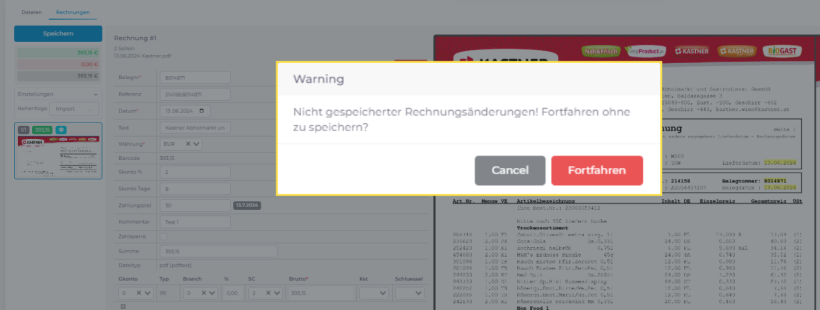
- Nach dem Klicken auf "Rechnungen übermitteln" oder "Im Workflow bearbeiten" erscheint eine Frage: "Nicht gespeicherte Rechnungsänderungen! Fortfahren ohne zu speichern?"
- Bei Nicht-Speichern der Änderungen kann „Fortfahren“ gewählt werden..
- Wenn Sie alle Änderungen speichern möchten, wählen Sie "Cancel" und speichern Sie die Änderungen.
Änderungen rückgängig machen
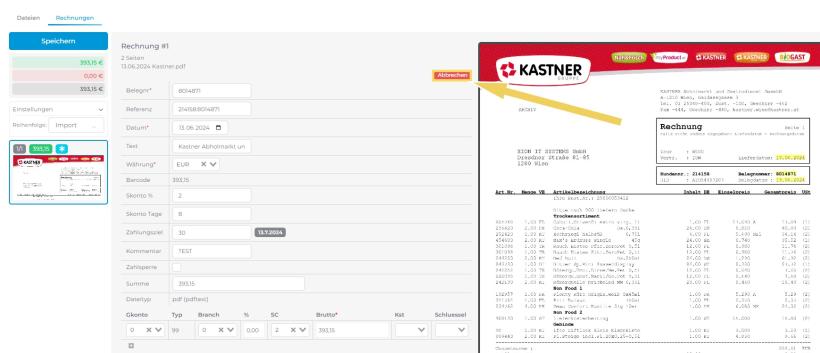
- Wenn Änderungen verworfen werden sollen, kann auf "Abbrechen" geklickt werden. Dadurch werden die Änderungen rückgängig gemacht und das Feld wird auf den ursprünglichen Zustand oder die zuletzt gespeicherte Version zurückgesetzt.
- Der blaue Stern verschwindet, da keine ungespeicherten Änderungen mehr vorhanden sind.