BMD Allgemeine Einstellungen
Die allgemeinen Einstellungen in Logisth.AI dienen dazu, grundlegende Funktionen und Optionen für das gesamte System festzulegen. Mit diesen Einstellungen können Benutzer die Arbeitsweise und das Verhalten von Logisth.AI an ihre individuellen Anforderungen anpassen.
Allgemein
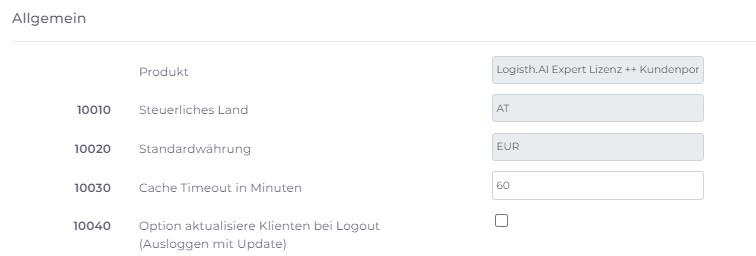
- 10010 Steuerliches Land - Das Land für das die Steuerberatung gemacht wird. Dieses kann vom Steuerberater nicht verändert werden.
- 10020 Standardwährung - Wenn auf einer Rechnung keine Währung angegeben ist, wird im System automatisch die Standardwährung für die Erkennung von Rechnungen verwendet.
- 10030 Cache Timeout in Minuten
Default : 60 Min
Logisth.AI speichert die Daten (Kunden, Fibus, Kontoblätter, Belegsuche etc.) in dieser Zeit und zeigt diese Daten in der Cache-Zeit an. Eine niedrigere Cachezeit erhöht die Belastung Ihrer Datenbank (da nach Ablauf dieser Cachezeit immer alle Daten neu aus Ihrem System geladen werden), eine höhere zeigt die aktuellen Daten erst nach dieser Zeit an. Da der Kunde in der Regel nicht weiß, wann gebucht wird, kann diese durchaus höher sein, z.B. 1 Tag. Achtung: auch neue Buchungssymbole, Fibus, etc. sind erst nach dieser Zeit sichtbar.
- 10040 Option aktualisiere Klienten bei Logout (Ausloggen mit Update)
Die Daten der Klienten werden für die Cache-Zeit gehalten und erst nach Ablauf dieser Zeit wieder abgeholt. Wird in dieser Zeit ein neuer Klient angelegt, so ist dieser innerhalb der Cache-Zeit nicht in Logisth.AI verfügbar. In diesem Fall kann der Benutzer einen "Logout mit Update" auslösen, der den Cache löscht und die Daten des Mandanten neu lädt.
- 10400 Neu! Use Machine Learning V2 (bessere Erkennung Brutto, RgNr, Datum)
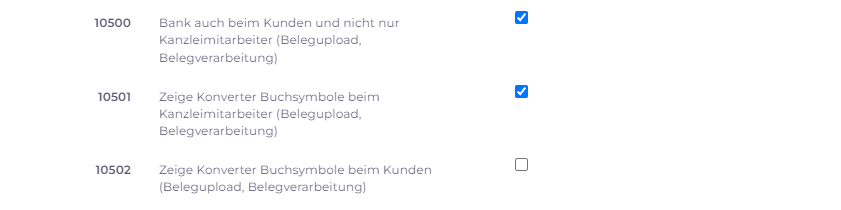
- 10500 Bank auch beim Kunden und nicht nur Kanzleimitarbeiter (Belegupload, Belegverarbeitung)
- 10501 Zeige Konverter Buchsymbole bei Kanzleimitarbeiter (Belegupload, Belegverarbeitung)
- 10502 Zeige Konverter Buchsymbole beim Kunden (Belegupload, Belegverarbeitung)
Default : Bank- und Konverter-Buchungssymbole nicht sichtbar
Um die Buchungssymbole für Bank oder Konverter für alle User sichtbar zu machen, aktivieren Sie bitte die Einstellungen.

- 10990 Anzahl maximaler Seiten pro Request (max 500)
Default : 500
Definiert die Anzahl der maximal verarbeitbaren Seiten in der Belegverarbeitung.
Notifications
• 20110 Email Benachrichtigung Kanzlei bei Dokumentenimport
Beim Import von Dokumenten wird immer eine E-Mail an den zuständigen Buchhalter versendet. Dies erfolgt zusätzlich zu den E-Mail-Adressen, die der Benutzer in der Belegverarbeitung eingibt. Hinweis: wenn diese Einstellung nicht aktiv ist, dann kann ein Endkunde den Buchhalter nicht auswählen oder eine E-Mail-Adresse angeben (bitte überprüfen)
• 20120 Periode abschließen: Email für ALLE Kunden
Sendet eine E-Mail-Benachrichtigung über den erfolgreichen Import von Dokumenten in das Buchhaltungssystem an den zuständigen Buchhalter oder Scanner. Hinweis: Die E-Mail wird nur an einen von beiden gesendet. Wenn es einen Scanner gibt, der in Einstellungen - 90110 definiert ist, wird die E-Mail an den Scanner gesendet, andernfalls an den Buchhalter, der in Einstellungen - 90100 definiert ist.
Dokumente
• 30100 Anzeige maximale Anzahl Dokumente
Stellt die maximale Anzahl von Dokumenten von/an den Steuerberater ein. Das Limit dient dazu, eine unnötige Belastung der Server zu vermeiden. Wenn mehr als diese Anzahl von Dokumenten vorhanden ist, werden nur die neuesten Dokumente angezeigt.
• 30130 Periode abschließen: Buchhalter anzeigen im Belegupload
Default: ON
Beim Abschließen einer Periode wird die E-Mail-Adresse des zuständigen Buchhalters, des zuständigen Scanners oder die Sammel-E-Mail-Adresse (Einstellung 20120) benachrichtigt.
Einstellungen
• 50100 Betragslimit AR/ER ohne Währungsangabe
Default: 500.000
• 50120 Betragslimit Kassa ohne Währungsangabe
Default: 50.000
Die Limits betreffen nur Beträge ohne Währung. Ein Betrag ohne Währung oberhalb des jeweiligen Limits wird verworfen und somit wird diese Rechnung dann falsch erkannt.
Hinweis: Ein höheres Limit erkennt viel mehr Nummern/Ziffern (z.B. eine 6-stellige Kundennummer oder einen Teil einer Telefonnummer) und die Rate der falsch erkannten Rechnungen mit hohen Beträgen steigt.
• 50200 Anpassen Kassa Belegdatum an Periode bei E/A Rechnern
• 50210 Anpassen Kassa Belegdatum an Periode bei nicht E/A Rechnern
Default: ON
Bei Barzahlung ("Bilanzierer") muss das Datum aus der aktuellen Periode sein, auch wenn ein anderes Datum auf der Rechnung steht. Logisth.AI nimmt in einem solchen Fall das Datum der Rechnung vor (es wird angenommen, dass der Kunde ein chronologisches Kassenbuch hochlädt und dieses ist in der Regel auch fortlaufend vom Datum her) und der Benutzer bekommt auch eine Warnung in der Belegbearbeitung.
Hier ein Screenshot aus der Belegbearbeitung/Rechnungsansicht mit mehreren Rechnungen, wo man sieht, dass das Datum aus der Vorgängerrechnung genommen wird (die natürlich aus dem Zeitraum sein muss). – Kommt noch.
• 50300 Belegnummer aus QR Code nehmen wenn auch auf Rechnung
Default: ON
Die Belegnummer wird automatisch aus einem QR-Code übernommen, aber nur dann, wenn diese Belegnummer auch auf der Rechnung selbst zu finden ist. Falls die QR-Codes jedoch falsche Belegnummern enthalten, besteht die Möglichkeit, diese Funktion auszuschalten.
Hinweis: Es sollte jedoch selten vorkommen, dass die QR-Codes falsche Belegnummern enthalten, sodass es normalerweise nicht nötig ist, diese Funktion auszuschalten.
• 50400 Anlieferung Buchungstext
Der Buchungstext, der im Buchungssystem importiert wird, kann hier festgelegt werden und beinhaltet die folgenden Optionen: • Empty: Leer • Default: Standard - Name Kunde/Lieferant • rg: Standard + Belegnummer
• 50700 Belegverarbeitung: Vorschlag E-Mail-Benachrichtigung vom letzten Batch (oder immer zuständiger Buchhalter)
Default: ON
Wenn eingeschaltet merkt sich Logisth.AI nach dem Logout, welcher Buchhalter für einen Klienten vom jeweiligen User zur Benachrichtigung ausgewählt wurde. Nur wenn es mehr als einen Buchhalter gibt, kann der User über die Schaltfläche "E-Mail für Batch-Benachrichtigung" zwischen mehreren Ihn zugeordneten Buchhaltern wählen. Aus Sicherheitsgründen kann der Kunden - User keine E-Mail-Adresse eingeben, es sei denn, die Einstellung 50701 wird verwendet - siehe nächster Punkt.
Die Mitarbeiter und Administratoren können unter "E-Mail für Batch-Benachrichtigung" eine Auswahl treffen, sie können aber auch eine eigene E-Mail-Adresse definieren.
Ist die Option ausgeschaltet, wird immer der aktuell zuständige Buchhalter ausgewählt und Logisth.AI merkt sich nicht die zuletzt verwendete E-Mail-Adresse).
• 50701 Belegverarbeitung: Kunde kann beliebigen Buchhalter auswählen/E-Mail eingeben (oder immer zuständiger Buchhalter)
Allgemein: Ein Kunde kann normalerweise den Buchhalter nicht auswählen, bzw. (Kunde kann alle zuständigen Buchhalter sehen, die dem Klienten zugeordnet sind) eine beliebige E-Mail-Adresse zur Benachrichtigung eingeben, da dies bereits richtig in der Buchhaltung definiert sein sollte.
Insbesondere mit der Einstellung 50700 und dem Merken der zuletzt verwendeten E-Mail-Adresse kann es passieren, dass immer Mails an den alten Buchhalter ausgeschickt werden, obwohl dieser gar nicht mehr zuständig ist.
Empfehlung: Diese Option sollte immer ausgeschalten sein - in der Buchhaltung sollte der korrekte Buchhalter bei dem Klienten hinterlegt sein und der Kunde soll sich nichts aussuchen können.
• 50750 Rechnungsformate aus dem Journal des Kd/Lf priorisieren
Default: ON
Logisth.AI orientiert sich bei der Erkennung von Rechnungsnummern daran, wie die Rechnungsnummern in der Vergangenheit für diesen Kunden/Lieferanten gebucht wurden und diese gebuchten Formate werden auf der Rechnung priorisiert.
Hinweis: Geben Sie daher bitte immer die Rechnungsnummer so ein, wie sie auf der Rechnung steht, z.B.: 000357 und nicht nur 357.Wenn Sie die Rechnung mit 357 verbuchen, wird bei der OCR-Erkennung in der Rechnung nach dreistelligen Rechnungsnummern durchsucht (und 000357 ist nicht dreistellig). Auch nicht nur 000357 für die Rechnungsnummer "2023-000357".
• 50755 - Konditionen aus der Rechnung auslesen Mit dieser Einstellung wird das Auslesen der Konditionen aus den Rechnungen aktiviert oder deaktiviert.
ON ( Standard): Die Konditionen werden automatisch aus der Rechnung gelesen.
OFF: Die Rechnungskonditionen werden nicht mit OCR ausgelesen.
• 50900 - Alle Konten anzeigen in Belegverarbeitung (auch Fix/Vorerfassung/Gewinn/Verlust/Bilanzgewinn/Bilanzverlust/
Steuer/Uststeuer/Vorsteuer/Skonto_ust/Skonto-Konten wenn aktiv, dann können alle Konten unabhängig von ihrer Kategorie als Gegenkonto ausgewählt werden.
Einstellungen mit Betragslimit
Einstellungen mit "Betragslimit" dient der Festlegung von Grenzwerten für numerische Beträge ohne Angabe einer Währung. Die folgenden Punkte sind hierbei zu beachten:
- Anwendbarkeit: Diese Einstellungen gelten ausschließlich für Beträge ohne Währungsangabe. Sobald ein Betrag mit einer Währung versehen ist, greifen die festgelegten Höchstbeträge nicht.
- Anpassbarkeit der Limits: Die voreingestellten Höchstbeträge können in den General Settings individuell angepasst werden. Die standardmäßig hinterlegten Werte dienen lediglich als Default-Einstellungen und können bei Bedarf jederzeit geändert werden.
- Ausnahmen bei Währungsangaben: Beträge, die mit einer Währung versehen sind (z. B. EUR, USD), fallen nicht unter die hier beschriebenen Höchstbetragsregeln.
Payment
• 60100 Update Name/IBAN/BIC/Kondition
Bei Zahlung und Änderung des Kundennamens und/oder der IBAN, sowie BIC und Kondition wird auch der Lieferantenstamm automatisch geändert. Default: Nicht eingeschalten.
Ist diese Option aktiviert, werden Sie bei jeder Zahlung gefragt, ob die von Ihnen vorgenommenen Änderungen in das Buchhaltungssystem übernommen werden sollen.
• 60400 Payment End to End Header
Wenn der Kunde bezahlt und die generierte Datei ins Telebanking geladen hat, holt der Steuerberater anschließend die Belege ab und verbucht sie mit der Bankauszugsverbuchung. Der Header "LOGISTHAI" wird ausgeliefert und kann durch die Bankregeln verwendet werden.
Hinweis: Es kann aber auch ein beliebiger anderer Header verwendet werden, wobei jedoch keine Leer- oder Sonderzeichen erlaubt sind.
• 60450 Kein Ausziffern bei Bezahlt markieren
Wenn unter Zahlungen "als bezahlt markiert" ausgewählt wird, erfolgt keine Auszifferung im Buchhaltungssystem.
Defaut: OFF
Workflow
Die folgenden Einstellungen sind nur für Kanzleien, die die Rechte für den Workflow haben.
• 65100 Storno erlauben (Buchung erfolgt in der Vorerfassung mit Kommentar)
Stornierte Rechnungen werden mit dem zusätzlichen Kommentar "Storno" (Betrag, Rechnungsnummer, Datum, etc.) in die Buchhaltung importiert. Andernfalls gibt es keinen Storno-Button und die Rechnungen können nur mit dem roten Button gelöscht und nicht in das Buchhaltungssystem importiert werden. Demzufolge können die gelöschten Rechnungen nicht unter Logisth.ai wiedergefunden oder nachverfolgt werden.
• 65200 automatisches Zuweisen an den Uploader
Default: ON
Der Uploader der Rechnung wird im Workflow automatisch als erster Verantwortlicher zugeordnet.
Learned
• 70500 Meist bebuchtes Gegenkonto vorschlagen
Default: ON
Wird bei dem Kunden/Lieferanten kein gelerntes Gegenkonto gefunden wird das am meisten bebuchte vorgeschlagen.
Import
Folgenden Einstellmöglichkeiten unter Einstellungen | Firma bearbeiten | Allgemeine Einstellungen |Import
80500 Komprimiere Rechnungen beim Import in die Buchhaltung Seite > 100 Kbytes
Komprimierte Rechnungen brauchen weniger Speicherplatz im Archiv. Es wird im Regelfall um den Faktor 5-10 komprimiert ohne, dass dabei eine sichtbare Verschlechterung der Rechnungsqualität entsteht. Insbesondere, wenn die Kunden Bilder über die APP mit mehreren MB/Seite hochladen.
80510 Virtuelles Dokument importieren (CAMT, Konverter)
Logisth.AI erstellt zu jeder Transaktion in der hochgeladenen CAMT/xml-Datei ein virtuelles Dokument zur Ansicht. Dieses kann in das Buchhaltungssystem mit importiert werden.
Interface
• 90100 Nummer Zuständigkeitsbereich Buchhalter 1
• 90101 Nummer Zuständigkeitsbereich Buchhalter 2
• 90102 Nummer Zuständigkeitsbereich Buchhalter 3
Logisth.AI muss wissen, welche Zuständigkeiten die Buchhalter oder Scanner haben. Es muss zumindest eine Zuständigkeit bei der Installation gesetzt werden (Einstellung 90100). Ansonsten wird für keinen Klienten der zuständige Buchhalter ermittelt und man kann auch nicht in der Belegverarbeitung einen Buchhalter zur Benachrichtigung auswählen. Bis zu 3 Bereiche sind unter den Einstellungen 90101, 90102, und 90103 möglich zu definieren.
• 90105 Nummer Zuständigkeitsbereich Personalverrechnung
Steuert den Zuständigkeitsbereich für die Aufgabenanlage beim Dokumentenimport in Kategorien, die als Personalakt gekennzeichnet sind.
Folgende zusätzliche Einstellungen sind dafür erforderlich:
Einstellung 30000: „Automatische Anlage von Aufgaben beim Dokumentenimport“ muss in Logisth.AI aktiviert sein.
In BMD müssen die Dokumentenkategorien die Felder „16 - Freigabe für Kunde Vorschlag“, „13 - Aufgabe erstellen“ und "32 - Personalakt" wie folgt hinterlegt sein:


