Dashboard & Unternehmenszahlen
Das Dashboard ermöglicht die schnelle Analyse der wichtigsten finanziellen Kennzahlen eines Unternehmens durch Visualisierung und Überwachung von Finanzdaten
- Dashboard Übersicht
- Einstellungen
- Finanzen
- Erträge, Aufwendungen und Gewinn
- Gewinn und Verlust
- Liquidität
- Kennzahlen
- Verarbeitungsstatus
- Jahresgewinn Vergleich
- Gewinn Monatsvergleich
- finAPI Kontostand
- Meine Kollegen
Dashboard Übersicht
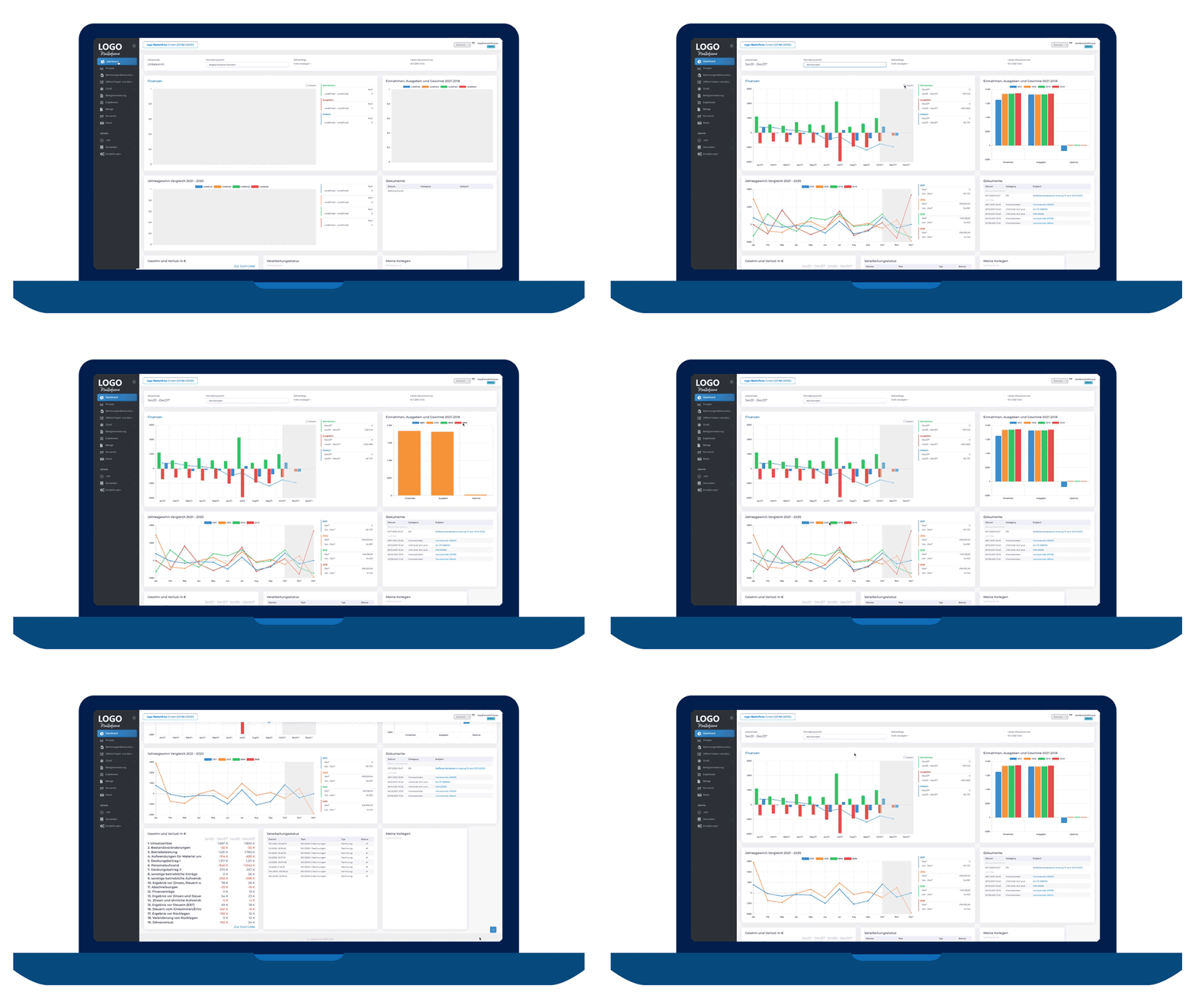
Das Dashboard ermöglicht die schnelle Analyse der wichtigsten finanziellen Kennzahlen eines Unternehmens durch Visualisierung und Überwachung von Finanzdaten.
Dashboard-Kacheln im Überblick:
- Finanzen
- Erträge, Aufwendungen und Gewinne/Verluste
- Gewinn und Verlust in €
- Liquidität
- Kennzahlen
- Verarbeitungsstatus
- Dokumente vom Steuerberater
- Meine Dokumente
- Jahresgewinn Vergleich
- Meine Kollegen
- Gewinn Monatsvergleich
- NUR für finAPI-Benutzer: Finapi-Kontostand
Hinweis: Beachten Sie bitte, dass die Sichtbarkeit der Kacheln im Dashboard von den Einstellungen der Kanzlei abhängt.
Einstellungen
Dashboard-Symbolleiste – Einstellungsmöglichkeiten:
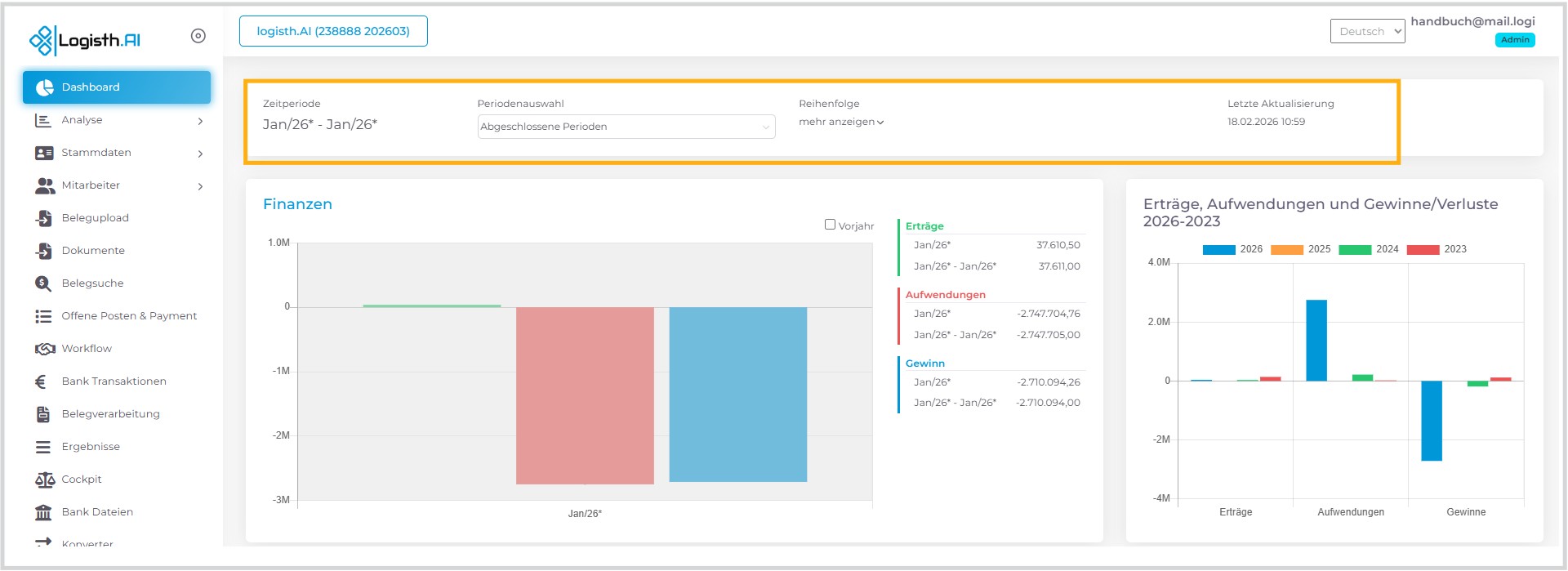
Hier können Sie Zeit Perioden auswählen. Zusätzlich können Sie die Kacheln im Dashboard nach Reihenfolge & Bedarf anpassen. Unter „Letzte Aktualisierung“ sehen Sie das Datum des letzten Datenabgleichs.
1. Zeitperiode
Zeigt den Zeitraum an, welche in der FiBu definiert ist. Beginnend mit dem ersten Monat, in dem die FiBu festgelegt wurde, bis zum gegenwärtigen Monat. Es ist dabei unabhängig davon, ob das Kalenderjahr mit dem Wirtschaftsjahr übereinstimmt.
2. Periodenauswahl
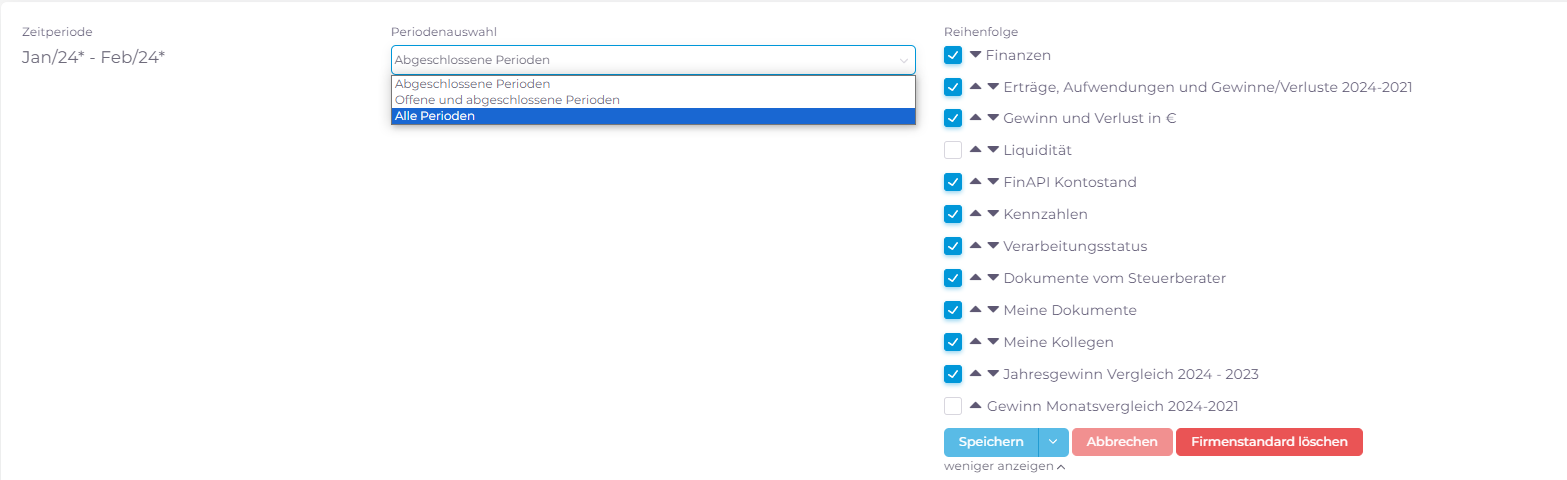
Die Periodenauswahl ermöglicht es Ihnen, den Zeitraum festzulegen, für den die Daten in den Abbildungen auf dem Dashboard angezeigt werden sollen. Es stehen Ihnen drei Optionen zur Auswahl:

Perioden-Auswahlmöglichkeiten
2.1. Abgeschlossene Perioden: Wenn Sie diese Option wählen, werden nur Daten aus vergangenen, abgeschlossenen Zeiträumen angezeigt. Dies kann nützlich sein, um vergangene Leistungen oder Trends zu analysieren.
2.2. Offene und abgeschlossene Perioden: Mit dieser Option werden sowohl Daten aus vergangenen, abgeschlossenen Zeiträumen als auch Daten aus dem aktuellen, laufenden Zeitraum angezeigt. Dadurch können Sie einen umfassenderen Überblick über die Daten erhalten, einschließlich der aktuellen Entwicklungen.
2.3. Alle Perioden: Wenn Sie diese Option wählen, werden Daten aus allen verfügbaren Perioden angezeigt, unabhängig davon, ob sie abgeschlossen sind oder noch laufen. Diese Option kann nützlich sein, um einen Gesamtüberblick über die Daten zu erhalten, ohne sich auf bestimmte Zeiträume zu beschränken.
3. Reihenfolge
Sie haben die Möglichkeit, die einzelnen Kacheln im Dashboard nach Ihren Bedürfnissen anzupassen. Dabei können Sie die Reihenfolge der Kacheln ändern und die einzelnen Kacheln ein- oder ausblenden.
Durch das Aktivieren der Checkbox wird die Kachel eingeblendet. Mit den Pfeilen können Sie die Reihenfolge der Kachelansicht verändern. Durch Klicken auf den Pfeil wird die Kachel entweder nach oben oder nach unten in der Reihenfolge verschoben.
Dadurch können Sie das Dashboard personalisieren und die Informationen anzeigen lassen, die für Sie am relevantesten sind.
4. Letzte Aktualisierung
Diese Funktion zeigt das Datum an, an dem die Daten zuletzt abgeglichen wurden. Dadurch erhalten Sie eine Information darüber, wie aktuell die angezeigten Daten sind. Es ist wichtig, regelmäßig die Aktualisierung zu überprüfen, um sicherzustellen, dass Sie auf dem neuesten Stand sind.
Finanzen
Die Datensatz „Finanzen“ zeigt die Entwicklung von Einnahmen, Ausgaben und Gewinn über einen Zeitraum von mehreren Monaten. Die Werte werden dabei von „Gewinn und Verlust“ herangezogen.
Bei noch nicht abgeschlossenen Perioden werden auch die Daten aus der Vorerfassung berücksichtigt. Wenn Belege vom Klienten über die "Belegverarbeitung" importiert werden, stehen die Ergebnisse unmittelbar zur Verfügung.
Beschreibung der Grafik
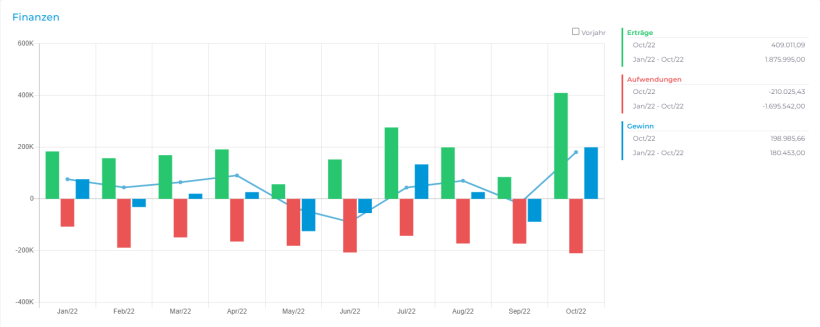
- Zeitraum – Das Diagramm zeigt den ausgewählten Zeitraum, der in der Kopfzeile unter "Periodenauswahl" festgelegt wird. Dabei werden die Monate des gewählten Zeitraums angezeigt.
- Auf der X-Achse ist der Betrag in EUR dargestellt, während auf der Y-Achse die Monate abgebildet sind.
- Die Balken im Diagramm repräsentieren die monatlichen Summen der folgenden Kategorien:
- Grüne Balken: Erträge – Einnahmen
- Rote Balken: Anwendungen – Ausgaben
- Blaue Balken: Gewinn
- Blaue Linie zeigt den kumulierten Gewinn Der kumulierte Gewinn ist die Gesamtsumme der Gewinne (oder Verluste) über einen bestimmten Zeitraum, wobei die Ergebnisse aus verschiedenen Perioden aufsummiert werden. Diese kumulative Darstellung ermöglicht es, die finanzielle Performance eines Unternehmens über einen längeren Zeitraum zu analysieren und zu bewerten.
- Summenzahlen finden Sie Rechts vom Diagramm
- Vergleich zum Vorjahr – kann durch eine Checkbox in der oberen rechten Ecke des Moduls aktiviert werden.
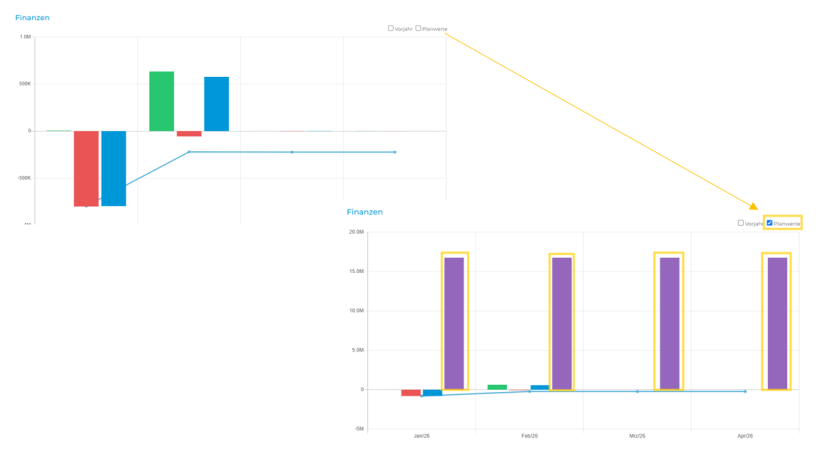
- Planwerte: Mit Version 4.7.x können zusätzlich Planwerte eingeblendet werden, um die Ist-Werte mit den geplanten Werten zu vergleichen.
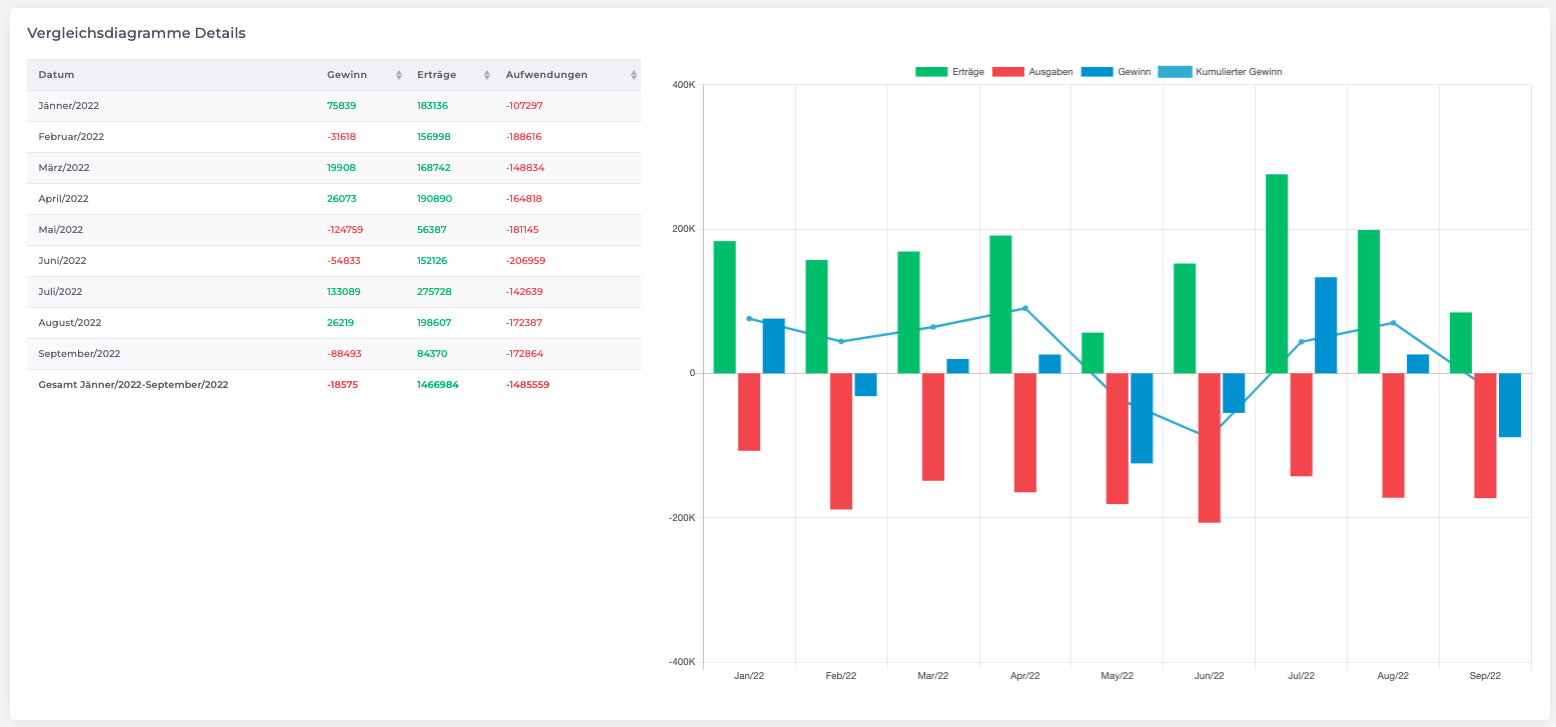
Finanzen – Vergleichsdiagramm in Detailansicht
Mit Klick auf die blaue Headline „Finanzen“ kommen Sie auf eine Detailansicht zu dieser Grafik.
Details ein- oder ausblenden
Durch Anklicken der farbigen Kästchen in der Legende des Diagramms (Erträge, Ausgaben, Gewinne und kumulierter Gewinn) haben Sie die Möglichkeit, Informationen individuell zu filtern.
Mit dem Browser-Zurück-Button gelangen Sie wieder zum Dashboard zurück.
Hinweis: Pflegen Sie Ihre Buchhaltung! Die Grafiken spiegeln die Ergebnisse Ihrer aktuellen Buchhaltung wider. Die angezeigten Werte basieren darauf, ob Sie Ihre Buchhaltung aktuell halten. Fehlende Daten werden nicht angezeigt.
Erträge, Aufwendungen und Gewinn
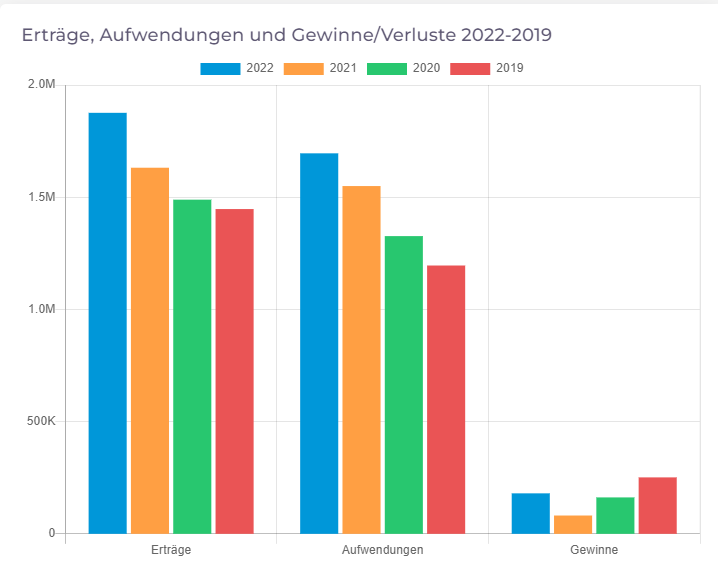
Das Diagramm zeigt die Entwicklung der Erträge (Einnahmen), Aufwendungen (Ausgaben) und Gewinn & Verlust pro Jahr in Form von Balken.
Beschreibung der Grafik
- Dabei werden bis zu vier Jahre miteinander verglichen, abhängig davon, ob der Kunde über Daten der letzten vier Jahre verfügt. Für jede Kategorie und jedes vorhandene Jahr wird ein Balken im Diagramm dargestellt.
- Einzelne Jahre können durch Klick auf die einzelnen Punkte in der oberen Legende des Diagramms ein- oder ausgeblendet werden.
- Durch die Verwendung von Balken können die Daten direkt miteinander verglichen werden. Dadurch lässt sich schnell erkennen, welche Kategorie den größten Anteil an den Gesamterträgen hat oder welcher Bereich den größten Anteil an den Gesamtausgaben hat.
Gewinn und Verlust
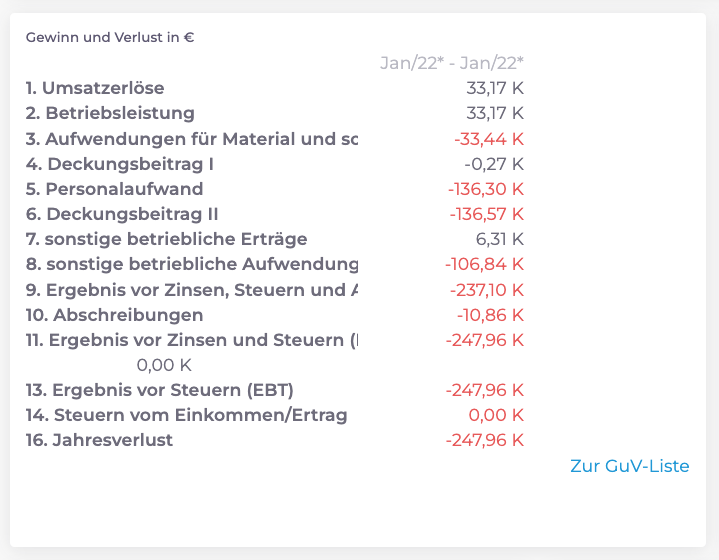
Die Kachel von "Gewinn und Verlust in €" bietet eine schnelle finanzielle Aufstellung, die die Einnahmen, Kosten und den daraus resultierenden Gewinn oder Verlust eines Unternehmens für einen bestimmten Zeitraum darstellt. Gezeigt werden dabei die wichtigsten Positionen Ihres GuV-Gliederungsschema.
Das Gliederungsschema der Gewinn- und Verlustrechnung gliedert die verschiedenen Einnahme- und Ausgabepositionen des Unternehmens in bestimmte Kategorien.
Es gibt zwei verschiedene Methoden, um eine Gewinn- und Verlustrechnung zu erstellen: das Gesamtkostenverfahren (GKV) und das Umsatzkostenverfahren (UKV). Die Auswahl und Berechnung erfolgen abhängig von den Einstellungen des GuV-Gliederungsschemas sowie der Kunden- und Fibu-Auswahl.
Die Gewinn- und Verlustrechnung ist ein wichtiges Instrument, um die finanzielle Performance eines Unternehmens zu bewerten und zu analysieren. Sie liefert Informationen darüber, wie erfolgreich ein Unternehmen darin ist, Einnahmen zu generieren und Kosten zu kontrollieren. Aufgrund dieser Informationen können Geschäftsentscheidungen getroffen und finanzielle Strategien entwickelt werden, um den Gewinn zu steigern und Verluste zu reduzieren.
Beschreibung der Kachel
Die Gewinn- und Verlustrechnung (GuV) enthält sämtliche relevanten Informationen für den Erfolg eines Geschäftsjahres.
- Links in der Kachel "Gewinn und Verlust in €" finden Sie die wichtigsten Positionen aus dem GuV-Gliederungsschema.
- Rechts stehen die Summen zu den Positionen. Dabei werden die Minus-Summen in Rot gekennzeichnet.
- Die Abkürzung "K" steht für Kilo und dieses wiederum für die Zahl 1000.
- Über den Summen-Angaben wird der Zeitraum angezeigt.
- Wenn Sie auf den Link "Zur GuV-Liste" oben klicken, erhalten Sie eine detaillierte Analyse der Gewinn- und Verlustrechnung. Die Daten, die dort angezeigt werden, basieren auf dem spezifischen GuV-Gliederungsschema.
Hinweis: Bitte beachten Sie, dass die Sichtbarkeit dieser Kacheln im Dashboard von den Einstellungen der Kanzlei abhängt.
Vorteile
- Überblick über die finanzielle Situation: Eine GuV-Liste gibt einen schnellen Überblick über die finanzielle Situation des Unternehmens und zeigt, ob es in einem bestimmten Zeitraum Gewinn oder Verlust gemacht hat.
- Entscheidungsfindung: Eine GuV-Liste kann bei der Entscheidungsfindung helfen, indem beispielsweise geprüft wird, ob eine Investition rentabel ist oder ob Kosten reduziert werden können.
- Investor Relations: Eine GuV-Liste kann auch dazu genutzt werden, um Investoren oder Kreditgebern die finanzielle Situation des Unternehmens transparent und verständlich darzustellen.
Liquidität
Die Liquidität ist ein wichtiger Indikator für die finanzielle Stabilität eines jedes Unternehmens. Sie gibt Auskunft darüber, inwieweit ein Unternehmen in der Lage ist, seine kurzfristigen Verbindlichkeiten wie zum Beispiel Löhne oder Rechnungen zu begleichen.
Die Liquidität zeigt, ob ein Unternehmen über genügend Barmittel verfügt, um seinen laufenden Verpflichtungen nachzukommen. Verfügt ein Unternehmen über eine hohe Liquidität, ist es in der Regel finanziell stabil und kann flexibel auf unerwartete Ausgaben oder Engpässe reagieren. Ist die Liquidität hingegen gering, kann das Unternehmen Schwierigkeiten haben, seinen Zahlungsverpflichtungen nachzukommen und dadurch sogar in eine finanzielle Schieflage geraten.
Beschreibung der Grafik
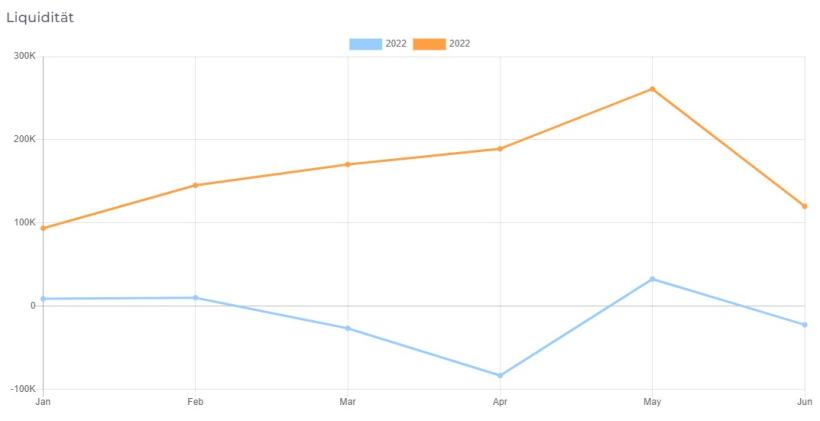
- Das Diagramm zeigt die Entwicklung der liquiden Mittel für das gewählte Jahr und für das vorangegangene Jahr (FIBU), sofern die Daten verfügbar sind.
- Die Linien zeigen den Gesamtbetrag der Kassenbestände, der Bankguthaben und der Guthaben in den beiden Vorjahren. Anhand dieser Linien kann man die Tendenz über einen bestimmten Zeitraum, in diesem Fall Monate, erkennen.
- Durch Anklicken der farbigen Kästchen (Jahreszahlen) in der Legende können Sie Informationen individuell filtern.
- Die Liquidität 1. Grades gibt Auskunft darüber, ob ein Unternehmen seine kurzfristigen Verbindlichkeiten wie Zahlungen an Lieferanten, Löhne und Gehälter sowie Steuern mit dem vorhandenen flüssigen Vermögen wie Bankkonten, Kassenbeständen, Schecks und Wechseln begleichen kann. Es geht also um die Fähigkeit zur Begleichung kurzfristiger Verbindlichkeiten (mit einer Frist von weniger als 1 Jahr).
Nutzen Sie die Vorteile
- Unterstützt Unternehmen bei der Entscheidungsfindung bei Investitionen.
- Ermöglicht es Unternehmen, ihre Kreditwürdigkeit und Kreditfähigkeit bei Banken und anderen Kreditgebern zu verbessern.
- Hilft Unternehmen, ihre Zahlungsfähigkeit und Finanzlage besser zu verstehen und zu planen.
Liquiditätskennzahlen helfen Unternehmen, ihre kurzfristigen finanziellen Bedürfnisse zu analysieren und entsprechend zu planen.
Die Analyse von Liquiditätskennzahlen hilft Unternehmen, potenzielle finanzielle Risiken zu identifizieren und zu minimieren.
Kennzahlen
Die betriebswirtschaftlichen Indikatoren des Unternehmens
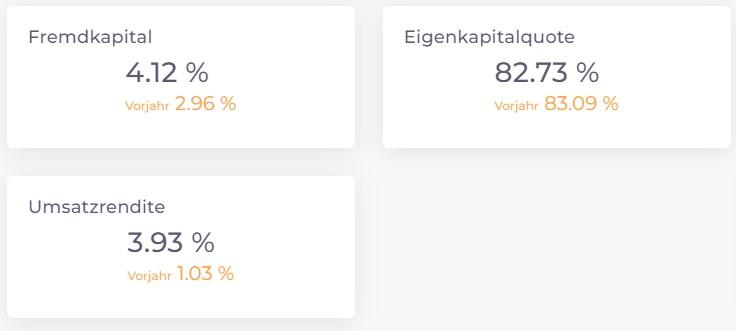
Die Analyse von Finanzkennzahlen ist ein wichtiger Bestandteil der Unternehmensanalyse. Folgende Kennzahlen, wie die Fremdkapitalquote, die Eigenkapitalquote und die Umsatzrendite in Prozent können bei der Bewertung der Finanzlage eines Unternehmens helfen. Durch die Identifizierung von Stärken und Schwächen, das Abwägen von Chancen und Risiken und das Treffen fundierter Entscheidungen können Unternehmen langfristig erfolgreich sein.
Beschreibung der Kachel
1. Fremdkapitalquote
Gibt das Verhältnis des Fremdkapitals zum Gesamtkapital an und zeigt somit, wie hoch der Anteil des Fremdkapitals am Finanzierungsmix des Unternehmens ist. Indem die Fremdkapitalquote im Laufe der Zeit verfolgt wird, kann man die Entwicklung der Finanzlage des Unternehmens beobachten und mögliche Probleme frühzeitig erkennen.
2. Eigenkapitalquote
Die Eigenkapitalquote gibt an, wie hoch der Anteil des Eigenkapitals am Gesamtkapital eines Unternehmens ist. Eine höhere Eigenkapitalquote wird als Indikator für eine bessere Bonität des Unternehmens angesehen, da weniger Fremdkapital im Unternehmen vorhanden ist.
3. Umsatzrendite
Stellt das prozentuale Verhältnis zwischen dem erzielten Gewinn (Jahresüberschuss) und dem Umsatz eines Unternehmens dar.
Je nachdem, ob die Gewinn- und Verlustrechnung nach dem Gesamtkostenverfahren oder dem Umsatzkostenverfahren erfolgt, ergeben sich unterschiedliche Berechnungsmethoden zur Ermittlung des ordentlichen Ergebnisses.
Verarbeitungsstatus
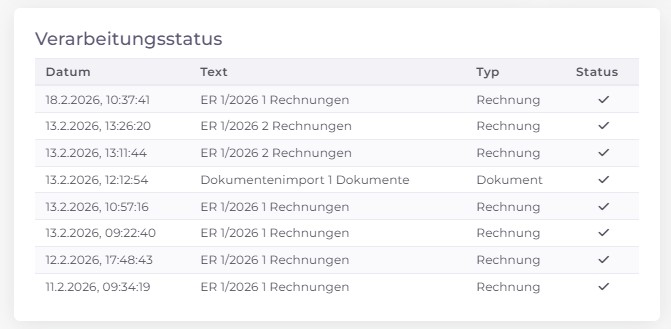
Der Verarbeitungsstatus zeigt die letzten 8 aktuell hochgeladenen Belege, die auch ins Buchungssystem importiert wurden.
Beschreibung der Kachel
- Datum: Die Tabelle zeigt das Datum und die Uhrzeit der übermittelten Belege.
- Text: z.B.ER/2022 4 Rechnungen – Buchungssymbol/Jahr, dabei steht die "4" für die Anzahl der Rechnungen aus einem hochgeladenen File.
- Typ: Zeigt an, ob es sich um eine Rechnung oder ein Dokument handelt.
- Status: Zeigt an, ob der Beleg erfolgreich übermittelt wurde. Ein Fehler in der Übermittlung wird mit einem Rufzeichen "!" gekennzeichnet.
Hinweis: Nähere Details zum Verarbeitungsstatus sind ausschließlich der Kanzlei vorbehalten. Nähere Informationen finden Sie im Kanzleihandbuch.
Nutzen Sie folgende Vorteile
- Überblick über importierte Rechnungen: Die Tabelle zeigt alle importierten Rechnungen an und gibt somit einen schnellen Überblick über den Status der Verarbeitung.
- Verbesserung der Buchhaltungsprozesse: Durch die Verwendung der Verarbeitungsstatus-Tabelle können Buchhaltungsprozesse verbessert werden, da sie eine schnelle und effiziente Verarbeitung von Rechnungen ermöglicht und somit Zeit und Ressourcen spart.
Jahresgewinn Vergleich
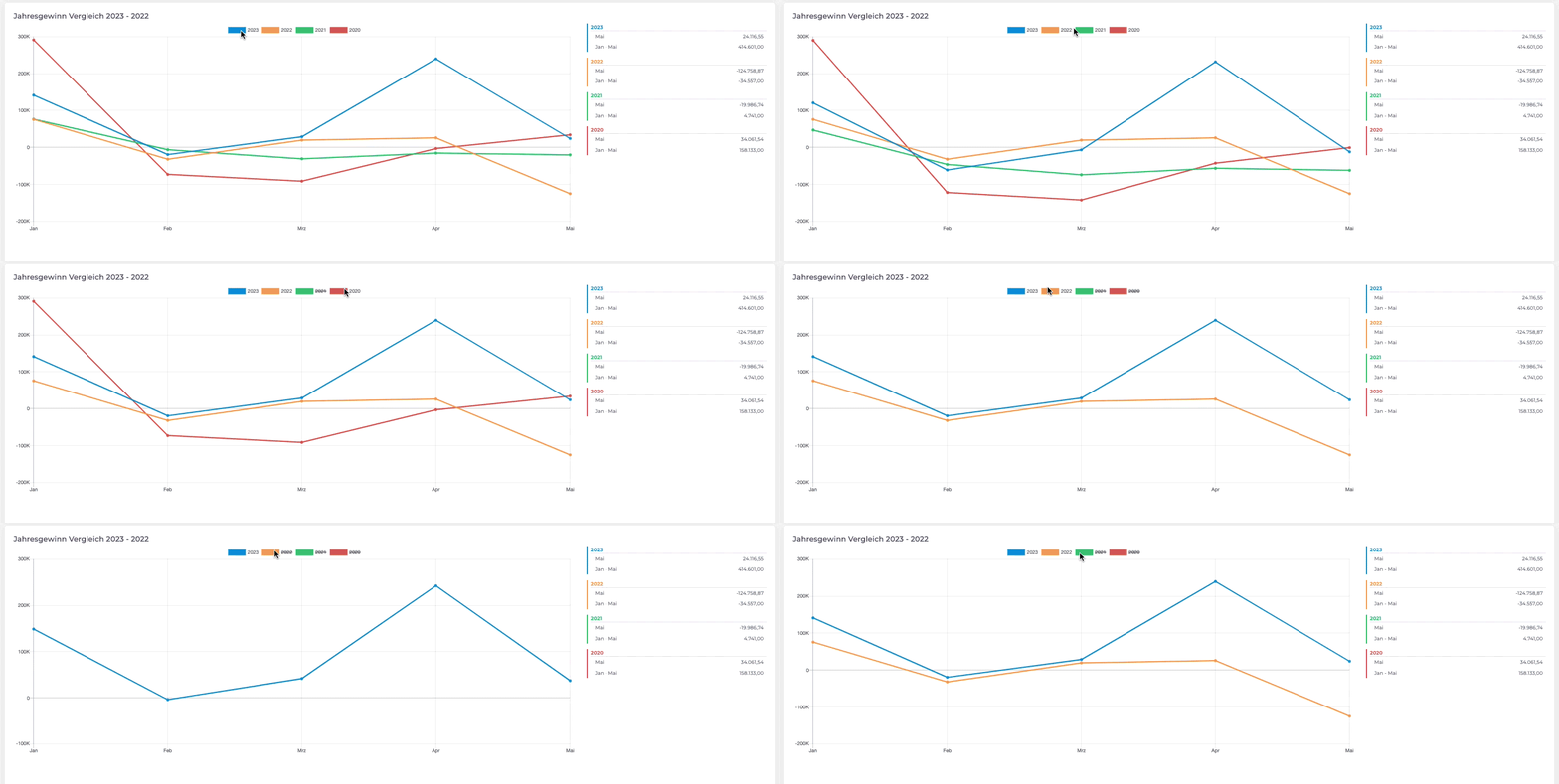
Die Grafik zeigt die Jahresgewinne des Unternehmens für jeden der vier aufeinanderfolgenden Jahre.
Beschreibung der Grafik
- Vergleicht den jährlichen Gewinn über die letzten 4 Jahre.
- Jahresvergleich in der Agenda ein- & ausblenden. Diese Option steht nur dann zur Verfügung, wenn Daten für das betreffende Jahr verfügbar sind.
- Die Jahressummen der ausgewählten Jahre werden tabellarisch auf der rechten Seite angezeigt.
Achtung! Der Gesamtbetrag für das aktuelle Jahr zeigt eine Summe bis zum letzten abgeschlossenen Monat.
Nutzen Sie folgende Vorteile
- Vergleichbarkeit: Unternehmen können die Gewinne unterschiedlicher Jahre direkt miteinander vergleichen und so beispielsweise die Auswirkungen von Investitionen oder Wirtschaftskrisen auf den Gewinn erkennen.
- Kommunikation: Die Grafik kann für die interne und externe Kommunikation genutzt werden, um beispielsweise Investoren, Banken oder Geschäftspartner über die Geschäftsentwicklung zu informieren.
- Zeitliche Einordnung: Durch die Anzeige der Gewinne über einen Zeitraum von 4 Jahren können Unternehmen Trends und Entwicklungen erkennen, die auf langfristige Veränderungen hinweisen.
Gewinn Monatsvergleich
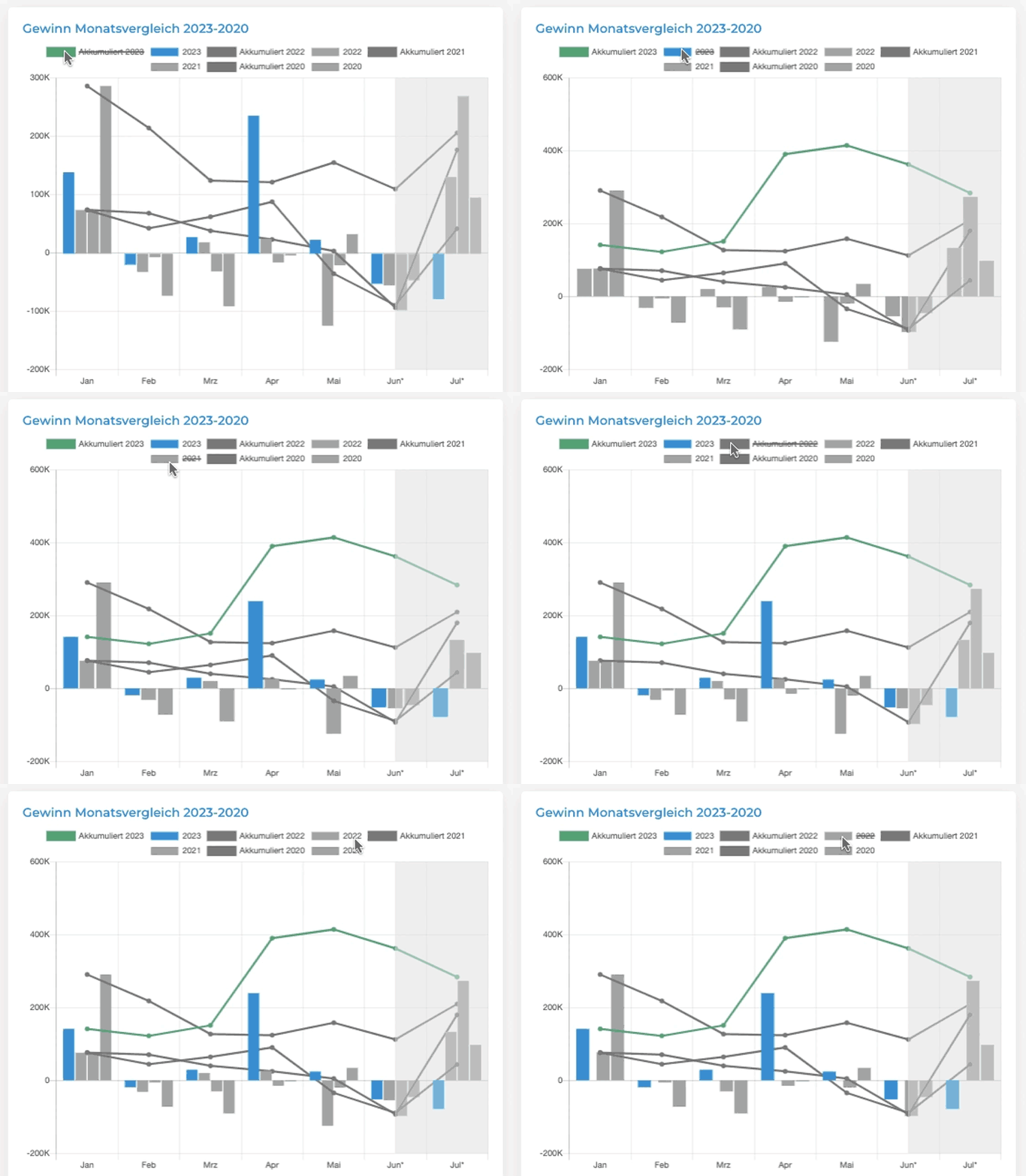
Ein Gewinn-Monatsvergleich ist eine grafische Darstellung, die den Gewinn und den kumulierten Gewinn veranschaulicht. Dabei können bis zu 4 Jahre miteinander verglichen werden.
Die Grafik zeigt die Gewinnentwicklung Monat für Monat und addiert den Gewinn jedes Monats zum kumulierten Gewinn. So kann man den Gewinnfortschritt und die Entwicklung über ein Jahr hinweg beobachten, um Trends, Muster und saisonale Schwankungen zu erkennen und Einblicke in die finanzielle Performance eines Unternehmens zu gewinnen.
Beschreibung der Grafik
- Die Grafik zeigt auch den Gewinn-Monatsvergleich der letzten 4 Jahre an.
- Jahresvergleich in der Agenda ein- & ausblenden – Durch Anklicken der einzelnen Jahre in der Legende des Diagramms haben Sie die Möglichkeit, den Jahresvergleich individuell zu filtern.
- Linien in der Grafik zeigen die kumulierten Gewinne, wobei die grüne Linie immer das aktuelle Jahr darstellt.
- Agenda "Akkumuliert" – Der kumulierte Gewinn ist die Gesamtsumme der Gewinne (oder Verluste) über einen bestimmten Zeitraum, indem die Ergebnisse aus verschiedenen Perioden aufsummiert werden. Diese kumulative Darstellung ermöglicht es, die finanzielle Performance eines Unternehmens über einen längeren Zeitraum zu analysieren und zu bewerten.
- Die Balken im Diagramm zeigen die monatlichen Gewinne, wobei der blaue Balken immer das aktuelle Wirtschaftsjahr darstellt.
- Detailansicht zur Grafik – Wenn Sie auf den Link "Gewinn-Monatsvergleich 2022-2019" oben in der Grafik klicken, erhalten Sie eine detaillierte Übersicht über die Gewinn, Erträge und Aufwendungen pro Monat der letzten 4 Jahre in separaten Tabellen.
Hinweis: Pflegen Sie Ihre Buchhaltung! Die Grafiken spiegeln die Ergebnisse Ihrer aktuellen Buchhaltung wider. Die angezeigten Werte basieren darauf, ob Sie Ihre Buchhaltung aktuell halten. Fehlende Daten werden nicht angezeigt.
finAPI Kontostand
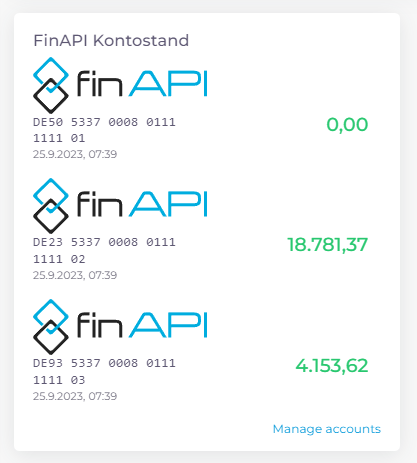
Der Kontostand wird im Bereich „finAPI Kontostand“ für Nutzer mit entsprechender finAPI-Berechtigung angezeigt.
Achtung! Mit dem Update 3.14.x werden im Dashboard nicht mehr nur die eigenen verbundenen Konten angezeigt (wie bisher unter Profil bearbeiten), sondern alle Konten, die mit dem Klienten verbunden sind.
So bietet das Dashboard eine schnelle und übersichtliche Darstellung der finanziellen Gesamtsituation des Klienten.
Meine Kollegen
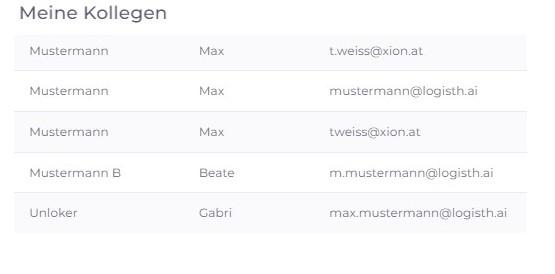
Die Tabelle bietet einen schnellen Überblick über die Kollegen, die denselben Klienten bearbeiten und trägt so zu einer besseren internen Kommunikation bei.
Alle sichtbaren Kollegen verfügen somit über die gleichen Klienten-Rechte. Diese werden vom Administrator in den "Whitelist"-Einstellungen definiert! Mit der "Whitelist" werden Benutzer (Klienten) auf bestimmte Klientennummer beschränkt. Mit einem Klick auf Ihren Profilnamen gelangen Sie zu Ihren persönlichen Einstellungen. Unter "Profil bearbeiten | Whitelist" können Sie Ihre Whitelist einsehen.
Nähere Informationen zur Whitelist finden Sie HIER im Handbuch!