# Finanzen
Die Datensatz „Finanzen“ zeigt die **Entwicklung von Einnahmen, Ausgaben und Gewinn über einen Zeitraum** von mehreren Monaten. Die Werte werden dabei von „Gewinn und Verlust“ herangezogen.
Bei noch nicht abgeschlossenen Perioden werden auch die Daten aus der Vorerfassung berücksichtigt. Wenn Belege vom Klienten über die "**Belegverarbeitung" importiert werden, stehen die Ergebnisse unmittelbar zur Verfügung.**
#### Beschreibung der Grafik
[](https://help.logisth.ai/uploads/images/gallery/2026-10/2Z7ewv0yuuEOTZHM-image.png)
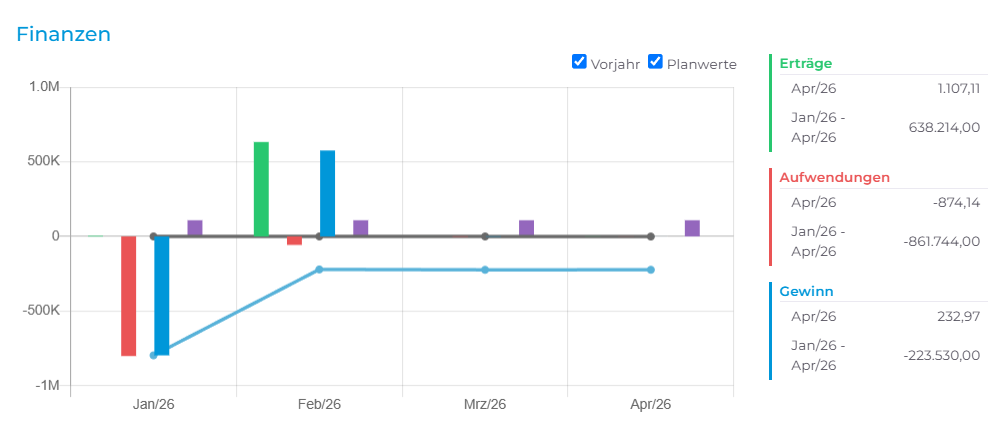
*Dashboard Kachel | Finanzen*- **Zeitraum –** Das Diagramm zeigt den ausgewählten Zeitraum, der in der Kopfzeile unter "Periodenauswahl" festgelegt wird. Dabei werden die Monate des gewählten Zeitraums angezeigt.
- Auf der **X-Achse ist der Betrag in EUR** dargestellt, während auf der **Y-Achse die Monate** abgebildet sind.
- Die **Balken im Diagramm** repräsentieren die monatlichen Summen der folgenden Kategorien:
- **Grüne Balken: Erträge –** Einnahmen
- **Rote Balken: Anwendungen –** Ausgaben
- **Blaue Balken: Gewinn**
- **Lila Balken:** Zeigen die zuletzt gespeicherten Planwerte für das jeweilige Jahr. Wenn Sie mit der Maus über einen Balken fahren, werden die genauen Werte angezeigt.
- **Blaue Linie zeigt den kumulierten Gewinn** Der kumulierte Gewinn ist die Gesamtsumme der Gewinne (oder Verluste) über einen bestimmten Zeitraum, wobei die Ergebnisse aus verschiedenen Perioden aufsummiert werden. Diese kumulative Darstellung ermöglicht es, die finanzielle Performance eines Unternehmens über einen längeren Zeitraum zu analysieren und zu bewerten.
- **Summenzahlen** finden Sie Rechts vom Diagramm
- **Vergleich zum Vorjahr –** kann durch eine Checkbox in der oberen rechten Ecke des Moduls aktiviert werden.
Bitte beachten Sie: Wenn der User keine Berechtigung für die Planung hat, wird die Kachel „Planung“ oberhalb der Grafik nicht angezeigt.
#### Finanzen – Vergleichsdiagramm in Detailansicht
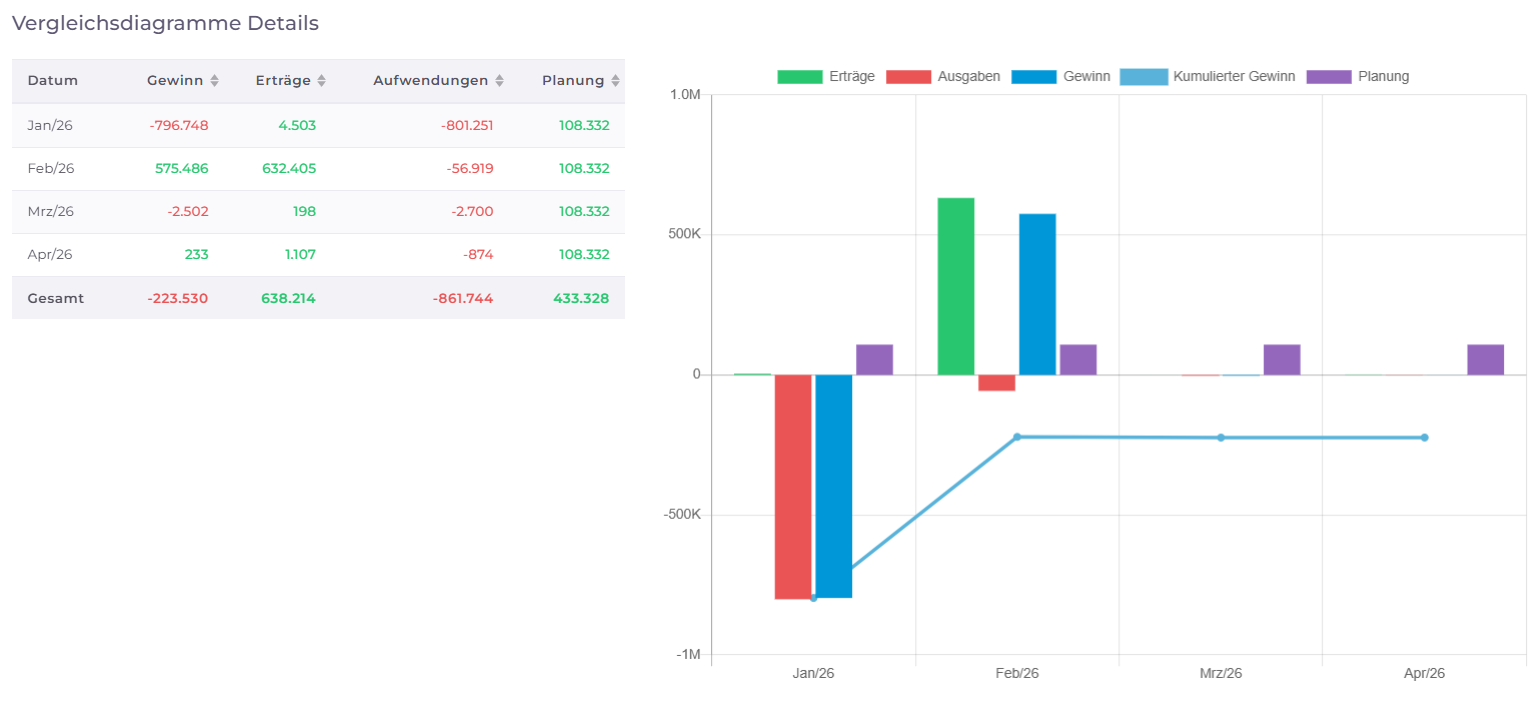
Mit Klick auf die **blaue Headline „Finanzen“** kommen Sie auf eine **Detailansicht** zu dieser Grafik.
#### Details ein- oder ausblenden
Durch **Anklicken** der farbigen Kästchen in der **Legende des Diagramms** (Erträge, Ausgaben, Gewinne und kumulierter Gewinn) haben Sie die Möglichkeit, **Informationen individuell zu filtern.**
[](https://help.logisth.ai/uploads/images/gallery/2026-10/n3VR9DP0zTsv8J9X-image.png)
*Mit Klick auf "Finanzen" gelangen Sie zur Detailansicht: Vergleichsdiagramm*Mit dem **Browser-Zurück-Button** gelangen Sie wieder **zum Dashboard zurück.**
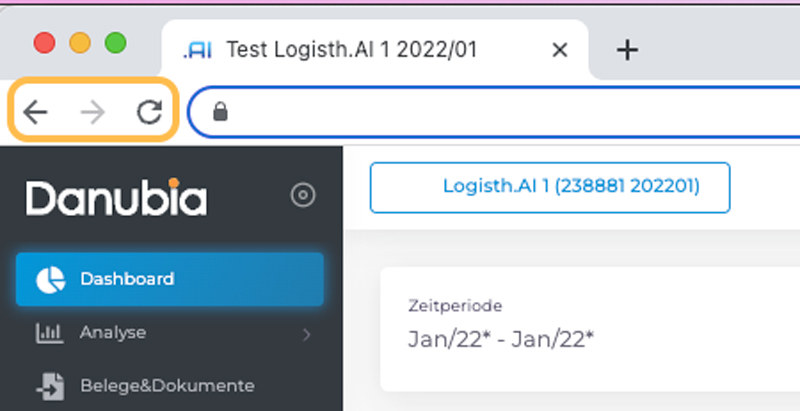*Gelb markiert: Browser-Zurück-Button*
**Hinweis:** Die Grafiken im Dashboard basieren auf Ihren aktuellen Buchhaltungsdaten. Je vollständiger und aktueller Ihre Buchhaltung ist, desto aussagekräftiger sind die angezeigten Ergebnisse. Noch nicht erfasste Daten können in den Auswertungen nicht berücksichtigt werden.