Datev Erstkonfiguration
In diesem Teil des Handbuchs widmen wir uns den einmaligen Einstellungen für Datev und zeigen Ihnen, wie Sie Logisth.AI optimal mit Ihrem Datev-Buchhaltungssystem integrieren können.
Einmalige Datev-Einrichtungen
Interface
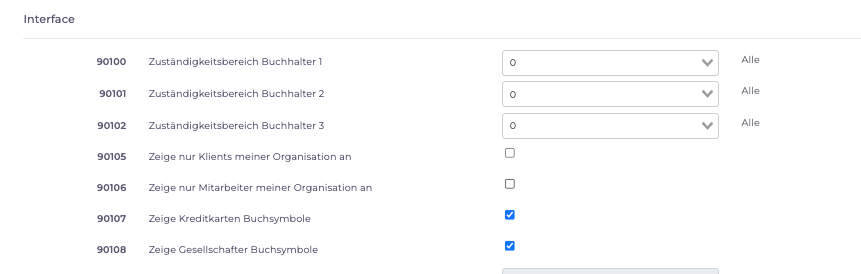
• 90105 Zeige nur Klienten meiner Organisation an
Wenn die Option aktiviert ist und die Datev-Lizenz für Ihre Organisation noch nicht aktiviert ist, werden Ihnen nur die Mandanten angezeigt, die Ihrer Organisation gehören oder zu denen Sie Zugriff haben. Andere Mandanten sind nicht sichtbar.
• 90106 Zeige nur Mitarbeiter meiner Organisation an
Mitarbeiter (Limitierung der Mitarbeiter für Benachrichtigung in Belegansicht)
Wenn die Option aktiviert ist und die Datev-Lizenz für Ihre Organisation aktiv ist, werden Mitarbeiter, die nicht Ihrer Organisation zugeordnet sind, gelöscht.
• 90107 Zeige Kreditkarten Buchsymbole
• 90108 Zeige Gesellschafter Buchsymbole
Im Bank-Buchungssymbol werden nun je nach Bedarf und Einstellungen auch die Konten für Kreditkarten und Gesellschafter angezeigt.
• 90109 Verwende nur gebuchte Konten für Buchungssymbole
Diese Einstellung bewirkt, dass nur Buchsymbole für aktive, bebuchte Konten angezeigt werden, anstatt alle Konten aus dem Kontenrahmen. D.h. sind bei Kassa/Bank-Kategorie nicht so viele Buchsymbole sichtbar.

Vorteile: Eine schnellere Datenabfrage und eine bessere Übersicht, da nur die Buchsymbole/Konten angezeigt werden, die tatsächlich verwendet werden.
• 90310 Datev Import Dokument State
• 90320 Datev Import Domain
Für den Import von Rechnungen ist eine Konfiguration durch den Steuerberater erforderlich. Ohne diese Konfiguration können keine Rechnungen in das Dokumentenmanagementsystem (DMS) geladen werden. Es besteht auch die Möglichkeit, dass der Klient Datev Online konfiguriert hat. In diesem Fall werden die Dokumente direkt in Datev Online übertragen und nicht ins DMS. Sie können die Einstellungen dazu in XXXX (dem entsprechenden Bereich/Modul) vornehmen.
Hinweis: Wichtig zu beachten ist, dass in Logisth.AI entweder Datev Online oder das DMS für einen Klienten festgelegt werden kann. Es ist nicht möglich, dass ein Klient sowohl Datev Online als auch das DMS gleichzeitig nutzt.
Buchsymbole, Perioden und Fibus
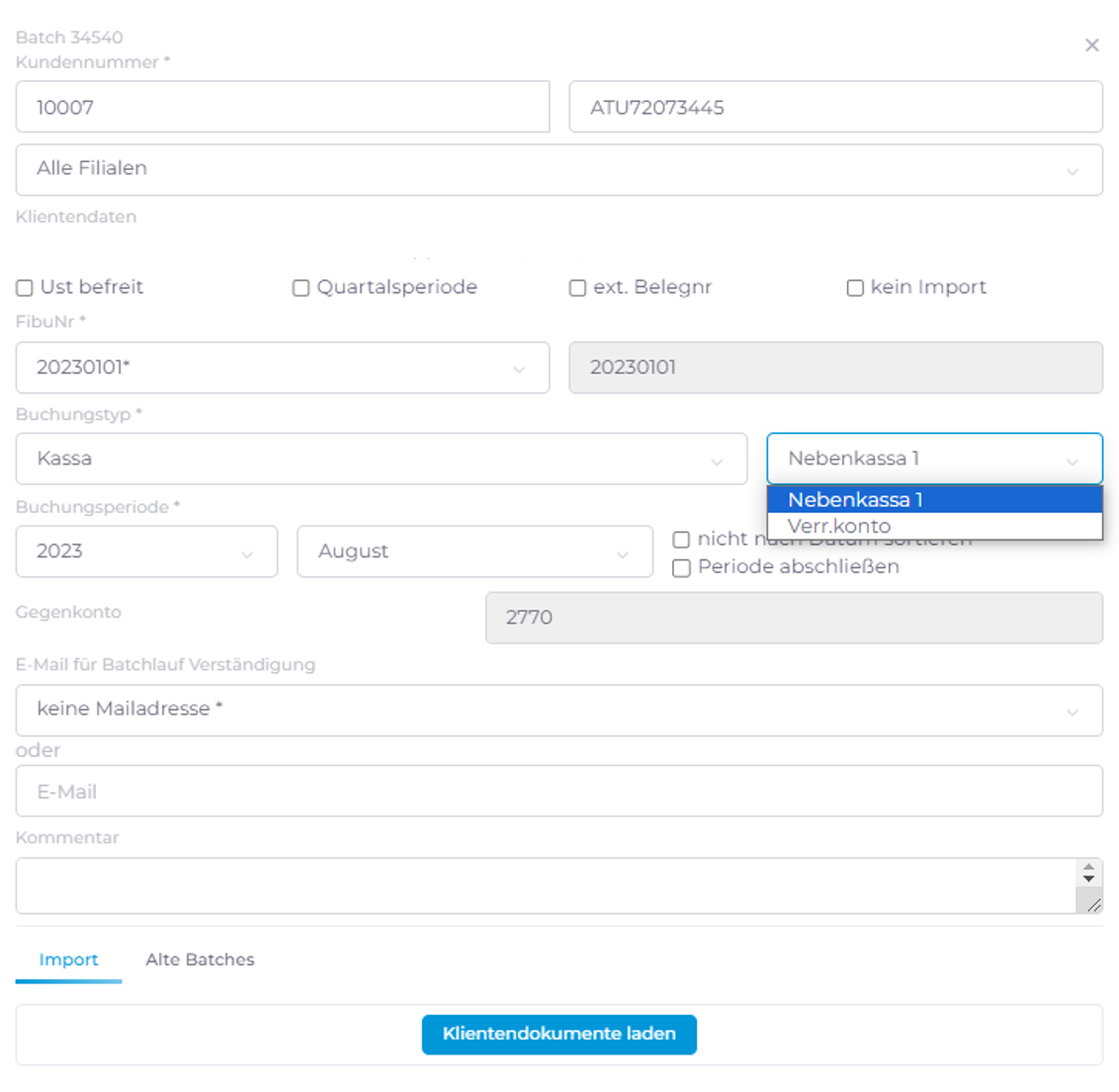
Folgende Buchsymbole stehen zur Verfügung:
- Ein Buch für Eingangsrechnungen
- Ein Buch für Ausgangsrechnungen
- Pro Kassakonto Bücher für Kassa
- Ein Buch für Bank
- Ein Buch für Konverter
Je nach Firmentyp (Bilanzierer) gibt es die Bücher für Eingangs- und Ausgangsrechnungen:
- Bei einem Bilanzierer: Eingangsrechnung und Ausgangsrechnung.
- Bei einem Bilanzierer und bei allen anderen Firmen: Kassensymbole.
- Hier wird jedes verfügbare Kassakonto als eigenes Untersymbol angezeigt:
Achtung! Die Kassasymbole können reduziert werden, indem die entsprechenden Kassa Sachkonten gesperrt werden. In Datev besteht die Möglichkeit, Buchungssperren für Sachkonten festzulegen. Nach Aktivierung dieser Sperre sind die Konten jedoch erst nach Ablauf der Cache-Stammdaten nicht mehr sichtbar.
Fibus werden nur angezeigt (gerechnet ab Tagesdatum):
- Monatsbuchhalter der letzten 45 Tage
- Quartalsbuchhalter der letzten 3 Monate + 45 Tage
- Jahresbuchhalter der letzten 15 Monate
Hinweis: Diese Regel wird auch für Buchungsperiode angewandt. Es wird nur das Rechnungsdatum bis zur aktuellen Periode erkannt.
Limitierung der Klienten
Um Ihre Klienten unter Logisth.ai zu limitieren, müssen Sie die Klienten Kategorie "Logisth.AI" anlegen und somit festlegen, welche Klienten Sie unter Logisth.ai sehen wollen. Andernfalls sind alle Klienten unter Logisth.AI sichtbar. Durch die Limitierung werden nur die Klienten, die dieser Kategorie zugeordnet sind, in der Klienten Liste ersichtlich (client_category_type_short_name = logisthai).
Danach werden Klienten nur für Mitarbeiter (einschließlich Admins und Whitelists) eingeschränkt, als ob nur diese Firmen existieren würden.
Achtung! Die Änderungen sind erst nach dem Cache-Ablauf für Stammdaten oder nach einem Logout mit Cache-Aktualisierung wirksam.
Mandantenkategorie „Logisth.AI“ in DATEV anlegen:
1. Im DATEV Arbeitsplatz die Mandantenübersicht öffnen und die Mandanten markieren.
2. Über die rechte Maustaste im Kontextmenü Mandantenkategorien zuordnen klicken.
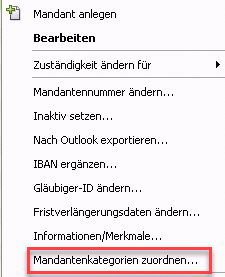
3. Klicken Sie im Fenster Mandantenkategorien zuordnen auf den Link + Neue Mandantenkategorie anlegen. Das Fenster Neue Mandantenkategorie anlegen öffnet sich.

4. Erfassen Sie die gewünschten Angaben ("Logisth.AI" ) und ordnen Sie die Kanzleistrukturen zu.
5. Bestätigen Sie die Angaben mit OK.
Das Fenster Neue Mandantenkategorie anlegen schließt sich. Die Mandantenkategorie wird im Fenster Mandantenkategorien zuordnen angezeigt.
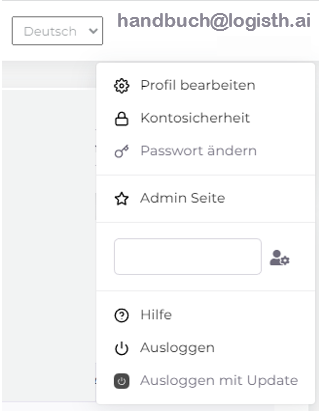
6. Nach 12 Stunden oder nach einem "Abmelden mit Update" in Logisth.ai wird die Limitierung des Klienten unter Logisth.ai sichtbar sein.
Achtung! Die Erstellung der neuen Kategorie ist nur einmalig notwendig, danach kann sie direkt aus der Liste der Kategorien ausgewählt werden.