# Belegupload
Der Belegupload ermöglicht das **Sammeln und Verwalten von Belegen.** Nach dem Hochladen durchlaufen die Belege in einem Mini-Workflow: Sie werden freigegeben, an den Steuerberater übermittelt. Auch **Periodenabschlüsse** können bekannt gegeben werden. Unter 'Verbuchte Beleg' finden man eine **Übersicht** zu den bereits **verbuchten Belegen.**
[](https://help.logisth.ai/media/live/belegupload.png)
# Belegupload / Verbuchte Belege
### Benutzeroberfläche Belegupload
Die Menüpunkt **Belegupload** ist mit zwei Reitern gegliedert: **Belegupload** und **Verbuchte Belege**.
• **Belegupload** – Rechnungen werden hochgeladen und bearbeitet werden. Diese Oberfläche bietet ebenfalls auch eine Übersicht über Rechnungen, die noch bearbeitet und importiert werden müssen.
• **Verbuchte Belege** – Bietet eine Rechnungsansicht von Belegen, die in das Buchhaltungssystem importiert wurden.
#### Filtermöglichkeiten
Rechnungen können nach folgenden Kriterien gefiltert werden.
- **FiBu**
- **Periode** – Auswählbar alle in der Tabelle angezeigten Zeiträume
- **Symbol** – Filter nach Buchungssymbol, z. B. AR (Ausgangsrechnung), ER (Eingangsrechnung)
- **Status** - Filter nach dem Status der Rechnung: „Hochgeladen“ oder „Freigeschaltet“
- **Kostenstelle** - Filter nach Kostenstellen innerhalb der ausgewählten FiBu
- **Suche** – Ermöglicht die Suche nach allen sichtbaren Informationen in der Tabelle, einschließlich Bezeichnungen wie ER (Eingangsrechnungen), Dateinamen, Datum und Periode
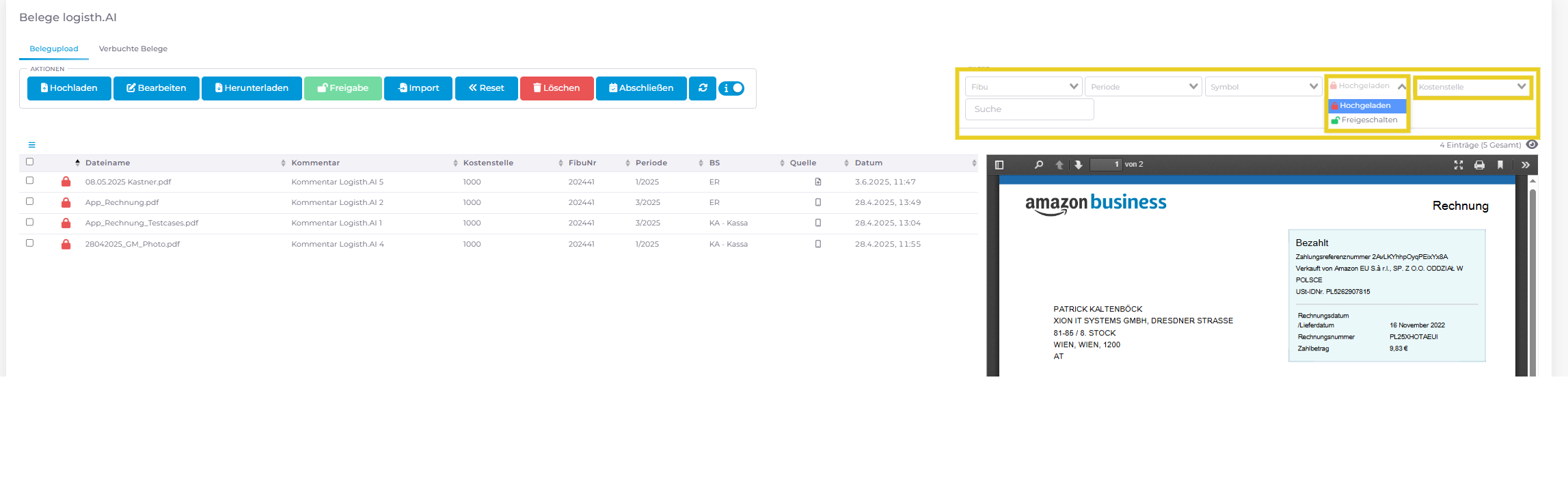Falls ein **Buchungssymbol mehrere Unterkategorien** aufweist, wie beispielsweise ER-Test1, ER-Test2 und ER-Test3, wird nur das Hauptbuchungssymbol in der Filteroption 'Symbol' angezeigt. Dadurch werden alle Elemente angezeigt, die diesem Buchungssymbol zugeordnet sind. Mithilfe des Suchfelds ist es jedoch möglich, eine detaillierte Suche nach den spezifischen Buchungssymbolen durchzuführen.
**Achtung!** Unter **'Symbole'** werden die im Buchhaltungssystem definierten Buchhaltungssymbole (BS) angezeigt. Bei fehlendem Buchungssymbol bitte Ihren Steuerberater kontaktieren.
Aktionen
*Belegupload | Aktionen*#### 1. Hochladen
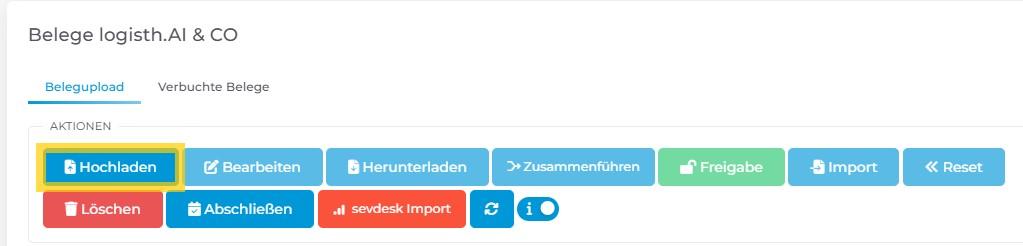
Mit dem Hochladen-Button können Rechnungen hochgeladen werden, alternativ ist dies auch über die [Belegverarbeitung,](https://help.logisth.ai/logisth-ai-funktionen/belegverarbeitung/upload-von-rechnungen-in-der-belegbearbeitung?q=Rechnungen%20hochladen) per [Logisth.AI-APP](https://help.logisth.ai/mobile-app/rechnungen) oder [Mail-Import ](https://help.logisth.ai/admin-handbuch/einstellungen/kunden-einstellungen1/kunden-einstellungen?q=mail-import)möglich.
**Tipp** Rechnungen per **Drag-and-Drop** hochladen, das File einfach auf den Hochladen-Button ziehen.
##### 1.1 Weitere Optionen beim Hochladen von Rechnungen
Beim Hochladen der Rechnungen kann der Benutzer neben dem Wort „Hochladen“ auf den kleinen Pfeil klicken, der zwei Optionen anzeigt:
- **Unlock:** Die Rechnung wird hochgeladen und gleichzeitig freigegeben.
- **Import:** Die Rechnung wird hochgeladen, freigegeben und direkt in der Belegverarbeitung importiert.
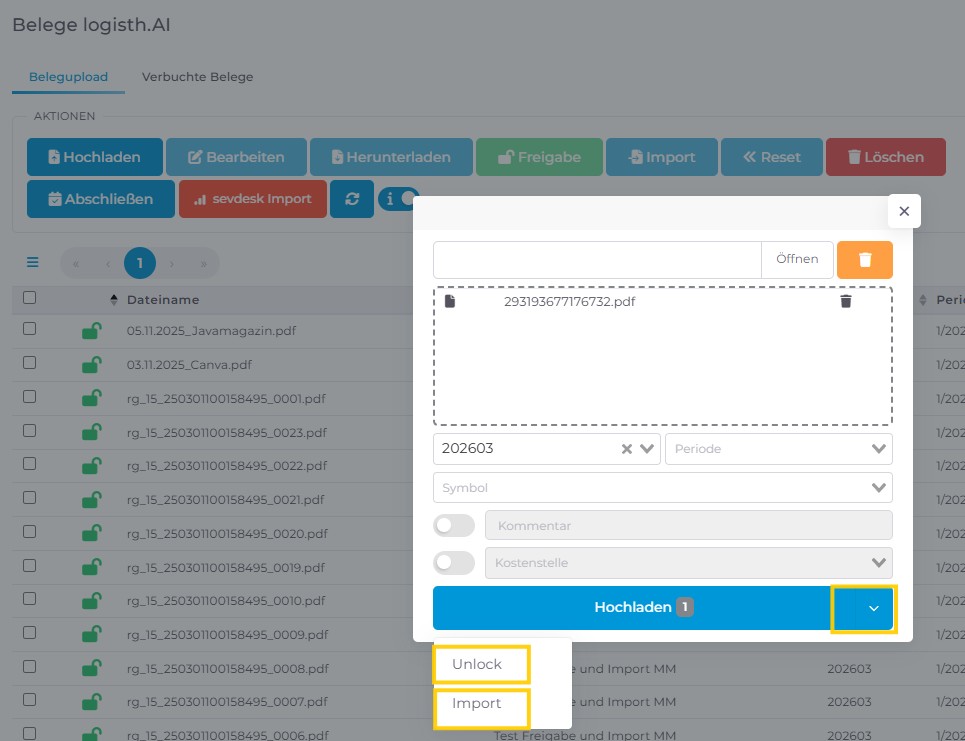 *Rechnungen hochlade, freigeben und importiert* Nach Auswahl der hochzuladenden Rechnung erscheint ein Pop-Up-Fenster, in dem weitere relevante Informationen festlegen werden.
- **Kostenstelle und Kommentare**
Seit Version 3.10.x ist es möglich, beim Hochladen neuer Belege einen Kommentar oder eine Kostenstelle zu definieren.
- **Kostenstelle:** Dies ist nur für Klienten möglich, die in ihrem Buchhaltungssystem eine Kostenstelle eingerichtet haben.
- **Kommentare:** Kommentare können für alle Belege hinzugefügt werden, die gemeinsam hochgeladen werden.
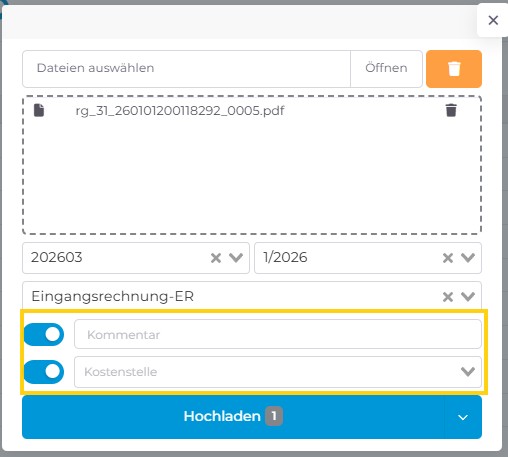 *Kommentar/Kostenstelle*- **Daten auswählen** – Rechnungsdatei mit "Öffnen "auswählen
- **Papierkorb** – alle Dateien werden aus dem Upload-Fenster gelöscht
- **Fibu** auswählen
- **Periode** der Rechnung wählen
- **Buchungssymbol** – z.B. Eingangsrechnung-ER
- **Kommentar** – Hier kann ein beliebiger Text eingegeben werden.
- **Kostenstelle** – Wenn für die oben ausgewählte FiBu Kostenstellen hinterlegt sind, werden diese hier zur Auswahl angeboten.
### Belegupload: Upload in zukünftige Perioden für Einnahmen/Ausgaben Rechner
Für Einnahmen/Ausgaben Rechner können im Belegupload nun auch Belege in zukünftigen Perioden hochgeladen werden – konkret in den drei folgenden Monaten ab dem aktuellen Monat. Diese zukünftigen Monate werden durch ein Uhr-Icon gekennzeichnet:
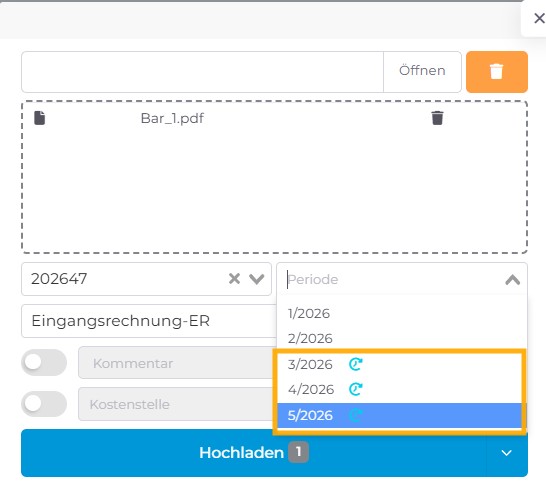 *Rechnungen in zukünftigen Perioden hochladen* Damit diese drei zukünftigen Monate sichtbar sind, muss in **BMD** unter Fibu Stammdaten → **Steuererklärungen/Bilanz** → **Gewinnermittlungsart** die Option „*Einnahmen-Ausgaben-Rechnung gem. § 4 Abs. 3“ gewählt werden*.
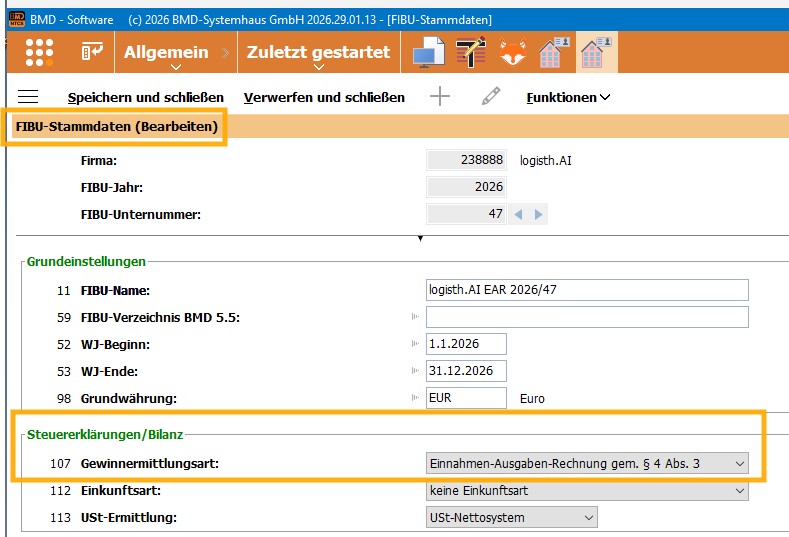 *BMD Einstellung* In **Datev** muss in den Mandantenstammdaten/Grunddaten Rechnungswesen die **Besteuerungsart** auf **"Istversteuerung - Vorsteuerabzug bei Zahlung"** hinterlegt sein.
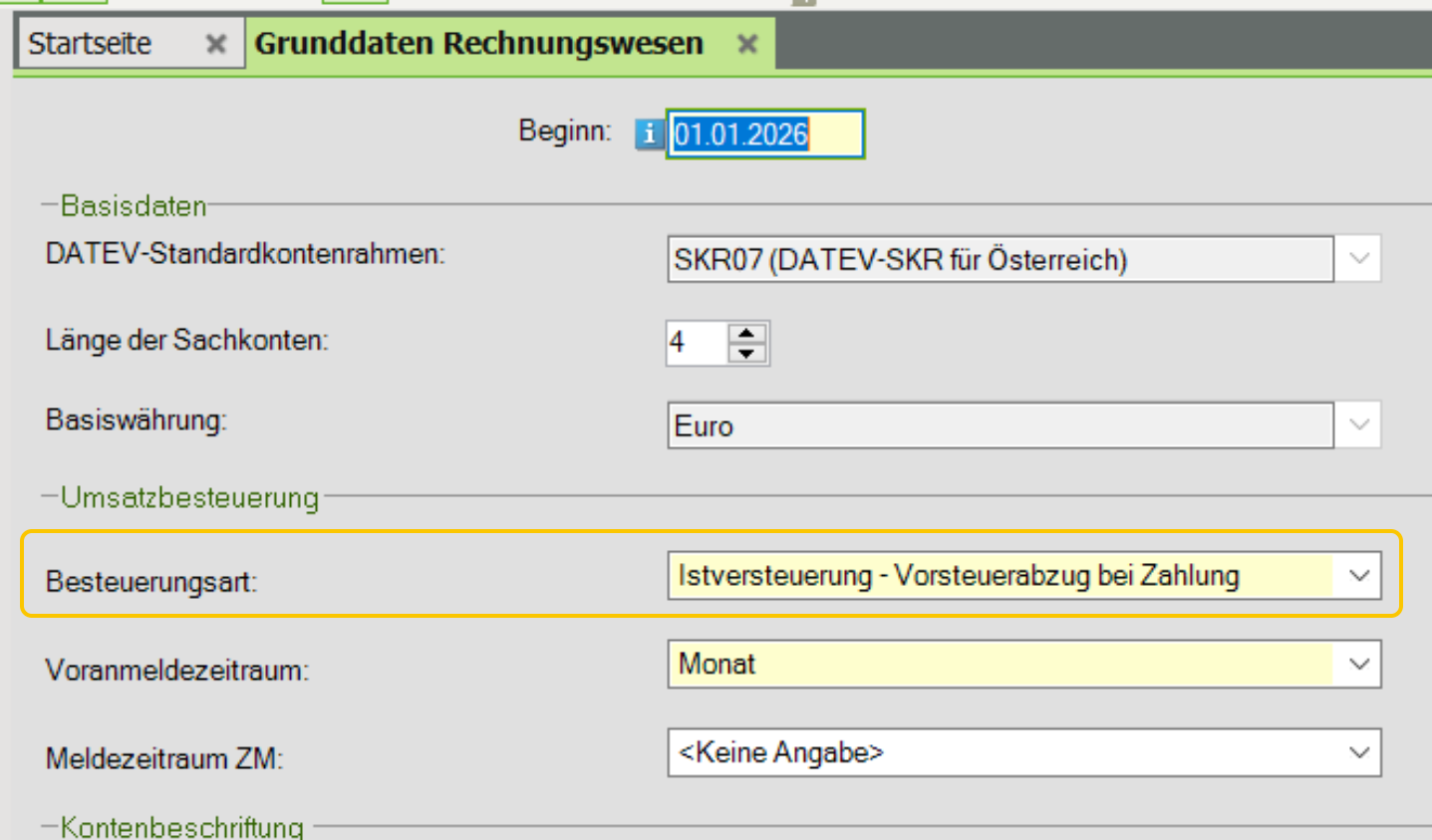 *DATEV Einstellung*
**Achtung:** Belege können in den drei zukünftigen Perioden hochgeladen und freigegeben werden, der Import ist jedoch erst möglich, wenn der betreffende Monat zum aktuellen Monat geworden ist.
##### 1.2. Quelleangabe zum Belegupload
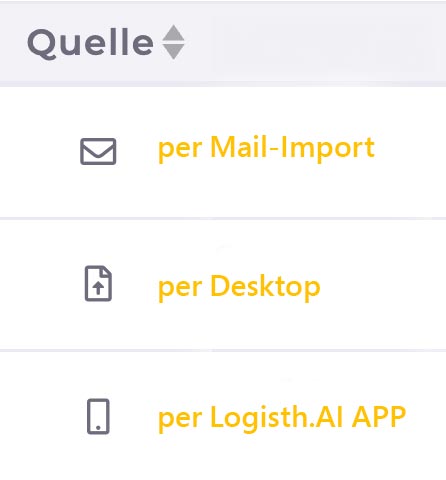
Die Spalte **'Quelle'** bietet eine Übersicht darüber, auf welchem Weg die Belege hochgeladen wurden.
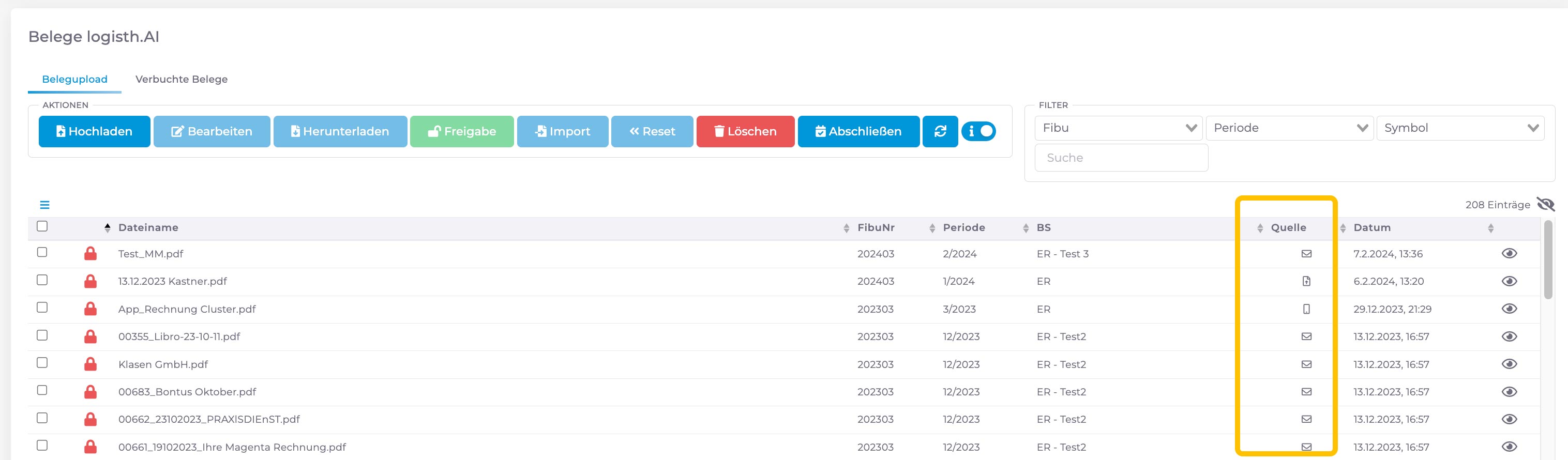*Belegupload | Quellenangabe in der Tabelle* - per [Mail-Import](https://help.logisth.ai/admin-handbuch/einstellungen/kunden-einstellungen1/kunden-einstellungen?q=Mail-Import)
- per[ Logisth.AI APP](https://help.logisth.ai/mobile-app/rechnungen)
- direkt über Logisth.AI-Desktop **'Belegupload'**
 *Belegupload | Quellenangabe in der Tabelle* Bei Rechnungen, die per E-Mail-Import hochgeladen werden (ab Version 4.0.x), stehen zusätzliche Informationen zur Verfügung. Anzeige per Mouse-Over:
- **Über dem Upload-Datum:** Anzeige der E-Mail-Adresse, über die der Beleg importiert wurde
- **Über dem Quellen-Icon:** Anzeige des E-Mail-Betreffs
Dies erleichtert die Nachvollziehbarkeit der Herkunft von Belegen.
#### 2. Bearbeiten
Nachträglich können unter **'Bearbeiten'** Rechnungsangaben, wie FiBu, Periode und Buchungssymbol angepasst werden.
##### 2.1 Bearbeiten – Verschieben in Dokumente
Sollten Dateien versehentlich in der **falschen Kategorie 'Belege' oder 'Dokumente' hochgeladen** worden sein, bietet die Aktion unter 'Bearbeiten' **'Verschieben in Dokumente'** die Möglichkeit, die Dateien zu verschieben. Dies funktioniert auch in umgekehrter Richtung.
**Achtung**; Diese Funktion benötigt die Berechtigung [**Belege und Dokument Manager**.](https://help.logisth.ai/logisth-ai-konfiguration/berechtigungssystem#h-verfuegbare-rechte-fuer-mitarbeiter-und-klienten)
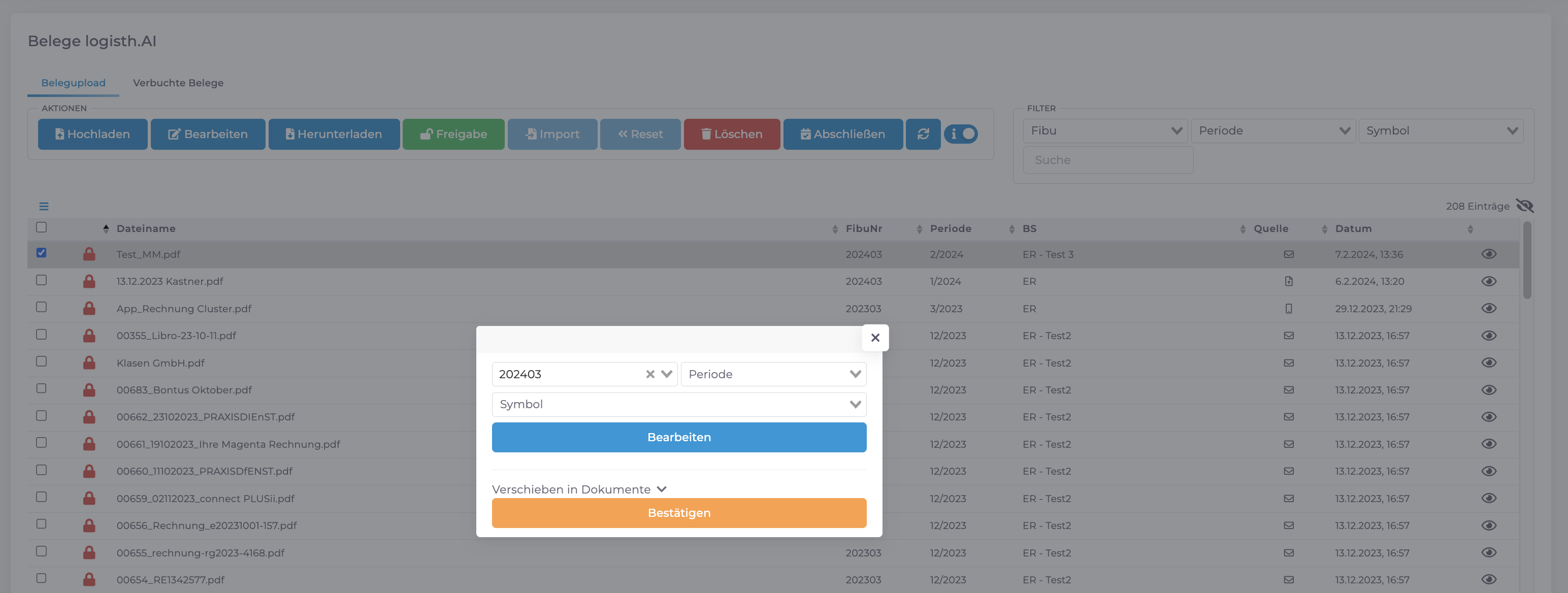*Belegupload | Aktion: Bearbeiten* ##### 2.2. Vorgang nach 'Verschieben in Dokumente'
1. Zum Menüpunkt **'Dokument'** wechseln
2. Verschobenes **Datei auswählen**
3. **'Bearbeiten'** klicken
4. **'Kategorie'** und **'Betreff'** definieren
5. Um die Angaben zu speichern, auf **'Bearbeiten'** klicken
6. Das Dokument befindet sich nun in der Dokumentenliste
#### 3. Herunterladen
Für das **Herunterladen von Belegen** steht die Aktion 'Herunterladen' zur Verfügung. Dabei können **einzelne oder mehrere Rechnungsdateien** ausgewählt werden. Eine **ZIP-Datei** wird für den Download erstellt.
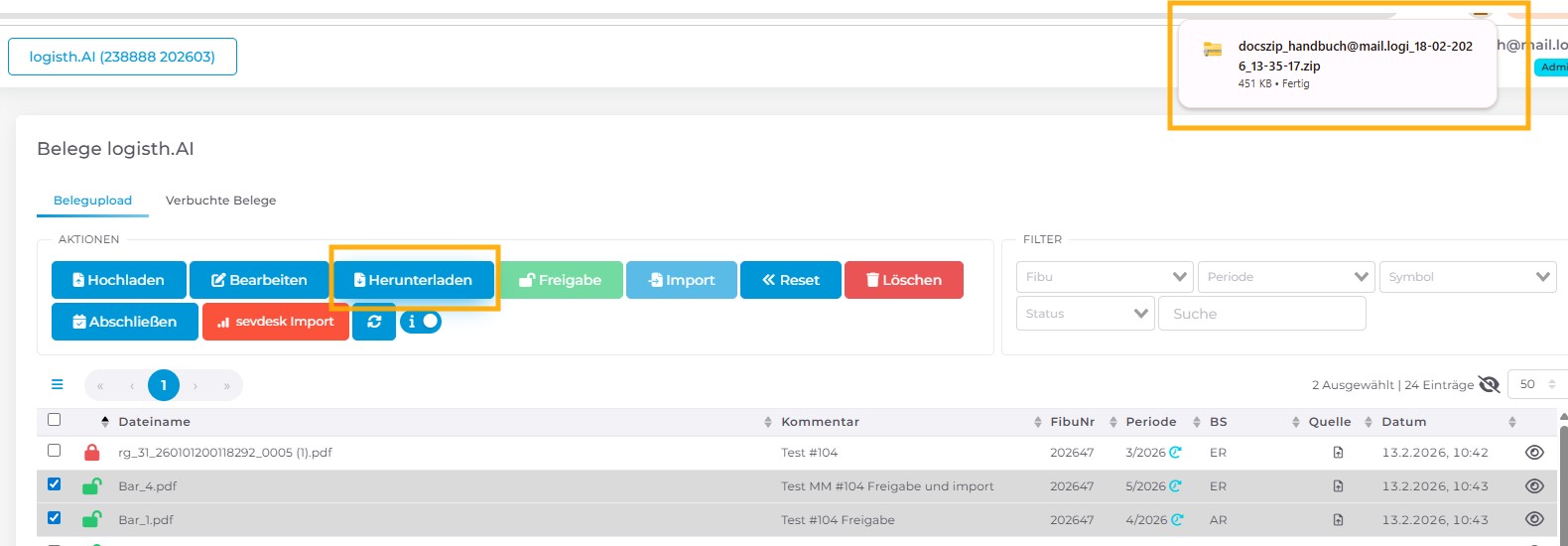*Belegupload | Aktionen*#### 4. Freigabe
Belege und Dokumente erhalten zunächst den Status **'Gesperrt'** mit einem roten Schloss. Mit der **'Freigabe'** wechselt er zum grünen offenen Schloss, und anschließend ist der Import möglich. Diese Aktion dient zum **Arbeiten im Mini-Workflow.**
[Hier findet man Praxisbeispiele zum Arbeiten im Mini-Workflow.](https://help.logisth.ai/logisth-ai-funktionen/rechnungen-neu/mini-workflow?q=mini)
**Achtung!** Ein Beleg kann **ohne Freigabe nicht importiert werden!**
**Hinweis: Falls Sie den Status einer Rechnung zurücksetzen möchten:** Ab Version 3.10.x können Sie mit dem Reset-Button auch bereits freigegebene Rechnungen wieder in den Status „nicht freigegeben“ versetzen.
#### 5. Import
Nach der Freigabe können **Rechnungen in die [Belegverarbeitung](https://help.logisth.ai/logisth-ai-funktionen/belegverarbeitung) importiert** werden.
**Achtung!** Alle ausgewählten Rechnungen benötigen die **gleiche FiBu, Periode und Buchungssymbol.**
**Hinweis:** Seit Version 3.10.x ist zu beachten, dass bei Auswahl des Imports für einen Klienten der Kommentar bzw. die Kostenstelle, sofern vorhanden, automatisch übernommen und auch in der Belegverarbeitung übermittelt wird – und somit in das Buchhaltungssystem einfließt.
#### 6. Reset
*Der Reset-Button hat zwei Funktionen:*
- **Belege aus dem Splitter zurückholen:** Mit dem Reset-Button kann ein Beleg aus der Belegverarbeitung zurückgeholt werden. Dabei wird die Rechnung von der Belegverarbeitung wieder in den Belegupload verschoben.
- **Freigegebene Belege wieder sperren:** Ab Version 3.10.X bewirkt der Reset-Button außerdem, dass Belege, die bereits freigegeben wurden (grünes Schloss), wieder auf gesperrt (rotes Schloss) gesetzt werden. So können diese Belege erneut geprüft und bearbeitet werden.
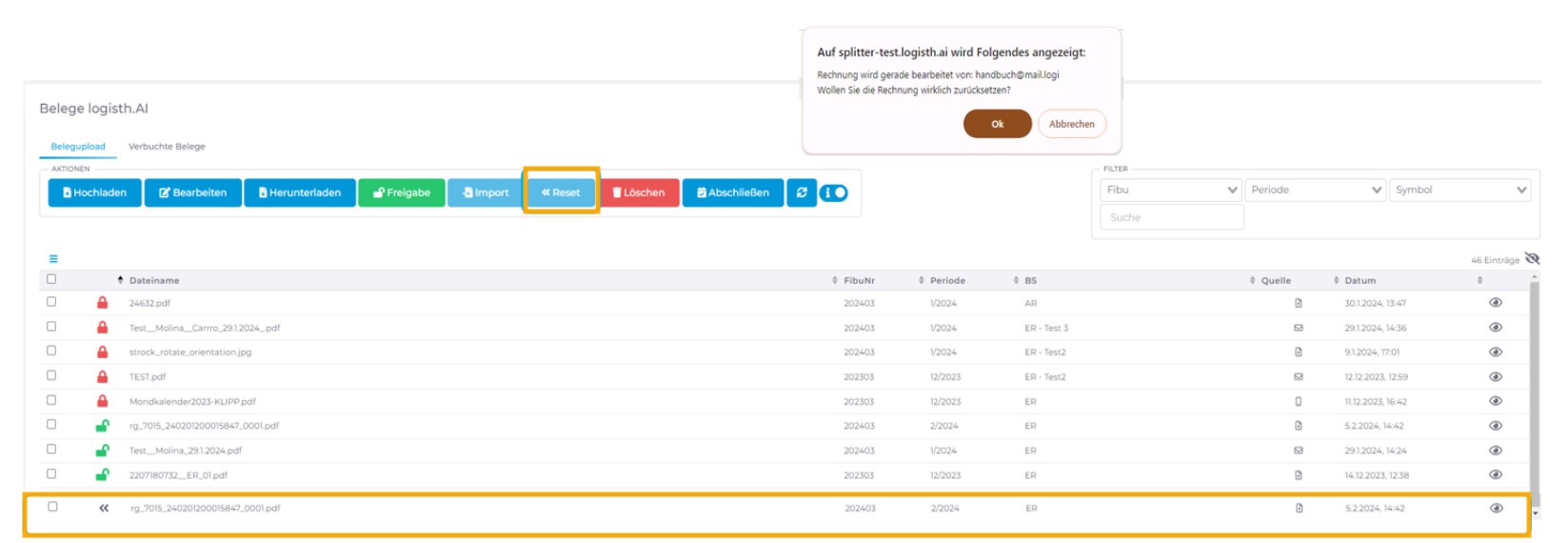*Belegupload | Aktionen | Reset*#### 7. Löschen
Mit **'Löschen'** können Rechnungen entfernt werden. Die **Checkboxen** in der Tabelle ermöglichen auch das **gleichzeitige Löschen** mehrerer Belege.
**Achtung!** Dieser Vorgang kann **nicht rückgängig** gemacht werden.
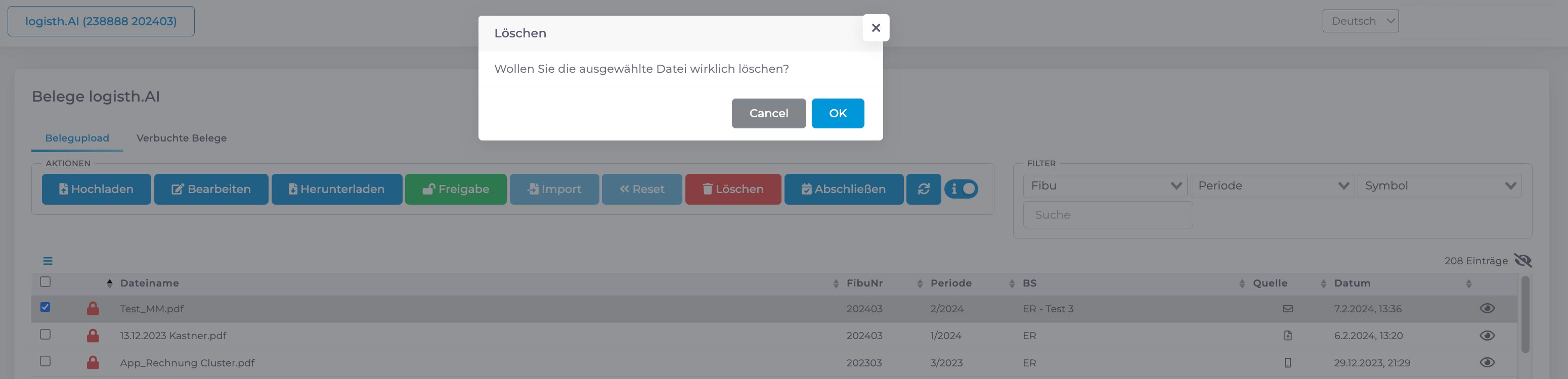*Belegupload | Aktion: Löschen*#### 8. Abschließen – Periode abschließen
Die Aktion 'Abschließen' signalisiert dem Steuerberater das Ende einer Periode und **informiert über den abgeschlossenen Upload sowie die Freigabe** der Rechnungen für einen bestimmten Monat.
**Hinweis:** Die Periode ist dabei allerdings **nicht abgeschlossen**, wodurch weiterhin das Hochladen von Rechnungen möglich ist.
**Achtung:** Die Perioden können nur abgeschlossen werden, wenn alle Rechnungen freigegeben sind.
Nach dem Abschluss kann der Steuerberater die Bearbeitung der Rechnungen fortsetzen. Die zugehörige **E-Mail-Benachrichtigung** wird an die im Buchhaltungssystem **definierte Person** als Buchhalter oder direkt an die Kanzlei gesendet.
**Hinweis für einen Kanzlei-Admin:** Als **Buchalter** können auch der verantwortliche Buchhalter oder Scanner sowie eine zusätzliche E-Mail-Adresse hinterlegt werden. Mehr Info [HIER](https://help.logisth.ai/admin-handbuch/einstellungen/firma-bearbeiten/allgemeinen-einstellungen/notifications)...
### Zeitlimit – nach 400 Tage gelöscht
**Die Rechnungen unter Belegupload** sind auf Logisth.AI **400 Tage** lang verfügbar.
**14 Tage vor Ablauf der Frist** werden die Belege in der Spalte "Datum" als **GELB markiert**. Danach wechselt der Status auf **ROT**, welches bedeutet, dass das Zeitlimit abgelaufen ist und dass die Datei **in Kürze gelöscht wird!**
## Verbuchte Belege
Unter dem Reiter **'Verbuchte Belege'** werden alle Belege angezeigt, die über den **Belegupload importiert und an den Steuerberater übermittelt** wurden.
**Achtung:** Belege, die über die **'Belegverarbeitung'** mit der Aktion 'Rechnung übermitteln' an den Steuerberater **übermittelt wurden,** werden unter 'Verbuchte Belege' **NICHT angezeigt.**
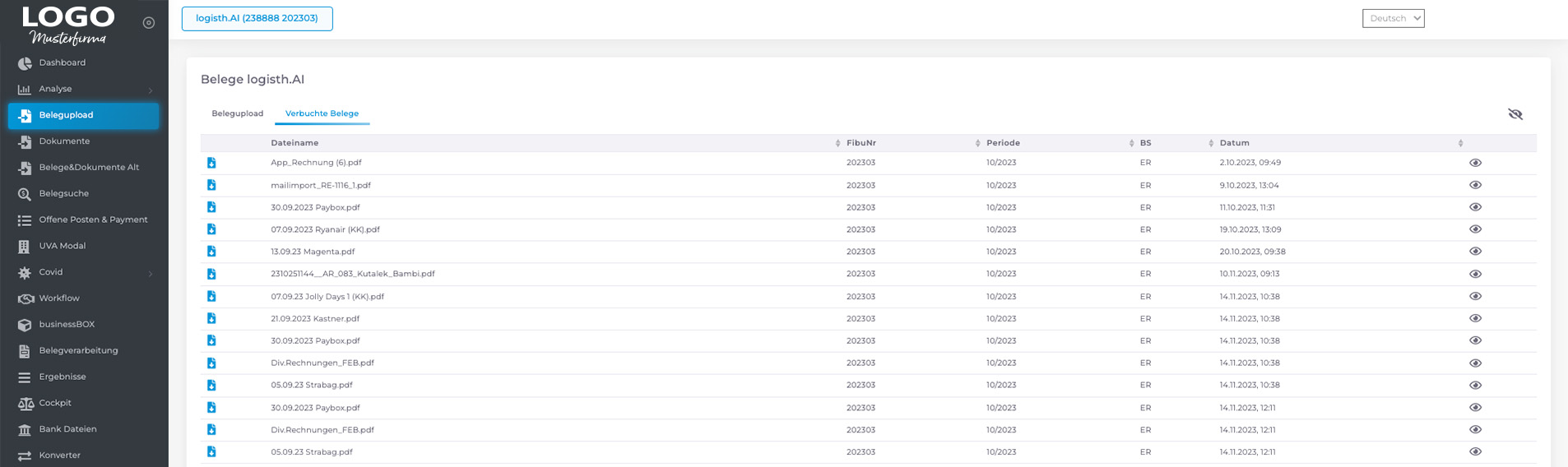*Belegupload |Verbuchte Belege*### Zeitlimit – nach 30 Tagen gelöscht
Die verbuchten Rechnungen werden nach 30 Tagen aus der Übersicht gelöscht
# Upload von Rechnungen
Belege können im Bereich **Belegupload** auf drei Arten hochgeladen werden:
- **Direkt hochladen**
- **Über die [Logisth.AI-APP](https://help.logisth.ai/mobile-app/rechnungen)**
- **Per [Mail-Import ](https://help.logisth.ai/admin-handbuch/einstellungen/kunden-einstellungen1/kunden-einstellungen?q=mail-import)**
#### Direkt hochladen
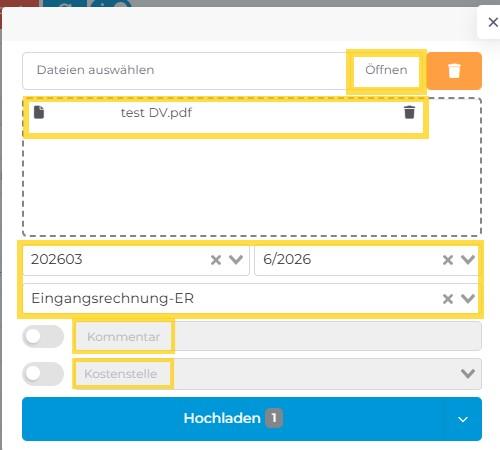
Klicken Sie auf die Schaltfläche **Hochladen**. Anschließend öffnet sich ein Dialogfenster, in dem die Rechnung(en) entweder per **Drag & Drop** oder über **Öffnen** aus dem lokalen Speicher ausgewählt werden können.
**Tipp** Rechnungen per **Drag-and-Drop** hochladen, das File einfach auf den Hochladen-Button ziehen.
[](https://help.logisth.ai/uploads/images/gallery/2026-07/oDicgGysSWN2FQhx-hochladen-button.jpg)
Vor dem Hochladen sind folgende Angaben auszuwählen:
- **Periode**
- **Buchungssymbol**
- **FiBu**
**Optional (ab Version 3.10.x):**
Beim Hochladen neuer Belege können zusätzlich ein **Kommentar** oder eine **Kostenstelle** definiert werden.
- **Kostenstelle:** Diese Funktion steht nur Klienten zur Verfügung, deren Buchhaltungssystem Kostenstellen unterstützt und entsprechend eingerichtet ist.
- **Kommentar:** Ein Kommentar kann für alle Belege hinterlegt werden, die gemeinsam hochgeladen werden.
[](https://help.logisth.ai/uploads/images/gallery/2026-07/FLIgAFZqGemIX5cc-popup-fenster.jpg)
Nach Auswahl aller Einstellungen klicken Sie auf **Hochladen**, um die Belege hochzuladen.
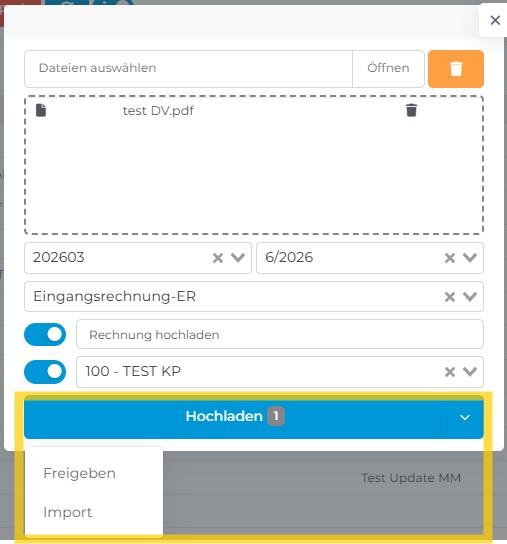
Alternativ kann der Benutzer auf den **kleinen Pfeil** neben der Schaltfläche **Hochladen** klicken. Dadurch stehen folgende zusätzliche Optionen zur Verfügung:
- **Freigeben:** Die Belege werden hochgeladen und gleichzeitig zur weiteren Verarbeitung freigegeben.
- **Import:** Die Belege werden hochgeladen, freigegeben und anschließend direkt in die **Belegverarbeitung** importiert.
[](https://help.logisth.ai/uploads/images/gallery/2026-07/1hQKFKgZU9HmjXHU-hochladen-weitere-opcionen.jpg)
# Import von Sevdesk-Rechnungen
Mit der **Sevdesk**-Importfunktion können Ausgangsbelege, die in **Sevdesk** erstellt wurden, automatisch in **Logisth.AI** importiert werden. Voraussetzung ist eine einmalige Einrichtung des API-Zugangs.
### Einrichtungsschritte
1. Melden Sie sich in **Sevdesk** an.
2. Navigieren Sie zu **Einstellungen > Benutzer.**
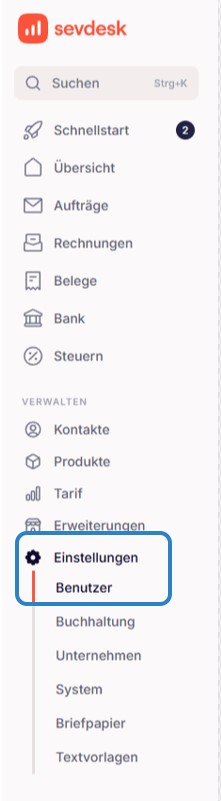3. Wählen Sie den gewünschten Benutzer aus und klicken Sie auf Bearbeiten.
4. Blenden Sie den API-Token ein und kopieren Sie diesen.
**Achtung:** Der API-Token ist ein sensibler Zugangsschlüssel. Verwenden Sie ihn ausschließlich für die Einrichtung in Logisth.AI.
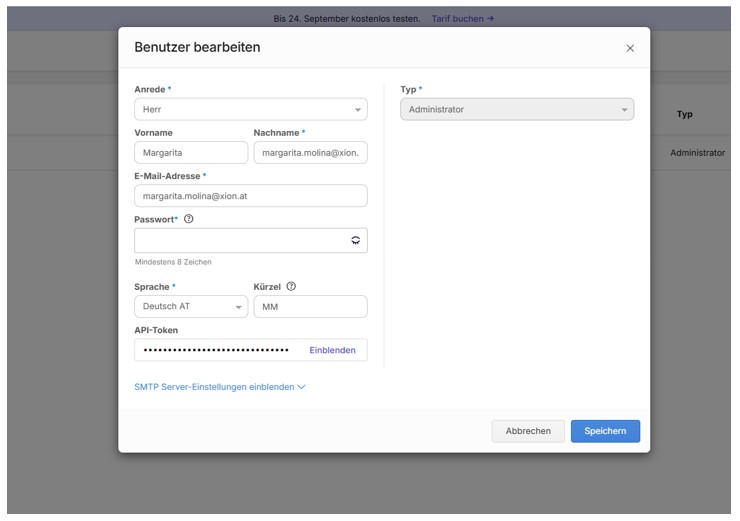 *Benutzer bearbeiten* 5. Wechseln Sie nun in **Logisth.AI** und öffnen Sie den Bereich **Sevdesk-Import.**
6. Fügen Sie den kopierten **API-Token** beim gewünschten Klienten ein und klicken Sie auf **Speichern.**
Die Verknüpfung zwischen Sevdesk und Logisth.AI ist damit hergestellt und muss nur einmalig durchgeführt werden.
### Import von Sevdesk-Rechnungen
#### Rechnungen laden
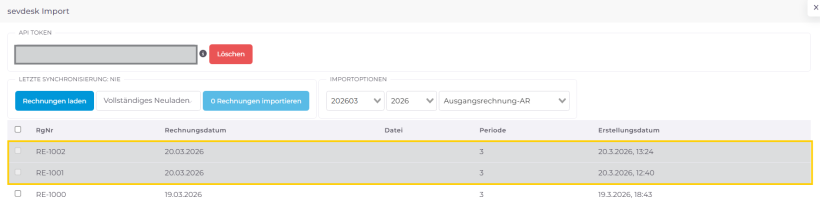
Mit der Funktion **Rechnungen laden** (inkl. Anzeige der letzten Synchronisierung) werden alle in Sevdesk erstellten, aber noch nicht importierten Rechnungen in **Logisth.AI** geladen.
*Rechnungen laden* 1. Wählen Sie die gewünschte Rechnung aus.
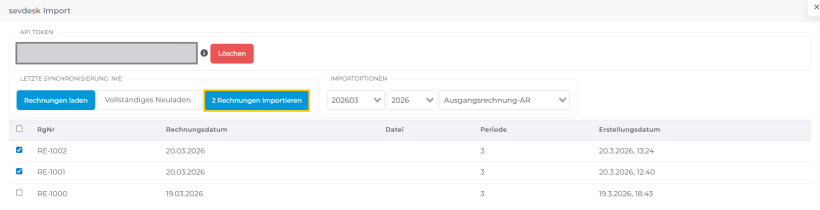2. Definieren Sie vor dem Laden immer die **FiBu**, das **Jahr** und das **Buchungssymbol**. Nur so ist gewährleistet, dass die Rechnungen in der richtigen Periode und mit dem korrekten Buchungssymbol angezeigt werden.
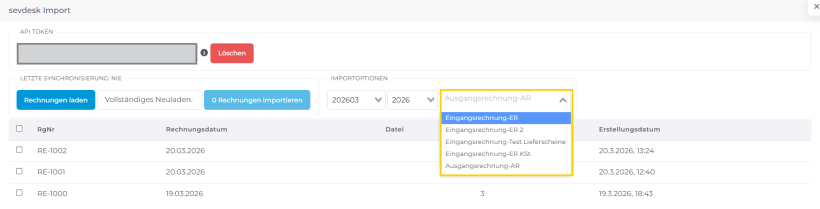
**Hinweis:** Mit Version 4.3.x werden auch AR-Buchungssymbole zum Import angeboten.
3. Wählen die Rechnung und Klicken Sie auf Rechnung importieren.
Nach dem Import wird die betreffende Zeile grau markiert. Ein erneuter Import derselben Rechnung ist nicht mehr möglich.
#### Sichtbarkeit nach Import
Die importierte Rechnung erscheint unter Belegupload → Rechnungen:
- mit dem gewählten Buchungssymbol,
- in der definierten Periode,
- und mit der Quelle Sevdesk gekennzeichnet.
 *Sichtbarkeit nach Import*#### Vollständiges Neu laden
Wenn Sie sämtliche in Sevdesk erstellten Rechnungen erneut prüfen oder vollständig neu importieren möchten, nutzen Sie die Funktion **Vollständiges Neu laden.** Klicken Sie anschließend wieder auf **Rechnungen laden**, um eine Übersicht aller bereits importierten (in grau markiert) und noch offenen Rechnungen zu importieren.
# E-Mail-Import-Funktion
##### Die Mail-Import-Funktion bietet ein **automatisches Hochladen von Belegen über eine E-Mail-Adresse.**
## Einrichtung der E-Mail-Import-Funktion
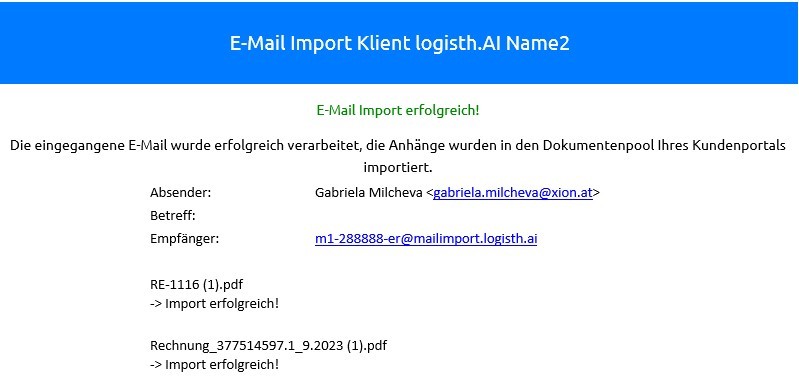
Der Steuerberater erstellt für **jedes Buchhaltungssymbol eine spezifische E-Mail-Adresse** für den Belegimport. Wird der Beleg an diese E-Mail-Adresse gesendet, wird dieser **automatisch auf Logisth.AI im 'Belegupload' hochgeladen.** Nun kann der Beleg im 'Belegupload' freigegeben und weiter bearbeitet werden.
**Hinweis:** Für jedes Buchungssymbol (z.B. Eingangs- und Ausgangsrechnungen) wird vom Steuerberater eine eigene E-Mail-Adresse angelegt, wie hier beschrieben | [Admin-Handbuch | Einstellungen | Kundeneinstellungen | Mail-Import](https://help.logisth.ai/admin-handbuch/einstellungen/kunden-einstellungen1/kunden-einstellungen?q=mail)
Diese Adressen helfen dem System, die Belege richtig zuzuordnen.
### Welche Dateiformate können importiert werden?
Derzeit werden ausschließlich PDF-Dateien unterstützt. *(Stand: Nov 2023)*
### E-Mail-Import bei mehr als 100 Rechnungen
Beim Import einer größeren Anzahl von Rechnungen per E-Mail sind einige technische Voraussetzungen und Einschränkungen zu beachten.
Für einen reibungslosen Import gelten insbesondere folgende Punkte:
- **Verarbeitungszeit der E-Mail:** Die Verarbeitung einer eingegangenen E-Mail darf maximal 30 Sekunden dauern.
- **Maximale Größe der E-Mail:** Der für den Import verwendete Mailserver akzeptiert E-Mails mit einer Gesamtgröße von maximal 50 MB.
**Bitte beachten** Sie, dass bei einer sehr großen Anzahl von Rechnungen – beispielsweise bei mehr als 100 Rechnungen in einer E-Mail – keine pauschale Garantie für eine vollständig und reibungslos erfolgreiche Verarbeitung gegeben werden kann.
Wir empfehlen daher, größere Mengen an Rechnungen auf mehrere E-Mails aufzuteilen. Dadurch können mögliche Probleme aufgrund der Verarbeitungszeit oder der maximal zulässigen Dateigröße vermieden werden.
### Jahreswechsel Mail Import
**Achtung! Beim Mailimport wird der Zeitraum des Monats, in dem der Beleg gesendet wird, sowie die aktuelle Fibu übernommen.**
Es wird davon ausgegangen, dass in z.B. der Periode im Januar die Fibu 2024 eingefügt wurde. Falls dies nicht der Fall ist, wird erwartet, dass die Belege beispielsweise in Fibu 2023 mit der Periode 01/2024 liegen.
Bitte beim Jahreswechsel darauf achten, die Fibu im Buchhaltungssystem anzupassen oder direkt unter Belegupload.
### Benachrichtigungen
Nach dem erfolgreichen Hochladen einer Rechnung wird per E-Mail eine **Importbestätigung** versandt. Diese wird **auch an den zuständigen Steuerberater oder Buchhalter** verschickt.
**Tipp!** Diese Mailadressen können **als Kontakt im E-Mail-System gespeichert** werden. Dabei ist zu beachten, dass jedes Buchhaltungssymbol, wie z.B. Eingangsrechnungen, Ausgangsrechnungen oder Registrierkasse, eine eigene E-Mail-Adresse hat.
[Beispiel für die Verwendung mit Outlook](https://help.logisth.ai/media/live/screenshot-2023-10-19-134842.jpeg) Beispiel für die Verwendung im Outlook
[Beispiel für die Verwendung mit Outlook](https://help.logisth.ai/media/live/screenshot-2023-10-19-134842.jpeg)
Diese Mailadressen können **als Kontakt im E-Mail-System gespeichert** werden. Dabei ist zu beachten, dass jedes Buchhaltungssymbol, wie z.B. Eingangsrechnungen, Ausgangsrechnungen oder Registrierkasse, eine eigene E-Mail-Adresse hat.
[Beispiel für die Verwendung mit Outlook](https://help.logisth.ai/media/live/screenshot-2023-10-19-134842.jpeg)
# Zeitlimits für Belege und Dokumente
**Die Verfügbarkeit von Belegen und Dokumenten auf Logisth.AI ist zeitlich begrenzt!**
Belege und Dokumente sind nur begrenzt in Logisth.AI verfügbar. Dabei besteht **ein unterschiedliches Zeitlimit** für die Aufbewahrung von Belegen und Dokumenten.
**Belege** sind auf Logisth.AI **400 Tage** lang verfügbar, wohingegen die Belege in der Belegverarbeitung für den Batch-Reload, bis zu zwei Wochen nach der Buchung zur Verfügung stehen.
Bei **Dokumenten** ist zu beachten, dass sie sofort freigegeben und in das Buchhaltungssystem importiert werden müssen, daher kann Logisth.AI ihre Verfügbarkeit nur für **150 Tage** garantieren.
**14 Tage vor Ablauf der Frist** werden die Belege oder Dokumente in der Spalte "Datum" als **GELB markiert**. Danach wechselt der Status auf **ROT**, welches bedeutet, dass das Zeitlimit abgelaufen ist und das File **in Kürze gelöscht wird!**
# Periode abschließen
Die Funktion **"Periode abschließen"** unter Belegupload fungiert als Benachrichtigung für den Steuerberater.
Wenn Sie die Option "Periode abschließen" wählen, erhält der Steuerberater eine Mitteilung darüber, dass der Upload und die Freigabe der Rechnungen für einen bestimmten Monat abgeschlossen sind. Dadurch kann der Steuerberater die Bearbeitung der Rechnungen nahtlos fortsetzen.
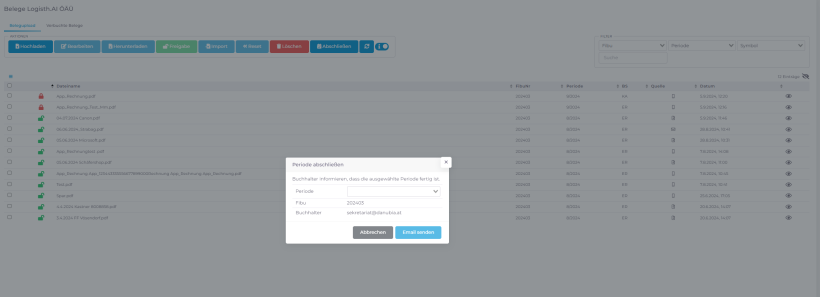Sie haben die Möglichkeit, den Zeitraum auszuwählen, den Sie abschließen möchten.
**Bitte beachten Sie:** Eine Periode kann nur abgeschlossen werden, wenn alle Rechnungen freigegeben wurden!
Die Benachrichtigung wird an die im Buchhaltungssystem definierte Person gesendet, die als Buchhalter eingetragen ist.
**Hinweis für Kanzlei-Mitarbeiter:** Hier haben Sie die Möglichkeit, den verantwortlichen Buchhalter oder Scanner sowie eine zusätzliche E-Mail-Adresse festzulegen. Weitere Informationen dazu finden Sie im Kapitel [Admin-Handbuch - Firma bearbeiten - Allgemeine Einstellungen - Notifications](https://help.logisth.ai/admin-handbuch/einstellungen/firma-bearbeiten/allgemeinen-einstellungen/notifications).
### Kennzeichnung abgeschlossener Perioden
##### **Was ist neu?**
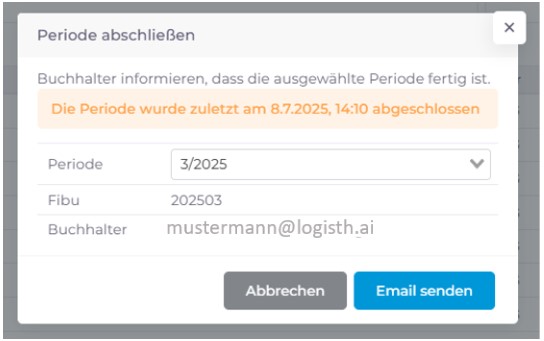
Die Meldung „Die Periode wurde zuletzt am xx.xx.2025, hh:mm abgeschlossen.“ wird angezeigt, wenn eine Periode bereits abgeschlossen wurde. Dadurch wird verhindert, dass doppelte E-Mails an die Buchhaltung verschickt werden.
##### **So funktioniert’s:**
- Klicken Sie auf „Periode abschließen“.
- Wählen Sie die gewünschte Periode.
- Klicken Sie anschließend auf „E-Mail senden“.
Nach dem Abschluss erscheint der Hinweis mit Datum und Uhrzeit des letzten Abschlusses.
 *Kennzeichnung abgeschlossener Perioden*