# Dokumente
Im kommenden Kapitel wird erläutert, wie Dokumente in Logisth.AI effizient hochgeladen und organisiert werden können.
# Dokumente Funktionen
### Gliederung
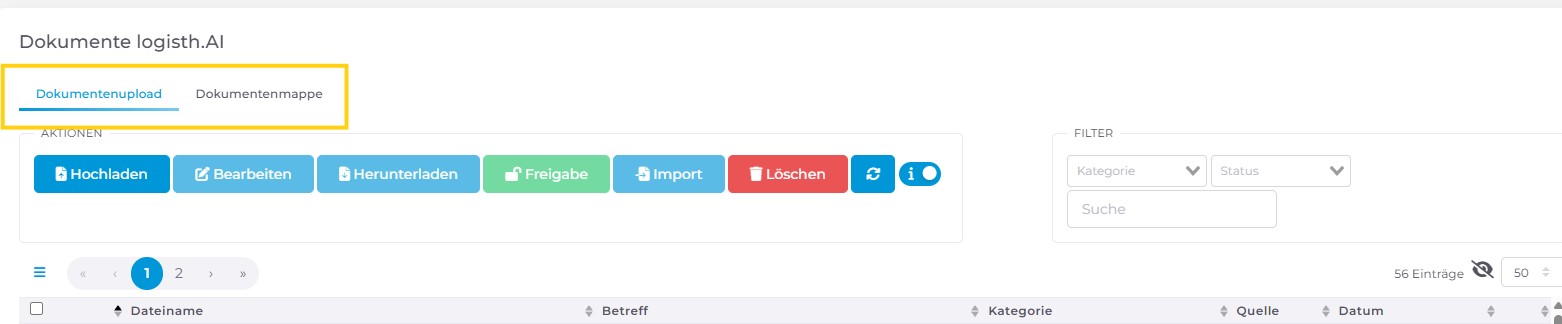*Gliederung*Die Funktion **"Dokumente"** ist in zwei Abschnitte unterteilt: **"Dokumentenupload"** und **"Dokumentenmappe"**.
- Im Abschnitt **"Dokumentenupload"** können Dokumente hochgeladen werden, und es wird eine Liste der noch nicht importierten Dokumente angezeigt.
- Unter **"Dokumentenmappe"** finden sich bereits importierte Dokumente sowie von Steuerberatern freigegebene Dokumente.
### Filter
 *Filter* ##### Filtern nach **Kategorien**
**Achtung!** Unter **"Kategorien"** werden die vom Steuerberater im Buchhaltungssystem definierten Kategorien angezeigt. Bei fehlenden Kategorien bitte ihren Steuerberater kontaktieren.
*[](https://help.logisth.ai/uploads/images/gallery/2026-07/mhktbi2bAQbIWze0-filter-nach-kategorie.jpg) Filtern nach Kategorien*##### Filtern nach **Status**
Es besteht die Möglichkeit, Dokumente nach ihrem aktuellen Status zu filtern:
- Hochgeladen (rotes Schloss)
- Freigeschaltet (grünes Schloss)
- Import (Ladekreis)
*[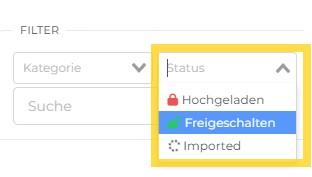](https://help.logisth.ai/uploads/images/gallery/2026-07/3WAWHPYNWySlMcDC-filtern-nach-status.jpg) Filtern nach Status* ##### **Suchfunktion** in Dateien, Kategorie oder Betreff.
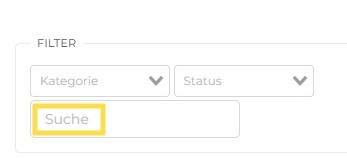 *Suchfunktion*### Erklärung der Schaltflächen
#### Aktionen
#### Dokumente hochladen
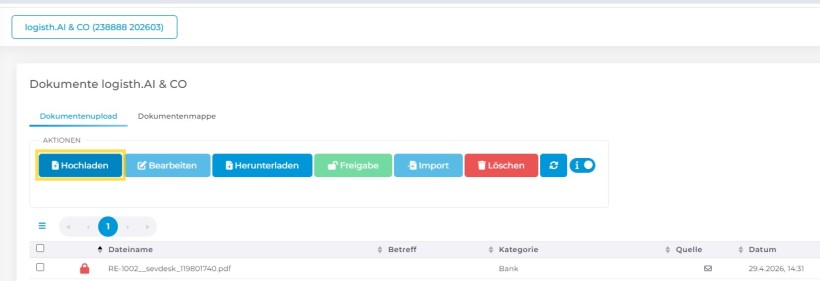*Dokumente hochladen* Es gibt mehrere Möglichkeiten, um Dokumente hochzuladen:
a) Drag-und-Drop auf den **"Hochladen"-Button.**
b) Klicken auf den **"Hochladen"-Button.**
Dokumente können auch über die **App** hochgeladen werden.
Nach dem Auswählen der Dateien und Ziehen in das **"Hochladen-Fenster"** muss eine Kategorie ausgewählt werden.
Optional kann ein **Betreff** für hochgeladene Dokumente vergeben werden.
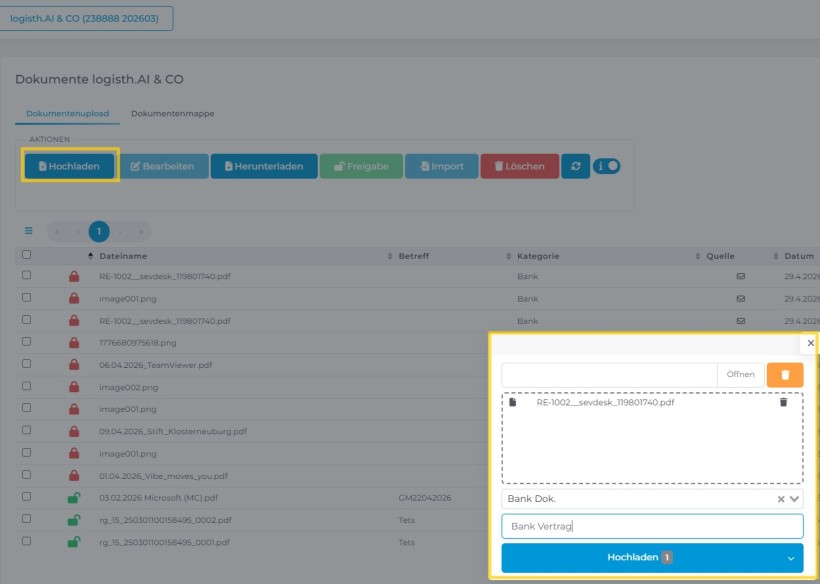 *Dokumente hochladen*
**Achtung!** Bei erneutem Hochladen von Dokumenten wird die zuletzt verwendete Kategorie und der Betreff vorgeschlagen.
#### 2. Bearbeiten
Unabhängig von dem Freigabe-Status (grün oder rot) können Kategorie und Betreff nach Bedarf angepasst werden.
 *Bearbeiten*##### 2.1 Dokumente in Belegupload verschieben
**Achtung!** Erfordert Berechtigung **"Belege und Dok. Manager"**.
**Um Dokumente in Belegupload zu verschieben:**
1. Dokument auswählen.
2. "Bearbeiten" klicken.
3. "Verschieben in Belegupload" auswählen.
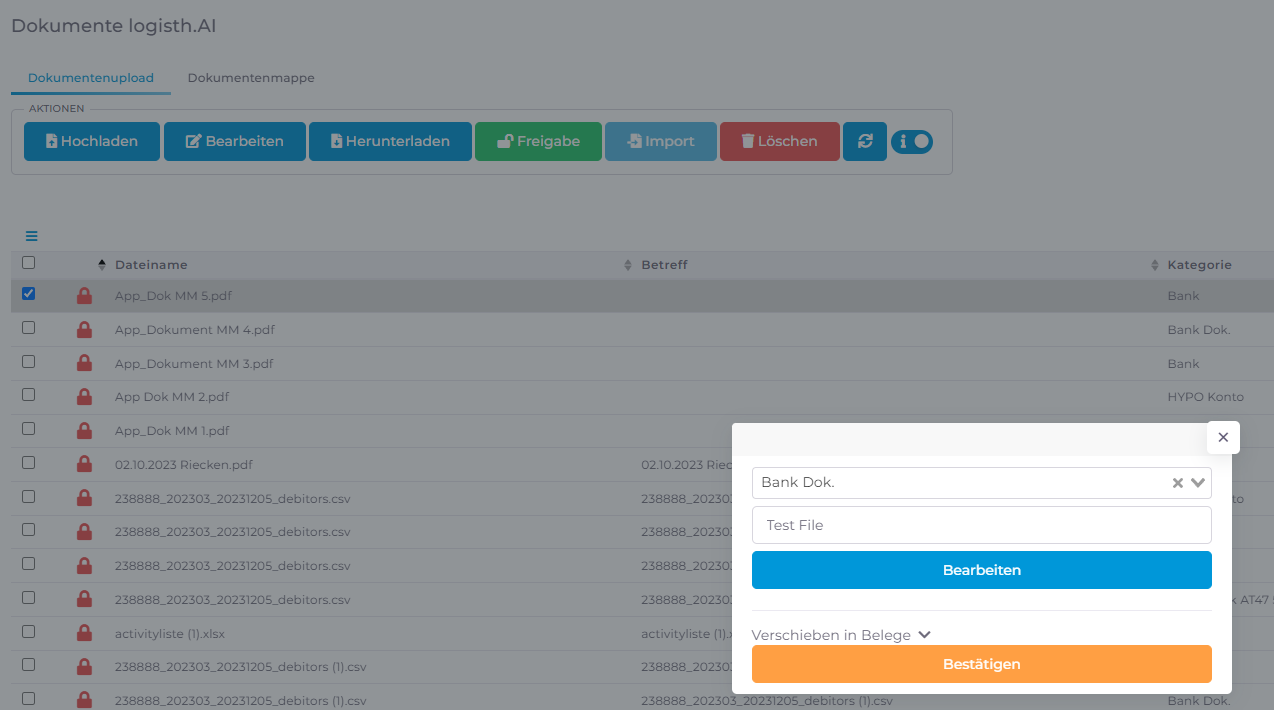**Nach dem Verschieben des Dokumentes unter Belegupload:**
4. Der Beleg wird ohne definierten Periode und Buchungssymbol unter Belegupload angezeigt.
5. Beleg auswählen.
6. "Bearbeiten" klicken.
7. FiBu, Periode und Buchungssymbol definieren und mit "Bearbeiten" speichern.
8. Der Beleg befindet sich nun in der Belegliste.
#### 3. Herunterladen
Mit Klick auf **"Herunterladen"** können Dokumente einzeln oder gemeinsam als ZIP-Datei heruntergeladen werden.
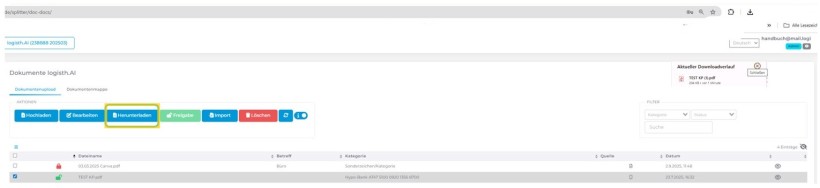 *Herunterladen*#### 4. Freigeben
 *Freigeben*Hochgeladene Dokumente werden mit Statussymbol **"Rotem Schloss"** angezeigt.
Einzelne oder mehrere Dateien können gleichzeitig durch Klick auf den "**Freigabe-Button**" freigegeben werden.
#### 5. Import
Nach der Freigabe können Dokumente importiert werden.
*Import*#### Hinweis bei Import großer Dokumentenmengen
Wenn **mehr als 50 Dokumente** für den Import in das Buchhaltungssystem ausgewählt wurden, ist die Option **„Import“** ausgegraut.
Es wird eine **Meldung** angezeigt, dass der Import in diesem Fall nicht möglich ist.
*Import mehr als 50 Dokumente*
**Hinweis** Es ist möglich, verschiedene Kategorien von Dokumenten gleichzeitig zu importieren.
Nach jedem importierten Dokument erhält der Benutzer eine Bestätigungs-E-Mail.
#### 6. Löschen
Mit **"Löschen"** können einzelne oder mehrere Dokumente gelöscht werden.
 *Löschen* 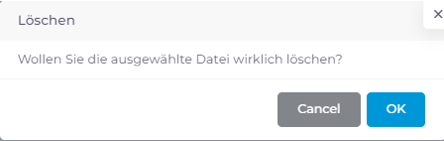
**Achtung!** Dieser Vorgang kann nicht rückgängig gemacht werden.
### Status von Dokumenten
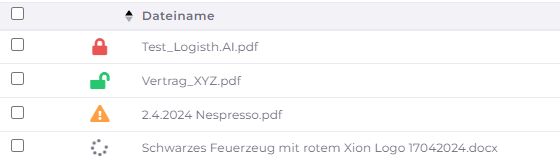##### **Freigegeben** - Symbol: Grünes Schloss
Dieser Status wird nach der Freigabe des Dokuments vergeben. Das Dokument kann nun in das Buchhaltungssystem importiert werden.
##### **Gesperrt** - Symbol: Rotes Schloss
Jedes Dokument erhält diesen Status unmittelbar nach dem Hochladen.
##### **Warnung** (Fehlimport) - Symbol:Orange Ausrufezeichen
Dieser Status weist auf einen Importfehler hin. Die häufigste Ursache ist ein nicht erreichbares Buchhaltungssystem (Server). Dokumente mit diesem Status können entweder heruntergeladen oder erneut importiert werden.
##### **Laden-Button**- Symbol: Ladebalken Zeigt während der Aktion "Import" den Fortschritt des Dokumentenimports an.
### Dokumentenmappe
In der **Dokumentenmappe** befinden sich alle bereits importierten Dokumente sowie jene, die vom Steuerberater freigegeben wurden.
Die Dokumente sind nach Kategorien strukturiert und können innerhalb jeder Kategorie ein- und ausgeklappt werden, um eine bessere Übersicht zu gewährleisten.
*Dokumentemappe* Zusätzlich kann jedes Dokument – unabhängig vom Format (z. B. PDF, XML, DOCX, PNG usw.) – direkt angezeigt werden.
Über das Augen-Symbol lässt sich die Dokumentenansicht jederzeit ein- oder ausblenden.
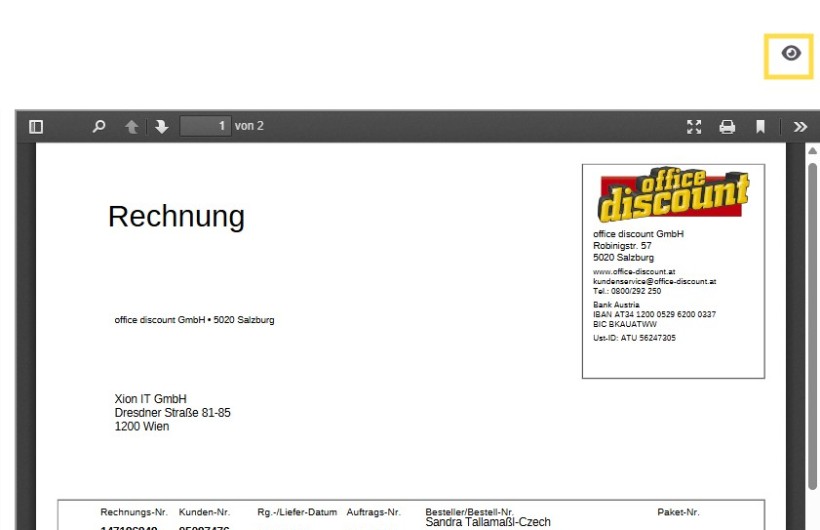*Dokumentenansicht* In der Tabelle der Dokumentenmappe werden unter anderem folgende Informationen dargestellt:
Die Ansicht der Tabelle kann individuell angepasst werden: Über das Symbol mit den drei Linien oben links in der Tabelle können Spalten ein- oder ausgeblendet werden – ganz nach Ihren persönlichen Präferenzen.
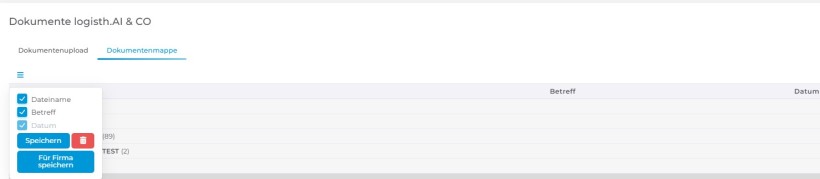*Tabelle Anpassung*
# Dokumente mit E-Mail-Import
Die Mail-Import-Funktion bietet ein automatisches Hochladen von Dokumente über eine E-Mail-Adresse.
### Einrichtung der E-Mail-Import-Funktion
Der Steuerberater erstellt für jede Kategorie eine spezifische E-Mail-Adresse für den Dokumentenimport.
Sobald ein Dokument an diese E-Mail-Adresse gesendet wird, wird es automatisch in Logisth.AI in der Funktion **„Dokumente“** hochgeladen.
Anschließend kann das Dokument dort freigegeben und weiter bearbeitet werden.
#### Welche Dateiformate können importiert werden?
Derzeit werden PDF-Dateien und Foto Dateien (png, .jpg, .jpeg, .gif, .webp, .avif, .bmp, .tif, .tiff, .heic, .heif, .raw, .svg, .eps) unterstützt.
**Achtung!** Beim Mailimport wird die Periode des Monats, in dem das Dokument gesendet wird, sowie die aktuelle Fibu übernommen.
#### Hinweis zum Import von Bildern
Wenn die E-Mail-Adresse für den Dokumentenimport so konfiguriert ist, dass Bilder akzeptiert werden, erfolgt der Import wie folgt:
- Das eigentliche Dokument wird als eine einzelne Datei importiert.
- Zusätzlich enthaltene Bilder (z. B. Firmenlogo, Signaturbilder des Absenders usw.) werden jeweils als **separate Dateien** importiert.
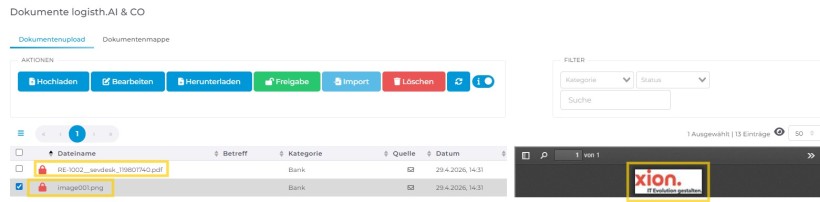Zum Beispiel: Wird ein Dokument per E-Mail als PDF-Datei gesendet, wird dieses als eine Hauptdatei in Logisth.AI importiert.
Zusätzlich enthaltene Bilder – wie etwa das Firmenlogo – werden separat erkannt und z. B. als PNG-Datei einzeln importiert.
### Benachrichtigungen
Nach dem erfolgreichen Hochladen eines oder mehrerer Dokumente wird automatisch eine Importbestätigung per E-Mail versendet.
Diese Bestätigung wird sowohl an Sie als auch an den zuständigen Steuerberater oder Buchhalter geschickt.
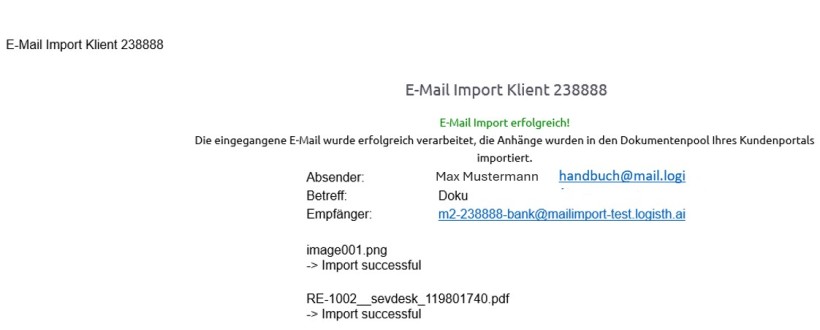 *Email Bestätigung*
# Dokumente vom Steuerberater
In der Dokumentenliste werden **alle hochgeladenen Dokumente** angezeigt, die vom **Steuerberater im Buchungssystem für Logisth.AI freigeschaltet** wurden.
Diese Funktion bietet **für Klienten eine praktische Übersicht** über die Dokumente, die vom Steuerberater bereitgestellt werden. Dabei wird das Datum des Uploads, das entsprechende Buchhaltungssymbol sowie der Betreff angeführt.
Die vom Steuerberater hochgeladenen Dokumente werden in der Dashboard-Funktion angezeigt
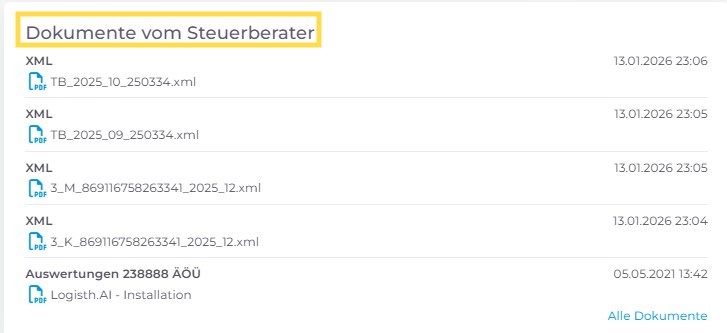 *Dokumente vom Steuerberater*#### Nutzen Sie folgende Vorteile
- **Bieten Sie Ihren Klienten Übersichtlichkeit und Zugriff auf Dokumente,** die von der Steuerberater-Kanzlei stammen: Die Liste bietet eine Übersicht und ermöglicht schnellen Zugriff auf alle relevanten Dokumente, die vom Steuerberater hochgeladen wurden.
- **Mehr Transparenz:** Unternehmen können durch die Dokumentenliste eine höhere Transparenz in der Buchhaltung erreichen, da alle relevanten Dokumente jederzeit verfügbar sind.
# Dokumente Zeitlimit
#### Zeitlimit von Dokumenten
Logisth.AI gewährleistet die Erhaltung von nicht freigegebenen und nicht importierten Dokumenten für **150 Tage.**
**14 Tage vor Ablauf der Frist** werden die Dokumente in der Spalte "Datum" als **GELB markiert**. Danach wechselt der Status auf **ROT**, welches bedeutet, dass das Zeitlimit abgelaufen ist und das File **in Kürze gelöscht wird!**