# Belegupload / Verbuchte Belege
### Benutzeroberfläche Belegupload
Die Menüpunkt **Belegupload** ist mit zwei Reitern gegliedert: **Belegupload** und **Verbuchte Belege**.
• **Belegupload** – Rechnungen werden hochgeladen und bearbeitet werden. Diese Oberfläche bietet ebenfalls auch eine Übersicht über Rechnungen, die noch bearbeitet und importiert werden müssen.
• **Verbuchte Belege** – Bietet eine Rechnungsansicht von Belegen, die in das Buchhaltungssystem importiert wurden.
#### Filtermöglichkeiten
Rechnungen können nach folgenden Kriterien gefiltert werden.
- **FiBu**
- **Periode** – Auswählbar alle in der Tabelle angezeigten Zeiträume
- **Symbol** – Filter nach Buchungssymbol, z. B. AR (Ausgangsrechnung), ER (Eingangsrechnung)
- **Status** - Filter nach dem Status der Rechnung: „Hochgeladen“ oder „Freigeschaltet“
- **Kostenstelle** - Filter nach Kostenstellen innerhalb der ausgewählten FiBu
- **Suche** – Ermöglicht die Suche nach allen sichtbaren Informationen in der Tabelle, einschließlich Bezeichnungen wie ER (Eingangsrechnungen), Dateinamen, Datum und Periode
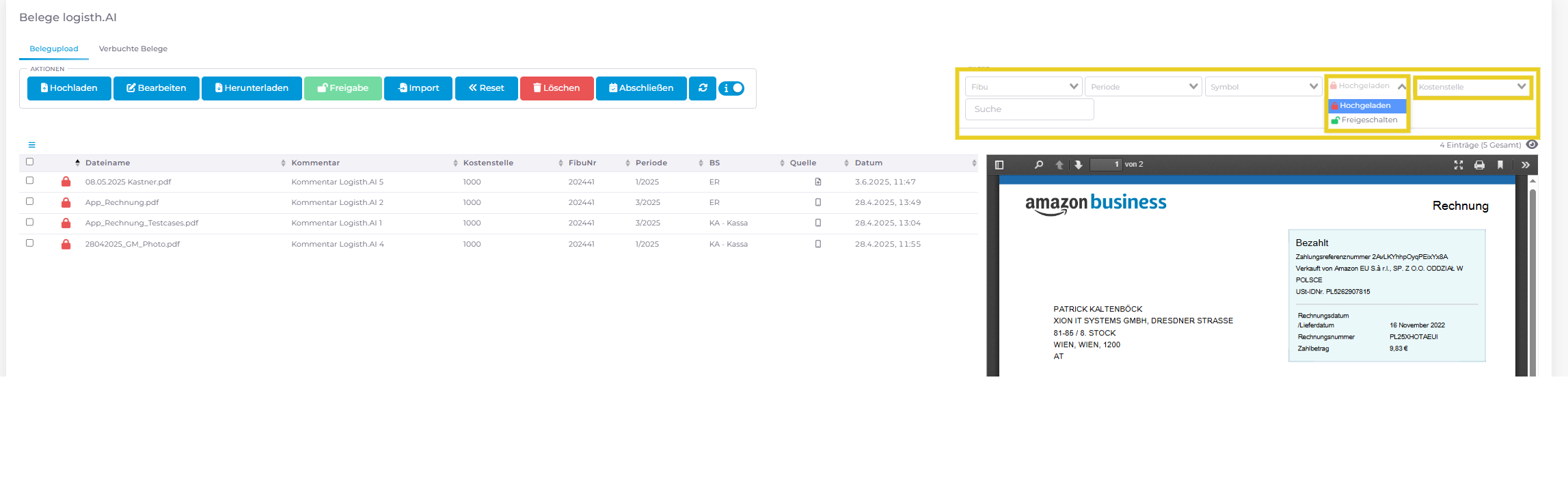Falls ein **Buchungssymbol mehrere Unterkategorien** aufweist, wie beispielsweise ER-Test1, ER-Test2 und ER-Test3, wird nur das Hauptbuchungssymbol in der Filteroption 'Symbol' angezeigt. Dadurch werden alle Elemente angezeigt, die diesem Buchungssymbol zugeordnet sind. Mithilfe des Suchfelds ist es jedoch möglich, eine detaillierte Suche nach den spezifischen Buchungssymbolen durchzuführen.
**Achtung!** Unter **'Symbole'** werden die im Buchhaltungssystem definierten Buchhaltungssymbole (BS) angezeigt. Bei fehlendem Buchungssymbol bitte Ihren Steuerberater kontaktieren.
Aktionen
*Belegupload | Aktionen*#### 1. Hochladen
Mit dem Hochladen-Button können Rechnungen hochgeladen werden, alternativ ist dies auch über die [Belegverarbeitung,](https://help.logisth.ai/logisth-ai-funktionen/belegverarbeitung/upload-von-rechnungen-in-der-belegbearbeitung?q=Rechnungen%20hochladen) per [Logisth.AI-APP](https://help.logisth.ai/mobile-app/rechnungen) oder [Mail-Import ](https://help.logisth.ai/admin-handbuch/einstellungen/kunden-einstellungen1/kunden-einstellungen?q=mail-import)möglich.
**Tipp** Rechnungen per **Drag-and-Drop** hochladen, das File einfach auf den Hochladen-Button ziehen.
##### 1.1 Weitere Optionen beim Hochladen von Rechnungen
Beim Hochladen der Rechnungen kann der Benutzer neben dem Wort „Hochladen“ auf den kleinen Pfeil klicken, der zwei Optionen anzeigt:
- **Unlock:** Die Rechnung wird hochgeladen und gleichzeitig freigegeben.
- **Import:** Die Rechnung wird hochgeladen, freigegeben und direkt in der Belegverarbeitung importiert.
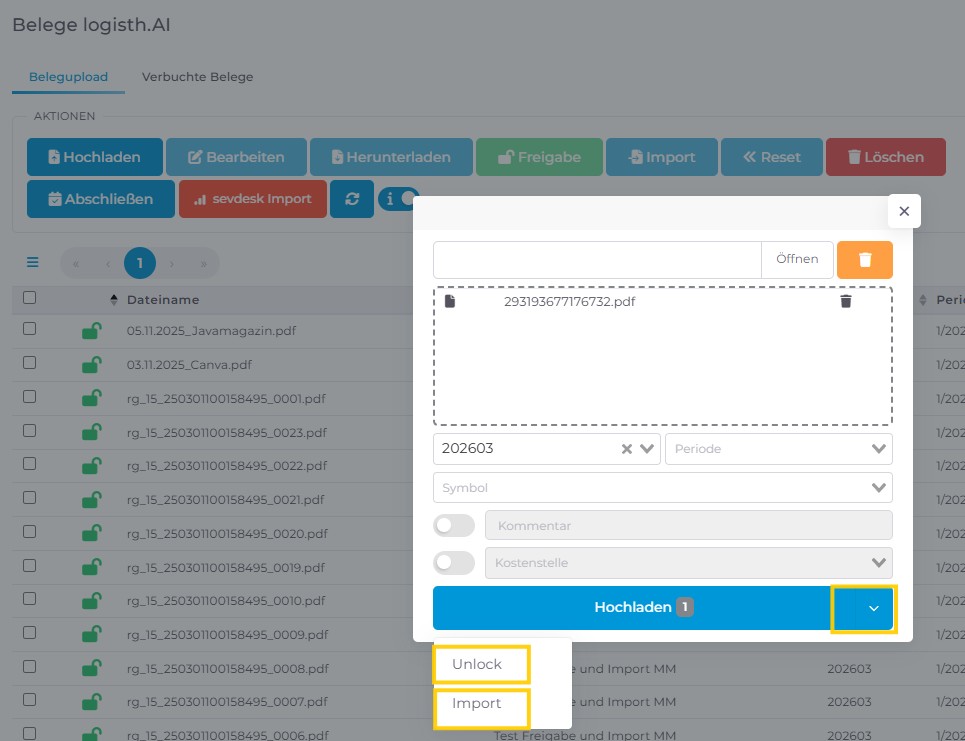 *Rechnungen hochlade, freigeben und importiert* Nach Auswahl der hochzuladenden Rechnung erscheint ein Pop-Up-Fenster, in dem weitere relevante Informationen festlegen werden.
- **Kostenstelle und Kommentare**
Seit Version 3.10.x ist es möglich, beim Hochladen neuer Belege einen Kommentar oder eine Kostenstelle zu definieren.
- **Kostenstelle:** Dies ist nur für Klienten möglich, die in ihrem Buchhaltungssystem eine Kostenstelle eingerichtet haben.
- **Kommentare:** Kommentare können für alle Belege hinzugefügt werden, die gemeinsam hochgeladen werden.
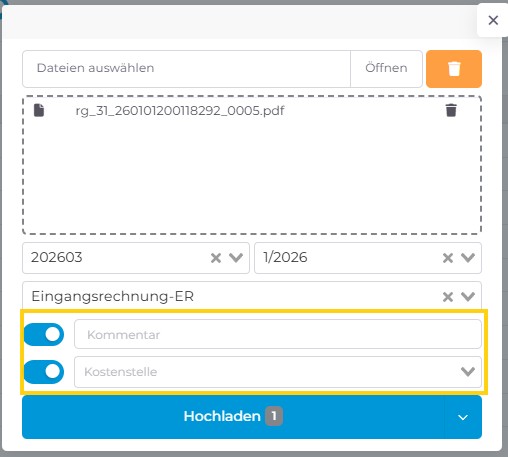 *Kommentar/Kostenstelle*- **Daten auswählen** – Rechnungsdatei mit "Öffnen "auswählen
- **Papierkorb** – alle Dateien werden aus dem Upload-Fenster gelöscht
- **Fibu** auswählen
- **Periode** der Rechnung wählen
- **Buchungssymbol** – z.B. Eingangsrechnung-ER
- **Kommentar** – Hier kann ein beliebiger Text eingegeben werden.
- **Kostenstelle** – Wenn für die oben ausgewählte FiBu Kostenstellen hinterlegt sind, werden diese hier zur Auswahl angeboten.
### Belegupload: Upload in zukünftige Perioden für Einnahmen/Ausgaben Rechner
Für Einnahmen/Ausgaben Rechner können im Belegupload nun auch Belege in zukünftigen Perioden hochgeladen werden – konkret in den drei folgenden Monaten ab dem aktuellen Monat. Diese zukünftigen Monate werden durch ein Uhr-Icon gekennzeichnet:
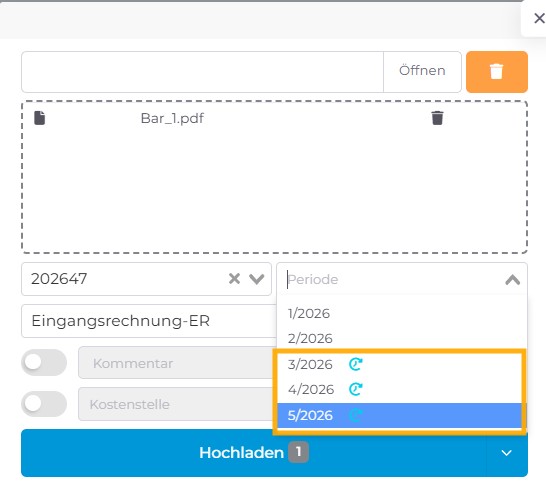 *Rechnungen in zukünftigen Perioden hochladen* Damit diese drei zukünftigen Monate sichtbar sind, muss in **BMD** unter Fibu Stammdaten → **Steuererklärungen/Bilanz** → **Gewinnermittlungsart** die Option „*Einnahmen-Ausgaben-Rechnung gem. § 4 Abs. 3“ gewählt werden*.
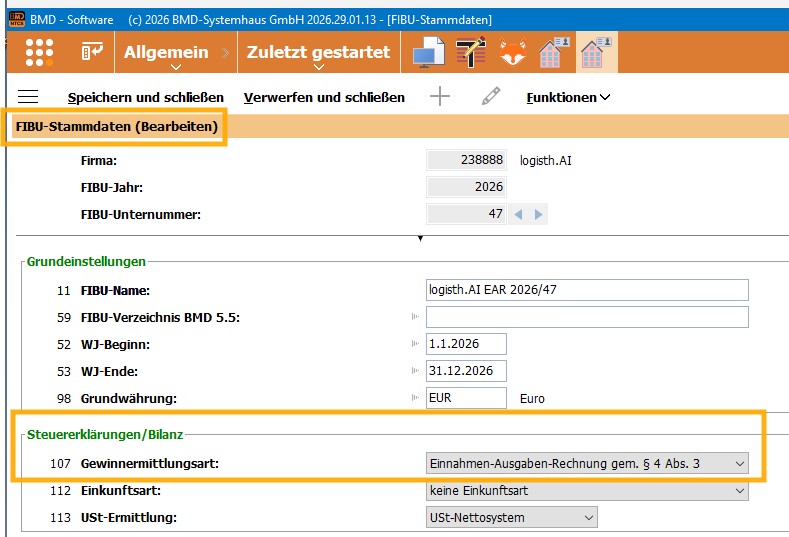 *BMD Einstellung* In **Datev** muss in den Mandantenstammdaten/Grunddaten Rechnungswesen die **Besteuerungsart** auf **"Istversteuerung - Vorsteuerabzug bei Zahlung"** hinterlegt sein.
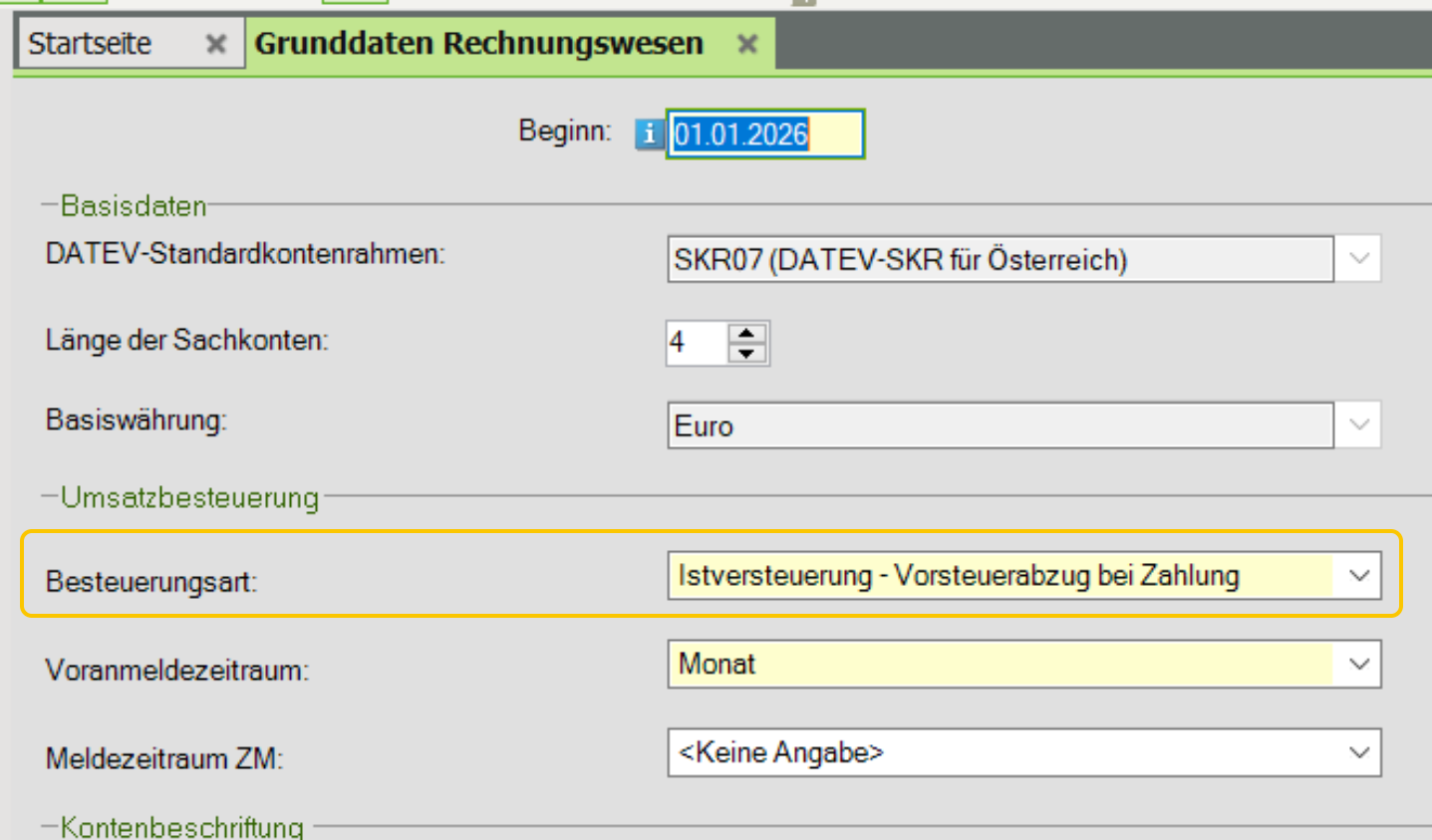 *DATEV Einstellung*
**Achtung:** Belege können in den drei zukünftigen Perioden hochgeladen und freigegeben werden, der Import ist jedoch erst möglich, wenn der betreffende Monat zum aktuellen Monat geworden ist.
##### 1.2. Quelleangabe zum Belegupload
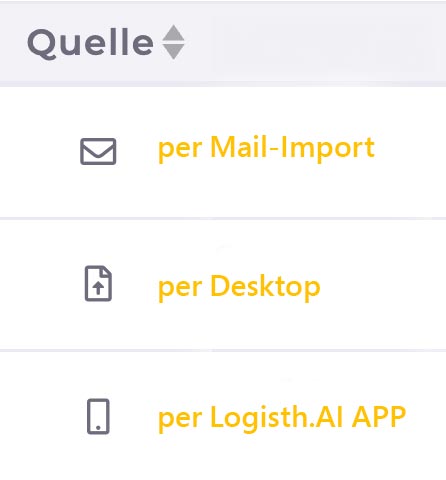
Die Spalte **'Quelle'** bietet eine Übersicht darüber, auf welchem Weg die Belege hochgeladen wurden.
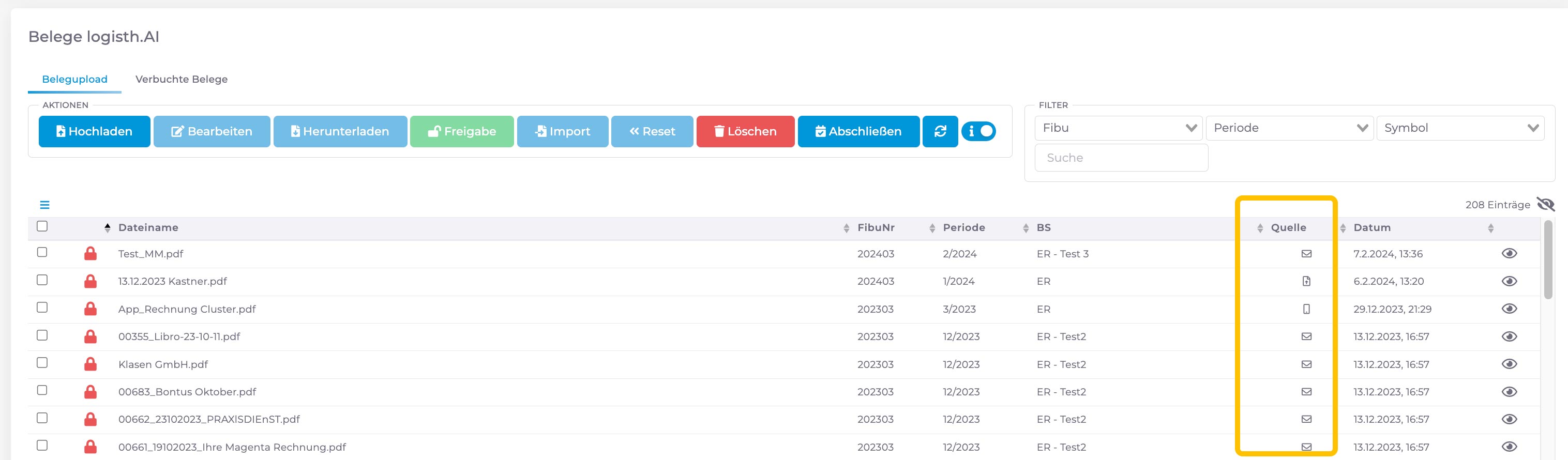*Belegupload | Quellenangabe in der Tabelle* - per [Mail-Import](https://help.logisth.ai/admin-handbuch/einstellungen/kunden-einstellungen1/kunden-einstellungen?q=Mail-Import)
- per[ Logisth.AI APP](https://help.logisth.ai/mobile-app/rechnungen)
- direkt über Logisth.AI-Desktop **'Belegupload'**
 *Belegupload | Quellenangabe in der Tabelle* Bei Rechnungen, die per E-Mail-Import hochgeladen werden (ab Version 4.0.x), stehen zusätzliche Informationen zur Verfügung. Anzeige per Mouse-Over:
- **Über dem Upload-Datum:** Anzeige der E-Mail-Adresse, über die der Beleg importiert wurde
- **Über dem Quellen-Icon:** Anzeige des E-Mail-Betreffs
Dies erleichtert die Nachvollziehbarkeit der Herkunft von Belegen.
#### 2. Bearbeiten
Nachträglich können unter **'Bearbeiten'** Rechnungsangaben, wie FiBu, Periode und Buchungssymbol angepasst werden.
##### 2.1 Bearbeiten – Verschieben in Dokumente
Sollten Dateien versehentlich in der **falschen Kategorie 'Belege' oder 'Dokumente' hochgeladen** worden sein, bietet die Aktion unter 'Bearbeiten' **'Verschieben in Dokumente'** die Möglichkeit, die Dateien zu verschieben. Dies funktioniert auch in umgekehrter Richtung.
**Achtung**; Diese Funktion benötigt die Berechtigung [**Belege und Dokument Manager**.](https://help.logisth.ai/logisth-ai-konfiguration/berechtigungssystem#h-verfuegbare-rechte-fuer-mitarbeiter-und-klienten)
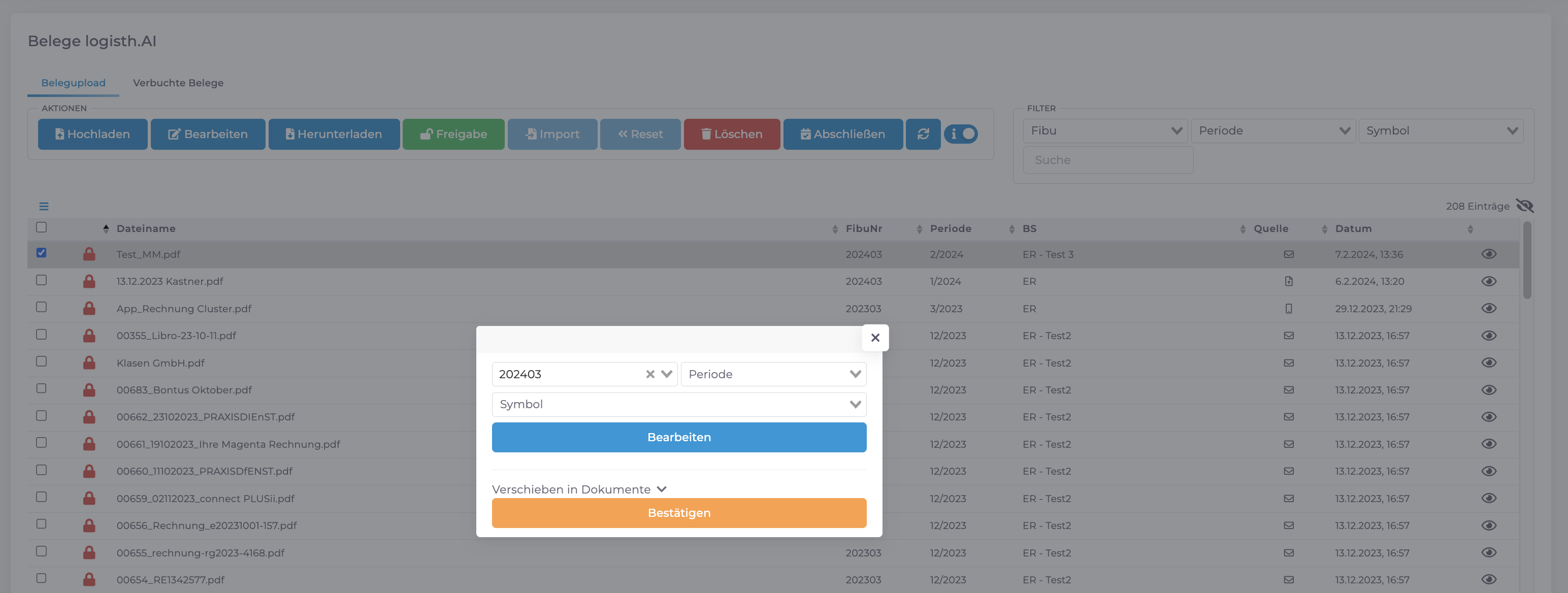*Belegupload | Aktion: Bearbeiten* ##### 2.2. Vorgang nach 'Verschieben in Dokumente'
1. Zum Menüpunkt **'Dokument'** wechseln
2. Verschobenes **Datei auswählen**
3. **'Bearbeiten'** klicken
4. **'Kategorie'** und **'Betreff'** definieren
5. Um die Angaben zu speichern, auf **'Bearbeiten'** klicken
6. Das Dokument befindet sich nun in der Dokumentenliste
#### 3. Herunterladen
Für das **Herunterladen von Belegen** steht die Aktion 'Herunterladen' zur Verfügung. Dabei können **einzelne oder mehrere Rechnungsdateien** ausgewählt werden. Eine **ZIP-Datei** wird für den Download erstellt.
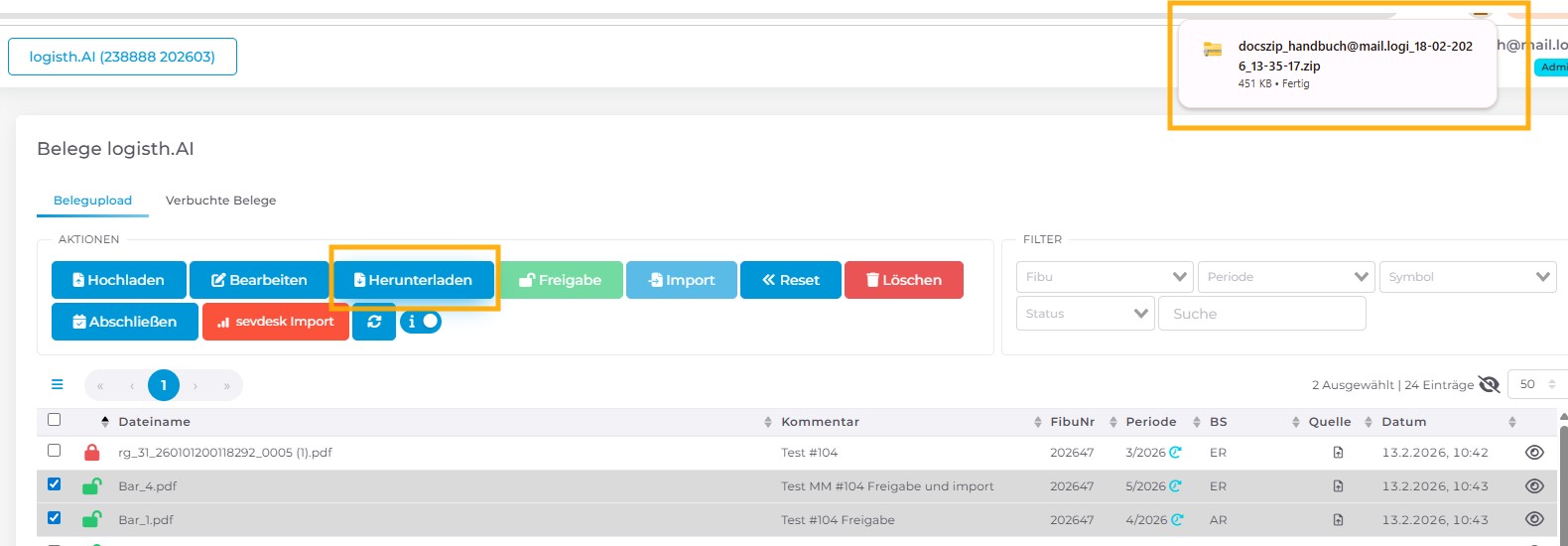*Belegupload | Aktionen*#### 4. Freigabe
Belege und Dokumente erhalten zunächst den Status **'Gesperrt'** mit einem roten Schloss. Mit der **'Freigabe'** wechselt er zum grünen offenen Schloss, und anschließend ist der Import möglich. Diese Aktion dient zum **Arbeiten im Mini-Workflow.**
[Hier findet man Praxisbeispiele zum Arbeiten im Mini-Workflow.](https://help.logisth.ai/logisth-ai-funktionen/rechnungen-neu/mini-workflow?q=mini)
**Achtung!** Ein Beleg kann **ohne Freigabe nicht importiert werden!**
**Hinweis: Falls Sie den Status einer Rechnung zurücksetzen möchten:** Ab Version 3.10.x können Sie mit dem Reset-Button auch bereits freigegebene Rechnungen wieder in den Status „nicht freigegeben“ versetzen.
#### 5. Import
Nach der Freigabe können **Rechnungen in die [Belegverarbeitung](https://help.logisth.ai/logisth-ai-funktionen/belegverarbeitung) importiert** werden.
**Achtung!** Alle ausgewählten Rechnungen benötigen die **gleiche FiBu, Periode und Buchungssymbol.**
**Hinweis:** Seit Version 3.10.x ist zu beachten, dass bei Auswahl des Imports für einen Klienten der Kommentar bzw. die Kostenstelle, sofern vorhanden, automatisch übernommen und auch in der Belegverarbeitung übermittelt wird – und somit in das Buchhaltungssystem einfließt.
#### 6. Reset
*Der Reset-Button hat zwei Funktionen:*
- **Belege aus dem Splitter zurückholen:** Mit dem Reset-Button kann ein Beleg aus der Belegverarbeitung zurückgeholt werden. Dabei wird die Rechnung von der Belegverarbeitung wieder in den Belegupload verschoben.
- **Freigegebene Belege wieder sperren:** Ab Version 3.10.X bewirkt der Reset-Button außerdem, dass Belege, die bereits freigegeben wurden (grünes Schloss), wieder auf gesperrt (rotes Schloss) gesetzt werden. So können diese Belege erneut geprüft und bearbeitet werden.
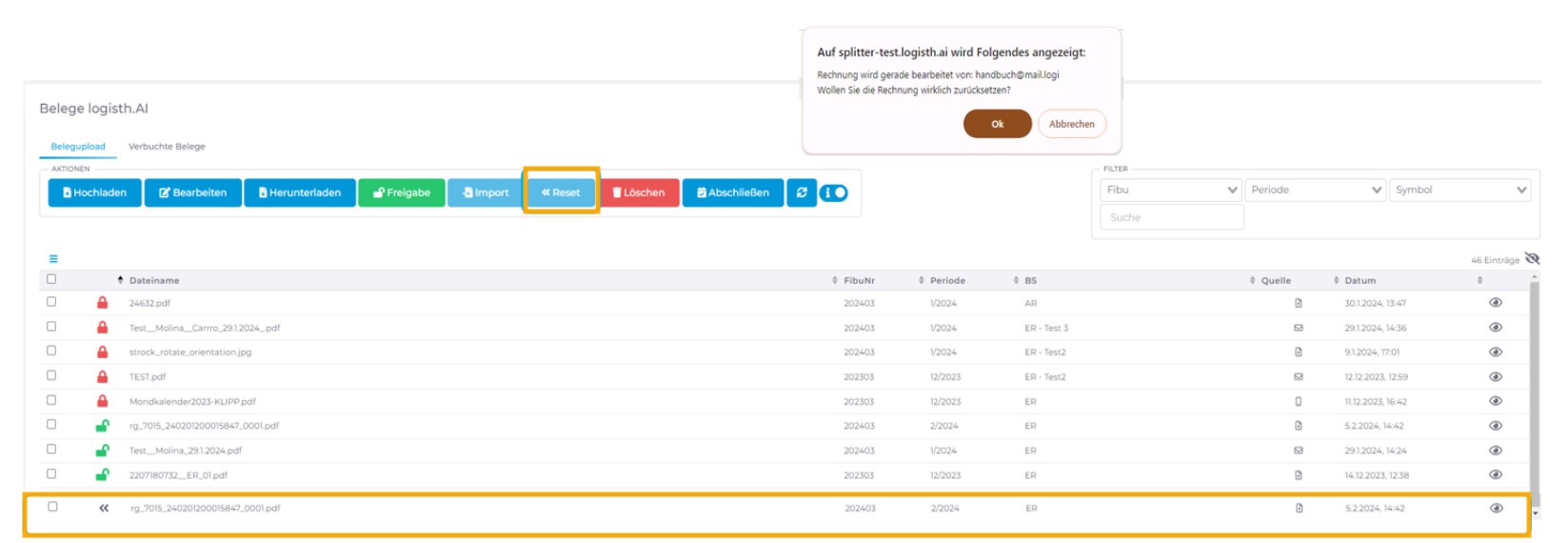*Belegupload | Aktionen | Reset*#### 7. Löschen
Mit **'Löschen'** können Rechnungen entfernt werden. Die **Checkboxen** in der Tabelle ermöglichen auch das **gleichzeitige Löschen** mehrerer Belege.
**Achtung!** Dieser Vorgang kann **nicht rückgängig** gemacht werden.
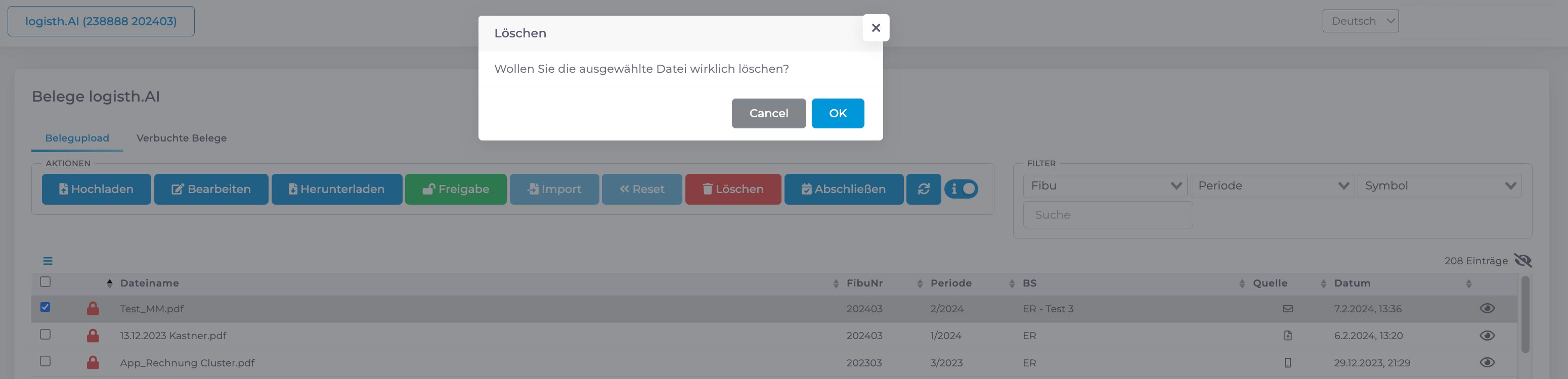*Belegupload | Aktion: Löschen*#### 8. Abschließen – Periode abschließen
Die Aktion 'Abschließen' signalisiert dem Steuerberater das Ende einer Periode und **informiert über den abgeschlossenen Upload sowie die Freigabe** der Rechnungen für einen bestimmten Monat.
**Hinweis:** Die Periode ist dabei allerdings **nicht abgeschlossen**, wodurch weiterhin das Hochladen von Rechnungen möglich ist.
**Achtung:** Die Perioden können nur abgeschlossen werden, wenn alle Rechnungen freigegeben sind.
Nach dem Abschluss kann der Steuerberater die Bearbeitung der Rechnungen fortsetzen. Die zugehörige **E-Mail-Benachrichtigung** wird an die im Buchhaltungssystem **definierte Person** als Buchhalter oder direkt an die Kanzlei gesendet.
**Hinweis für einen Kanzlei-Admin:** Als **Buchalter** können auch der verantwortliche Buchhalter oder Scanner sowie eine zusätzliche E-Mail-Adresse hinterlegt werden. Mehr Info [HIER](https://help.logisth.ai/admin-handbuch/einstellungen/firma-bearbeiten/allgemeinen-einstellungen/notifications)...
### Zeitlimit – nach 400 Tage gelöscht
**Die Rechnungen unter Belegupload** sind auf Logisth.AI **400 Tage** lang verfügbar.
**14 Tage vor Ablauf der Frist** werden die Belege in der Spalte "Datum" als **GELB markiert**. Danach wechselt der Status auf **ROT**, welches bedeutet, dass das Zeitlimit abgelaufen ist und dass die Datei **in Kürze gelöscht wird!**
## Verbuchte Belege
Unter dem Reiter **'Verbuchte Belege'** werden alle Belege angezeigt, die über den **Belegupload importiert und an den Steuerberater übermittelt** wurden.
**Achtung:** Belege, die über die **'Belegverarbeitung'** mit der Aktion 'Rechnung übermitteln' an den Steuerberater **übermittelt wurden,** werden unter 'Verbuchte Belege' **NICHT angezeigt.**
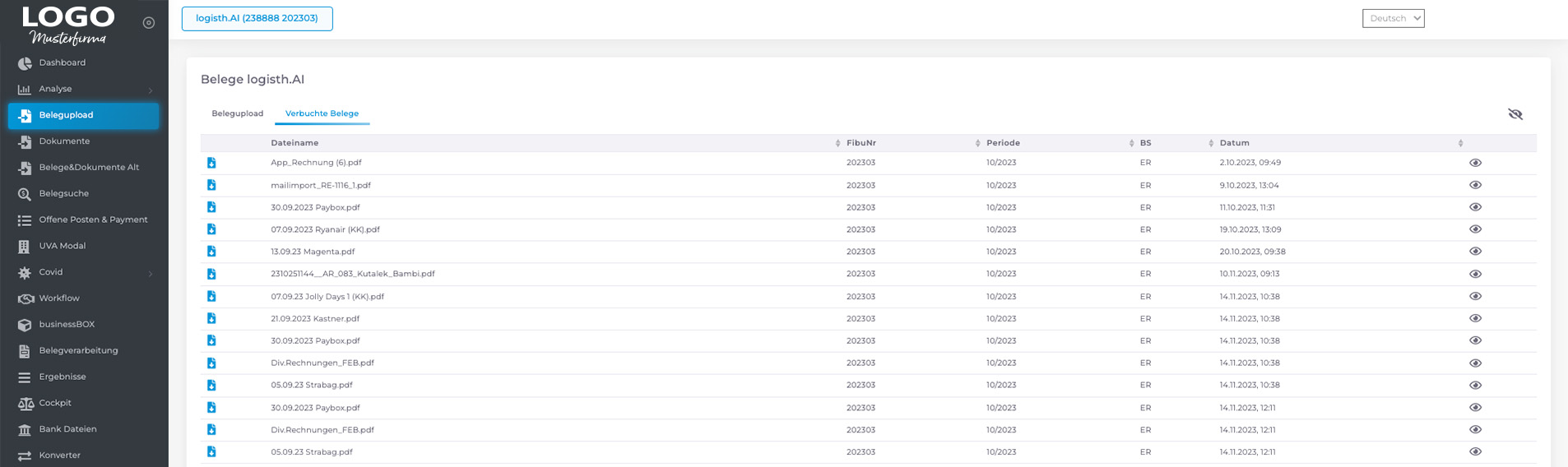*Belegupload |Verbuchte Belege*### Zeitlimit – nach 30 Tagen gelöscht
Die verbuchten Rechnungen werden nach 30 Tagen aus der Übersicht gelöscht