# Import von Sevdesk-Rechnungen
Mit der **Sevdesk**-Importfunktion können Ausgangsbelege, die in **Sevdesk** erstellt wurden, automatisch in **Logisth.AI** importiert werden. Voraussetzung ist eine einmalige Einrichtung des API-Zugangs.
### Einrichtungsschritte
1. Melden Sie sich in **Sevdesk** an.
2. Navigieren Sie zu **Einstellungen > Benutzer.**
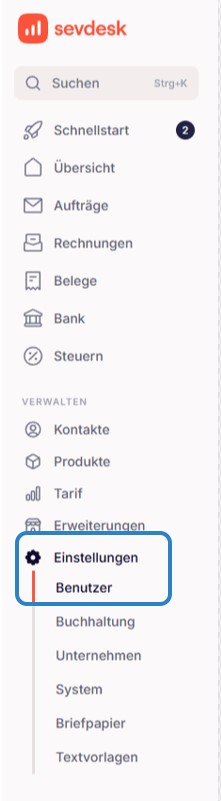3. Wählen Sie den gewünschten Benutzer aus und klicken Sie auf Bearbeiten.
4. Blenden Sie den API-Token ein und kopieren Sie diesen.
**Achtung:** Der API-Token ist ein sensibler Zugangsschlüssel. Verwenden Sie ihn ausschließlich für die Einrichtung in Logisth.AI.
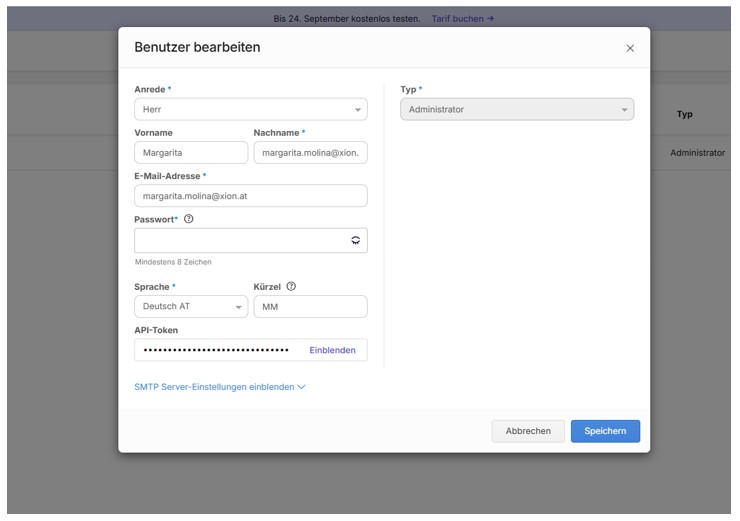 *Benutzer bearbeiten* 5. Wechseln Sie nun in **Logisth.AI** und öffnen Sie den Bereich **Sevdesk-Import.**
6. Fügen Sie den kopierten **API-Token** beim gewünschten Klienten ein und klicken Sie auf **Speichern.**
Die Verknüpfung zwischen Sevdesk und Logisth.AI ist damit hergestellt und muss nur einmalig durchgeführt werden.
### Import von Sevdesk-Rechnungen
#### Rechnungen laden
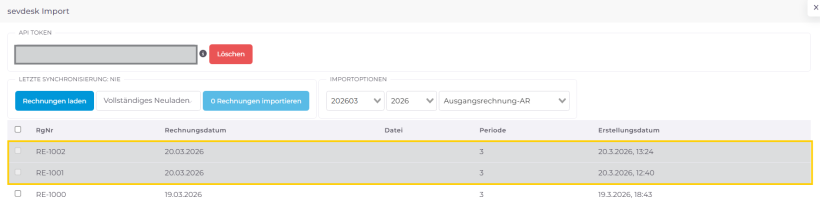
Mit der Funktion **Rechnungen laden** (inkl. Anzeige der letzten Synchronisierung) werden alle in Sevdesk erstellten, aber noch nicht importierten Rechnungen in **Logisth.AI** geladen.
*Rechnungen laden* 1. Wählen Sie die gewünschte Rechnung aus.
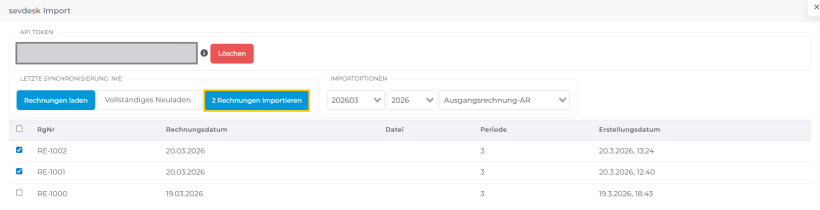2. Definieren Sie vor dem Laden immer die **FiBu**, das **Jahr** und das **Buchungssymbol**. Nur so ist gewährleistet, dass die Rechnungen in der richtigen Periode und mit dem korrekten Buchungssymbol angezeigt werden.
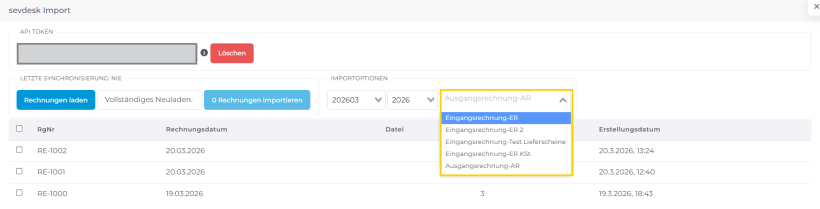
**Hinweis:** Mit Version 4.3.x werden auch AR-Buchungssymbole zum Import angeboten.
3. Wählen die Rechnung und Klicken Sie auf Rechnung importieren.
Nach dem Import wird die betreffende Zeile grau markiert. Ein erneuter Import derselben Rechnung ist nicht mehr möglich.
#### Sichtbarkeit nach Import
Die importierte Rechnung erscheint unter Belegupload → Rechnungen:
- mit dem gewählten Buchungssymbol,
- in der definierten Periode,
- und mit der Quelle Sevdesk gekennzeichnet.
 *Sichtbarkeit nach Import*#### Vollständiges Neu laden
Wenn Sie sämtliche in Sevdesk erstellten Rechnungen erneut prüfen oder vollständig neu importieren möchten, nutzen Sie die Funktion **Vollständiges Neu laden.** Klicken Sie anschließend wieder auf **Rechnungen laden**, um eine Übersicht aller bereits importierten (in grau markiert) und noch offenen Rechnungen zu importieren.