**Tipp** Rechnungen per **Drag-and-Drop** hochladen, das File einfach auf den Hochladen-Button ziehen.
[](https://help.logisth.ai/uploads/images/gallery/2026-10/ec8jPoSVgSsepIrZ-image.png) Vor dem Hochladen sind folgende Angaben auszuwählen: - **Periode** - **Buchungssymbol** - **FiBu** **Optional (ab Version 3.10.x):** Beim Hochladen neuer Belege können zusätzlich ein **Kommentar** oder eine **Kostenstelle** definiert werden. - **Kommentar:** Ein Kommentar kann für alle Belege hinterlegt werden, die gemeinsam hochgeladen werden. - **Kostenstelle:** Diese Funktion steht nur Klienten zur Verfügung, deren Buchhaltungssystem Kostenstellen unterstützt undentsprechend eingerichtet ist. - **Filiale:** Hier kann für die hochgeladenen Belege eine Filiale ausgewählt werden, sofern eine vorhanden ist. [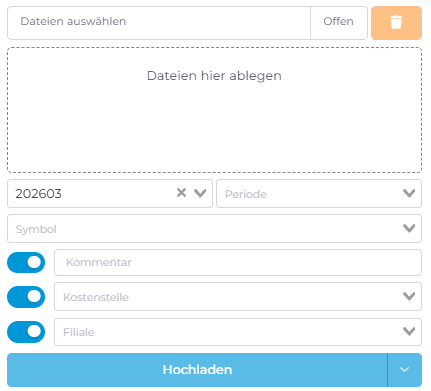](https://help.logisth.ai/uploads/images/gallery/2026-10/tmpxlyx3CuanbHN8-image.png)**Achtung!** Dateien mit einer Größe von **0 MB** werden vom System automatisch erkannt und **nicht in Logisth.AI hochgeladen**.
[](https://help.logisth.ai/uploads/images/gallery/2026-10/YjsxPUVsRZmDikOB-image.png) Nach Auswahl aller Einstellungen klicken Sie auf **Hochladen**, um die Belege hochzuladen. Alternativ kann der Benutzer auf den **kleinen Pfeil** neben der Schaltfläche **Hochladen** klicken. Dadurch stehen folgende zusätzliche Optionen zur Verfügung: - **Freigeben:** Die Belege werden hochgeladen und gleichzeitig zur weiteren Verarbeitung freigegeben. - **Import:** Die Belege werden hochgeladen, freigegeben und anschließend direkt in die **Belegverarbeitung** importiert. [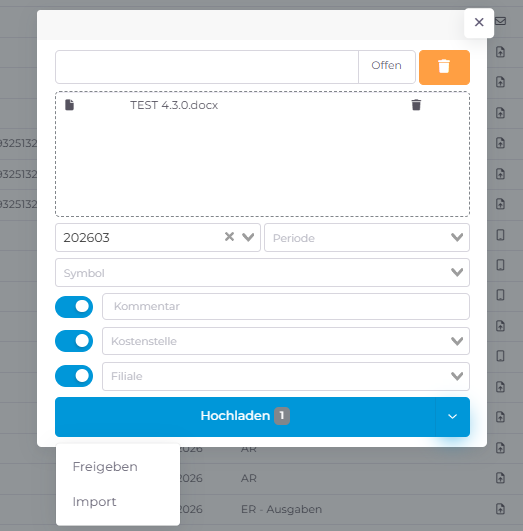](https://help.logisth.ai/uploads/images/gallery/2026-10/UhiNLUhb2KYxz81m-image.png)