# Dokumentenaustausch
# Dokumentenaustausch Logisth.AI
## Voraussetzungen
1. Das Dokumentenarchiv muss am Schnittstellenserver als Share verfügbar sein.
2. Für die Übermittlung von Dokumenten an die Kanzlei müssen Kategorien im Klientenarchiv freigegeben werden.
3. Dokumente im Kanzleiarchiv können mittels BMD.com Feld freigegeben werden.
## Freigabe von Kanzleidokumenten (Übermittlung an den Klienten)
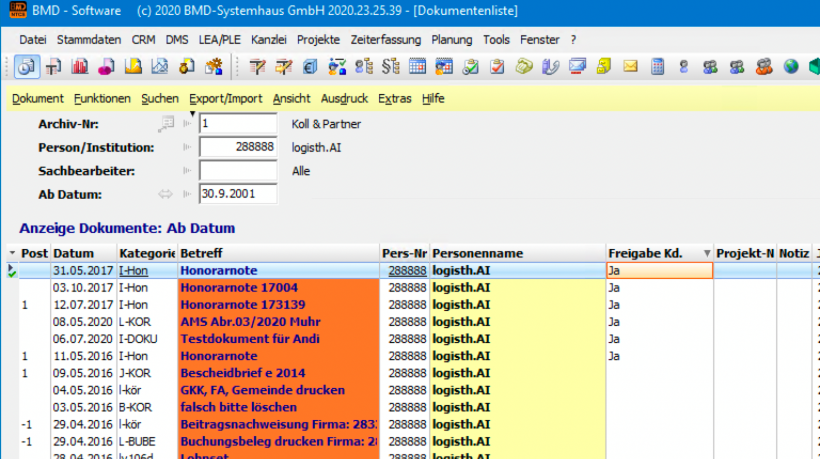
Dokumente im Kanzleiarchiv können zur Ansicht und Download freigegeben werden. Dafür muss im Kanzleiarchiv lediglich bei dem Dokument das BMD.com Flag gesetzt werden
Die Freigabe erfolgt durch das auch von BMD.COM verwendete Datenbankfeld „DOK\_FREIGABE\_KUNDE“ im Kanzleiarchiv des jeweiligen Kunden. Dieses Freifeld muss eingeblendet werden. (Spalte hinzufügen, nachher speichern)
## Freigabe von Kategorien im Mandantenarchiv (Übermittlung vom Klienten an den Stb)
Klienten können Dokumente in freigegebene Kategorien an den Steuerberater übermitteln.
Diese werden in das **DEFAULT** BMD Mandantenarchiv des jeweiligen Kunden importiert, für den zuständigen Mitarbeiter kann entweder
1. Eine Frist oder
2. Eine Aufgabe
automatisch angelegt werden.
Es werden alle Dokumente einer freigegebenen Kategorie unter „Dokumente“ angezeigt.
Zusätzlich werden Dokumente mit „BMD.COM“ Flag nicht freigegebener Kategorien angezeigt.
Damit ein Dokument in der Logisth.AI ersichtlich ist, muss die Kategorie zuerst freigegeben werden:
- BMD Feld 16 **Freigabe Kd. V.**
- oder (alt) im DKT\_FREIFELDA7\_80 (Feld Nr. 5) eine „1“ stehen
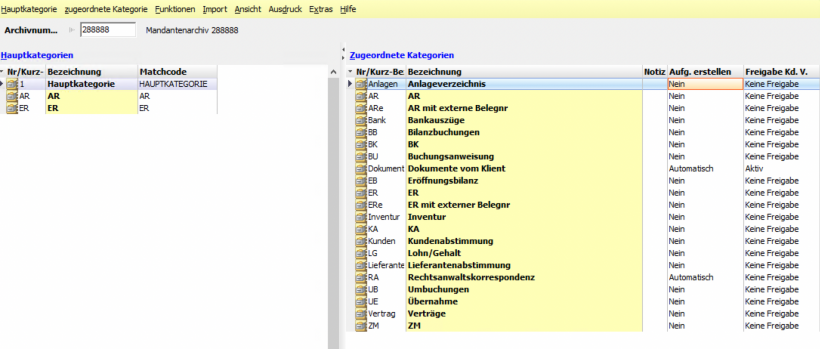*Freigabe von Mandantenarchiven*## Automatische Anlage einer Frist oder Aufgabe bei Import.
### Aufgabe
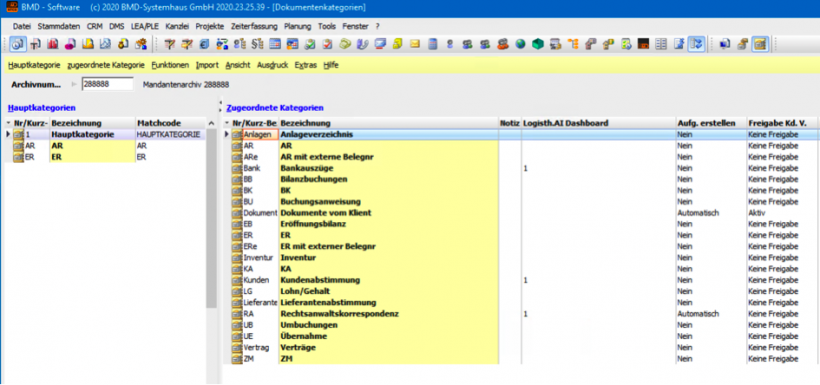
1. „Aufgabe erstellen“ muss bei der Kategorie auf „automatisch“ gesetzt werden
2. muss diese Einstellung in Logisth.AI aktiviert werden
### Frist
1. Muss in Logisth.AI aktiviert werden
2. bitte geben Sie die Fristennummer bekannt
## Freigabe von Ordnern zur Übermittlung an die Kanzlei (alt, bitte Freigabe Kunde verwenden)
**Menüpunkt DMS; Dokumentenkategorien**
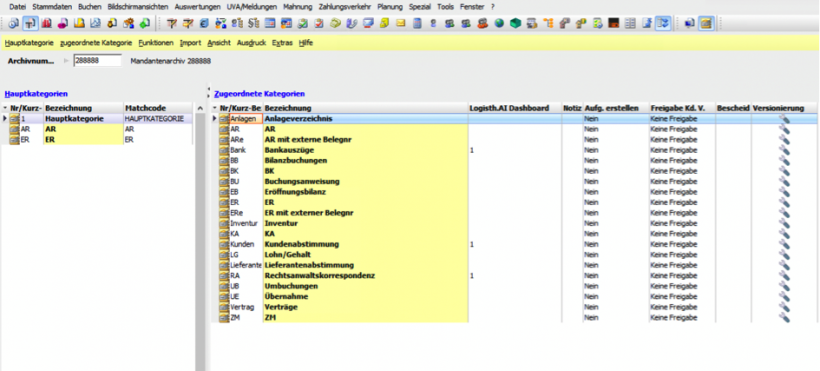
*Dokumentenkategorien für Freigabe von Archiven*
Die Freigabe erfolgt durch Setzen des Datenbankfeldes **DKT\_FREIFELDA7\_80=1** (BMD Feldnummer 5) im jeweiligen Archiv:
Damit das Feld sichtbar wird im rechten Fenster - auf den Spaltenüberschriften mit der rechten Maustaste - Spalte hinzufügen angeklickt.
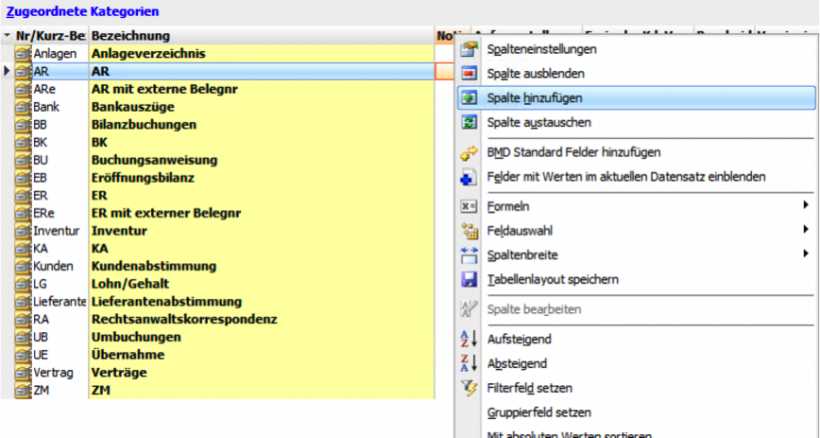*Dokumentenkategorien – Spalte hinzufügen*

*Dokumentenkategorien - Feldselektion* Hier wurde das Feld bereits umbenannt.
Für ein einfaches Setzen kann das Bearbeitungsfenster der Kategorien adaptiert werden:
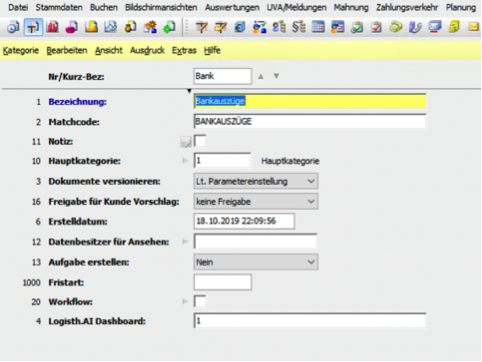 *Kategorie bearbeiten mit Freifeld.*Es werden auch Dokumente (und deren Kategorien freigegeben), bei denen das BMD.COM Feld DOK\_FREIGABE\_KUNDE gesetzt ist.
# Standardarchiv für Import anlegen
Für den Dokumentenimport muss für jeden Klienten ein Archiv definiert sein. Um nicht bei jedem Klienten dieses anlegen zu müssen, kann im BMD die Anlage automatisch aktiviert werden:
BMD NTCS – CRM/Büro- und Dokumentenmanagement – DMS – Archive - Bearbeiten – Feld Nr. 20 Musterarchiv auf „JA“ setzen.
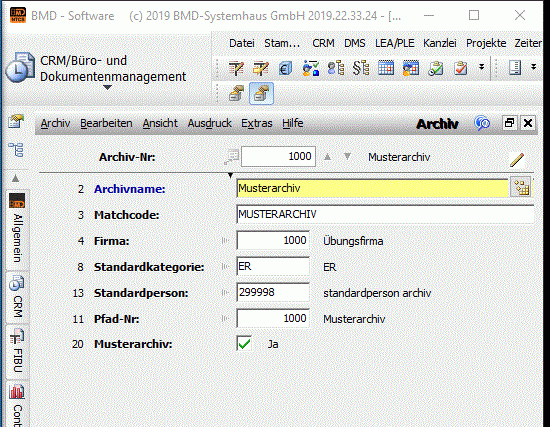
*Musterarchiv für Kanzlei*
# DMS Voransicht Markierungen
Wenn Sie im BMD die Markierungen falsch eingestellt haben, dann können Sie wichtige Daten (Belegnummer, Datum usw.) der Rechnung nicht sehen, weil diese von der Markierung VOLLSTÄNDIG verdeckt werden und nicht durchscheinen lassen.
So gelangen Sie zu den Einstellungen und stellen die Markierung richtig ein: (FIBU - Buchen/BMD-Scan - PARAMETER - Allgemeine Einstellungen für BMDScan NxtScan verwenden 1-Ja)
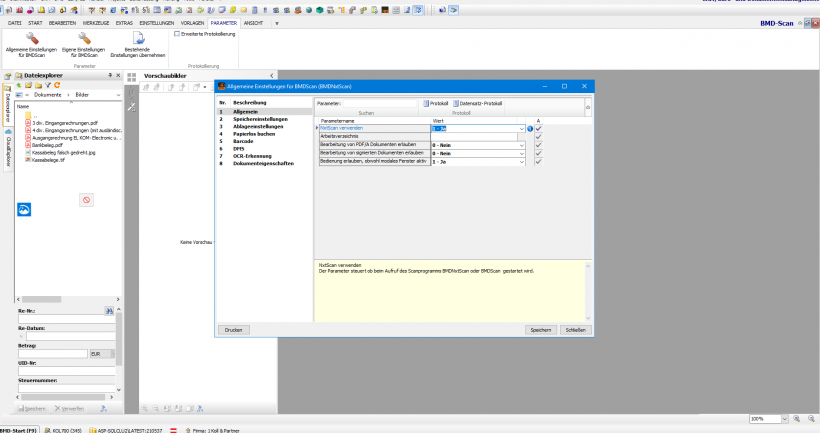Beispiel für falsche Einstellung im BMD (NxtScan: 0-Nein)
[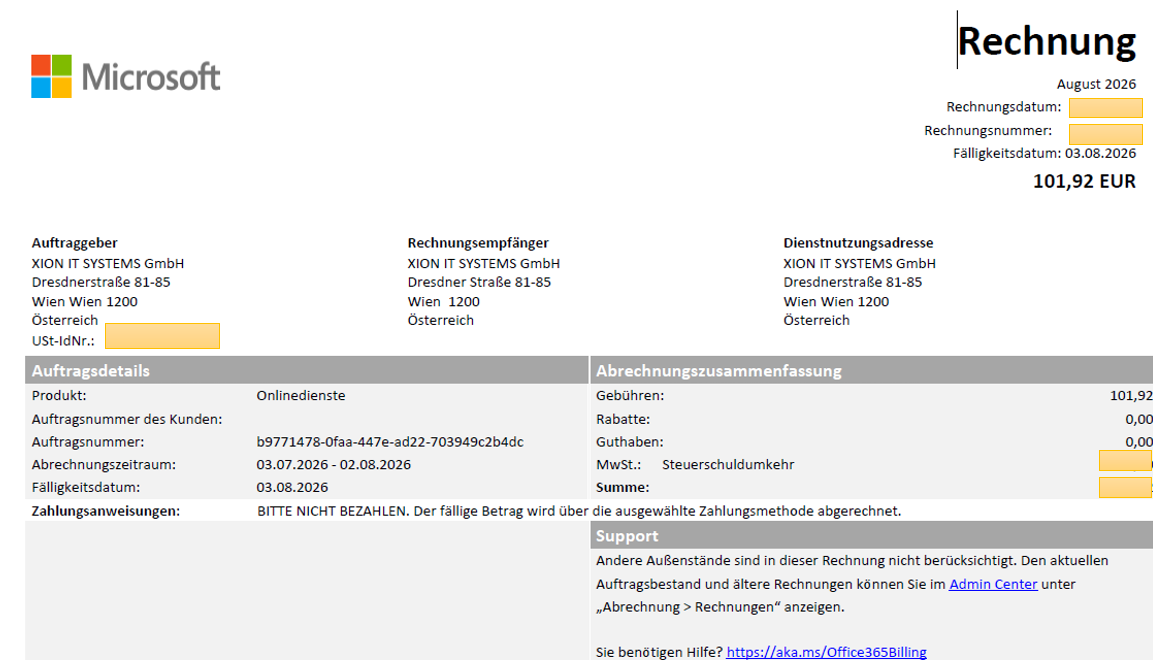](https://help.logisth.ai/uploads/images/gallery/2026-09/0nGvpqTlb8vNi7tO-image.png)
Beispiel für richtige Einstellung im BMD (NxtScan: 1-Ja)
[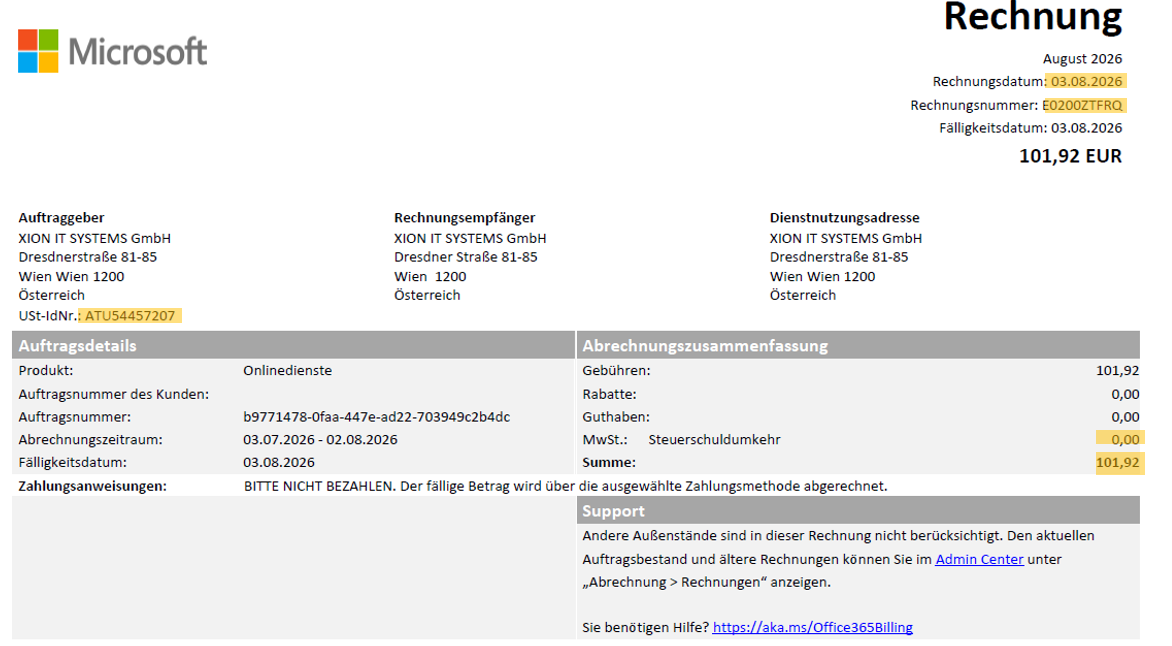](https://help.logisth.ai/uploads/images/gallery/2026-09/gjo7U8HeBIJIz3jb-image.png)
*richtige Markierungseinstellung*