# Anmeldung & Login (2FA)
## Was ist Zwei-Faktor-Authentifizierung (2FA)?
Die Zwei-Faktor-Authentifizierung (2FA) ist eine zusätzliche Sicherheitsmaßnahme, die zum Schutz Ihres Logisth.AI-Kontos erforderlich ist. Neben Ihrem Passwort müssen Sie einen **temporären Sicherheitscode (Token)** eingeben, der Ihnen zur Bestätigung Ihrer Identität bereitgestellt wird. Dieser zusätzliche Schritt erhöht die Sicherheit und schützt Ihr Konto vor unbefugtem Zugriff.
#### Was ist ein Token?
Ein Token ist ein **temporärer Sicherheitscode (Einmalpasswort),** der nur für eine **kurze Zeit gültig** ist. Dieser Code stellt sicher, dass nur der berechtigte Benutzer auf das Konto zugreifen kann.
[Mehr über die 2FA-Einstellung innerhalb der Kanzlei.](https://help.logisth.ai/books/admin-einstellungen/page/sicherheit-zwei-faktor-authentifizierung-2fa "Sicherheit (Zwei-Faktor-Authentifizierung - 2FA)")
#### Anmeldung bei Logisth.AI
Um auf Logisth.AI zuzugreifen, öffnen Sie bitte einen unterstützten Webbrowser und geben Sie die folgende URL ein: [https://splitter.logisth.ai/](https://splitter.logisth.ai/)
Bitte stellen Sie sicher, dass Sie einen **[kompatiblen Browser verwenden,](https://help.logisth.ai/books/erste-schritte/page/unterstutzte-browser "Unterstützte Browser")** um die optimale Nutzung sicherzustellen.
#### 2FA – Die Anmeldung mit Token
Nach der Eingabe Ihrer Anmeldedaten erhalten Sie einen **temporären Code (Token),** den Sie entweder über die Logisth.AI-App auf Ihrem **Smartphone oder per E-Mail** erhalten. Geben Sie diesen Code ein, um sich erfolgreich anzumelden.
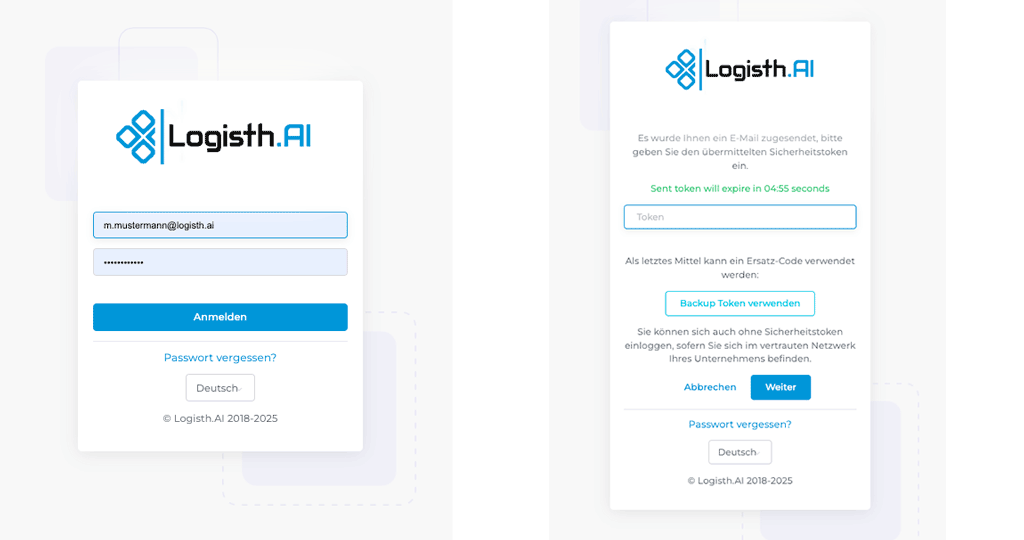*Logisth.AI Login Fenster | Token Eingabe*## Benutzeroberfläche – Kontosicherheit (2FA)
Auf dieser Oberfläche können Sie Ihre 2FA-Einstellungen verwalten.
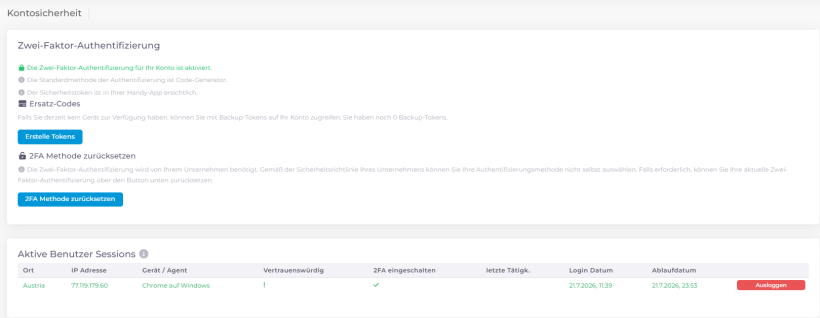*Kontosicherheit 2FA – Benutzeroberfläche*### 2FA-Methode zurücksetzen
Der Benutzer kann die konfigurierte 2FA-Methode selbst zurücksetzen. Dies ist beispielsweise erforderlich, wenn bei der Verwendung einer Authenticator-App ein neues Gerät eingerichtet wird. Nach dem Zurücksetzen kann ein neuer QR-Code generiert und mit dem neuen Gerät gescannt werden.
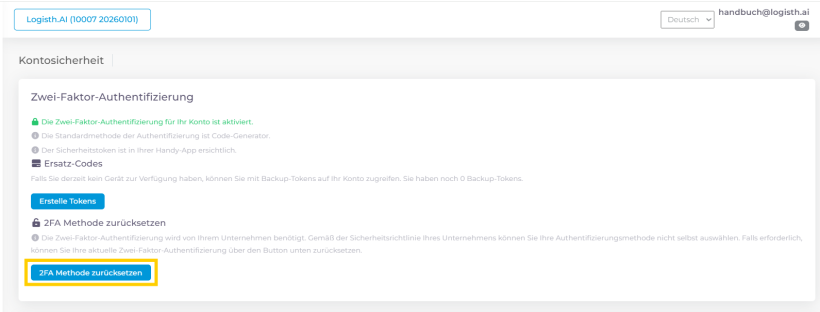*2FA-Methode zurücksetzen*
**Achtung!** Ab Version **4.7.x** können Benutzer mit der Berechtigung „User-Manager“ die Zwei-Faktor-Authentifizierung (2FA) anderer Benutzer selbst zurücksetzen. Diese Funktion ist somit nicht mehr ausschließlich **Admins** vorbehalten.
### 2FA-Methode auswählen oder ändern
Unter dem **Button „2FA-Methoden ändern“** können Sie die Methode der Zwei-Faktor-Authentifizierung anpassen. Sie haben zwei Optionen:
1. **Tokengenerator:** Installieren Sie eine App wie Google Authenticator, LastPass Authenticator oder Microsoft Authenticator auf Ihrem Smartphone. Die App generiert den Code in Echtzeit.
2. **E-Mail Nachricht:** Sie erhalten einen Sicherheitscode (Token) per E-Mail, den Sie nach der Anmeldung eingeben müssen.
*Kontosicherheit – 2FA-Methoden ändern*### Ersatz-Code – Token erstellen
Unter „Kontosicherheit“ können Sie Ersatz-Codes erstellen. Klicken Sie auf **„Code anzeigen“,** um bis zu 10 Tokens zu generieren. Diese Ersatz-Codes können verwendet werden, falls Probleme mit der Primärauthentifizierung (z. B. App oder E-Mail) auftreten. **Jeder Code ist nur einmal gültig.**
**Wichtiger Hinweis:** Speichern Sie die Ersatz-Codes an einem sicheren Ort. Sobald ein Code verbraucht ist, können Sie jederzeit neue Tokens erstellen.
## Grundsätzliches zur 2FA bei Login
Bei jedem Login werden Sie nach der Eingabe Ihres Benutzernamens und Passworts zur Eingabe eines Tokens aufgefordert. Diese Abfrage entfällt in folgenden Fällen:
- **2FA ist nicht zwingend erforderlich:** In Ihrer Firma wurde 2FA nicht als Pflicht aktiviert.
- **Benutzer hat 2FA nicht aktiviert:** Sie haben die Zwei-Faktor-Authentifizierung nicht freiwillig eingeschaltet.
- **Vertrauenswürdiges Netzwerk:** Der Benutzer meldet sich aus einem als vertrauenswürdig eingestuften Netzwerk an.