# Erweiterte Buchungsfunktionen (Sonderfälle)
# Buchen mit Fremdwährung
### Von Logisth.AI unterstützte Währungen
Logisth.AI bietet die Möglichkeit, in der Belegverarbeitung verschiedene Fremdwährungen neben dem Euro auszuwählen.
Folgende Währungen werden von Logisth.AI automatisch erkannt:
- EUR: Euro
- USD: US Dollar
- GBP: Britische Pfund
- CHF: Schweizer Franken
- HUF: Ungarische Forint
- RON: Rumänischer Leu
- CZK: Tschechische Koruna
- PLN: Polnische Zloty
- HRK: Kroatische Kuna
- JPY: Japanische Yen
- BGN: Bulgarischer Lew
- SEK: Schwedische Krone
Bei einer erforderlichen Umrechnung der Fremdwährung verwendet Logisth.AI den Kurs des Rechnungsdatums. Die Wechselkurse zur Berechnung werden täglich von der EZB (Europäische Zentralbank) bereitgestellt.
Wird die Währung **nicht korrekt erkannt**, kann sie in der *Belegverarbeitung unter der Rechnungsansicht* angepasst werden. Die Währung wird im fünften Feld zur Auswahl angezeigt. Sobald die gewünschte Währung ausgewählt ist, muss die Änderung gespeichert werden.
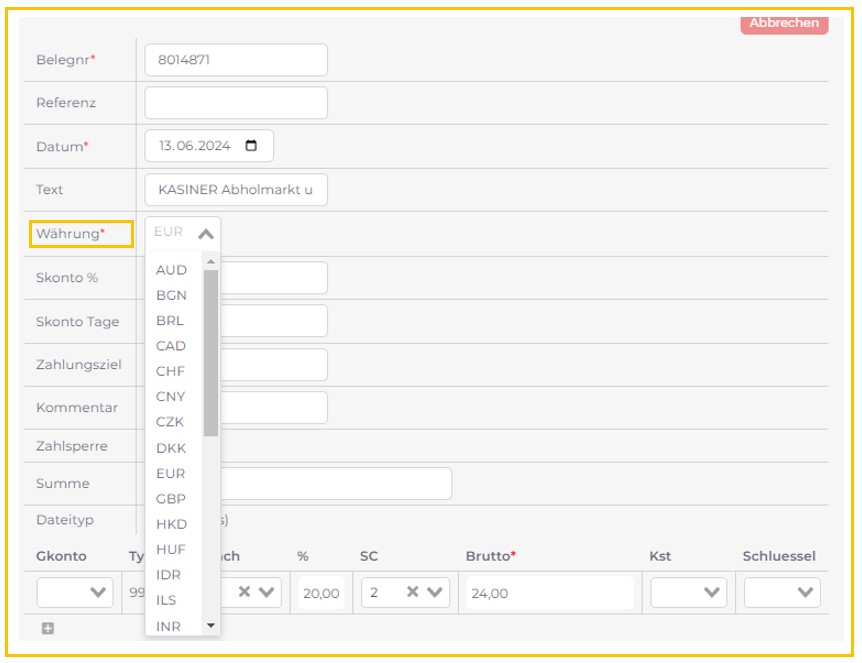*Fremdwährung* - In der Rechnungsansicht erfolgt immer die Anzeige in der Originalwährung ohne Umrechnung (erkannter Betrag auf der Rechnung).
- In der Summe für alle Rechnungen erfolgt allerdings eine Umrechnung in Euro.
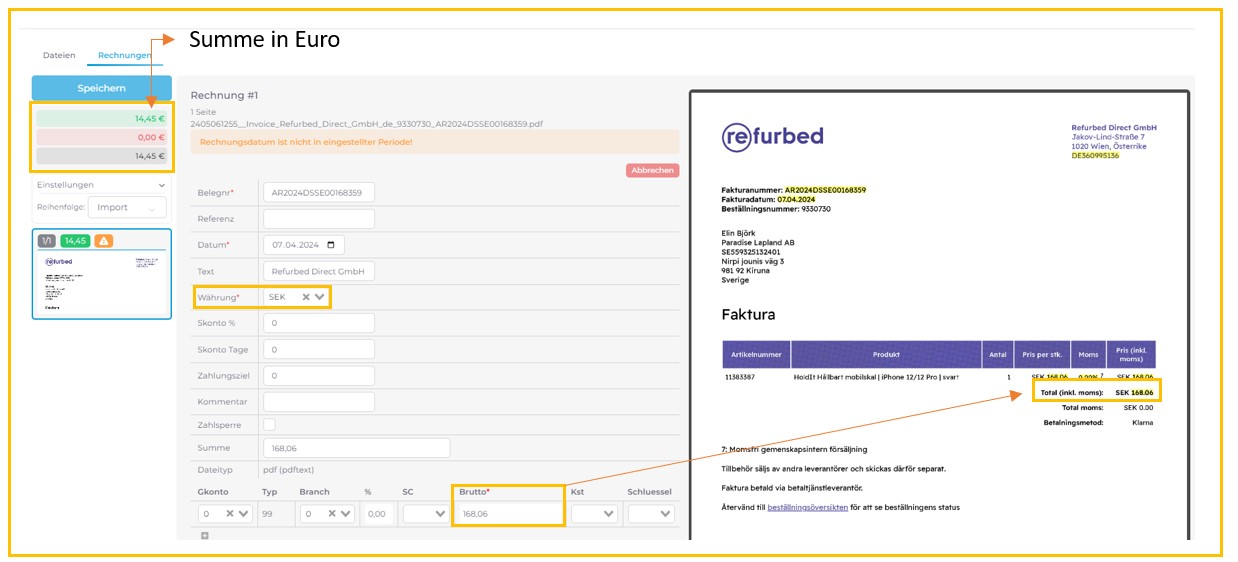*Buchen mit Fremdwährung* - Wird eine Rechnung in der Belegverarbeitung in einer Fremdwährung hochgeladen, die von Logisth.AI nicht automatisch erkannt wird, erscheint sie in der Rechnungsansicht in der Standardwährung.
- Die **Standardwährung** wird bei Installation in den allgemeinen Einstellungen - **10020 Standardwährung** festgelegt und kann nicht geändert werden.
### Währungsumrechnung beim Import von Rechnungen
Logisth.ai erkennt in der Belegverarbeitung verschiedene Währungen. Diese werden entsprechend der in BMD angegebenen Konfiguration importiert.
Bitte **beachten** Sie, dass die Währung **NUR** bei Lieferanten umgerechnet wird.
### Für BMD-Kunden: Wie kann das Konvertieren von Fremdwährungen verhindert werden?
- Eine Möglichkeit, den Import von Fremdwährungen zu vermeiden, besteht darin, in der Fibu keine Fremdwährungen im BMD zuzulassen (Feld FWF\_HATFWKONTO nicht gesetzt).
- Des Weiteren gibt es in den allgemeinen Einstellungen die Einstellung **[50760](https://help.logisth.ai/admin-handbuch/bmd-neu/bmd-einstellungen?q=50760#:~:text=%E2%80%A2-,50760,-W%C3%A4hrung%20auf%20%E2%82%AC%20immer)** - hier kann festgelegt werden, ob die Währung immer auf Euro konvertiert werden soll.
# Zahlsperre in der Rechnung
Es besteht nun die Möglichkeit, die Zahlsperre in der Belegbearbeitung sowohl für die Rechnung als auch für den Lieferanten anzuwenden.
#### Zahlsperre für Rechnung:
In der Belegverarbeitung/Rechnungsansicht kann nun für eine bestimmte Rechnung eine Zahlsperre hinterlegt werden. Dadurch erscheint diese nach dem Import nicht in der Zahlungsliste – das bedeutet, dass nicht der Lieferant gesperrt wird, sondern nur die spezifische Rechnung.
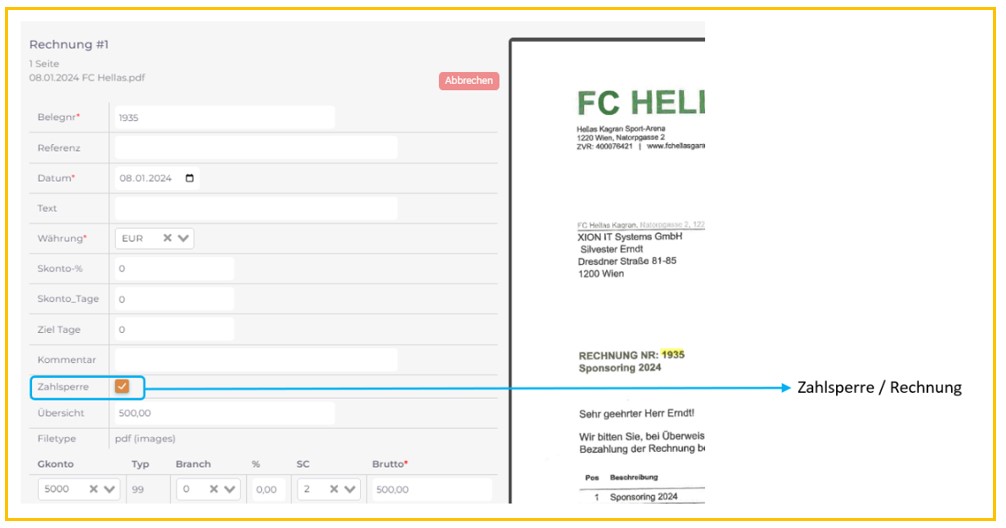*Zahlsperre Rechnung/Rechnungsansicht*#### Zahlsperre für Lieferant
In der Belegverarbeitung/Rechnungsansicht kann nun direkt eine Zahlsperre für einen Lieferanten hinterlegt werden. Sobald dies im Lieferantenstamm übernommen wurde, wird der Lieferant in der OP-Liste von Logisth.AI mit einem Schloss-Symbol markiert – somit können keine Rechnungen dieses Lieferanten bezahlt werden.
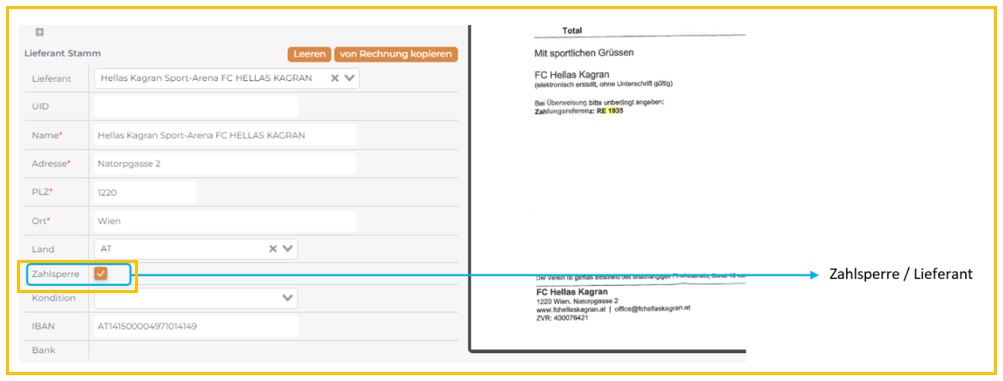*Zahlsperre Lieferant/Rechnungsansicht*#### BMD - Ansicht
**Für BMD-Kunden**: Die Rechnungszahlsperre ist in BMD in der Vorerfassung der Buchungen in der Spalte ZV-Sperre sichtbar.
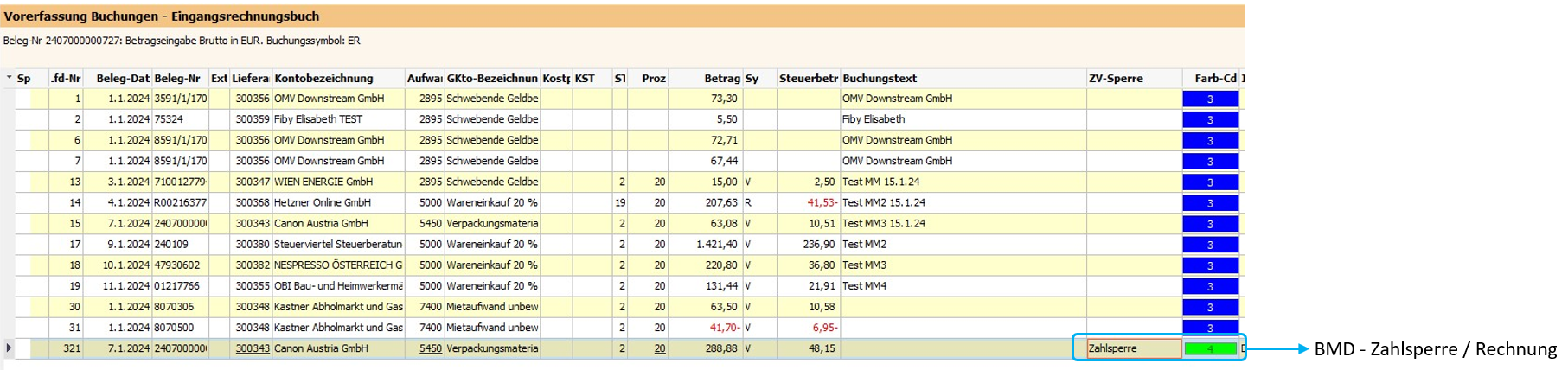*Zahlsperre Rechnung/Vorerfassung Buchungen*Im Lieferantenstamm ist die Lieferantenzahlsperre im Feld "147 - Zahlsperre" zu sehen:
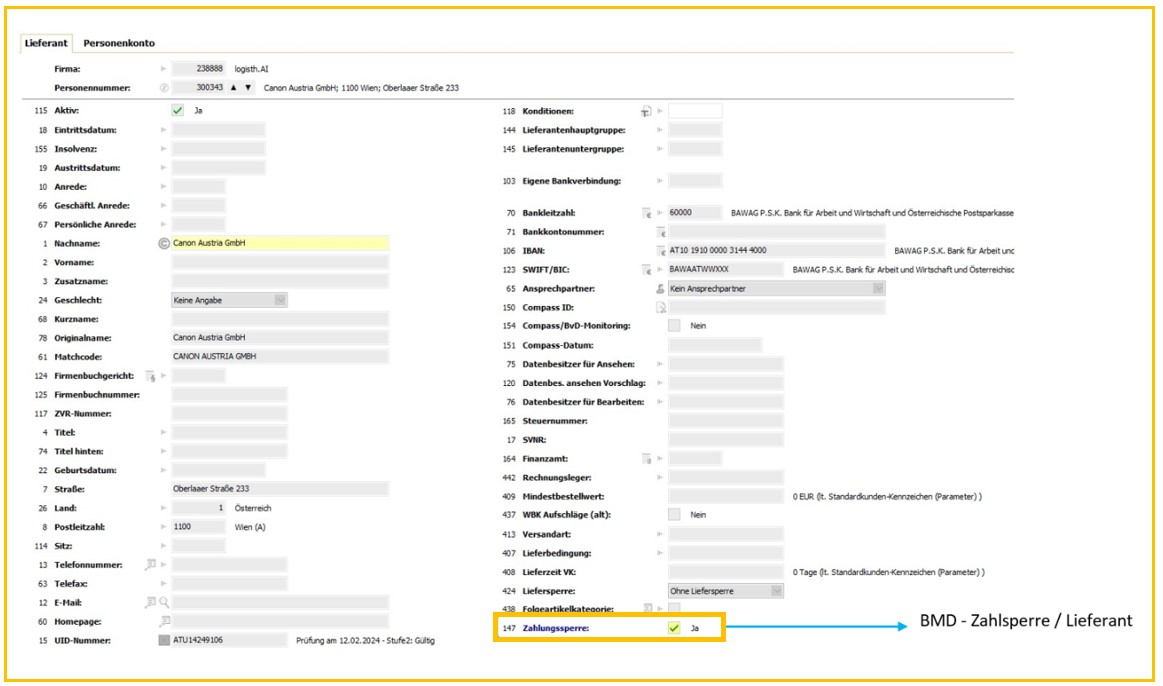*Zahlsperre Lieferant/BMD - Lieferantenstamm* Um diese Änderung nach dem Import ins Buchhaltungssystem zu übernehmen, muss das Stammdatenupdate - Fenster bestätigt werden.
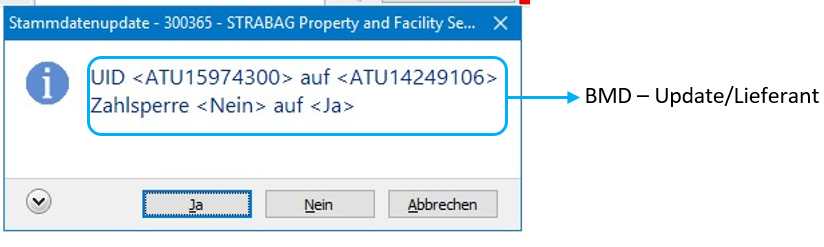 *Stammdatenupdate Lieferant/Vorerfassung Buchungen*Die jeweiligen Zahlsperren sind auch in der Import-csv-Datei ersichtlich:
*Zahlsperre/csv-File*#### Datev - Ansicht
**Für Datev-Kunden**: Die Rechnungszahlsperre wird in Datev in der OPOS-Liste im Feld "Sperre" mit der Zahl "9" eingetragen:
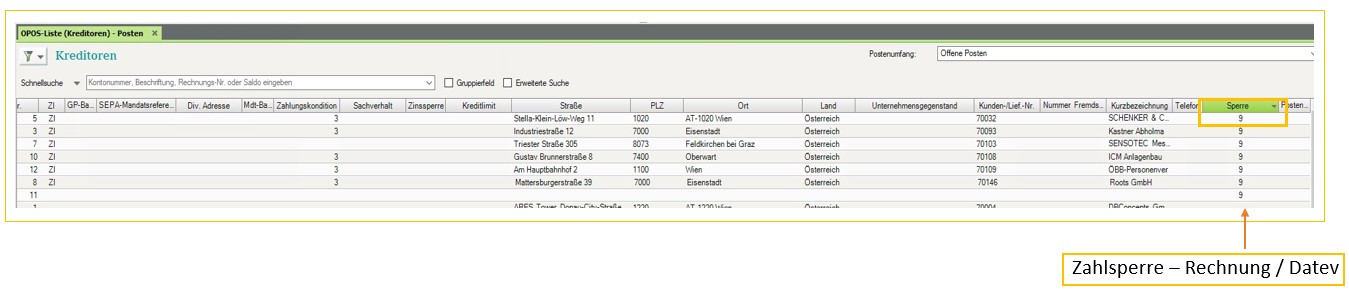*Zahlsperre Rechnung/Datev - OPOS-Liste* Die Lieferantenzahlsperre ist im Lieferantenstamm unter "Zahlungsträger" zu sehen:
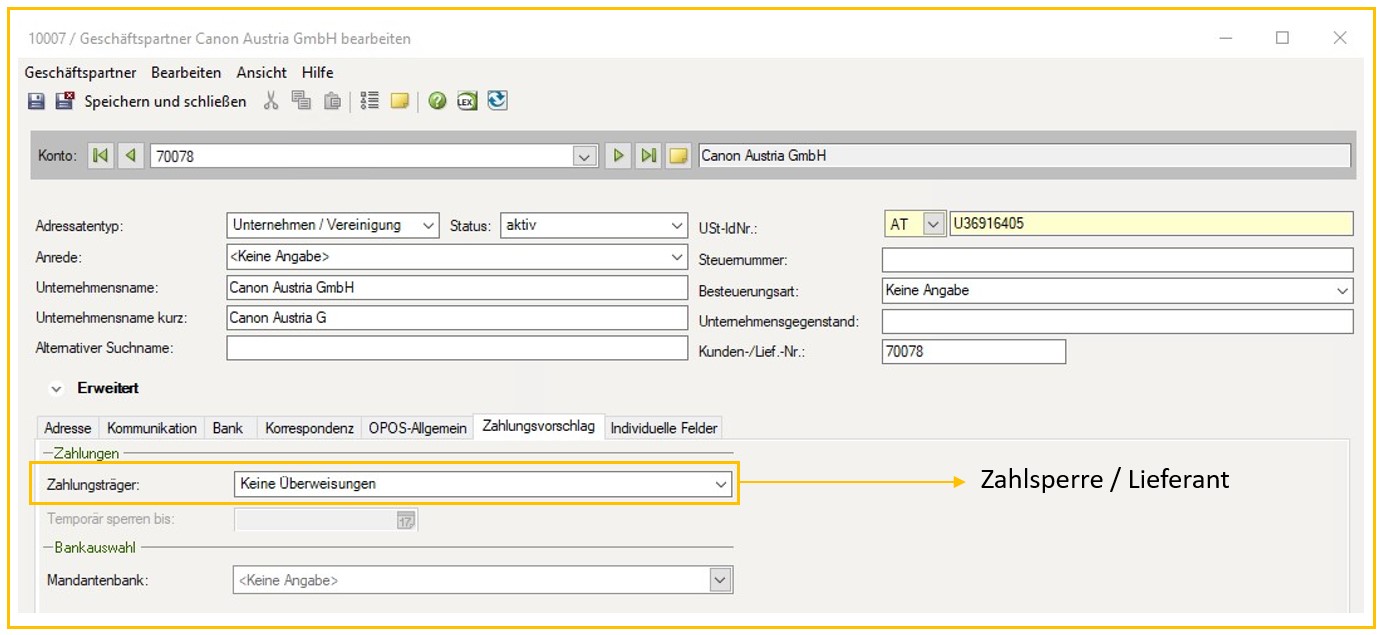*Zahlsperre Lieferant/Datev - Lieferantenstamm*
# Fixierter Steuercode und Prozesse
**BMD** ermöglicht es den Benutzern, einem Konto einen spezifischen **Steuercode** und **Prozentsatz** fest **zuzuordnen**. Diese Informationen werden von Logisth.AI übernommen und es besteht keine Möglichkeit, andere Steuercodes oder Prozentsätze für dieses Konto zu verwenden.
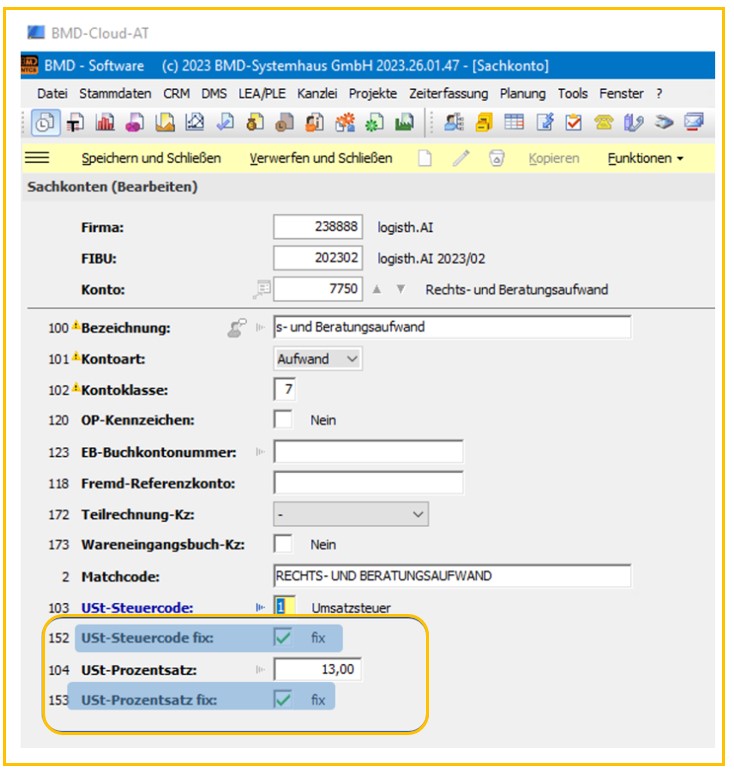 *Fixierter Steuercode und Prozentsatz im BMD* - Beispiel im BMD:
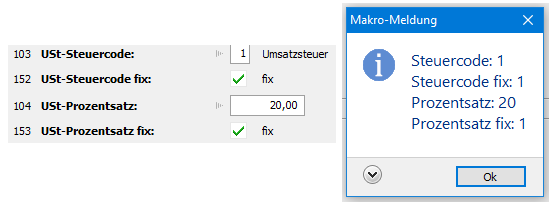Wenn der **Steuercode** und der **Prozentsatz** im BMD **fixiert** wurden, kann dieser in der Rechnungsansicht und Belegverarbeitung nicht mehr bearbeitet werden.
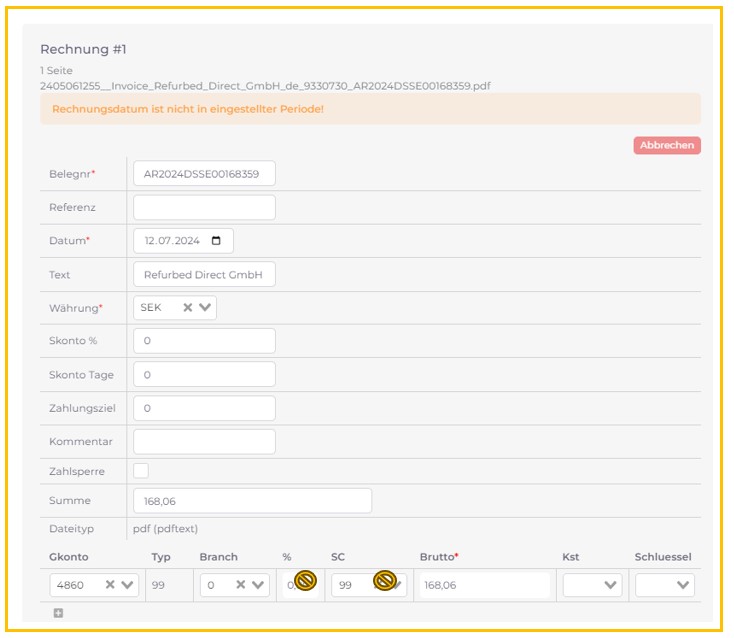 *Fixierter Steuercode und Prozentsatz - Belegverarbeitung*
# Periode abschließen
#### Es gibt zwei Möglichkeiten, um eine Periode in BMD abzuschießen.
**Achtung!** *Hierzu ist zu beachten, dass die **erste Option Vorrang** hat.*
- Die **erste Option** besteht darin, das **Feld "8 Sperre bis Periode"** in den Fibu-Stammdaten zu verwenden.
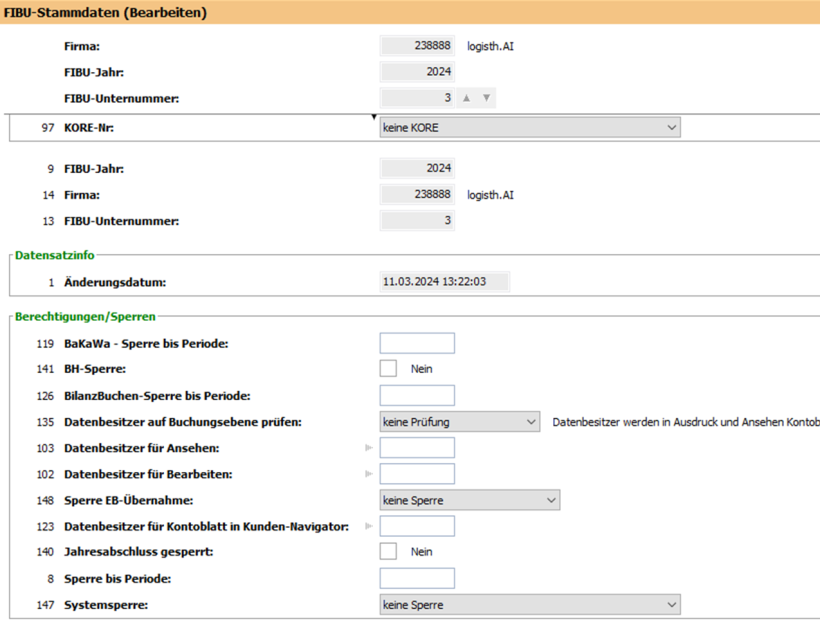 *Fibu-Stammdaten bearbeiten > Berechtigungen/Sperren > Feld 8 Sperre bis Periode* - Die **zweite Option** ist den **Buchungskreis für den jeweiligen Monat** zu sperren.
Dabei ist jedoch zu beachten: **Wenn mehrere Buchungskreise für eine Periode existieren, müssen auch alle geschlossen sein.**
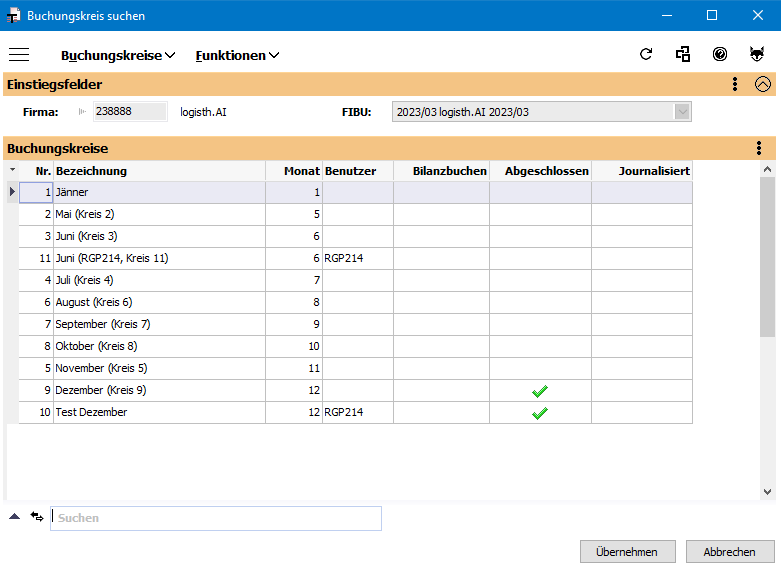 *Buchen > Monate > Buchungskreise abschließen* 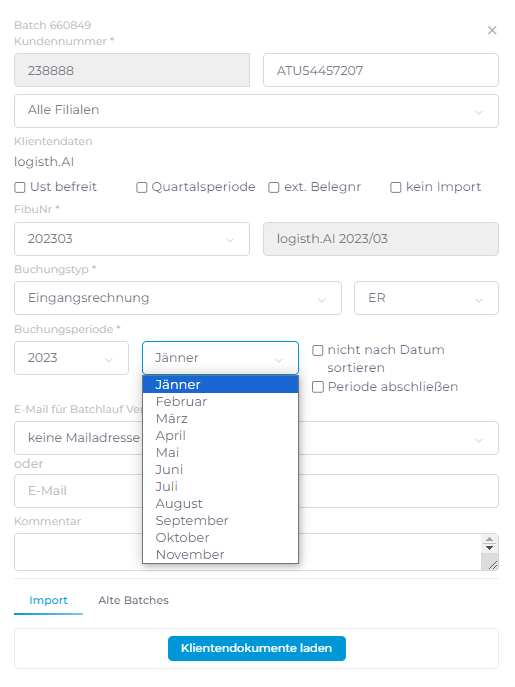 *Buchungskreise im Dezember geschlossen = ist der Monat Dezember für den Import nicht auswählbar*