# Zahlsperre in der Rechnungsansicht
Es besteht nun die Möglichkeit, die Zahlsperre in der Belegbearbeitung sowohl für die Rechnung als auch für den Lieferanten anzuwenden.
#### Zahlsperre für Rechnung:
In der Belegverarbeitung/Rechnungsansicht kann nun für eine bestimmte Rechnung eine Zahlsperre hinterlegt werden. Dadurch erscheint diese nach dem Import nicht in der Zahlungsliste – das bedeutet, dass nicht der Lieferant gesperrt wird, sondern nur die spezifische Rechnung.
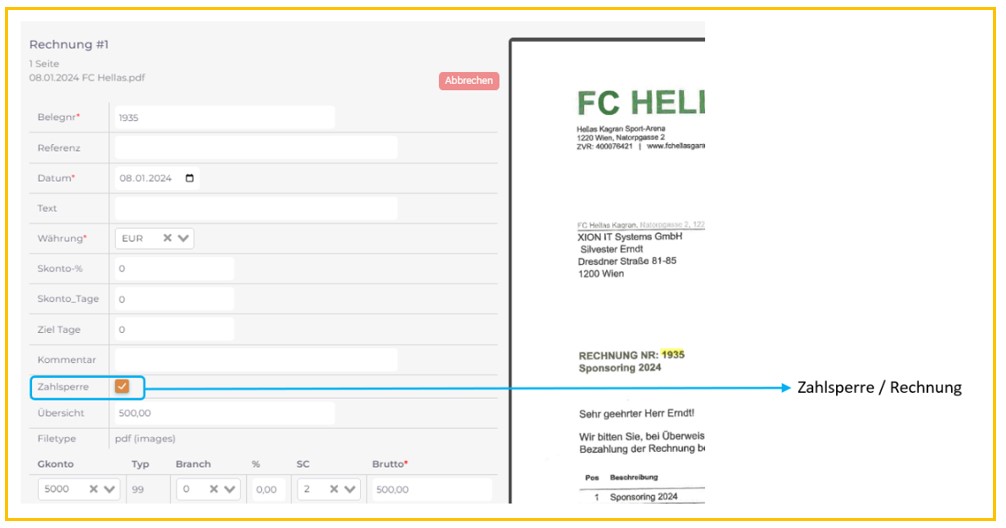*Zahlsperre Rechnung/Rechnungsansicht*#### Zahlsperre für Lieferant
In der Belegverarbeitung/Rechnungsansicht kann nun direkt eine Zahlsperre für einen Lieferanten hinterlegt werden. Sobald dies im Lieferantenstamm übernommen wurde, wird der Lieferant in der OP-Liste von Logisth.AI mit einem Schloss-Symbol markiert – somit können keine Rechnungen dieses Lieferanten bezahlt werden.
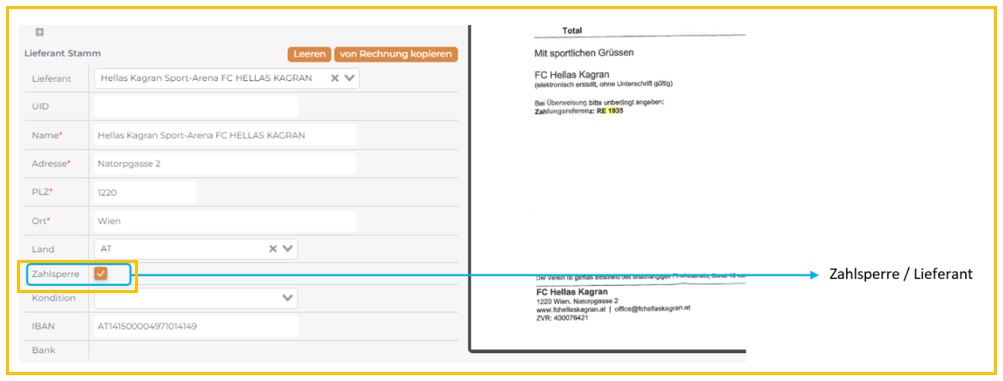*Zahlsperre Lieferant/Rechnungsansicht*#### BMD - Ansicht
**Für BMD-Kunden**: Die Rechnungszahlsperre ist in BMD in der Vorerfassung der Buchungen in der Spalte ZV-Sperre sichtbar.
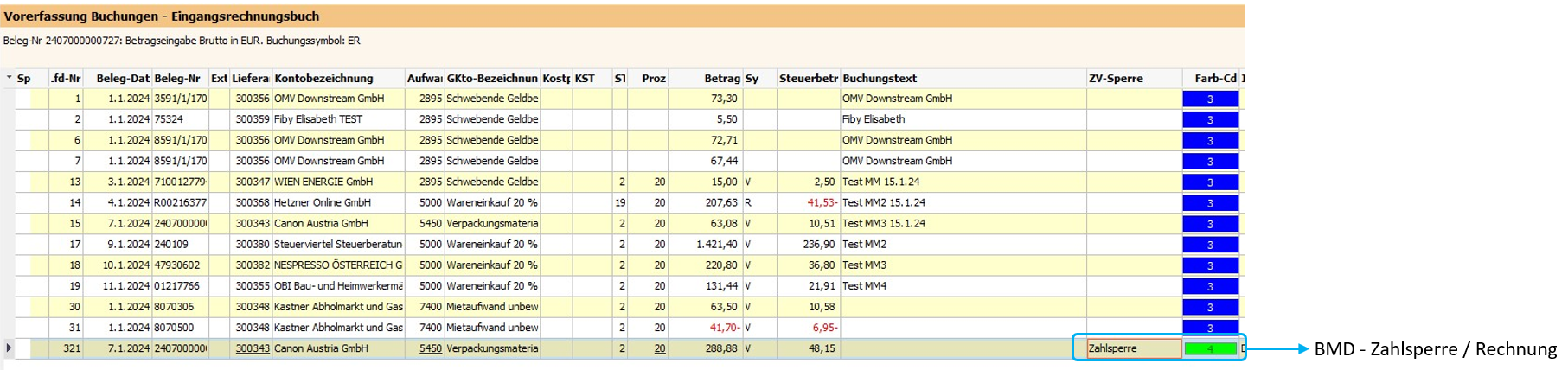*Zahlsperre Rechnung/Vorerfassung Buchungen*Im Lieferantenstamm ist die Lieferantenzahlsperre im Feld "147 - Zahlsperre" zu sehen:
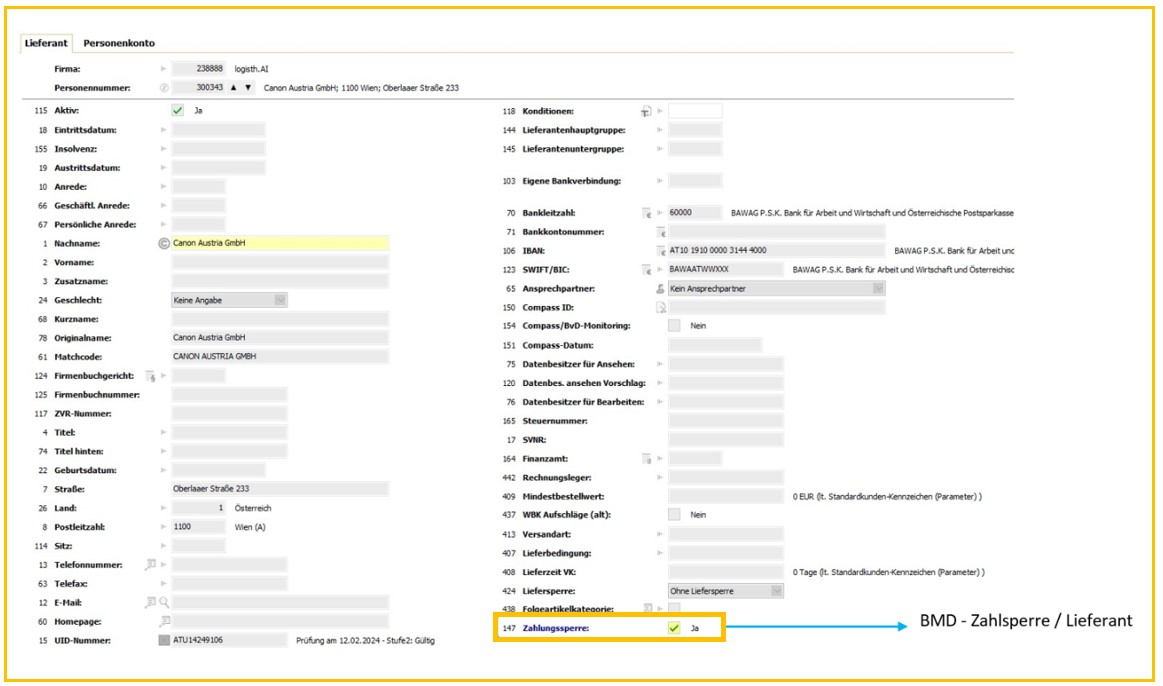*Zahlsperre Lieferant/BMD - Lieferantenstamm* Um diese Änderung nach dem Import ins Buchhaltungssystem zu übernehmen, muss das Stammdatenupdate - Fenster bestätigt werden.
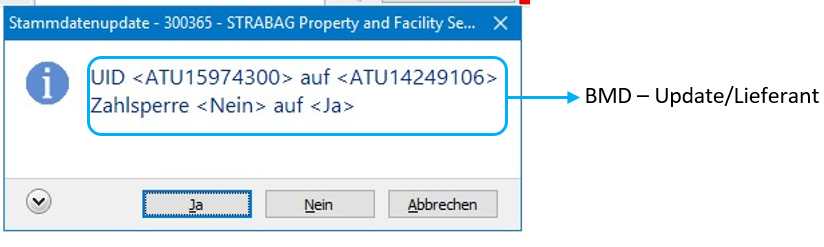 *Stammdatenupdate Lieferant/Vorerfassung Buchungen*Die jeweiligen Zahlsperren sind auch in der Import-csv-Datei ersichtlich:
*Zahlsperre/csv-File*#### Datev - Ansicht
**Für Datev-Kunden**: Die Rechnungszahlsperre wird in Datev in der OPOS-Liste im Feld "Sperre" mit der Zahl "9" eingetragen:
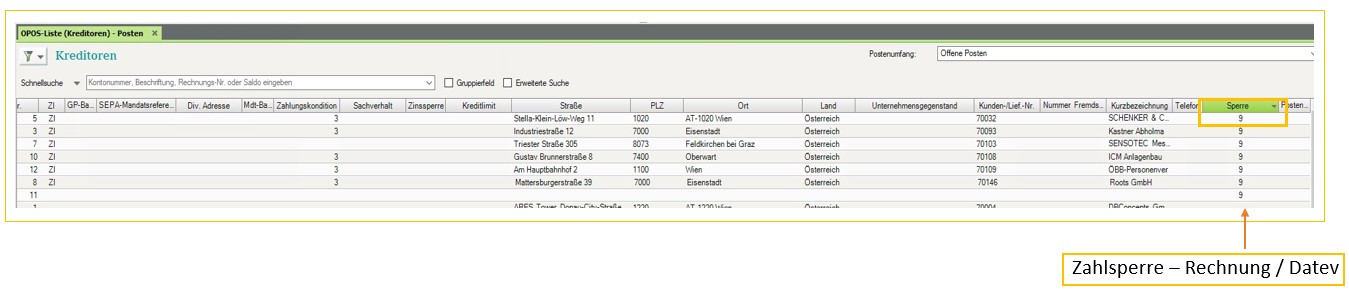*Zahlsperre Rechnung/Datev - OPOS-Liste* Die Lieferantenzahlsperre ist im Lieferantenstamm unter "Zahlungsträger" zu sehen:
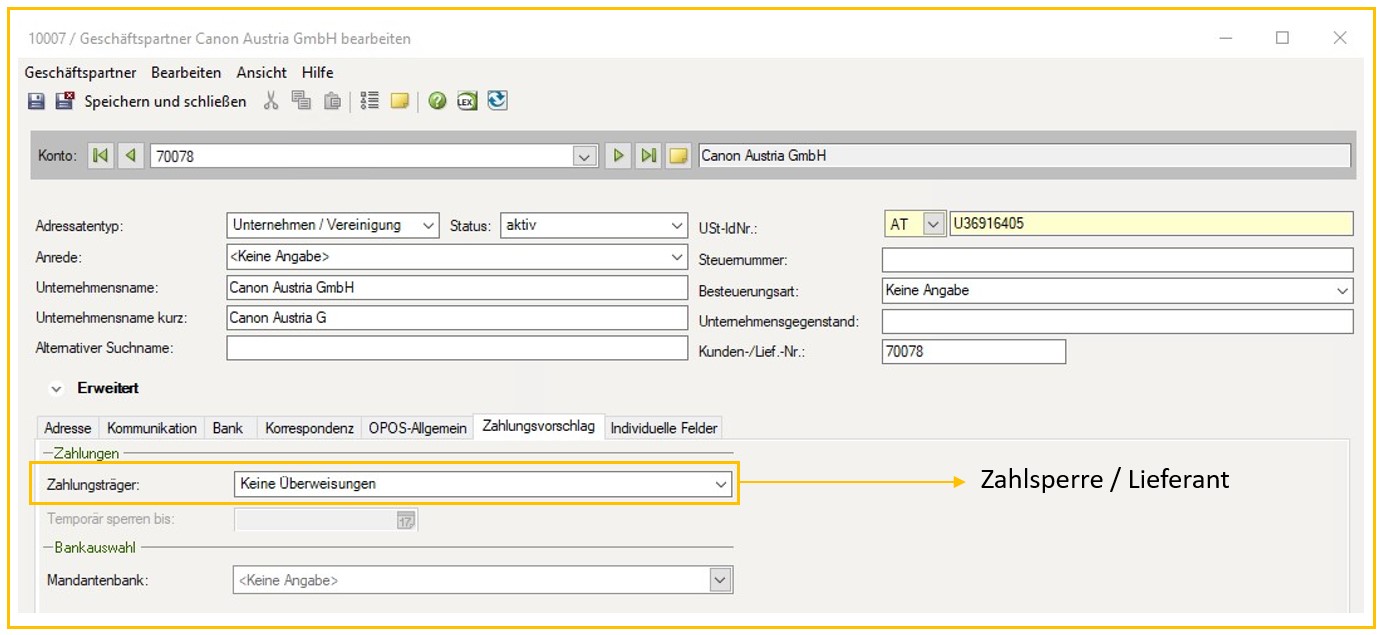*Zahlsperre Lieferant/Datev - Lieferantenstamm*