# Features am mobilen Gerät
- Rechnungen oder Dokumente **fotografieren** und in den Dokumentenpool hochladen
- Rechnungen oder Dokumente aus Ihrer **Fotogalerie**, sowie PDF-Dateien und Bilder aus Ihrem **Dateiordner** hochladen
- **Rechnungstrennung**: Fotografieren Sie eine Folgeseite oder eine neue Rechnung
- Anpassung des **Dateinamens** beim Import
- **Archiv:** Zugriff auf hochgeladene und/oder freigegebene Dokumente und Rechnungen
- **Freigabe und Löschen** von Rechnungen und Dokumenten
- **Direkter Login** zur Web-Version von Logisth.AI
# Einrichtung
**Achtung:** Um eine LIVE-Buchhaltung für Ihre Kunden zu gewährleisten, sollten die Belege zeitnah in Logisth.AI erfasst und in die aktuelle Fibu hochgeladen werden.
Die Logisth.AI App ermöglicht das Auswählen diverser Fibus für das Uploaden der Belege. Jedoch ist zu beachten, dass nur Fibus mit **Buchsymbol in der Vorerfassung** oder **Buchungen in den letzten zwei Jahren** zur Auswahl angeboten werden.
**Achtung:** In einigen Ländern ist der Download der Logisth.ai App leider nicht möglich. Ein Beispiel dafür ist China. Ob die App heruntergeladen werden kann, hängt vom jeweiligen **Apple- bzw. Google-Account** und dessen Länder-/Regionseinstellung ab.
Für die **Aktivierung der Mobile App** sind folgende Schritte erforderlich:
**1.** Logisth.AI-Benutzer mit definierten Klienten von der Steuerberater (Whitelists) und Beleguploder **oder** Dokumentuploader Rechten.
**2.** Laden Sie die App Logisth.AI aus dem App Store herunter.
**3.** Melden Sie sich am mobilen Gerät mit Ihren Anmeldedaten an.
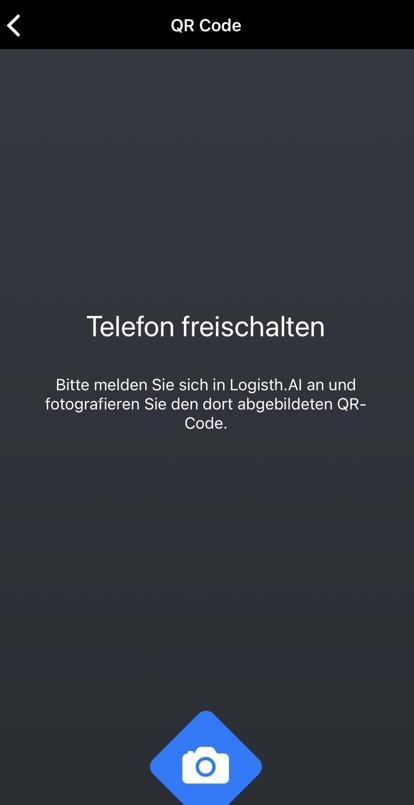
**Achtung:** Wenn Sie sich zum ersten Mal in unsere App einloggen, werden Sie aufgefordert, Ihren Logisht.AI QR-Code zu fotografieren. Dieser dient zur Sicherheit, dass sich kein anderer Benutzer mit Ihren Benutzerdaten und einem anderen Telefon registrieren kann.
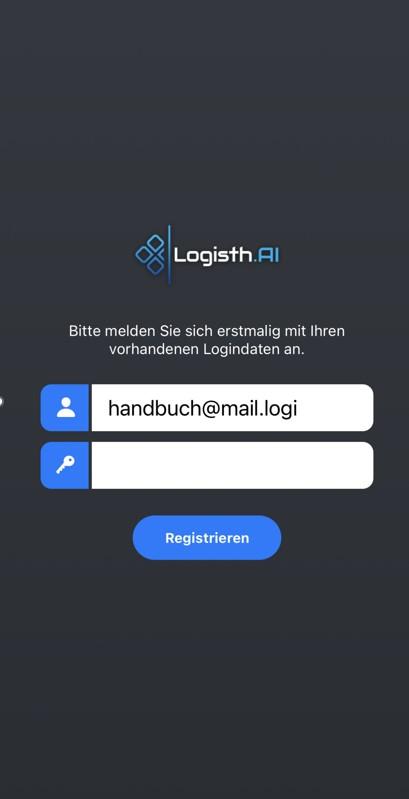**4.** Melden Sie sich gleichzeitig im Web an, unter **"Profil bearbeiten"** finden Sie den Reiter **App** und den **QR- Code**.
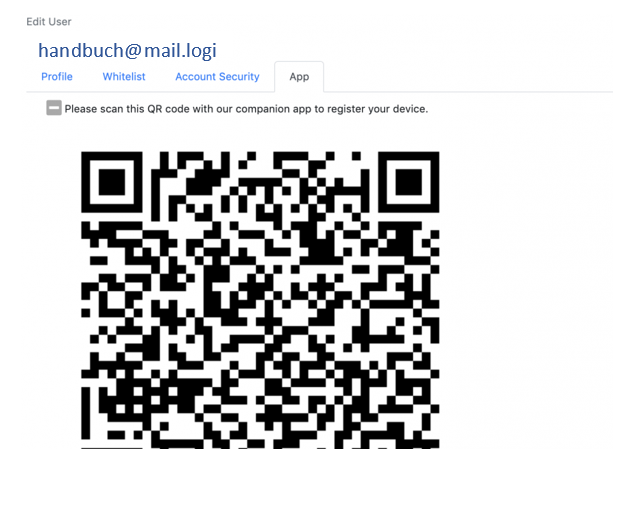**5.** Folgen Sie die Anweisung am mobilen Gerät und fotografieren Sie den QR-Code
**6.** Anschließend erhalten Sie eine Mitteilung, dass die App erfolgreich freigeschalten ist.
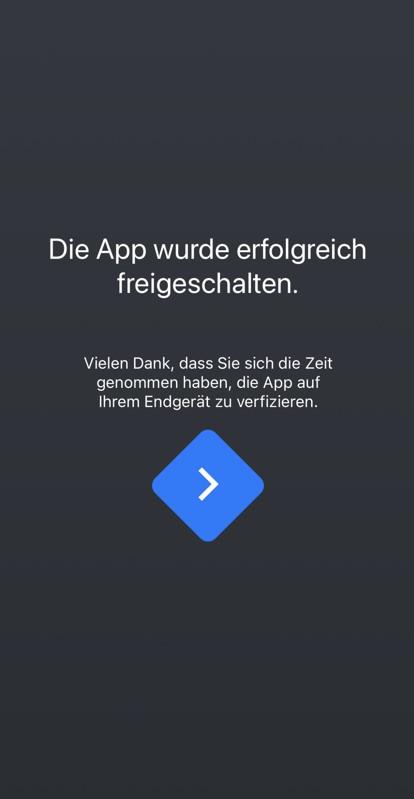**7.** Willkommen bei der Logisth.AI APP!
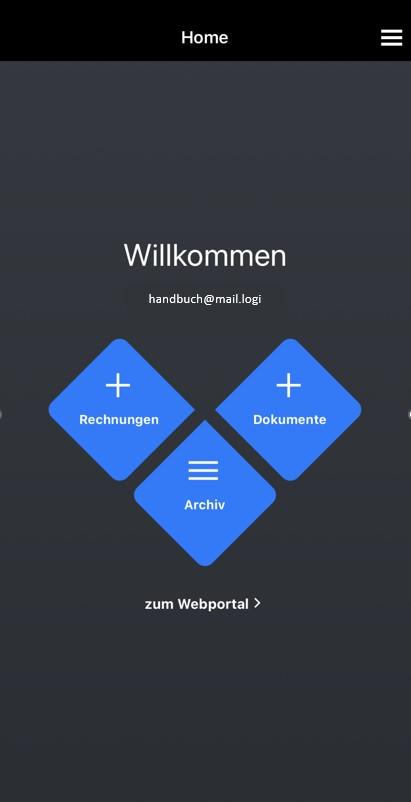
# Rechnungen
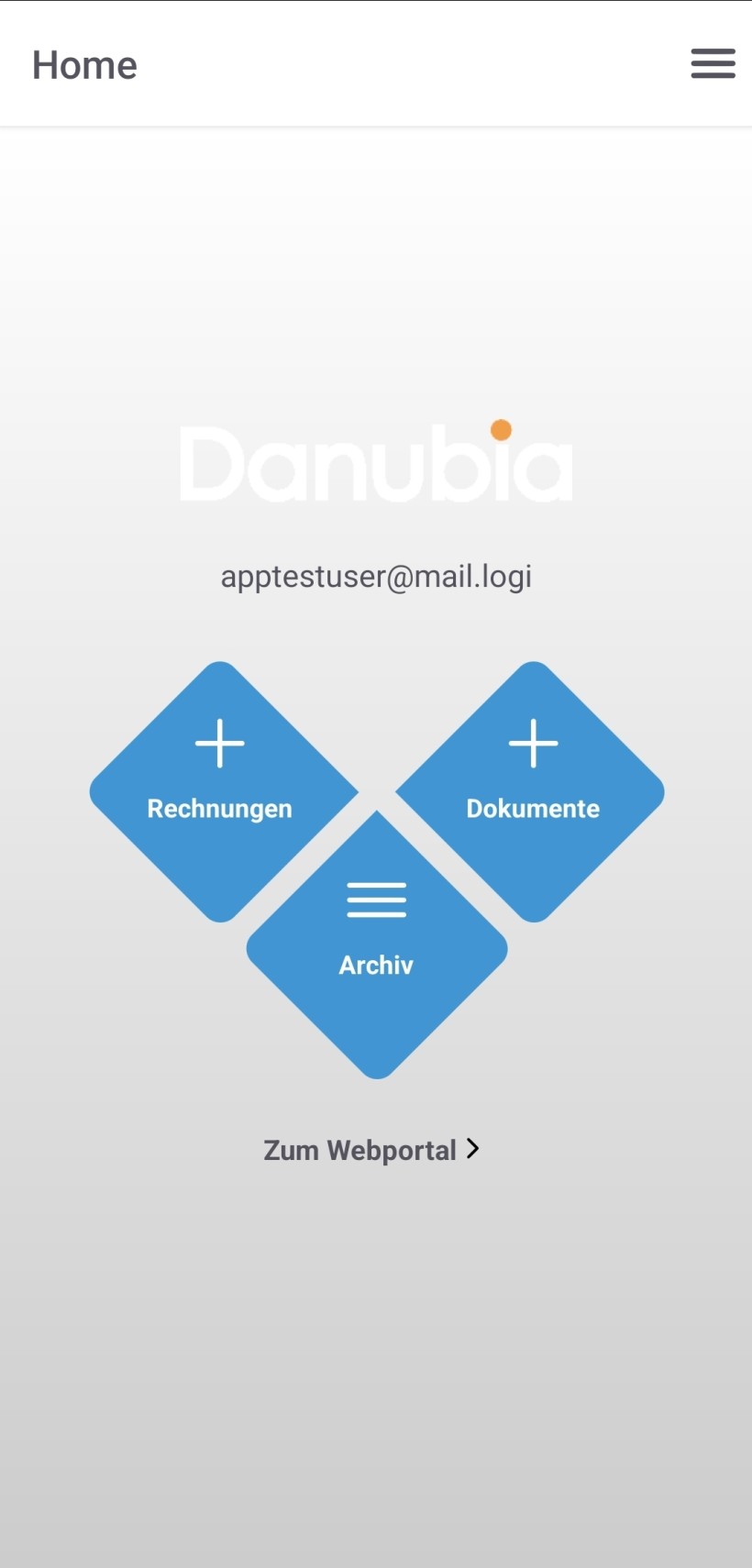
### Schritte zum Hochladen von Rechnungen in die App
1\. Bitte wählen Sie zuerst Ihre **Firma** aus, *falls es mehr als eine gibt*, ansonsten wird die bestehende Firma vorgeschlagen.
**ACHTUNG!** Nur vom Steuerberater angelegte Klienten können ausgewählt werden.
2\. Wählen Sie die **Fibu**, das **Buchsymbol** und den **Buchungszeitraum**, der bereits in Ihrem Buchhaltungssystem enthalten ist, z.B. 2026/01 - ER/AR/KA, etc. und 1/2026, 2/2026, etc..
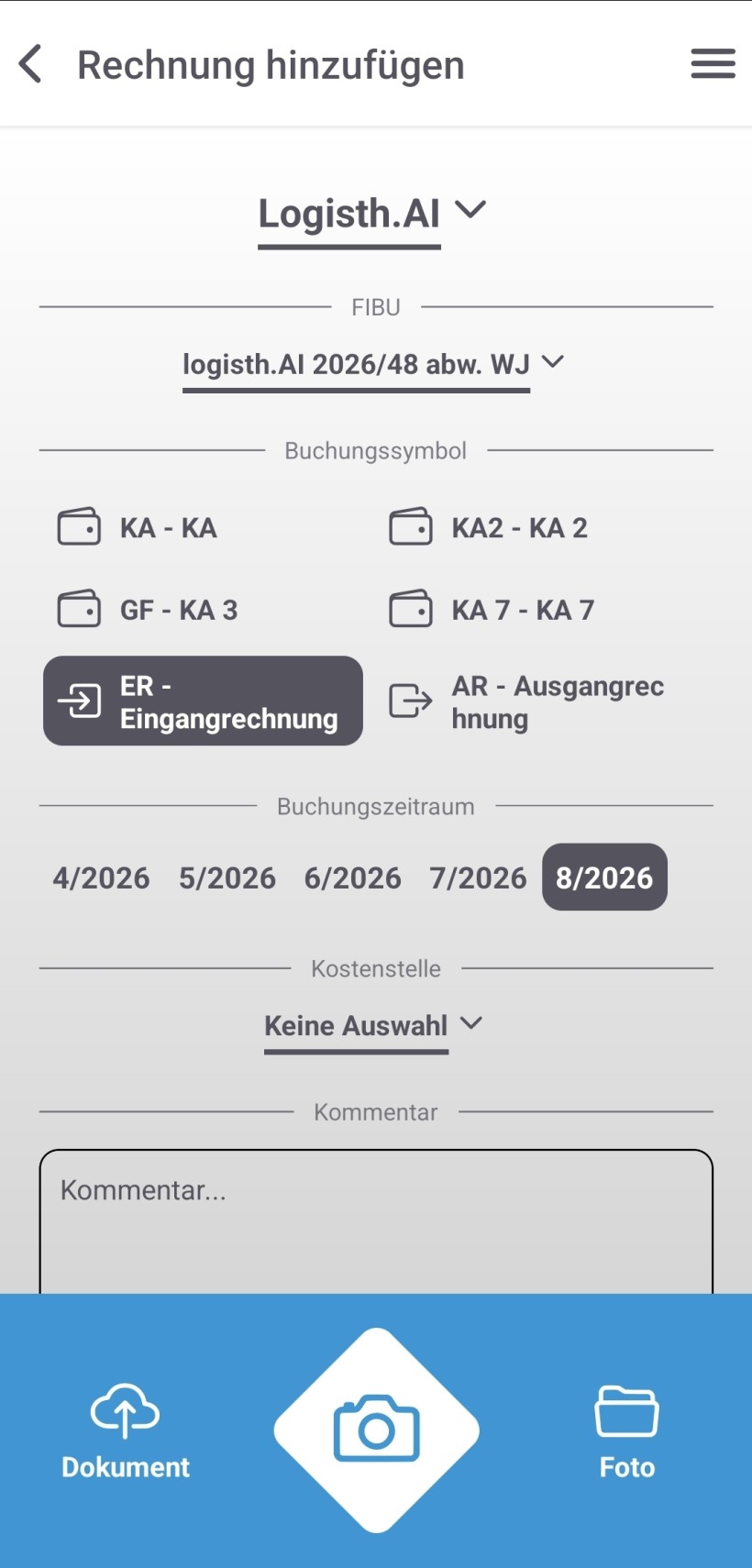3\. Kostenstelle und Kommentar auswählen:
Beim Hochladen einer Rechnung besteht nun die Möglichkeit, eine **Kostenstelle** auszuwählen, sofern diese im Buchhaltungssystem hinterlegt ist. Zusätzlich kann bei Bedarf ein **Kommentar** zur Rechnung eingegeben werden.
Die ausgewählte Kostenstelle und der eingegebene Kommentar werden gemeinsam mit der Rechnung in den Belegupload übernommen.
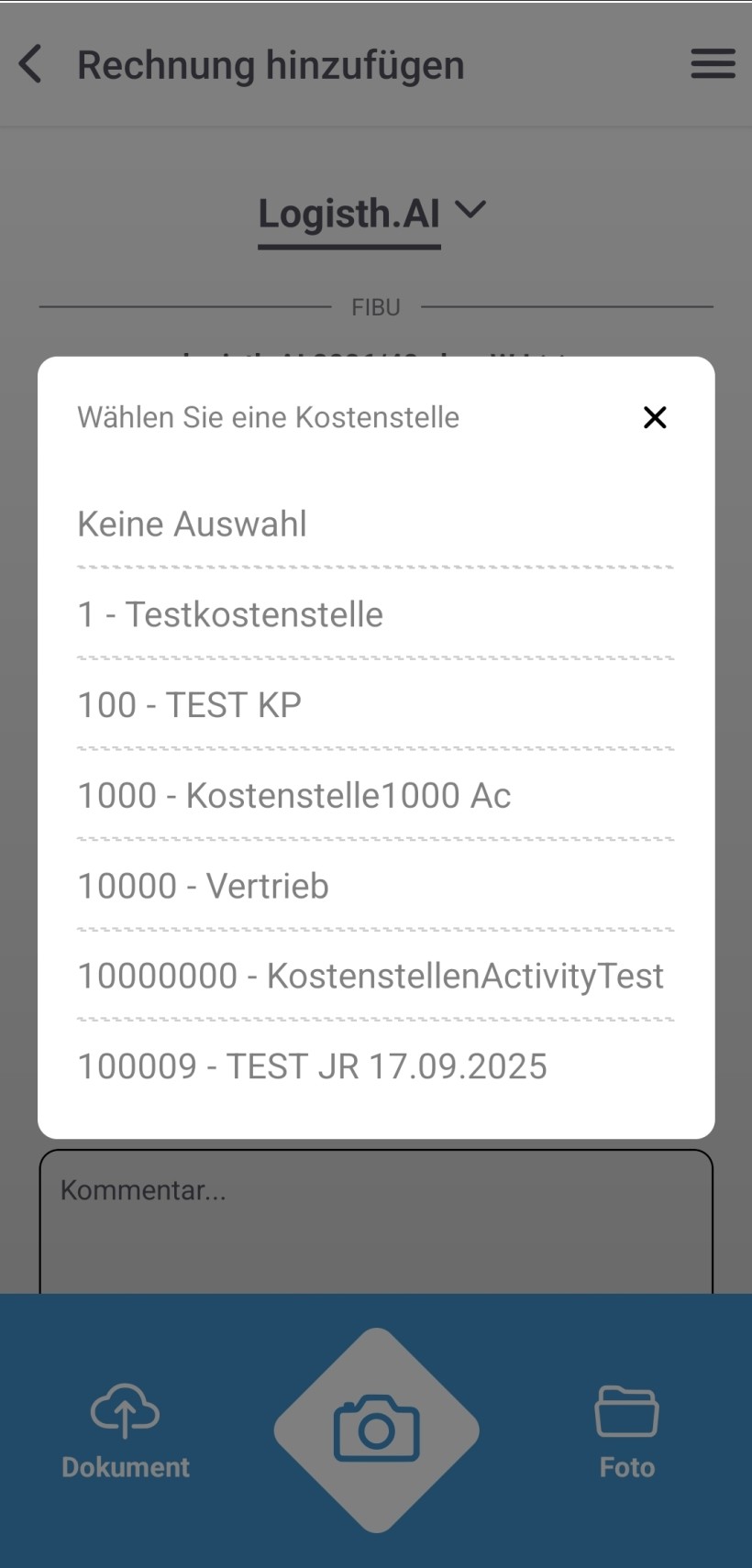 *Kostenstelle auswählen* 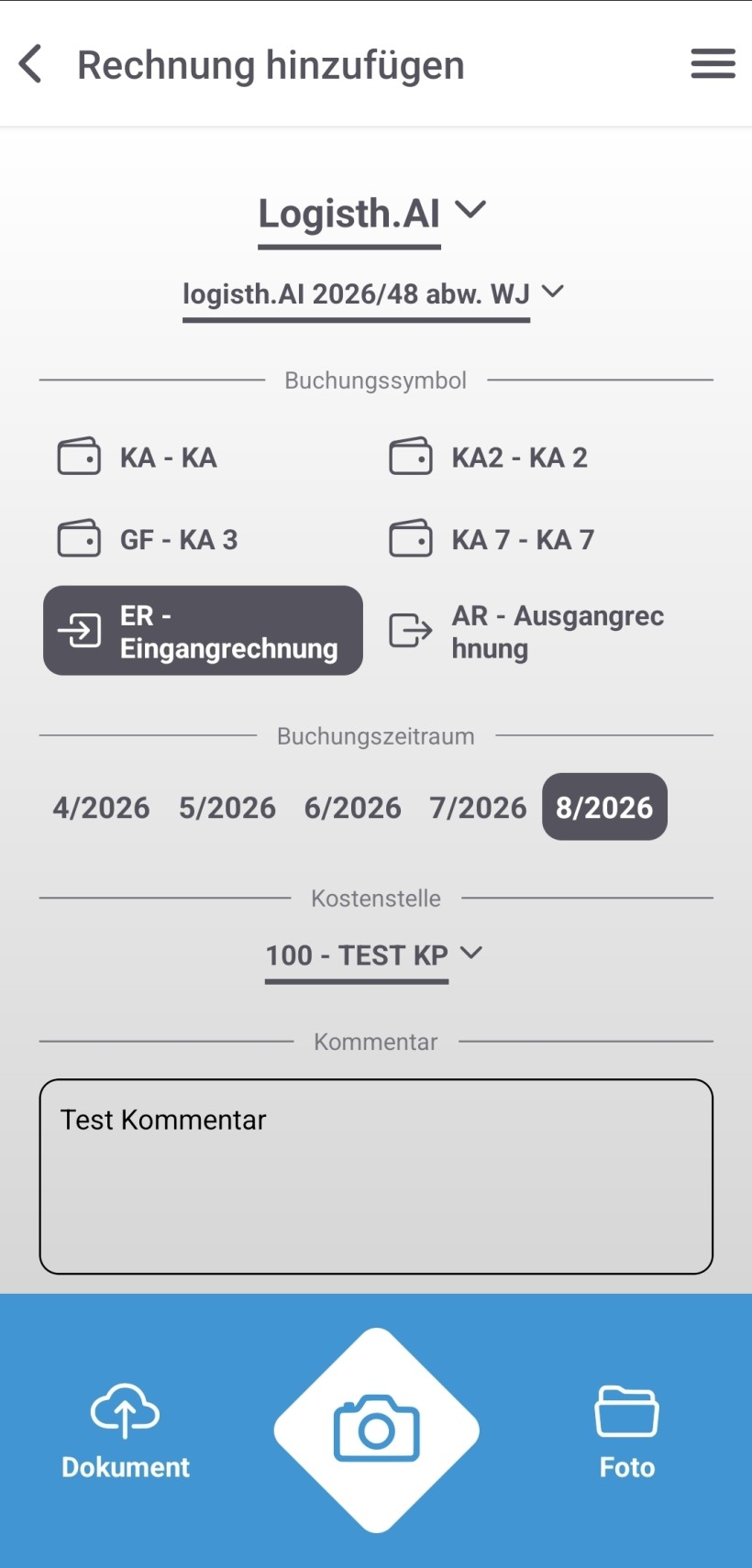 *Kommentar eingeben*#### Rechnungen hochladen:
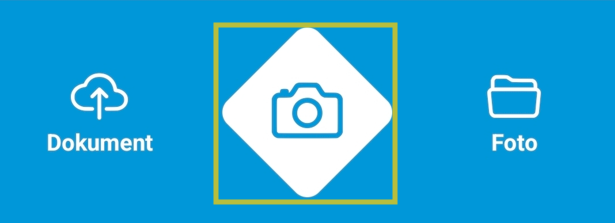
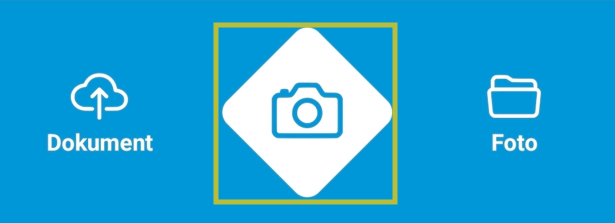
• Mit dem **Kamerasymbol** können Sie Fotos von einer oder mehreren Rechnungen aufnehmen. Die Fotos können **manuell zugeschnitten** oder **automatisch angepasst** werden. Dies kann entweder in der unteren **linken Ecke** während der Fotoaufnahme oder unter den **Einstellungen** vorgenommen werden.
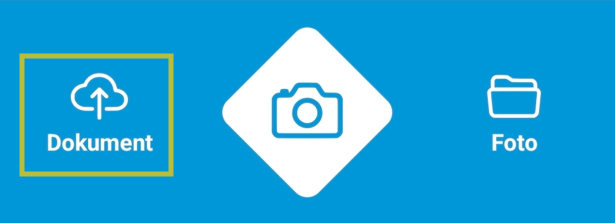
• Mit dem **Dokumentensymbol** (links unten) können Sie **PDF-Dateien** aus einem **Ordner** auswählen und importieren.
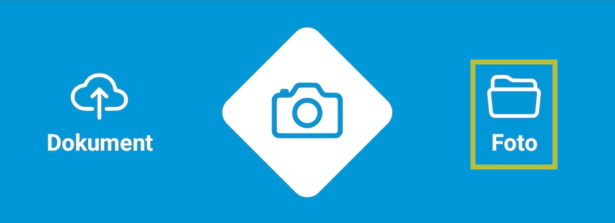
• Mit dem **Ordnersymbol** (unten rechts) können Sie bereits bestehende Fotos oder Bilder aus Ihrer Galerie auswählen und hochladen.
• Es besteht auch die Möglichkeit, die **Blitzfunktion** Ihres Handys (unten rechts) einzuschalten, während Sie das Foto machen.
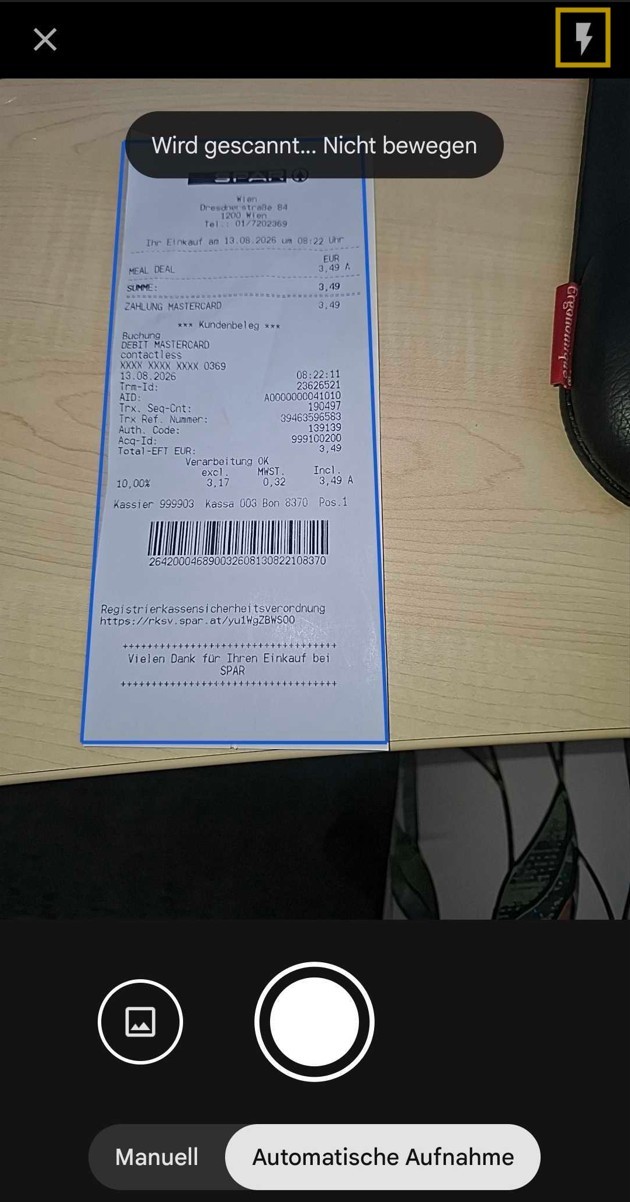
**ACHTUNG!** Eine PDF-Vorschau ist hier erst nach dem Import über das Archiv möglich.
Bei der **Rechnungsbearbeitung** können mit dem Button **„Daten ändern“** Korrekturen vorgenommen werden (falsche Periode, falsches Buchsymbol).
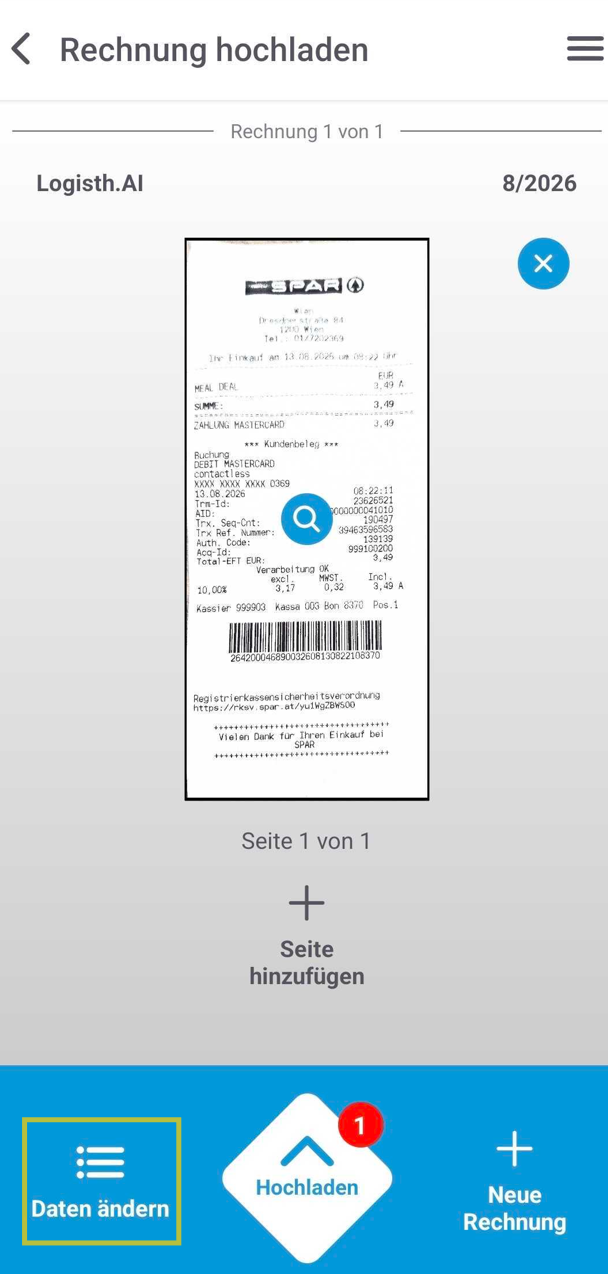Wenn eine Ihrer Rechnungen mehr als eine Seite hat, verwenden Sie bitte die Schaltfläche **" + Seite hinzufügen "**. Sie haben dann die Möglichkeit, die Rechnung per Foto oder aus Ihrer Fotogalerie hochzuladen.
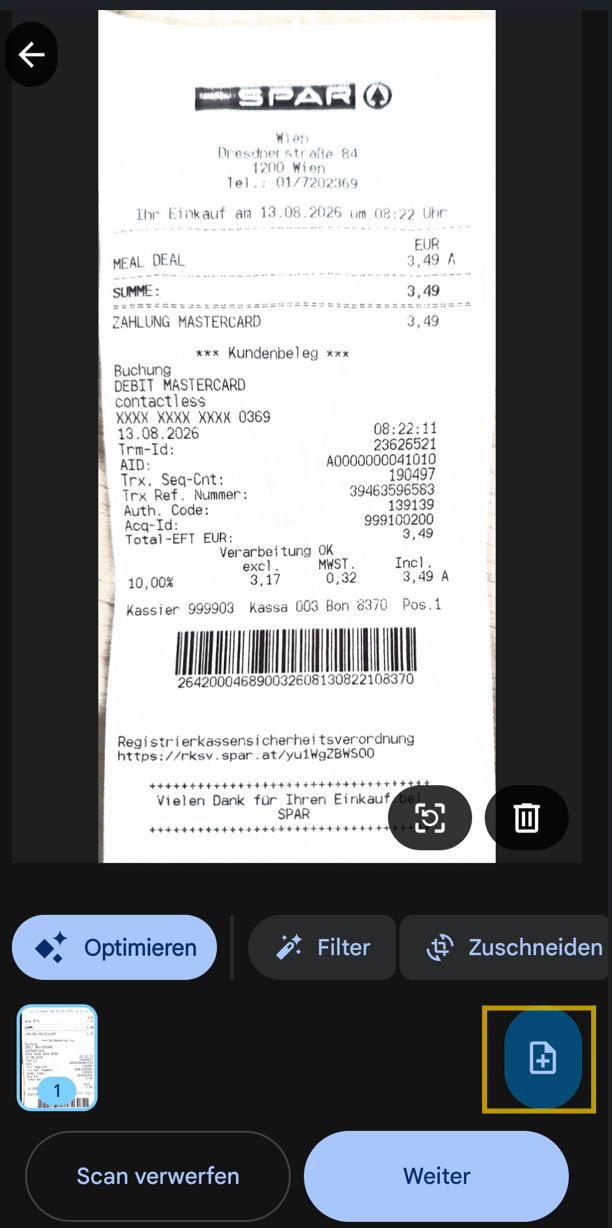Wenn Sie mehrere Rechnungen hochladen möchten, wählen Sie **"+ Neues Rechnung"** und anschließend haben Sie die Möglichkeit, die Rechnung per Foto oder aus Ihrer Fotogalerie hochzuladen.
#### Filter
Beim Aufnehmen eines Fotos der Rechnung besteht die Möglichkeit, verschiedene Filter anzuwenden, um die Bildqualität zu verbessern und eine bessere Lesbarkeit des Belegs zu gewährleisten.
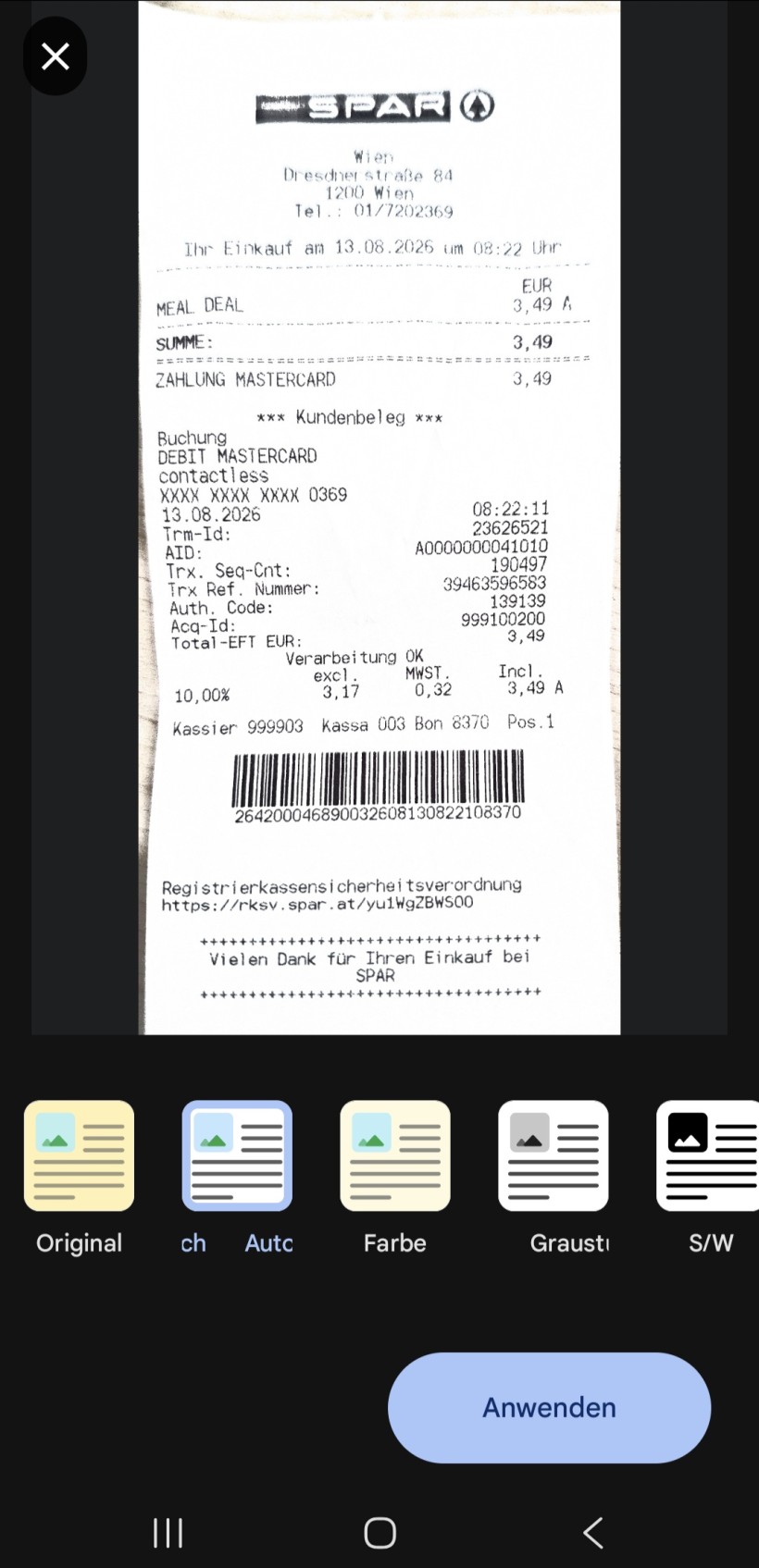Vor dem Importieren haben Sie die Möglichkeit, den **Dateinamen** zu bearbeiten. Klicken Sie auf **Ja**, um das Hochladen der Rechnung zu bestätigen.
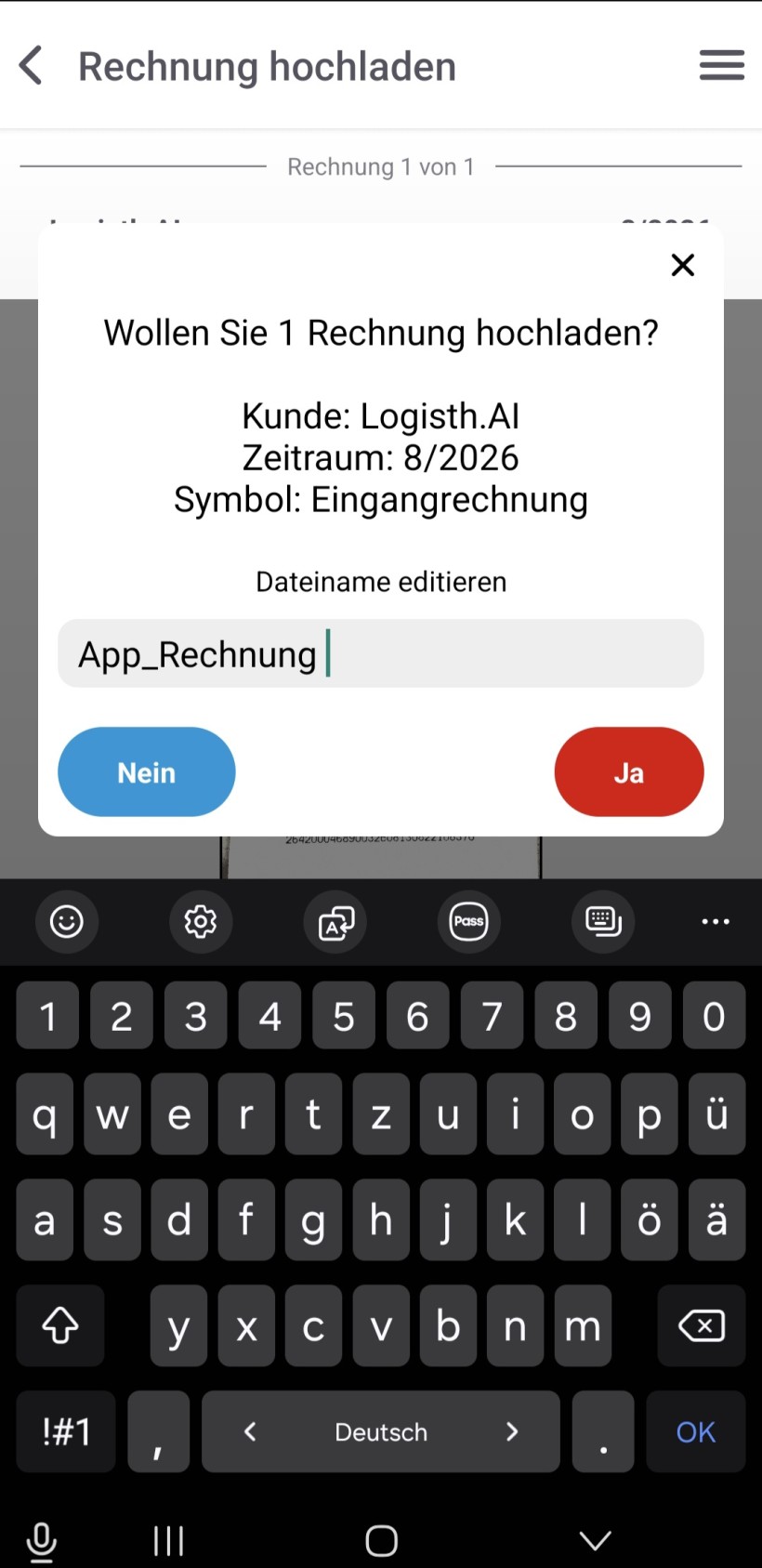Wenn Sie alle Rechnungen bearbeitet haben, klicken Sie auf **"Importieren"** und die Rechnungen werden importiert und befinden sich im Archiv unter **"Rechnungen"** mit dem Status **"offen"**, genauso wie im **Logisth.AI Web** (mit rotem Schloss).
### Archiv Rechnungen
Im **Archiv** können Sie die **ausgewählte offene Rechnung** **bearbeiten, löschen, ansehen** oder **freigeben**.
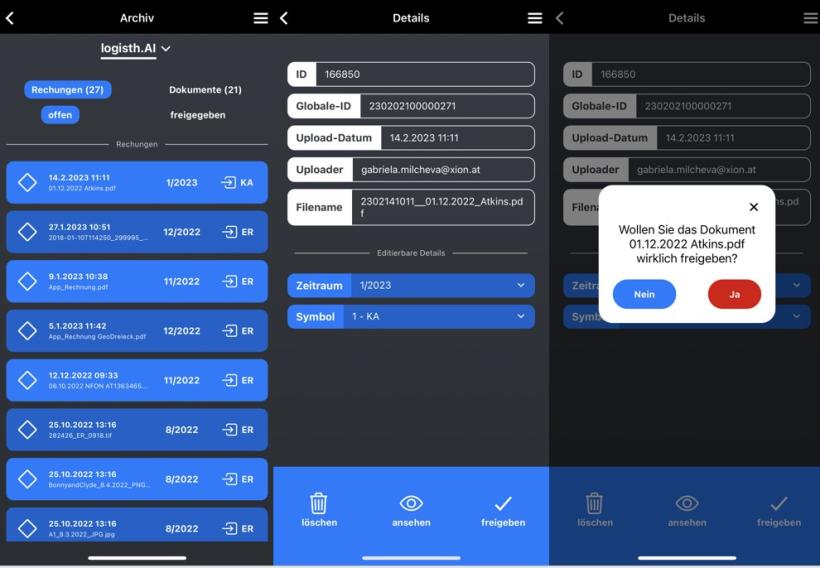Nach der Freigabe können Sie die Rechnungen nur noch ansehen.
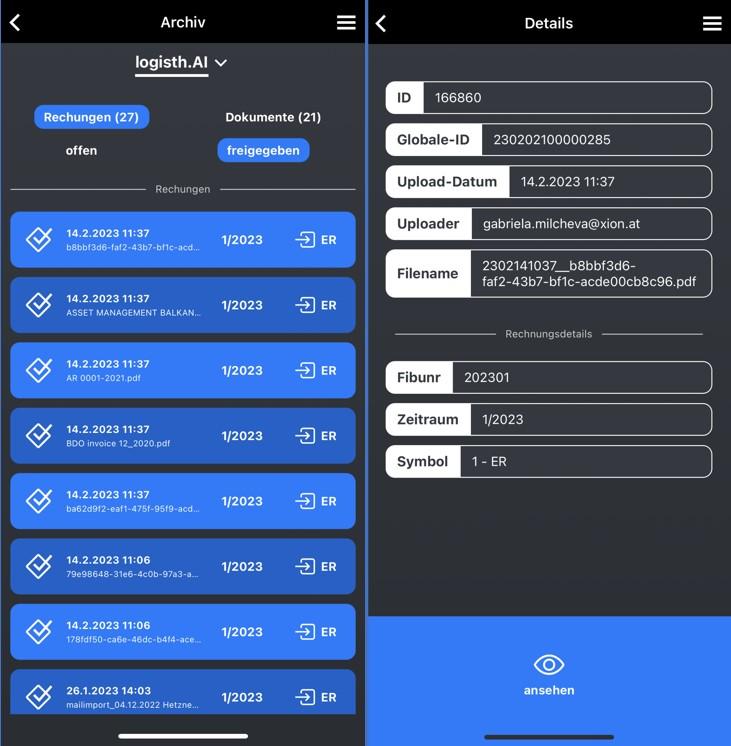
# Dokumente
#### Hier werden Dokumente hochgeladen und freigegeben:
1\. Bitte wählen Sie zuerst den **Klienten** aus, *falls Sie mehr als einen in der Whitelist haben*, ansonsten wird der erste Klient vorgeschlagen.
**ACHTUNG!** Nur angelegte Klienten aus der bestehenden Whitelist können auswählt werden.
2\. Wählen Sie die **Dokumentenkategorie**, der bereits in Ihrem Buchhaltungssystem enthalten ist.
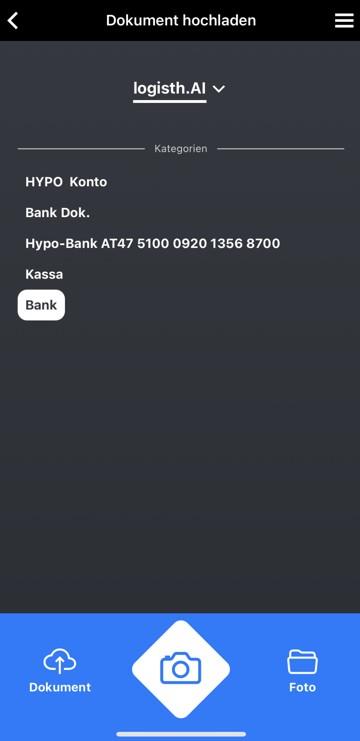3\. Mit dem **Kamerasymbol** können Sie Fotos von einem oder mehreren Dokumenten aufnehmen. Die Fotos können **manuell zugeschnitten** oder **automatisch angepasst** werden. Dies kann entweder in der **unteren linken Ecke** während der Fotoaufnahme oder unter den **Einstellungen** vorgenommen werden.
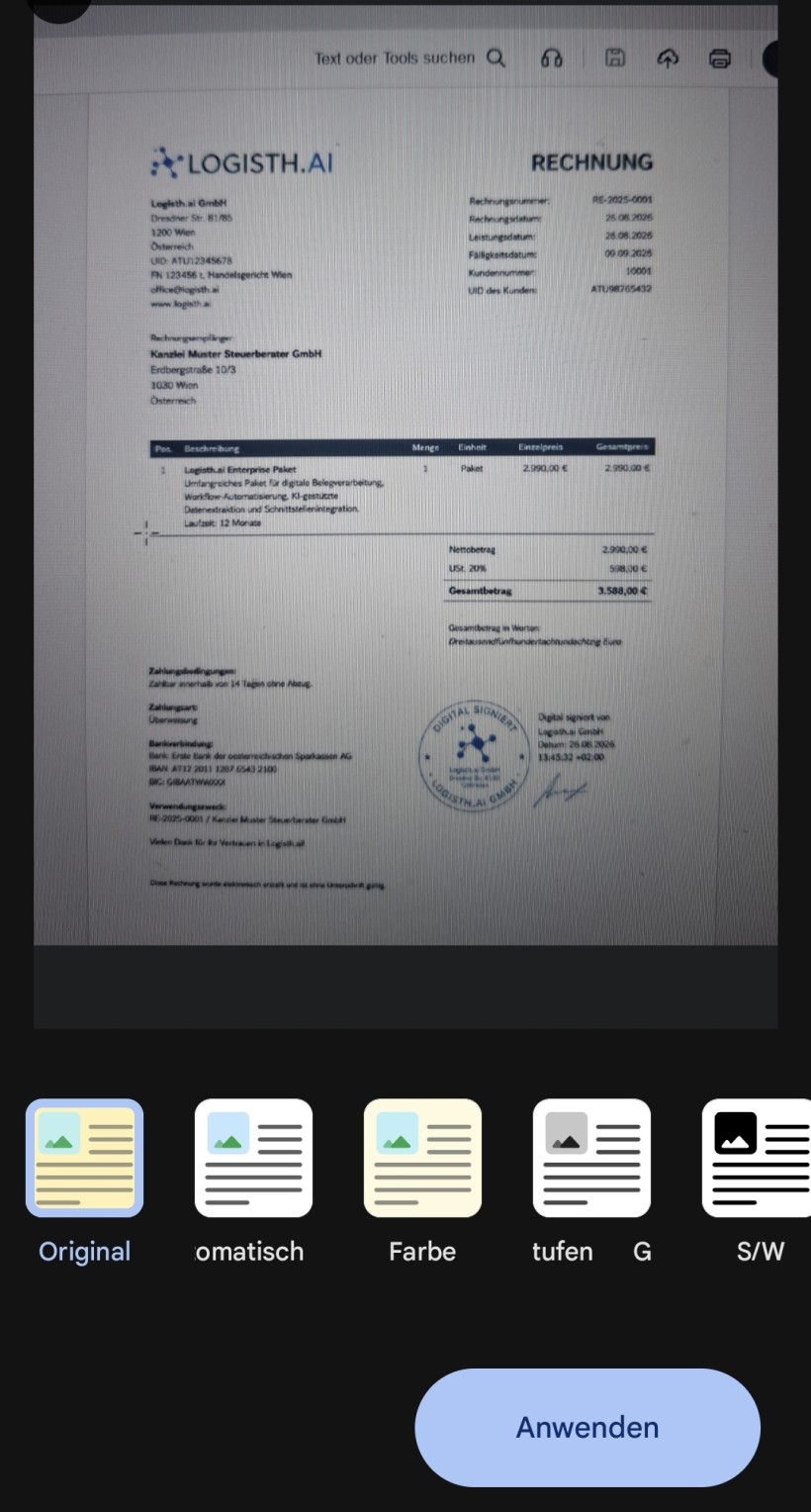
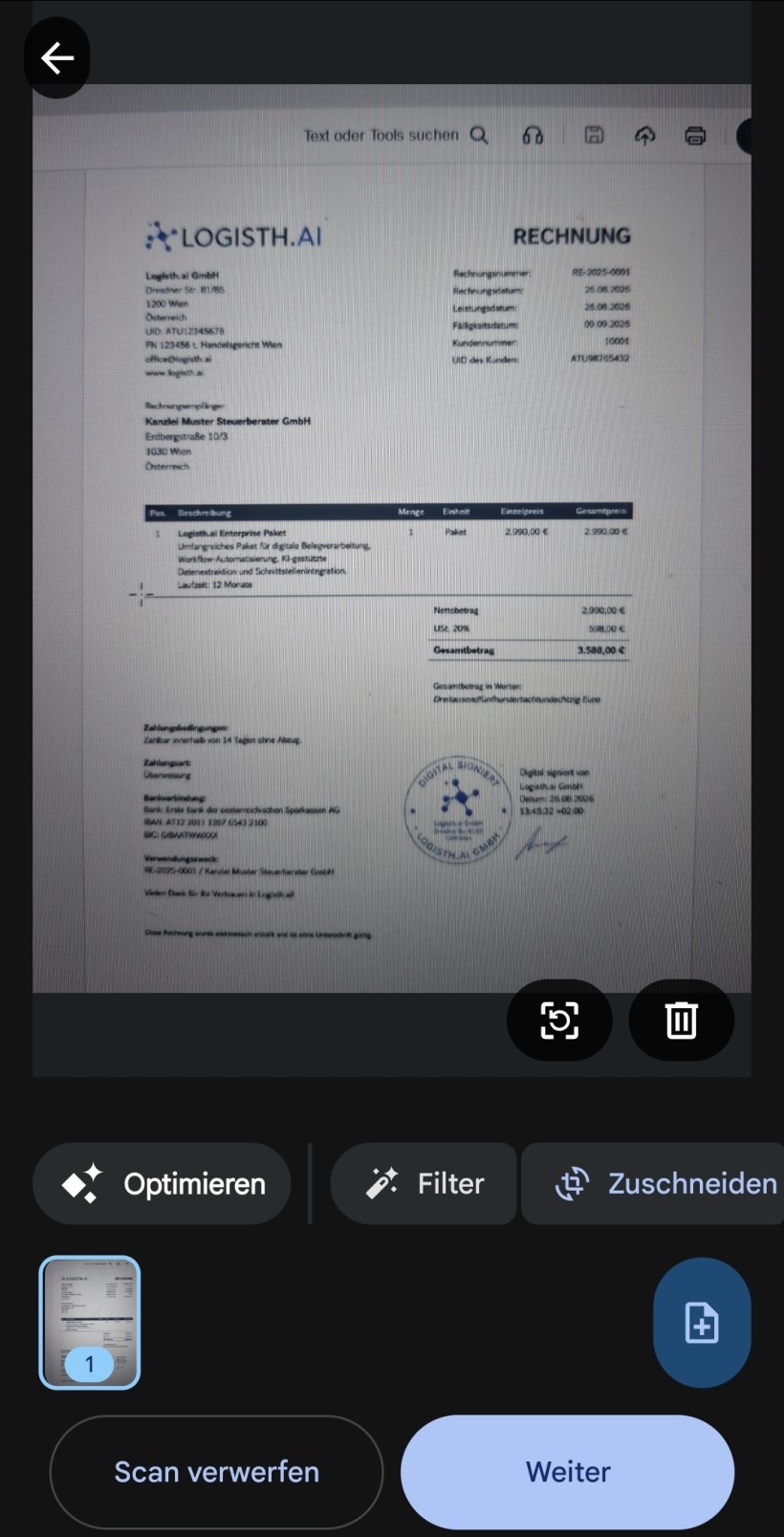3.1. **Filter**: Beim Aufnehmen eines Fotos des Dokuments besteht die Möglichkeit, verschiedene Filter anzuwenden, um die Bildqualität zu verbessern und eine bessere Lesbarkeit des Dokuments zu gewährleisten.
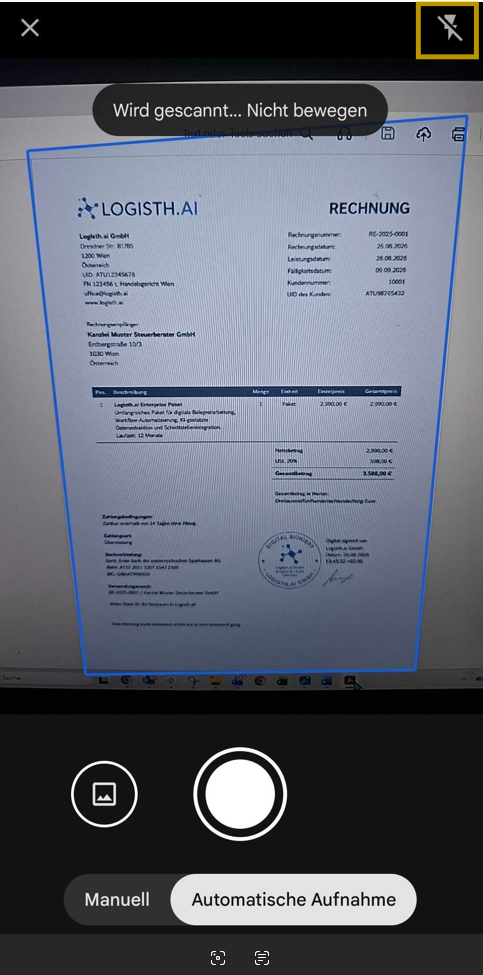
3.2. Es besteht auch die Möglichkeit, die **Blitzfunktion** Ihres Handys (unten rechts) einzuschalten, während Sie das Foto machen.
3.3. Mit dem **Dokumentensymbol** (links unten) können Sie PDF-Dateien aus einem Ordner auswählen und importieren.
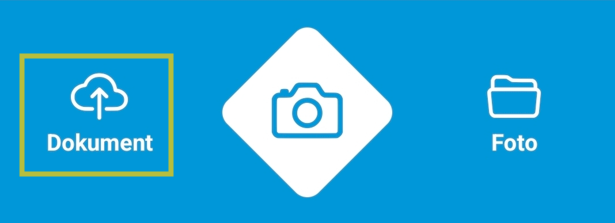
**ACHTUNG!** Eine PDF-Vorschau ist hier erst nach dem Import über das Archiv möglich.
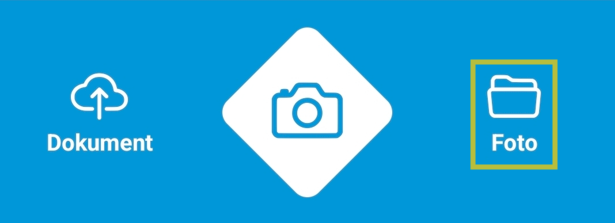
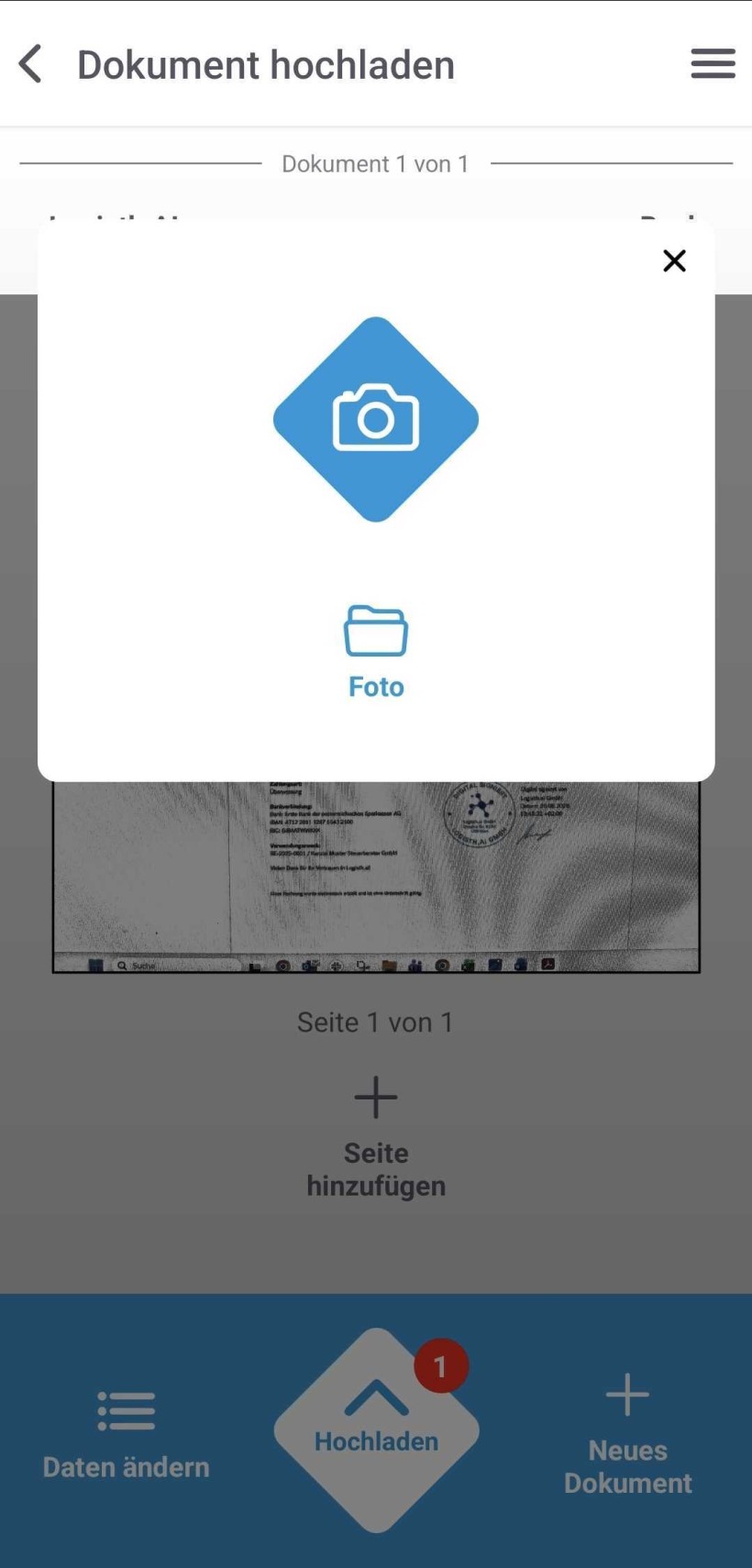
3.4.Mit dem **Ordner** (unten rechts) können Sie bereits bestehende Fotos oder Bilder aus Ihrer Galerie auswählen und hochladen.
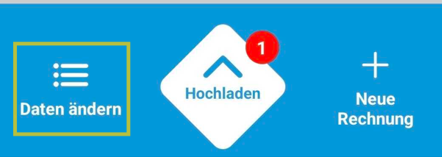
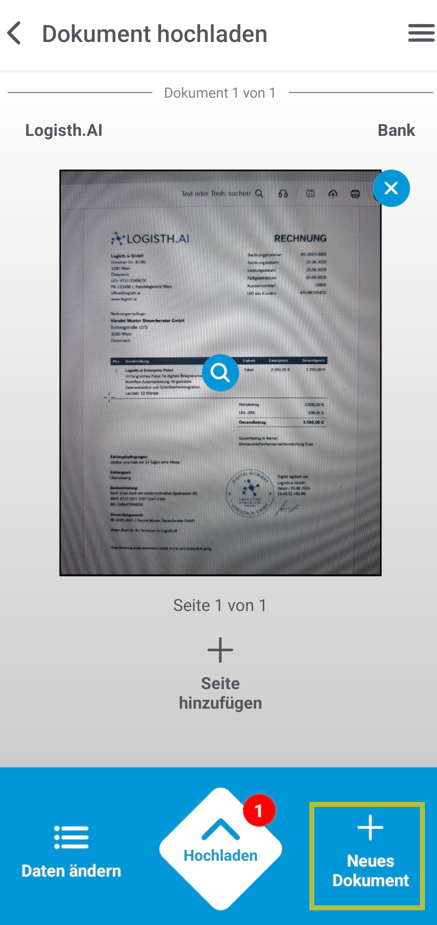
3.5.. Nachdem Sie die Dokumente bearbeitet haben, können Sie den **Kategorien der Dokumente** anpassen (Daten ändern) oder ein neues Dokument hinzufügen.
4\. Wenn eines Ihrer Dokumente mehr als eine Seite hat, verwenden Sie bitte die Schaltfläche **" + Seite hinzufügen "**. Sie haben dann die Möglichkeit, das Dokument per Foto oder aus Ihrer Fotogalerie hochzuladen.
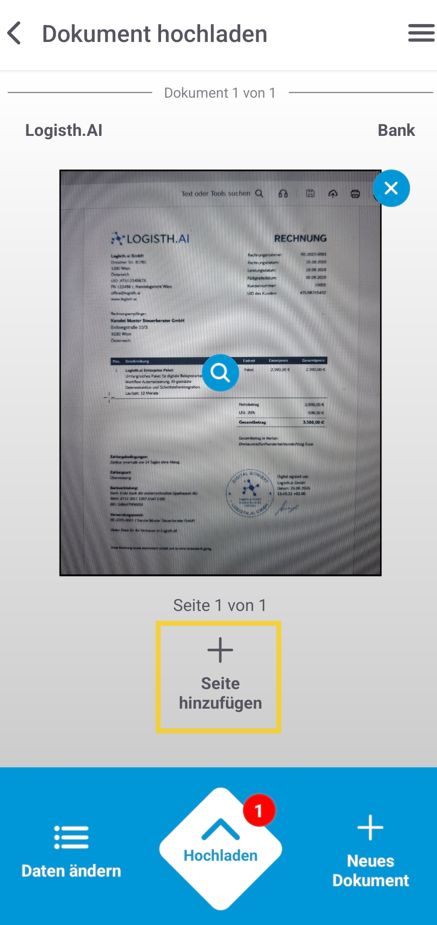4.1. Wenn Sie mehrere Dokumente hochladen möchten, wählen Sie **+ Neues Dokument** und anschließend haben Sie die Möglichkeit, das Dokument per **Foto** oder aus Ihrer **Fotogalerie** hochzuladen.
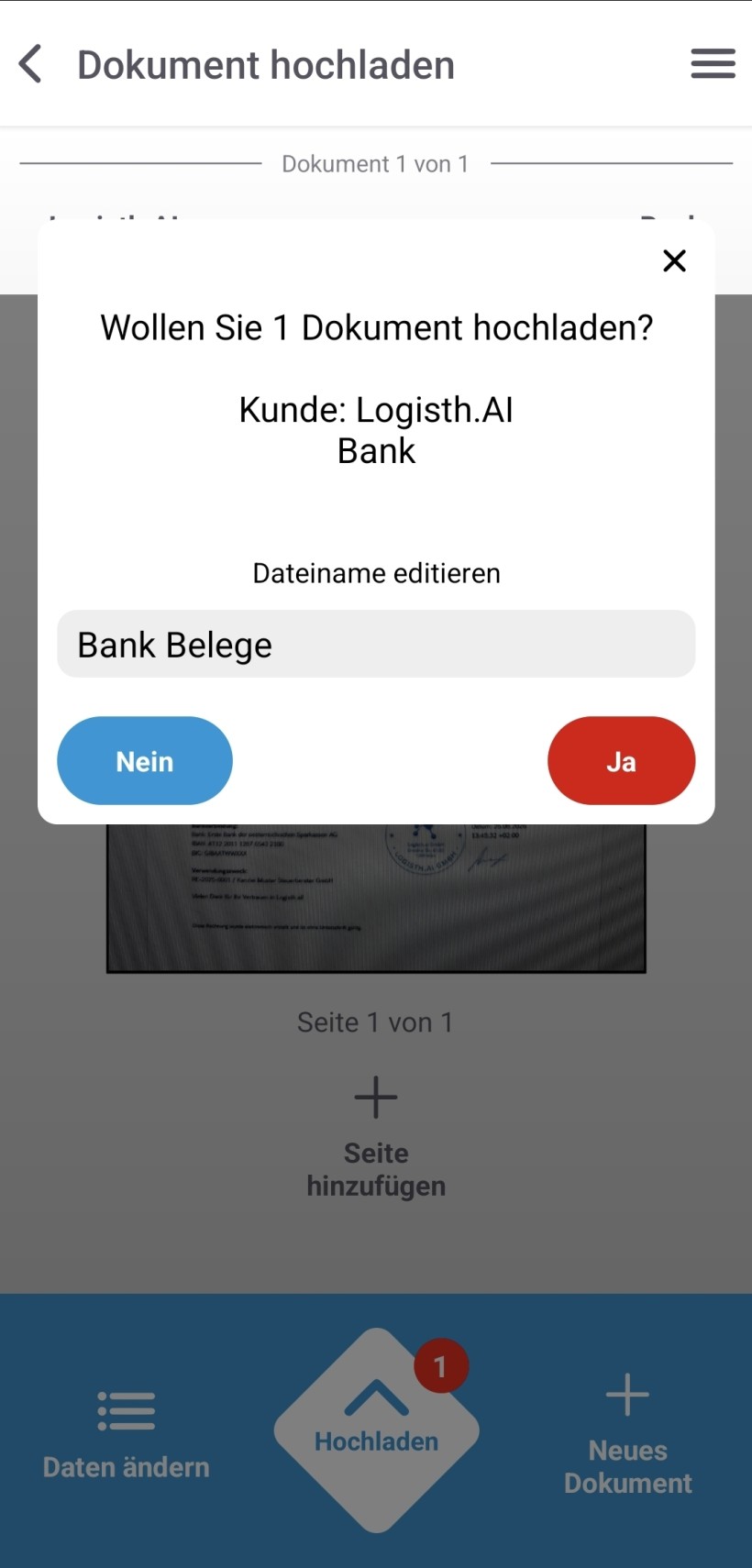
5\. Vor dem Importieren haben Sie die Möglichkeit, den **Dateinamen zu bearbeiten**. Klicken Sie auf **OK**, wenn Sie keine Änderungen wünschen, und der Import wird durchgeführt.
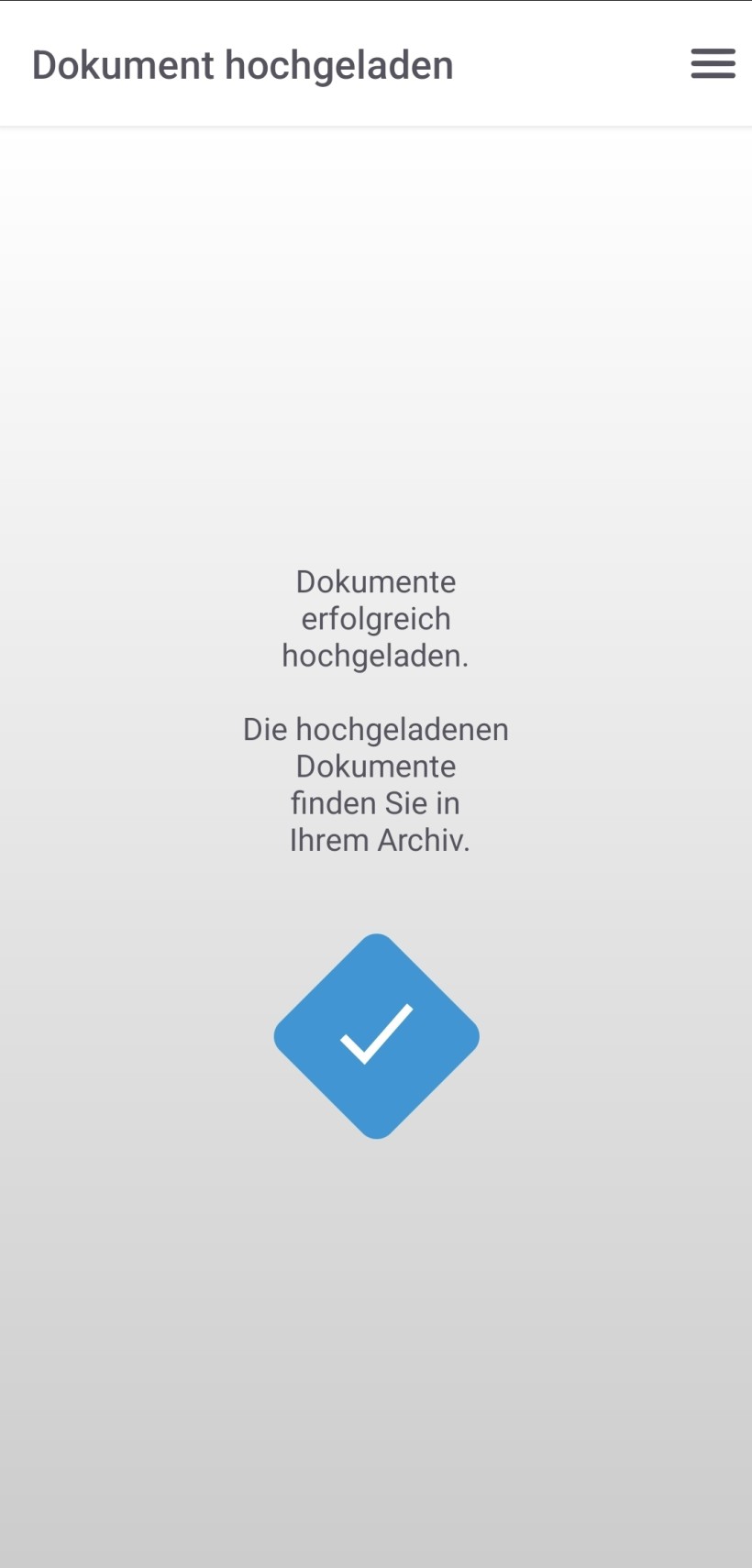
5\. Wenn Sie alle Dokumente bearbeitet haben, klicken Sie auf **"Importieren"** und die Dokumente werden importiert und befinden sich im **Archiv** unter **"Dokumente"** mit dem Status **"offen"**, genauso wie im **Logisth.AI Web** (mit rotem Schloss).
### Archiv Dokumente
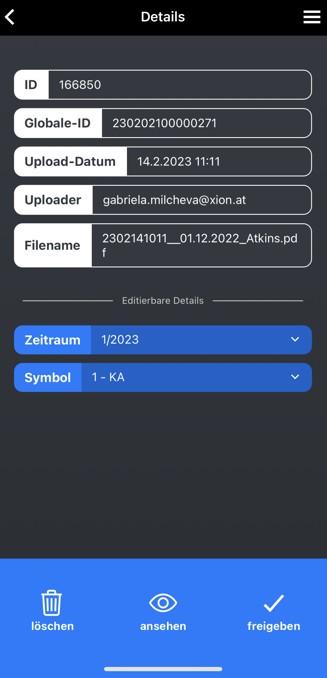
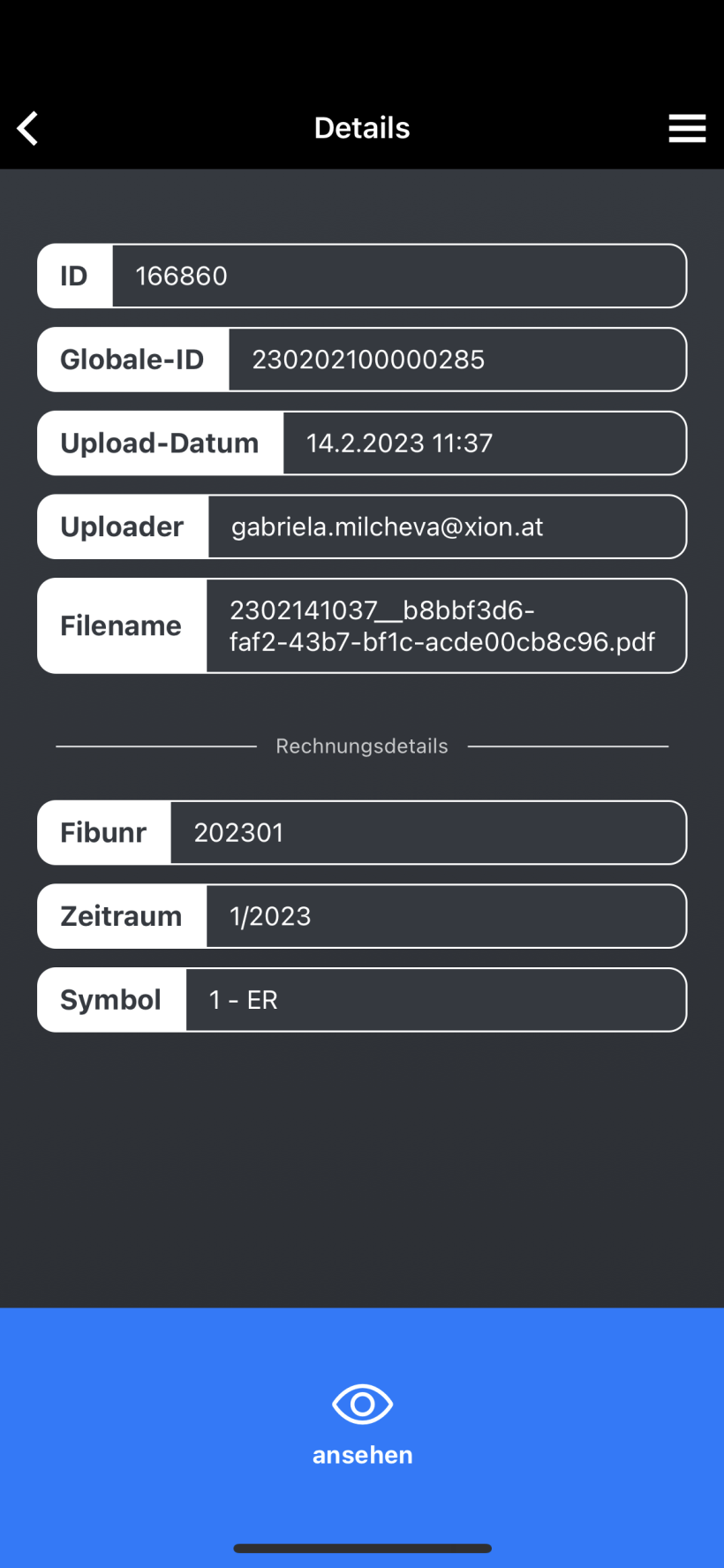
Im **Archiv** können Sie unter **Dokumente - offen** wählen und die ausgewählten Dokumente **freigeben**. Nach der Freigabe können Sie die Dokumente nur noch ansehen.
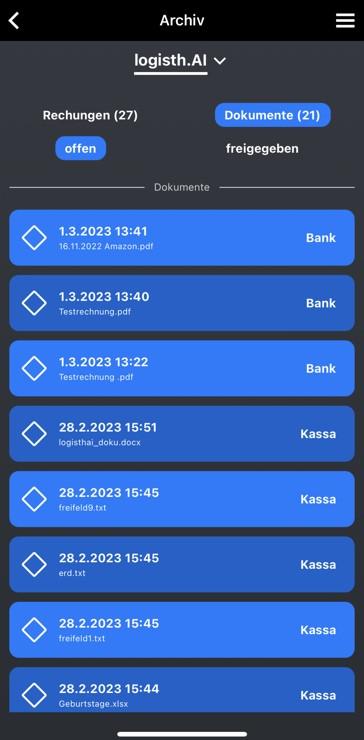Im **Archiv** können Sie die **ausgewählten offenen Dokumenten** **bearbeiten, löschen, ansehen** oder **freigeben**.
Nach der Freigabe können Sie die Dokumenten nur noch ansehen.
# Archiv
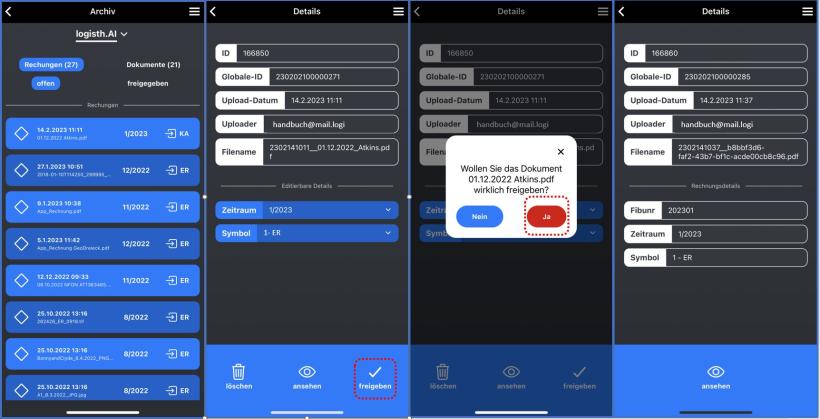
• **Hier werden die hochgeladenen Dokumente oder Rechnungen** angesehen und/oder **freigegeben.**
• **Änderungen** können in der Buchungsperiode oder den Buchungssymbolen vorgenommen oder Rechnungen/Dokumente gelöscht werden.
**ACHTUNG!** Dies gilt nun für offene Rechnungen/Dokumente.
• **Ausgewählte Rechnungen/Dokumente** können nun **freigegeben** werden.
• **Nach Freigabe** der Rechnungen/Dokumente können **keine Änderungen mehr** vorgenommen werden.
• Sobald die **Bearbeitung abgeschlossen** ist klicken Sie auf „importieren“ die Rechnungen werden an den Steuerberater/Buchhalter geschickt – dieser erhält eine Bestätigung. [Mehr dazu unter Cockpit..](https://help.logisth.ai/books/kanzleiubersicht-organisation/page/cockpit)
# Berechtigungen
### Übernahme von Benutzerrechten in der App
Für alle App-Nutzer werden die in Logisth.AI vergebenen Berechtigungen aus der Web-Version automatisch übernommen und entsprechend berücksichtigt.
#### Anwendungsbeispiele:
Besitzt ein Benutzer nur die Berechtigung „Beleguploader“, jedoch nicht die Rolle „Belegfreigeber“, → kann er keine Rechnungen im Archiv freigeben – auch nicht über die App.
Hat ein Benutzer keine Berechtigung für „Dokumente“, → bleibt der Menüpunkt „Dokumente“ in der App zwar sichtbar, jedoch ohne Inhalte.
#### Verfügbare Berechtigungen im Überblick:
Belege:
- Belegimporter – Import von Belegen unter Belegverarbeitung
- Belegfreigeber – Freigabe von Belegen
- Beleguploader – Hochladen von Belegen ins Buchhaltungssystem
- Sieht Belegupload – Nur Leserechte für Belege
Dokumente:
- Dokumentimporter – Import des Dokumentenpools ins Buchhaltungssystem
- Dokumentfreigeber – Freigabe von Dokumenten
- Dokumentuploader – Hochladen von Dokumenten in den Dokumentenpool
- Dokumentenmappe – Nur der Reiter „Dokumentenmappe“ ist sichtbar
- Sieht Dokumente – Nur der Reiter „Dokumentenupload“ ist sichtbar
Dadurch ist sichergestellt, dass alle Benutzerrechte systemweit konsistent sind – sowohl in der Web- als auch in der App-Version.
So kann jeder Benutzer flexibel, sicher und bedarfsgerecht konfiguriert werden.
# Häufige Fehlerursachen
#### Login nicht möglich
**Symptom:** Beim Login erscheint die Fehlermeldung: 401 Unauthorized: Username and/or Password incorrect
**Mögliche Ursachen:**
- Falsche Logindaten wurden eingegeben
- Der Benutzer besitzt keine App-Berechtigung (Berechtigung "Dokument-Upload" nicht gesetzt)
**Lösungen:**
- Prüfen Sie Ihre Logindaten
- Prüfen Sie ob der verwendete User die Berechtigung "Dokument-Upload"
#### Unknown Device / Unbekanntes Gerät
**Symptom:** Beim Login erscheint die Fehlermeldung: 403 Forbidden: Unknown Device!
**Ursache:**
- Die Geräte-Registrierung wurde via Logisth.AI gelöscht.
- Durch ein Update der App war es notwendig die Geräte-Registrierung aufzuheben.
**Lösungen:**
- Tippen Sie auf "Anmeldedaten zurücksetzen" und führen Sie den Registrierungsprozess erneut durch.
#### Keine Whitelist gefunden!
**Symptom:** Beim Login erscheint die Fehlermeldung: 403 Forbidden: Keine Whitelist gefunden.
**Ursache:**
- Ihr User hat keine Whitelist-Einträge. Aus Sicherheitsgründen ist der Login in der Logisth.AI App nur mit Whitelist möglich.
**Lösungen:**
- Weisen Sie Ihrem User bzw. bitten Sie Ihren Firmen-Administrator Ihnen eine Whitelist zuzuweisen.
- **Tipp:** Als Firmen-Administrator und/oder Kanzleimitarbeiter ist es ggf. sinnvoll für die Verwendung der App einen eigenen Dashboard-User anzulegen um Einschränkungen in Logisth.AI zu vermeiden.