# Rechnungen
### Schritte zum Hochladen von Rechnungen in die App
1\. Bitte wählen Sie zuerst Ihre **Firma** aus, *falls es mehr als eine gibt*, ansonsten wird die bestehende Firma vorgeschlagen.
**ACHTUNG!** Nur vom Steuerberater angelegte Klienten können ausgewählt werden.
2\. Wählen Sie die **Fibu**, das **Buchsymbol** und den **Buchungszeitraum**, der bereits in Ihrem Buchhaltungssystem enthalten ist, z.B. 2026/01 - ER/AR/KA, etc. und 1/2026, 2/2026, etc..
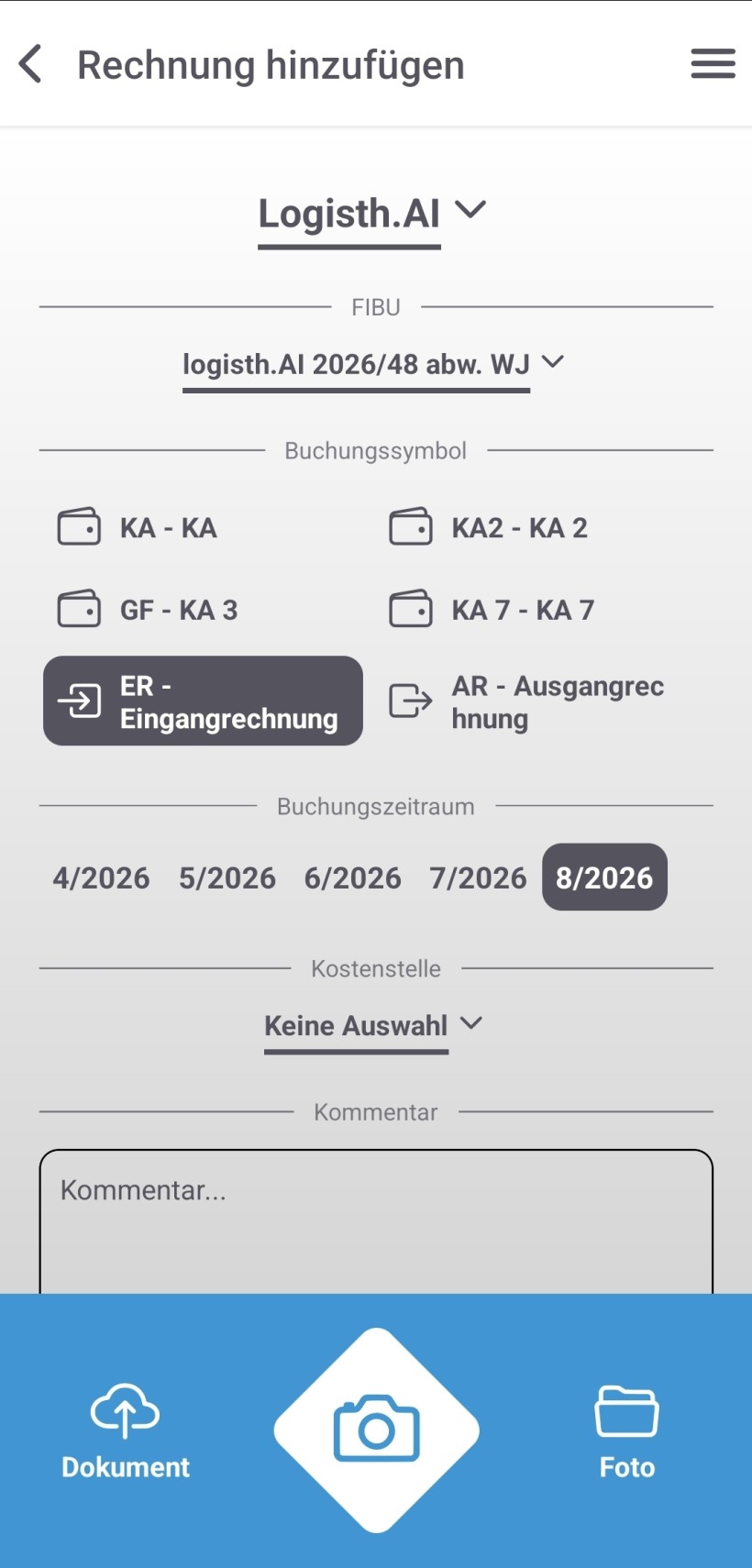3\. Kostenstelle und Kommentar auswählen:
Beim Hochladen einer Rechnung besteht nun die Möglichkeit, eine **Kostenstelle** auszuwählen, sofern diese im Buchhaltungssystem hinterlegt ist. Zusätzlich kann bei Bedarf ein **Kommentar** zur Rechnung eingegeben werden.
Die ausgewählte Kostenstelle und der eingegebene Kommentar werden gemeinsam mit der Rechnung in den Belegupload übernommen.
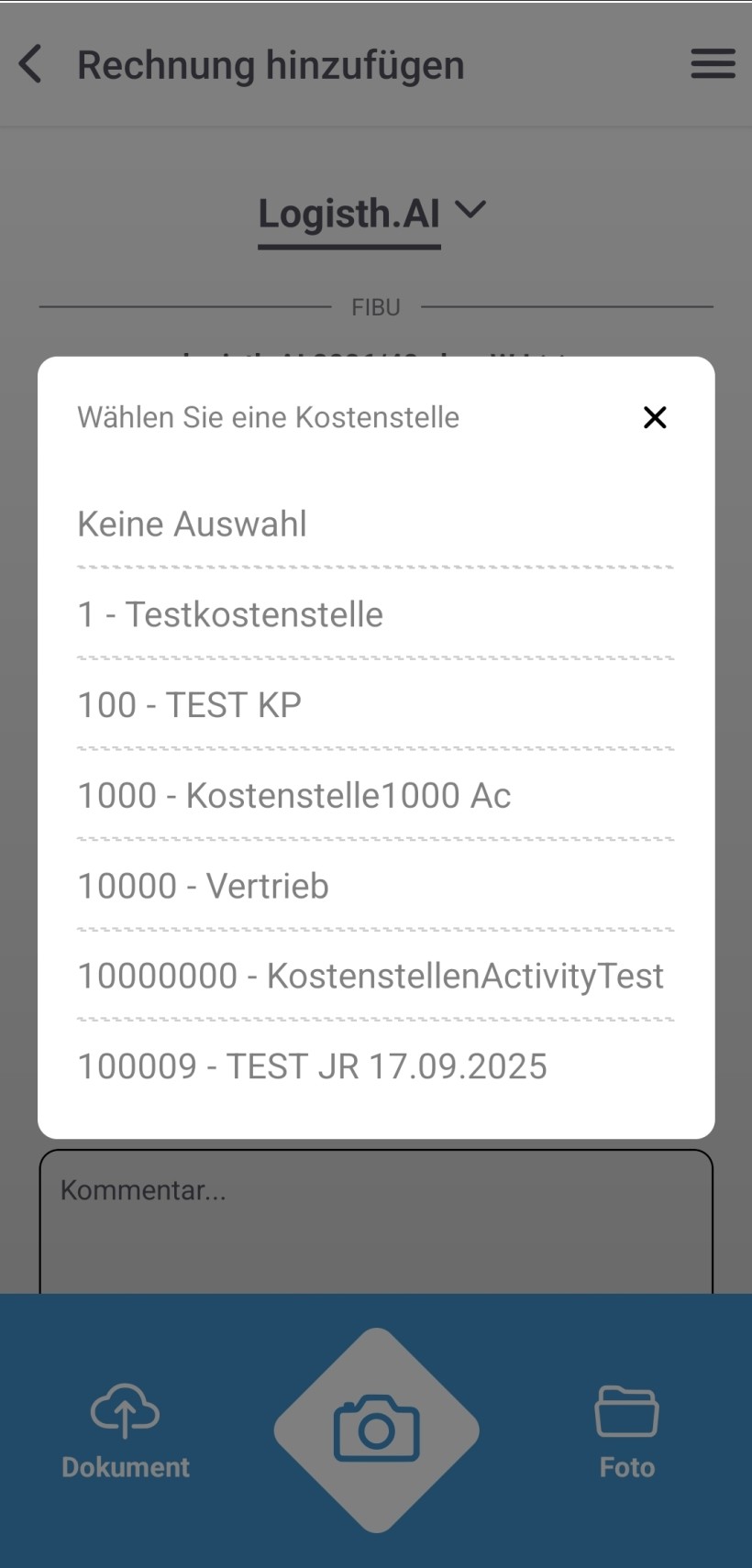 *Kostenstelle auswählen* 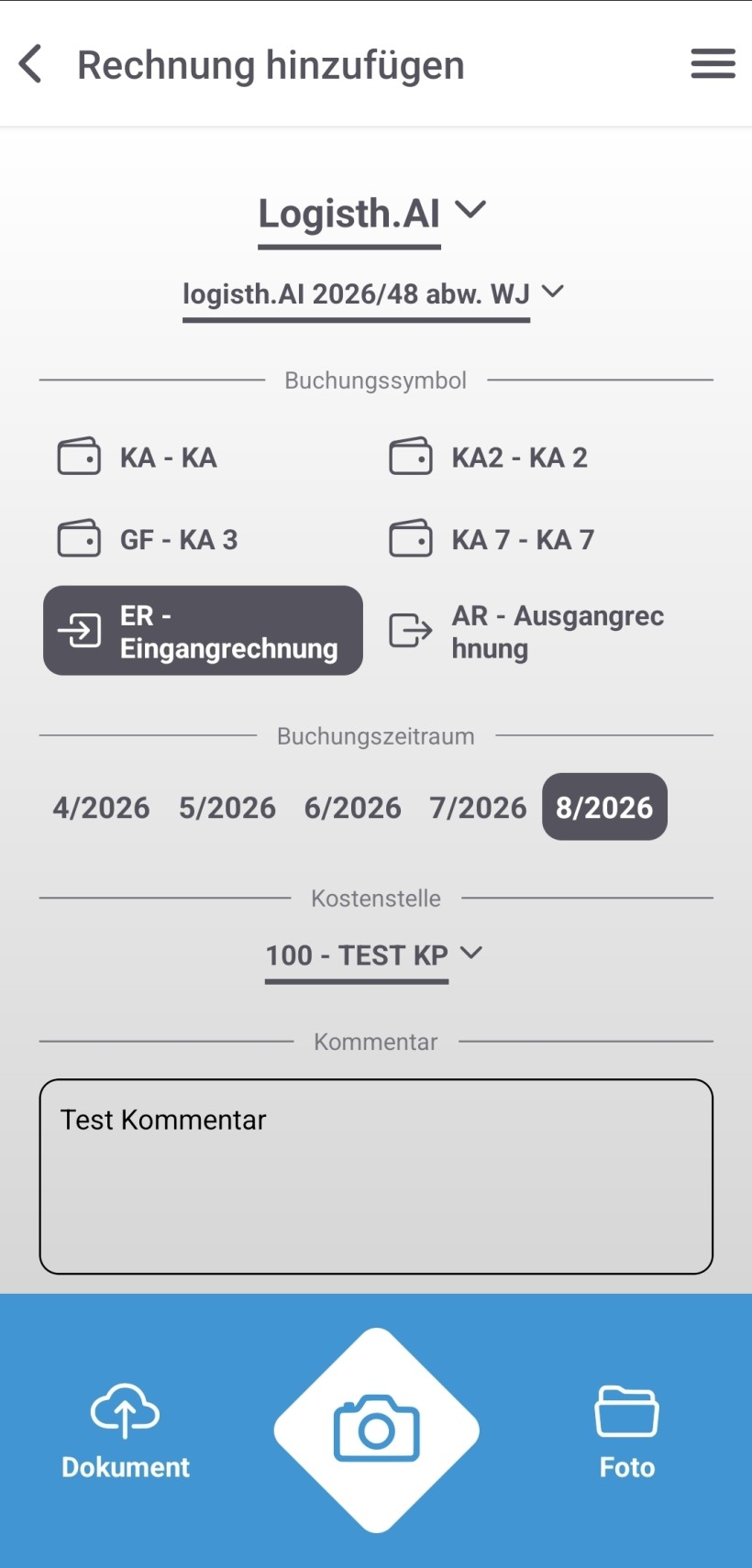 *Kommentar eingeben*#### Rechnungen hochladen:
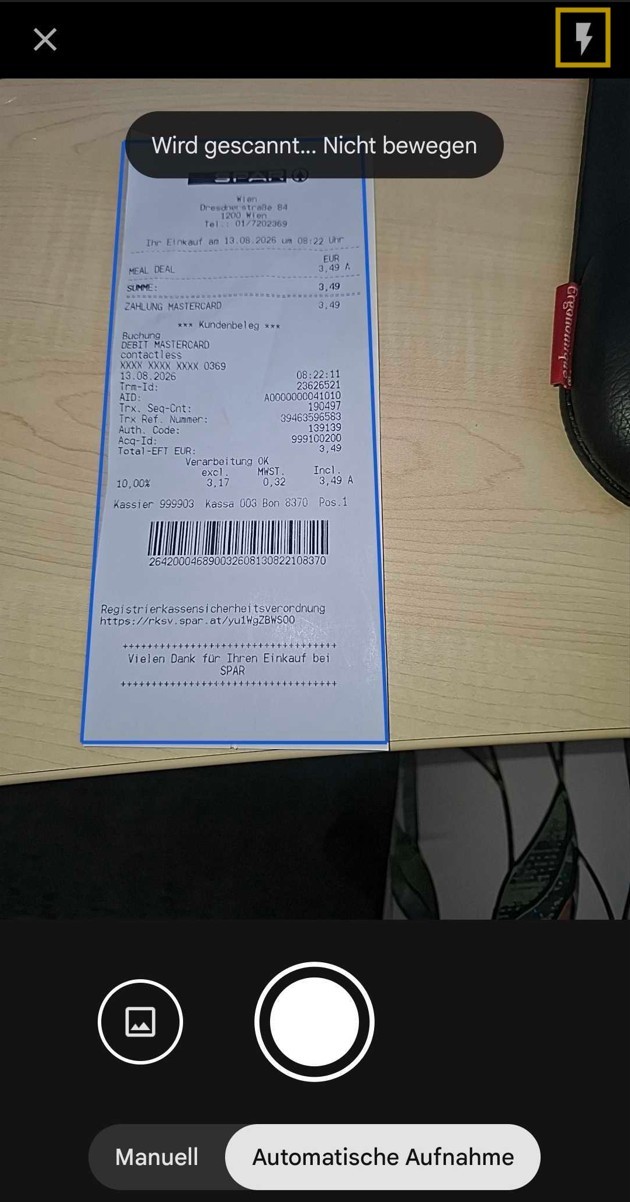
• Mit dem **Kamerasymbol** können Sie Fotos von einer oder mehreren Rechnungen aufnehmen. Die Fotos können **manuell zugeschnitten** oder **automatisch angepasst** werden. Dies kann entweder in der unteren **linken Ecke** während der Fotoaufnahme oder unter den **Einstellungen** vorgenommen werden.
• Mit dem **Dokumentensymbol** (links unten) können Sie **PDF-Dateien** aus einem **Ordner** auswählen und importieren.
• Mit dem **Ordnersymbol** (unten rechts) können Sie bereits bestehende Fotos oder Bilder aus Ihrer Galerie auswählen und hochladen.
• Es besteht auch die Möglichkeit, die **Blitzfunktion** Ihres Handys (unten rechts) einzuschalten, während Sie das Foto machen.
**ACHTUNG!** Eine PDF-Vorschau ist hier erst nach dem Import über das Archiv möglich.
Bei der **Rechnungsbearbeitung** können mit dem Button **„Daten ändern“** Korrekturen vorgenommen werden (falsche Periode, falsches Buchsymbol).
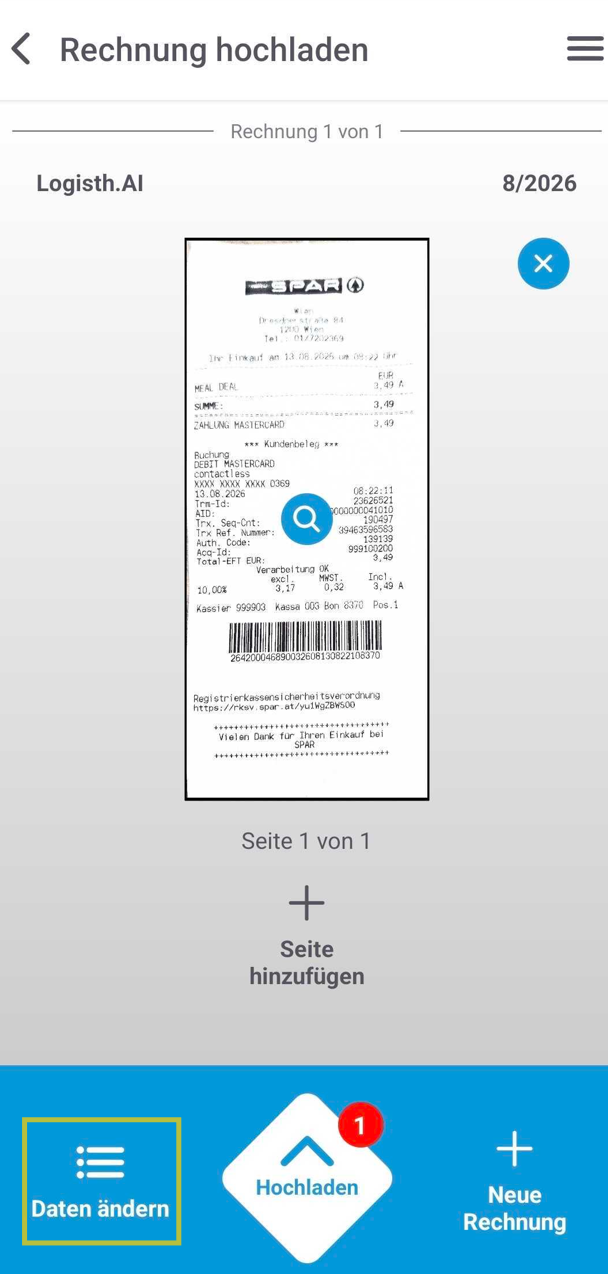Wenn eine Ihrer Rechnungen mehr als eine Seite hat, verwenden Sie bitte die Schaltfläche **" + Seite hinzufügen "**. Sie haben dann die Möglichkeit, die Rechnung per Foto oder aus Ihrer Fotogalerie hochzuladen.
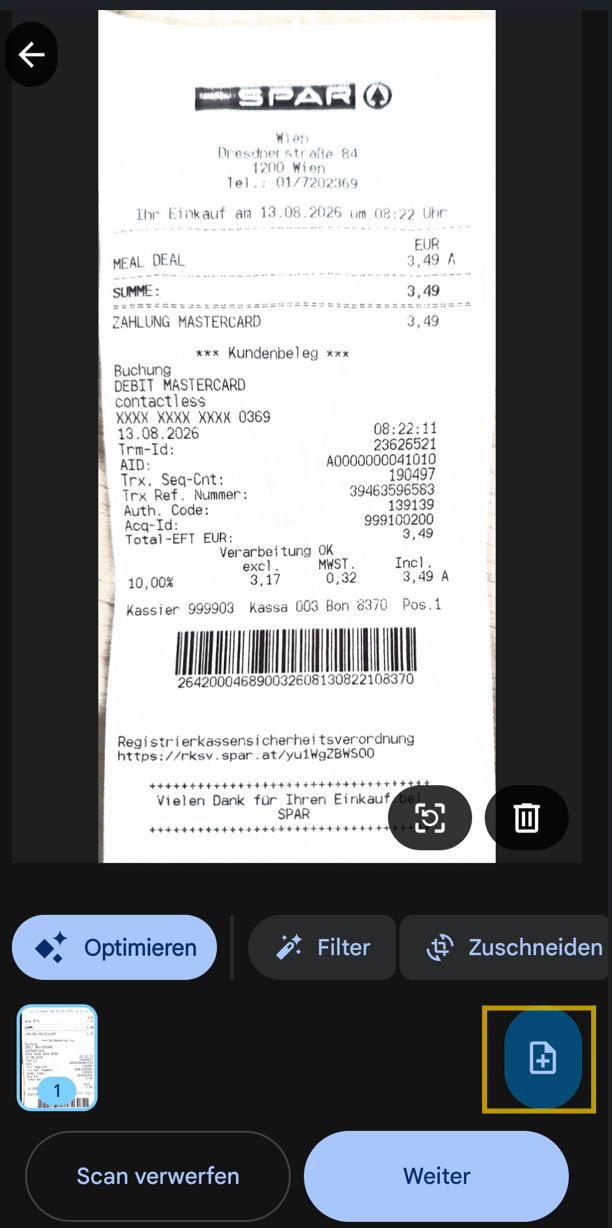Wenn Sie mehrere Rechnungen hochladen möchten, wählen Sie **"+ Neues Rechnung"** und anschließend haben Sie die Möglichkeit, die Rechnung per Foto oder aus Ihrer Fotogalerie hochzuladen.
#### Filter
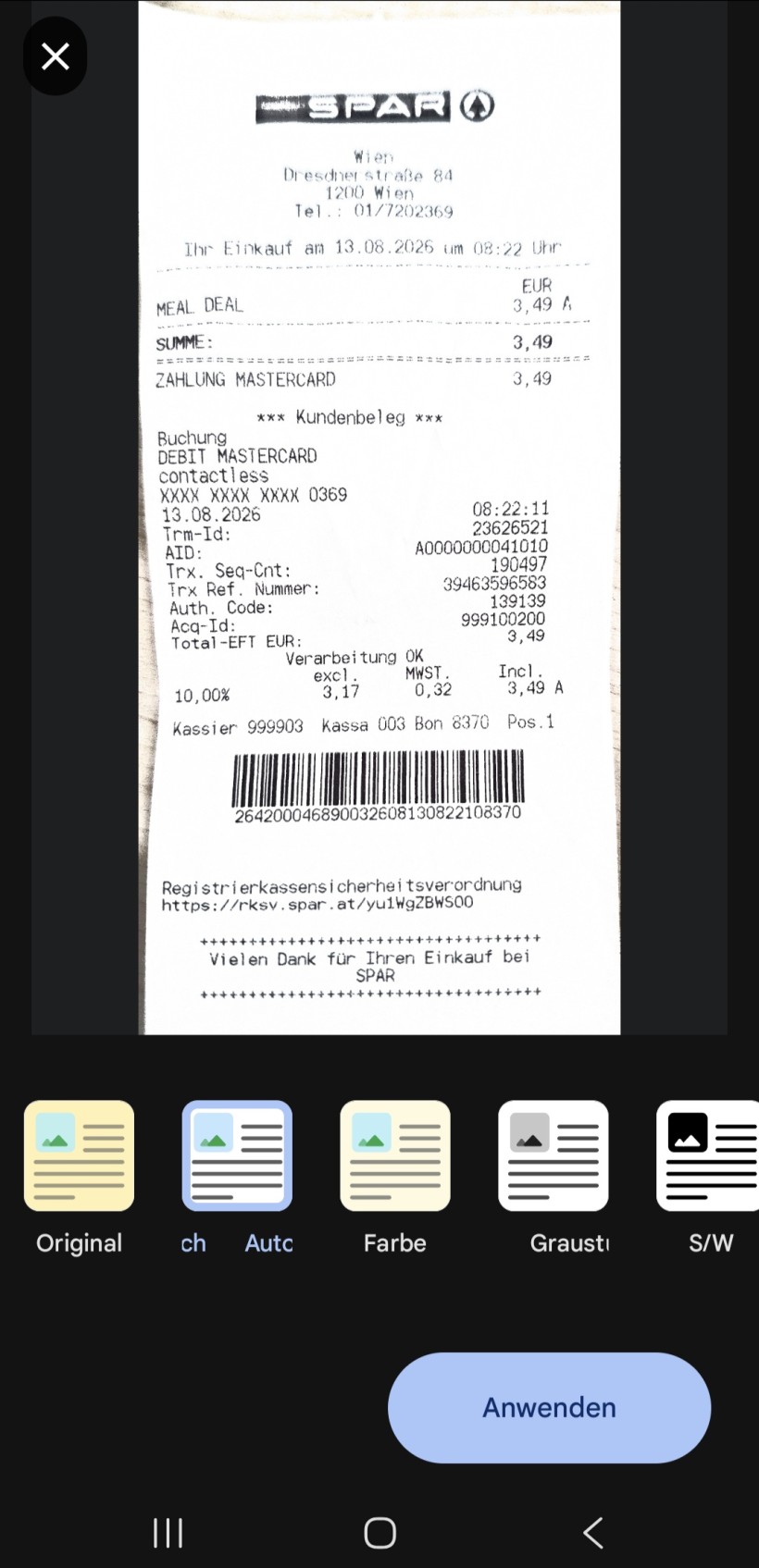
Beim Aufnehmen eines Fotos der Rechnung besteht die Möglichkeit, verschiedene Filter anzuwenden, um die Bildqualität zu verbessern und eine bessere Lesbarkeit des Belegs zu gewährleisten.
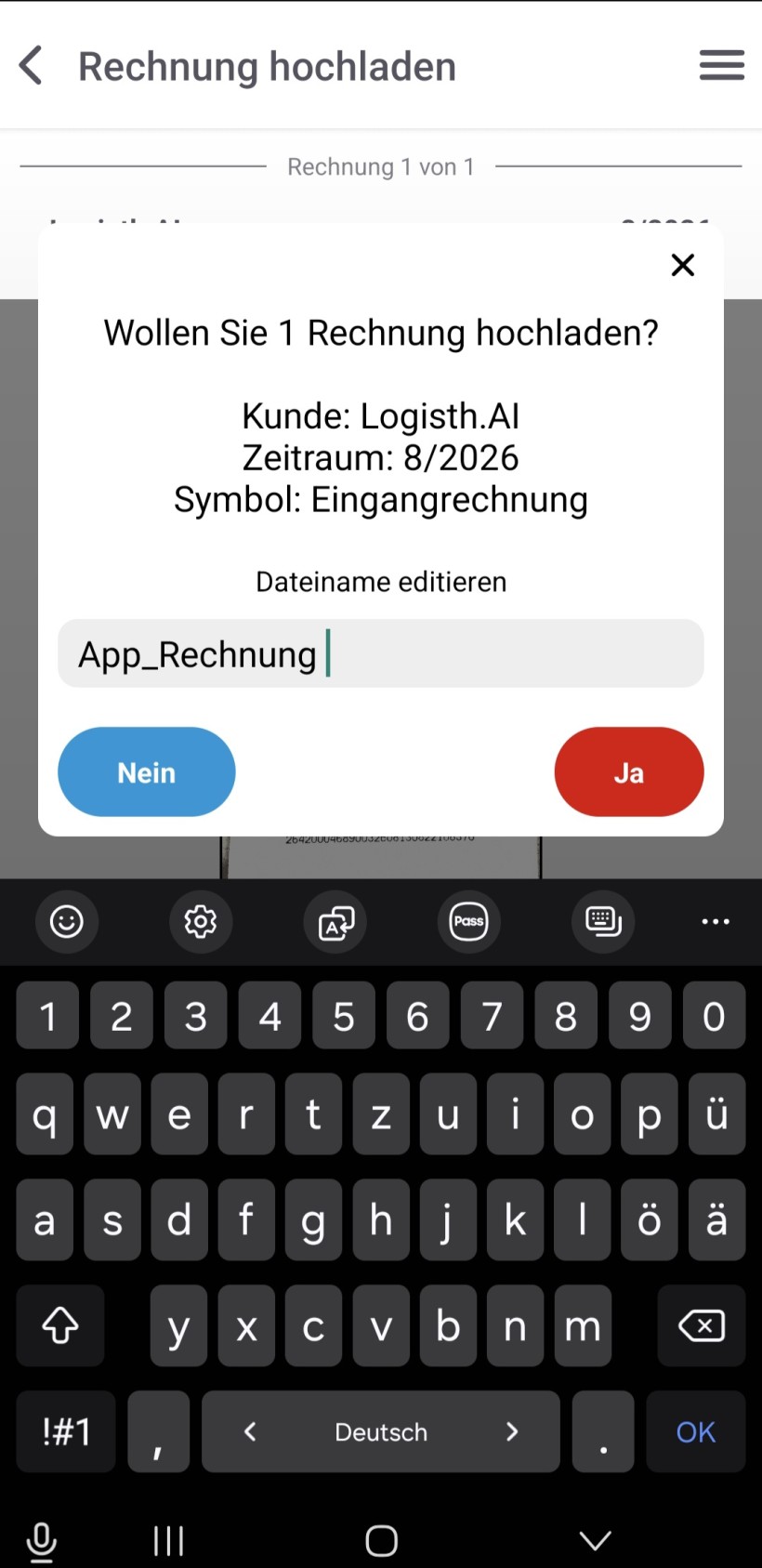
Vor dem Importieren haben Sie die Möglichkeit, den **Dateinamen** zu bearbeiten. Klicken Sie auf **Ja**, um das Hochladen der Rechnung zu bestätigen.
Wenn Sie alle Rechnungen bearbeitet haben, klicken Sie auf **"Importieren"** und die Rechnungen werden importiert und befinden sich im Archiv unter **"Rechnungen"** mit dem Status **"offen"**, genauso wie im **Logisth.AI Web** (mit rotem Schloss).
### Archiv Rechnungen
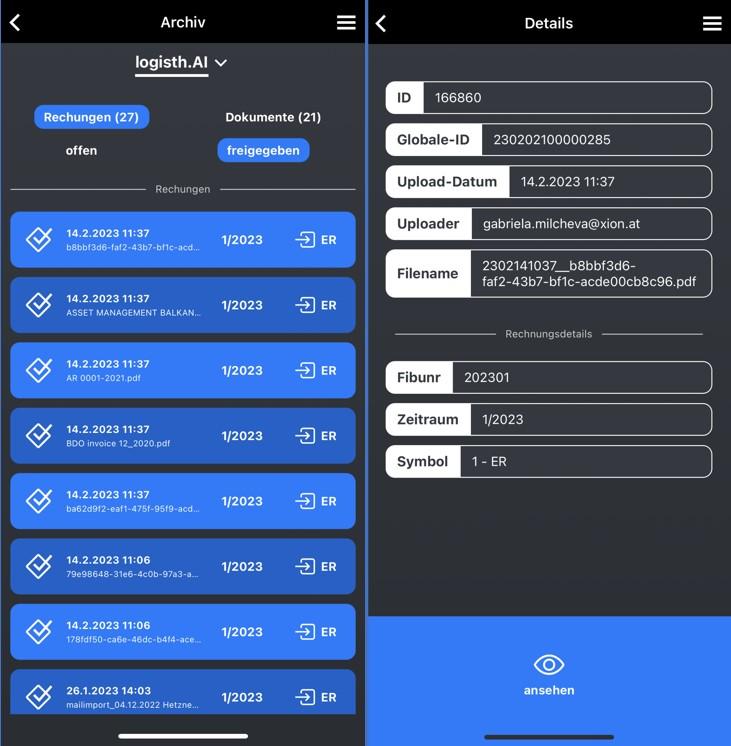
Im **Archiv** können Sie die **ausgewählte offene Rechnung** **bearbeiten, löschen, ansehen** oder **freigeben**.
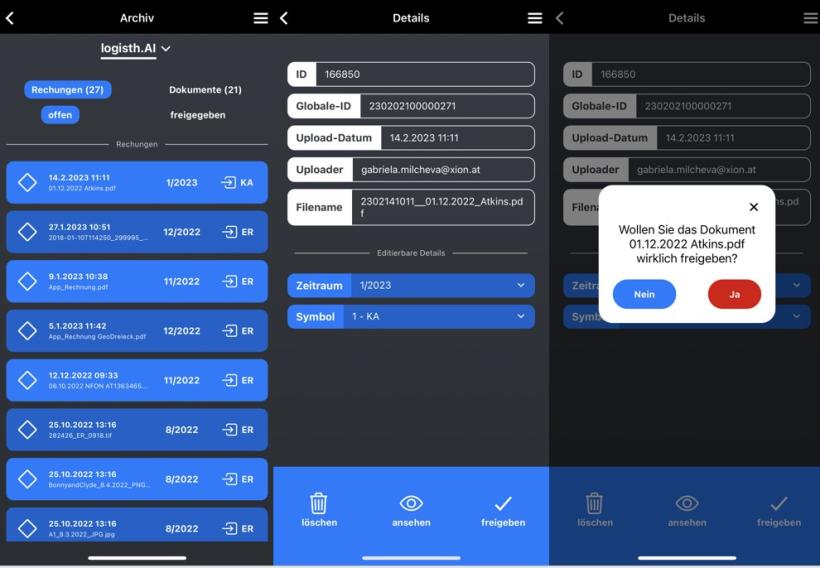Nach der Freigabe können Sie die Rechnungen nur noch ansehen.