Kanzleiübersicht & Organisation
Dieser Abschnitt bietet einen Überblick über die Prozesskette und erklärt die wichtigsten Bereiche der Anwendung – von der Hauptseite nach dem Login über das Cockpit und die Ergebnisse bis hin zu den Statistiken sowie der Organisation in der Kanzlei.
- Übersicht Prozesskette
- Organisation in der Kanzlei
- Hauptseite nach Login
- Ergebnisse
- Cockpit
- Statistiken
Übersicht Prozesskette
Manuelle Belegvorbereitung:
Sortieren der Belege und Rechnungen nach Kassa (KA), Eingangsrechnung (ER), Ausgangsrechnung (AR) und Bank (BK)
Belegerfassung
- manueller Scan durch Scankraft
- elektronische Übermittlung durch Klienten
Belegübergabe an Logisth.AI mit Belegerkennung:
- Einloggen in Logisth.AI
- Eingabe von Klienten Stammdaten und Belegtypen
- Hochladen der Belege
- Kontrolle der vorgeschlagenen Seitentrennung, gegebenenfalls Löschen/Tauschen oder Umsortieren der Seiten
- Kontrolle der angelieferten Ergebnisse und gegebenenfalls Korrektur
Erstellung der Importdatei mit Überleitung ins Buchhaltungssystem:
Durch den Start werden die Belege im Hintergrund aufbereitet (Generierung von PDF-Dateien und Importfiles für die Buchhaltung)
Die Daten werden automatisch in das Buchhaltungssystem zur Weiterverarbeitung durch den Buchhalter eingespielt.
Information über Ergebnisse:
Benachrichtigung via E-Mail an Buchhalter über vollendeten Scanprozess.
Kontrolle und Verbuchen:
Der Buchhalter kontrolliert die ins Buchhaltungssystem übermittelten Daten und verbucht.
Organisation in der Kanzlei
Für den optimalen Einsatz von Logisth.AI empfehlen wir auch die interne Organisation der Abläufe anzupassen. Nur wenige Mitarbeiter müssen dadurch auf Logisth.AI eingeschult werden.
Klassischer Prozess
- Belege werden vom Klienten übermittelt (analog/elektronisch)
- Belege sind am Tisch des Buchhalters
- Buchhalter gibt per Hand die Daten der Belege ins Buchhaltungssystem ein
- Belege werden vom Buchhalter verbucht
Vorschlag für digitalen Prozess mit Logisth.AI
In der Kanzlei:
- Nominierung von wenigen Scan-Mitarbeitern
- Erhalt der Belege in Papierform
- Scannen von Belegen durch Scan-Mitarbeiter
- Belege werden in Logisth.AI hochgeladen
- Elektronisches E-Mail zur Verständigung an Buchhalter
Beim Klienten:
- Klient bekommt Logisth.AI-Zugang (Portal)
- lädt seine Belege selbständig zur Verarbeitung in Logisth.AI (Virtuelle Ablage) hoch
- Buchhalter bekommen Resultate ins Vorerfassen/Buchen des Buchhaltungssystems
- Buchhalter verbucht Belege
Vorteile:
- wenige Mitarbeiter müssen eingeschult werden
- Buchhalter wird von seiner Kernarbeit nicht abgehalten
- effizientere Arbeitszeit
- langfristig weniger Kosten durch Arbeitsoptimierung
Umsetzung
- Mit der Freischaltung zu Logisth.AI, wird ein Firmenadministrator/Superuser vergeben. Dieser kann weitere Benutzer anlegen und Berechtigungen vergeben.
- Anlegen der Scan-Mitarbeiter
- Anlegen des Kanzleichefs für Journalisten und Statistiken
- Anlegen von Partnern oder Kunden
Einschränken auf die Kundennummer(n) des jeweiligen Klienten, um nicht den Zugriff auf alle Klienten zu ermöglichen (Whitelist) Alternativ: Anlegen von Benutzern für das Dashboard (Kundenportal), siehe Dokument „Logisth.AI Portal“
- Buchsymbole für die jeweiligen Klienten in der Vorerfassung anlegen
Hauptseite nach Login
Mitarbeiter
Hauptseite: Ergebnisseite
Kunden
Hauptseite:
- Main Dashboard (falls Dashboard Recht erteilt)
- Dokumente (falls kein Dashboard Recht erteilt)
Ergebnisse
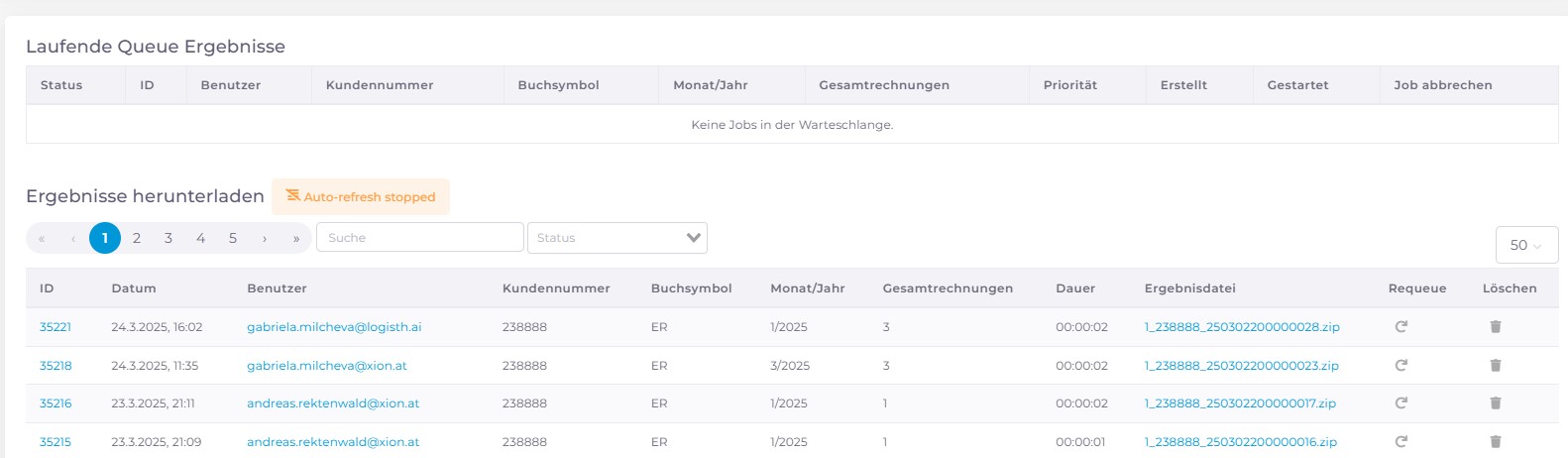
In der Ergebnisliste werden alle in Logisth.AI durchgeführten Rechnungsimporte angezeigt.
Ergebnisdatei
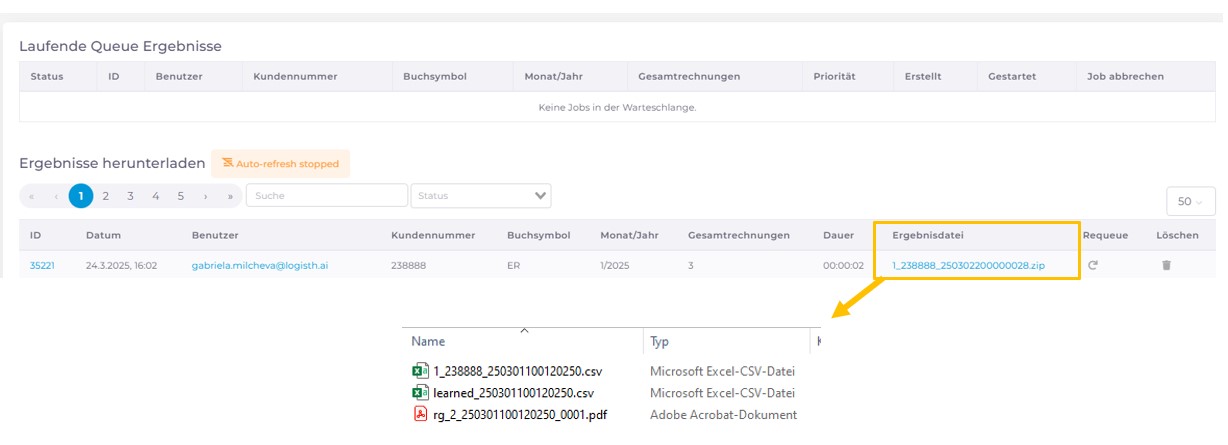
Die Ergebnisdatei ist eine ZIP-Datei, die folgende Inhalte enthält:
- CSV-Datei: Beinhaltet alle erkannten Daten aus den verarbeiteten Rechnungen.
- Learned File: Stellt die gelernten Informationen dar (z.B. wie das Gegenkonto beim Lieferanten).
- Die ausgelesenen Rechnungen: Die verarbeiteten Rechnungen im Originalformat, inklusive der Markierungen.
Filtermöglichkeiten
Unter der Ergebnisliste können Importe anhand der folgenden Kriterien gesucht werden:
- Batch - ID
- Benutzername
- Fibu-Nummer
- Kundennummer
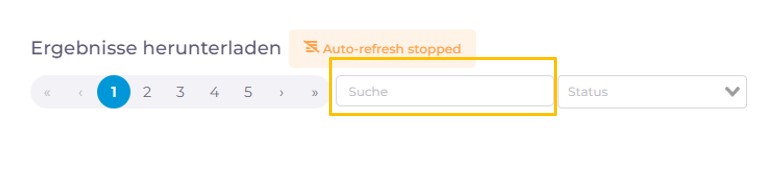
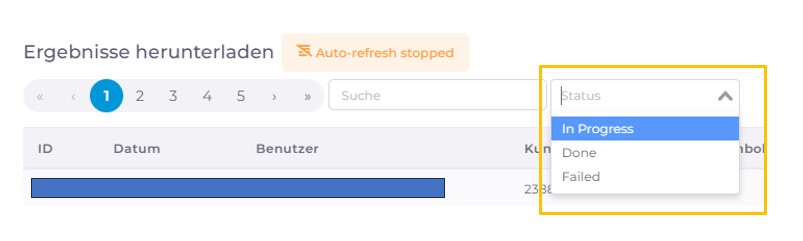
Zusätzlich kann nach "Status" gefiltert werden:
- Done (abgeschlossen)
- In Progress (in Bearbeitung)
- Failed (fehlgeschlagen)
Zusätzliche Informationen
- Auto-refresh stopped: Diese Meldung erscheint, wenn ein Nutzer länger als 10 Minuten in der Ergebnisliste bleibt, um das System zu entlasten. Bitte laden Sie die Seite neu, um die letzten Batches zu sehen.
- Das 7-Tage-Limit wurde auf 730 Tage (2 Jahre) erhöht.
- ZIP-Dateien sind nur für die letzten 12 Tage verfügbar.
Cockpit
Cockpit: Übersicht für Kanzleimitarbeiter
Das Cockpit bietet eine zentrale Übersicht für alle Kanzleimitarbeiter, in der alle Änderungen an Kundenbelegen und -Dokumenten angezeigt werden.
- Wenn ein User Belege oder Dokumente hochlädt oder freigibt, wird dies in der Cockpit-Übersichtstabelle angezeigt.
- Es werden nur Kunden angezeigt, die mindestens ein hochgeladenes oder freigegebenes Dokument haben.
- Klienten ohne hochgeladene oder freigegebene Dokumente erscheinen nicht in der Liste.
- Wichtig: Sobald Rechnungen oder Dokumente bearbeitet wurden, verschwinden sie aus dem Cockpit. Sie finden bearbeitete Rechnungen unter „Belegupload - verbuchte Belege“ oder „Dokumente - Dokumentenmappe“.
-
TIPP! Diese Liste dient als To-Do-Liste für Kanzleimitarbeiter, um alle relevanten Aufgaben zu verfolgen.
Cockpit Registerkarten:
Mit der neuesten Aktualisierung von Logisth.AI wurde die Cockpit-Funktion übersichtlich gestaltet und in zwei leicht navigierbare Registerkarten unterteilt:
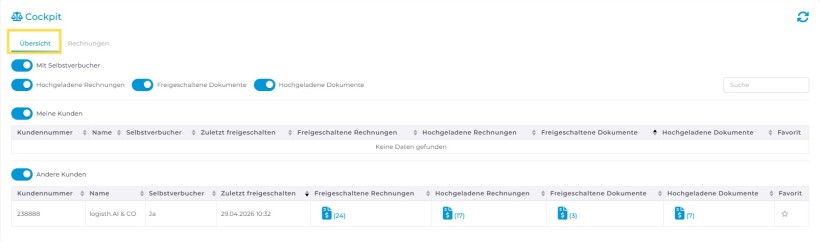
1. Übersicht:
In dieser Registerkarte erhalten Sie einen Gesamtüberblick über alle relevanten Informationen. Dazu gehören:
- Ihre eigenen Kunden sowie weitere Kunden
- Rechnungen und Dokumente
- Status der Dokumente (hochgeladen und Freigeschaltene)
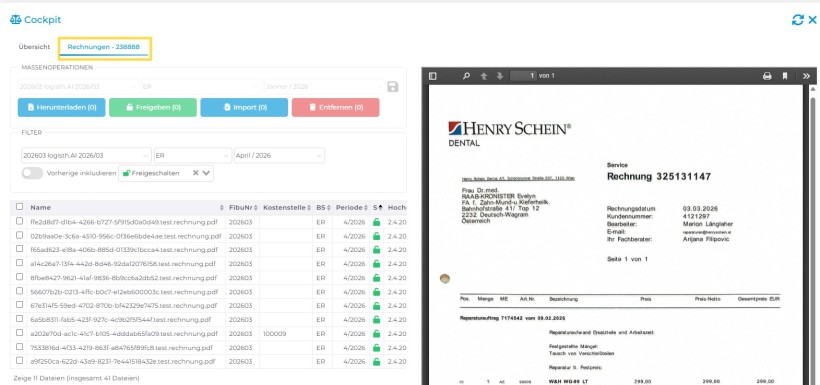
2. Rechnungen:
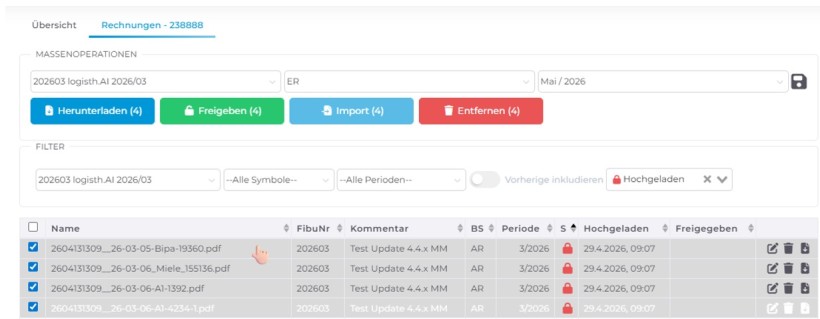
In dieser Registerkarte werden alle Rechnungen und Dokumente inklusive der zugehörigen PDF-Dateien angezeigt. Zusätzlich stehen Ihnen verschiedene Filter- und Aktionsmöglichkeiten zur Verfügung, wie zum Beispiel:
- Löschen
- Bearbeiten
- Herunterladen
- Importieren
Diese Struktur ermöglicht eine einfache Navigation und eine effiziente Verwaltung Ihrer Rechnungen und Dokumente.
Bitte beachten Sie: Wenn Sie sich auf der Registerkarte „Übersicht“ befinden, müssen Sie zunächst den Kunden auswählen und dann die gewünschte Ansicht (Freigeschaltete oder Hochgeladene Rechnungen oder Dokumente), bevor Sie zur Registerkarte „Rechnungen“ wechseln können.
Navigation zwischen den Registerkarten
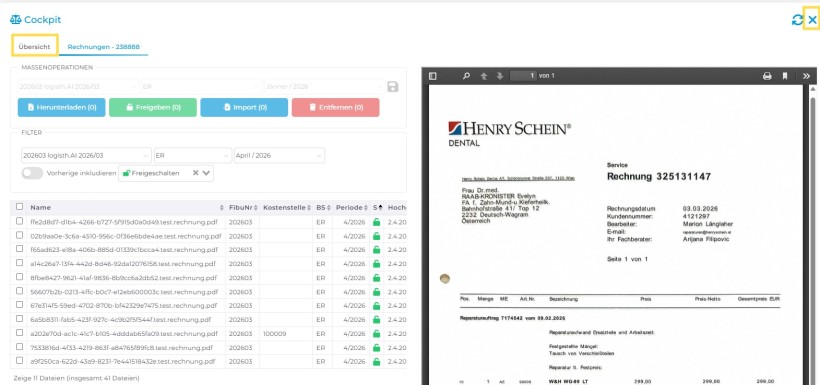
Wenn Sie sich in der Registerkarte „Rechnungen“ befinden und zur „Übersicht“ zurückkehren möchten – beispielsweise um den Kunden zu wechseln oder eine andere Option (wie freigeschaltete Rechnungen oder freigegebene Dokumente) auszuwählen – haben Sie zwei Möglichkeiten:
- Klicken Sie einfach direkt auf die Registerkarte „Übersicht“.
- Alternativ können Sie oben links auf das „X“ klicken, um zur Übersicht zurückzukehren.
So können Sie schnell und unkompliziert zwischen den Bereichen wechseln.
Mehrere Rechnungen auswählen
Wenn Sie mehrere Rechnungen gleichzeitig auswählen möchten und dazu die Tasten Shift und/oder STRG verwenden, klicken Sie bitte nicht auf die Checkboxen.
Markieren Sie die gewünschten Rechnungen stattdessen durch einen Klick auf die jeweilige Zeile. Anschließend können Sie mit Shift oder STRG weitere Rechnungen auswählen. So ist eine Mehrfachauswahl möglich.
Cockpit-Tabelle:
In der Cockpit-Maske haben Steuerberater die Möglichkeit, verschiedene Optionen für Rechnungen und Dokumente auszuwählen:
- Mit Selbstverbucher: Für Klienten-User mit der Berechtigung „Scanner“, die Belege selbst ins Buchhaltungssystem importieren dürfen.
- Hochgeladene Rechnungen
- Freigegebene und nicht importierte Dokumente
- Hochgeladene Dokumente
- Meine Kunden - umfasst alle Kunden, die dem zuständigen Buchhalter zugeordnet sind, einschließlich der Urlaubsvertretung.
- Andere Kunden - sind alle anderen Kunden der Kanzlei.
- Favorit - Durch Markieren des Sternchens in der Spalte „Favoriten“ für einen bestimmten Kunden wird dieser immer an erster Stelle angezeigt
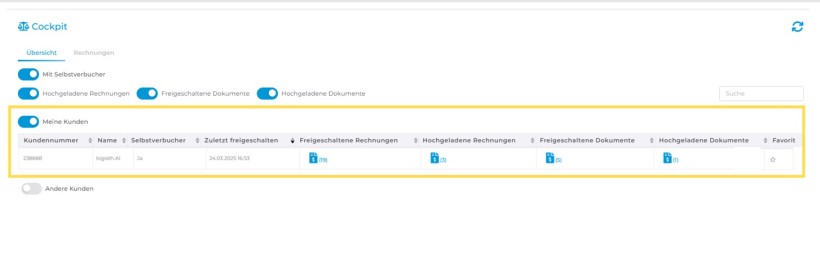
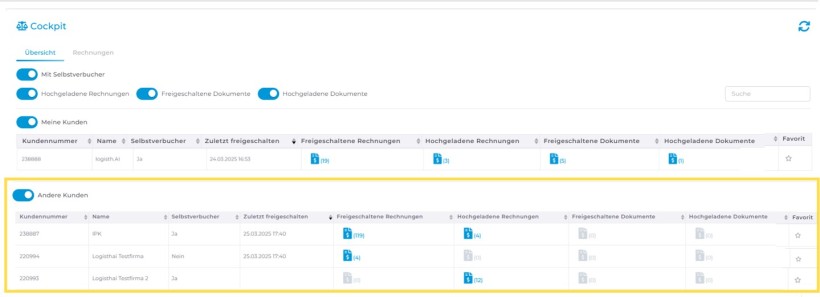
Achtung! Die Optionen können nach Belieben durch Klicken auf den rechten Pfeil aktiviert oder deaktiviert werden. Die Auswahl bleibt für den Benutzer und die Sitzung gespeichert. Wenn Sie auf die Anzahl der z.B. freigegebenen Rechnungen klicken, öffnet sich ein neues Fenster im Cockpit, in dem alle Kunden-Dateien sowie eine Vorschau der Dateien angezeigt werden.
Filter im Cockpit
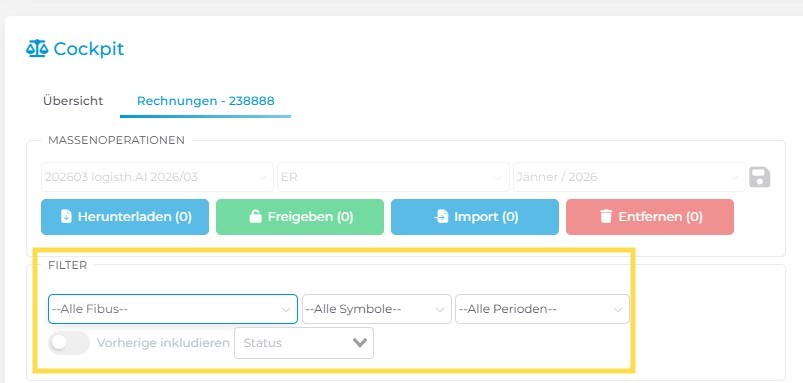
Mit den Filterfunktionen können Sie nach Fibu-Nr., Buchungssymbolen und Perioden filtern.
Wichtig: Wählen Sie immer zuerst die Fibu-Nr. aus. Im Hintergrund werden dazugehörige Buchungssymbole und offene Perioden abgefragt und zur Auswahl gestellt.
Favoriten-Funktion nutzen
Unterhalb der beiden Tabellen haben Sie die Möglichkeit, Favoriten zu definieren.
Wenn Sie einen Klienten mit dem blauen Stern markieren (siehe Beispiel 1), wird dieser Klient künftig immer zuerst angezeigt. Dadurch können die bevorzugten Klienten schneller ausgewählt und die Belege effizienter bearbeitet werden.

Es ist möglich, nach freigeschalteten oder nach hochgeladenen Rechnungen zu filtern.
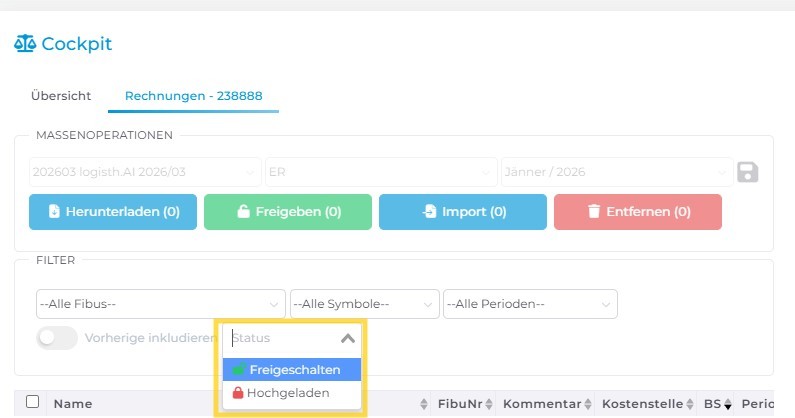
Massenoperationen im Cockpit
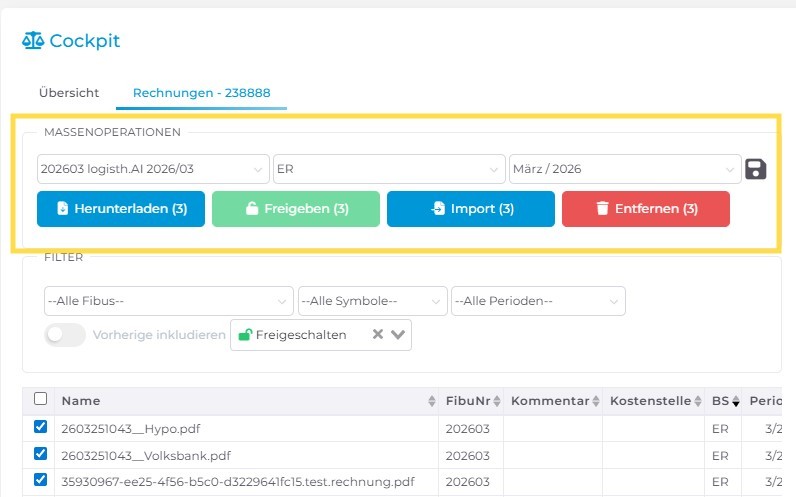
- Wählen Sie die Dateien aus, die Sie bearbeiten möchten.
- Sie können die Fibu-Nr., das Buchungssymbol und die Periode für mehrere Dateien gleichzeitig ändern.
- Klicken Sie auf das Speichern-Symbol, um die Änderungen zu speichern.
- Nach der Auswahl der Änderungen werden Sie gefragt, ob Sie die Änderungen speichern möchten – bitte bestätigen Sie dies.
Bearbeitung von einzelnen Dateien
Bei jeder Datei können Sie die Fibu-Nummer, das Buchungssymbol sowie die Periode anpassen.
Klicken Sie dazu auf das Bearbeitungssymbol in der Tabelle neben der jeweiligen Rechnung oder Dokumente, und diese zu bearbeiten.
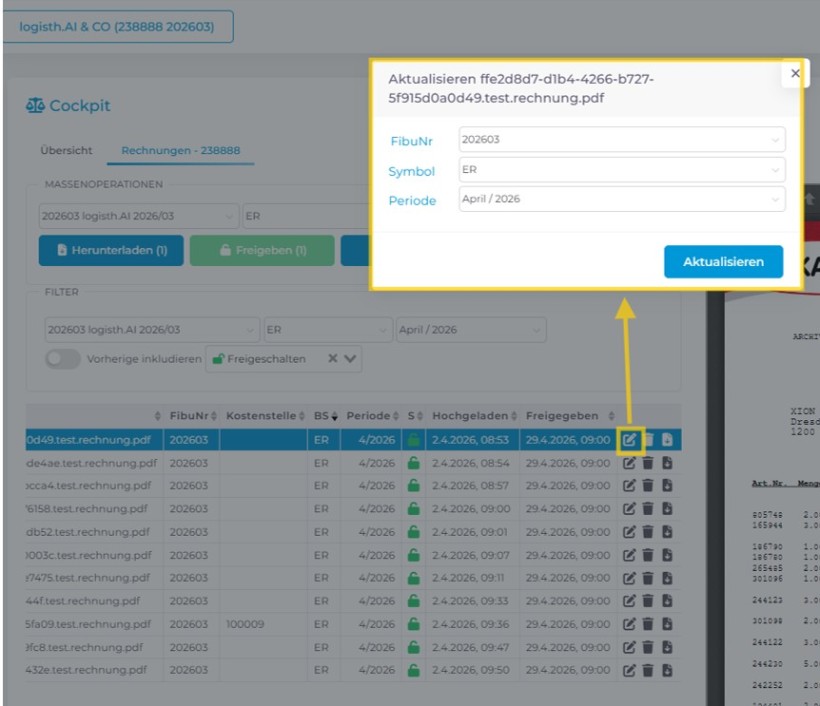
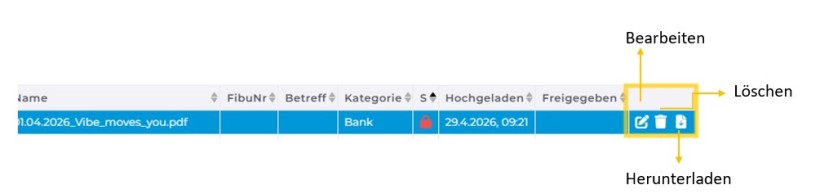
Dort finden Sie außerdem weitere Aktionssymbole, mit denen Sie:
- Die Datei löschen
- Die Datei herunterladen
So können Sie alle wichtigen Änderungen und Aktionen direkt in der Übersicht durchführen.
Cockpit Aktionen
Import und Freigabe von Dateien
- Sie können mehrere Dateien gleichzeitig freigeben oder in die Belegverarbeitung importieren. Nutzen Sie dazu die Buttons „Freigeben“ oder „Import“.
Wichtig: Achten Sie darauf, nur Rechnungen aus derselben Periode und mit demselben Buchungssymbol zu importieren, um Fehler zu vermeiden.
Dateien herunterladen und entfernen
- Wenn Sie auf die Schaltfläche „Herunterladen“ klicken, werden alle ausgewählten Dateien als ZIP-Datei zusammengefasst und heruntergeladen.
- Mit der „Entfernen“-Schaltfläche können Sie eine oder mehrere Dateien auswählen und löschen.
Achtung: Dieser Vorgang ist unwiderruflich.
Statistiken
Unter dem Reiter „Statistiken“ stehen Ihnen Werkzeuge zur Analyse und Kontrolle zur Verfügung.
Belegstatistik
Die Auswertung zeigt die Anzahl der pro Monat durchgeführten Batches sowie die insgesamt verarbeiteten Rechnungen.

Beim Klick auf einen Monat werden die einzelnen Batches angezeigt (Ergebnisdateien sind nur verfügbar, wenn sie nicht älter als 10 Tage sind).

Statistik Belegtypen Buchhaltung
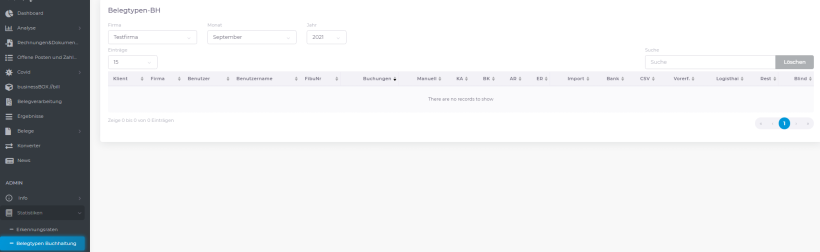
Analyse aller in der Buchhaltung verbuchten Belege und Zuordnung zu manuellen und importierten Buchungen. So lässt sich auf einfache Weise ermitteln, wie viele Belege manuell erfasst wurden.
Sortierung nach jeder beliebigen Spalte, Exportmöglichkeit in ein CSV-File.
Statistik Erkennungsgenauigkeit
Mithilfe der Journalauswertung bietet Logisth.AI die Möglichkeit, die Erkennungsgenauigkeit automatisierter Buchungsvorschläge zu überprüfen.
Es werden jeweils Spalten mit Datum, Rechnungsnummer, Kunden/Lieferantenbezeichnung, Brutto- und Netto- Betrag und sowohl „was wurde verbucht“ (jeweils erste Spalte) als auch „was wurde von Logisth.AI“ übermittelt (jeweils zweite Spalte), angezeigt. Neukunden sind blau hinterlegt.
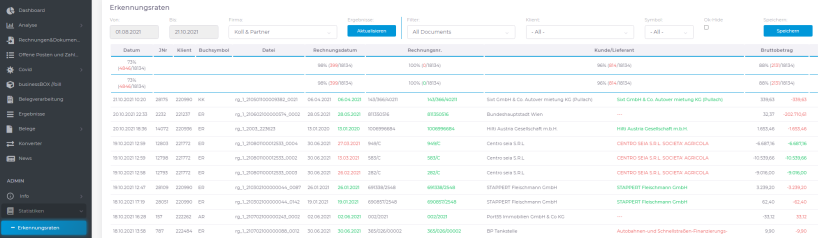
Somit lassen sich relativ einfache Auffälligkeiten für fehlerhaft erkannte Belege erkennen und können zur Steigerung der Erkennungsraten an Logisth.AI übermittelt werden.
Mit Zustimmung des Kunden erfolgt diese Auswertung der fehlerhaften Erkennungen durch das Logisth.AI-Team zur Verbesserung des Produktes.
Es werden keine relevanten Daten bei Logisth.AI gespeichert.