# Kassabuch erfassen und verwalten
### Voraussetzungen für die Nutzung
Bevor das Kassabuch in unserer Anwendung verwendet werden kann, muss zunächst in BMD/Datev ein Kassabuch vorhanden sein.
- **BMD:** Kassabuch in der Vorerfassung.
- **Datev:** Als Kassa definiertes Konto.
### Auswahl eines Kassabuchs
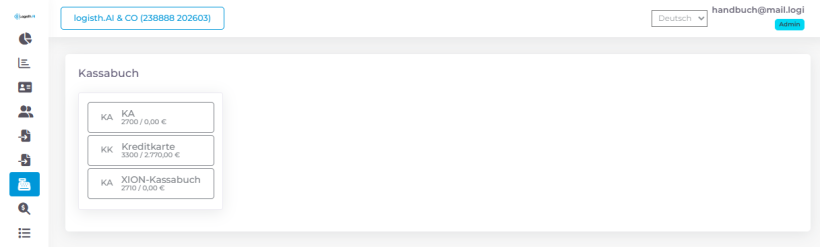
Wählen Sie das gewünschte Kassabuch aus. In der Übersicht werden folgende Informationen angezeigt:
- **Buchsymbol**
- **Kontobezeichnung**
- **Zugeordnetes Konto**
- **Aktueller Kassasaldo**
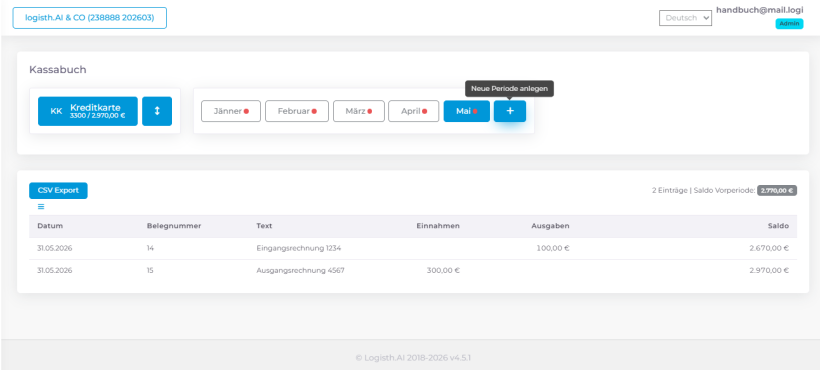
Um zur Übersicht aller Kassabücher zurückzukommen drücken Sie den Button rechts neben der ausgewählten Kassa.
### Anlegen einer neuen Periode
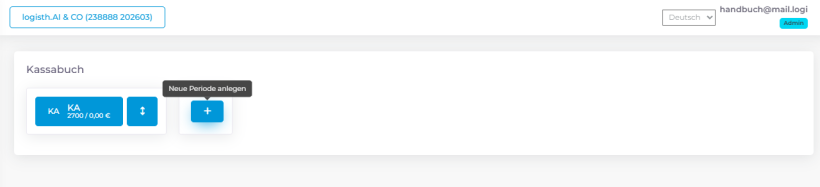
1. Nach Auswahl des Kassabuchs wird ein „+“-Symbol angezeigt.
2. Klicken Sie auf das „+“-Symbol.
3. Legen Sie die **erste Periode** (Monat) an.
4. Definieren Sie: den **Startsaldo** und die **erste Belegnumme**
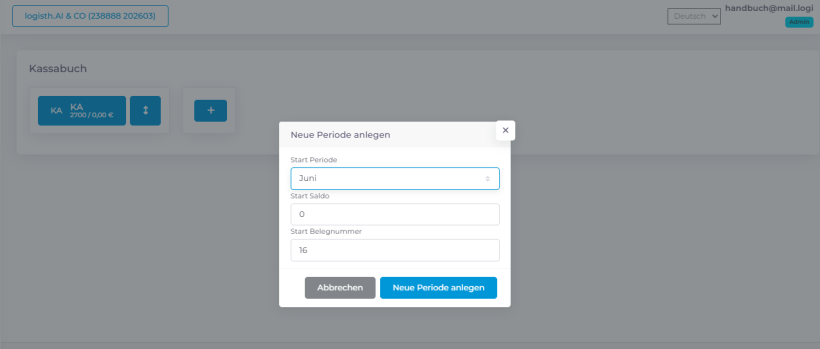Nach dem Anlegen der Periode können Kassabewegungen erfasst werden.
### Erfassung von Einnahmen und Ausgaben
Nach Erstellung der Periode ist automatisch ein neuer Eintrag mit dem aktuellen Datum vorhanden.
[](https://help.logisth.ai/uploads/images/gallery/2026-10/hlJXC5wTHhlGvOcH-image.png)
#### Spalten der Buchungserfassung
- **Datum** - Rechnungs- bzw. Belegdatum.
- **Belegnummer** - Die Belegnummer wird automatisch fortlaufend vergeben.
- **Text** - Beschreibung oder Verwendungszweck des Belegs.
- **Einnahmen** - Erfassung von Kasseneingängen als positiver Betrag.
- **Ausgaben** - Erfassung von Kassenausgängen als positiver Betrag. Die Verbuchung erfolgt automatisch als Ausgabe.
**Hinweis** Ab Version 4.7.x können auch 0-€-Buchungen gespeichert und importiert werden.
- **PDF** - Upload/Ansicht/Löschen der zugehörigen PDF-Datei (z. B. Rechnung oder Beleg).
- **Saldo** - Anzeige des aktuellen Kassastandes auf Basis des Startsaldos und der erfassten Buchungen.
**Hinweis** \*\* Ab Version 4.7.x werden negative Salden rot hervorgehoben und zusätzlich mit einer Warnung angezeigt.
#### Rechnungen Hochladen
Im Kassabuch gibt es drei Möglichkeiten, Rechnungen hochzuladen:
**1. Über den Button „Hochladen“**
Klicken Sie auf „Hochladen“. Es öffnet sich der Datei-Explorer Ihres Computers, in dem Sie eine oder mehrere Rechnungen auswählen und hochladen können.
[](https://help.logisth.ai/uploads/images/gallery/2026-10/ea9Ux9zaCUwKDWo9-image.png)
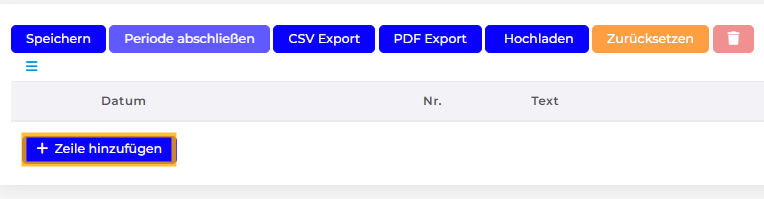
**2. Über „Zeilen hinzufügen“**
Klicken Sie auf „Zeilen hinzufügen“. Sie können die Rechnungsdaten manuell eingeben oder auf das Upload-Symbol klicken, um eine oder mehrere Rechnungen hochzuladen.
[](https://help.logisth.ai/uploads/images/gallery/2026-10/cuHcCxKm8XVMGraE-image.png)
**3. Rechnung über das Upload-Symbol hochladen**
Wenn Sie auf das Upload-Symbol klicken, können Sie eine Rechnung aus einem Ordner auf Ihrem Computer auswählen oder die Datei per Drag & Drop in den vorgesehenen Bereich ziehen.
[](https://help.logisth.ai/uploads/images/gallery/2026-10/V0IPrs6hrvl4Dvw1-image.png)
#### Bearbeiten von Buchungen
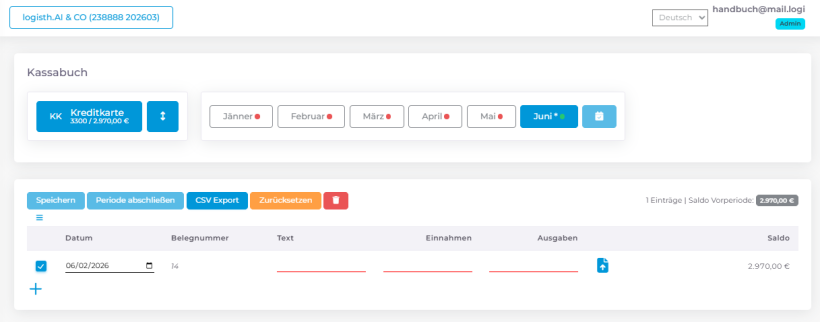
Solange eine Periode offen ist, können bestehende Buchungen bearbeitet werden.
Klicken Sie dazu auf das Häkchen am Anfang der jeweiligen Zeile. Anschließend können Datum, Text, Einnahmen/Ausgaben und PDF geändert/bearbeitet werden.
#### Speichern von Änderungen
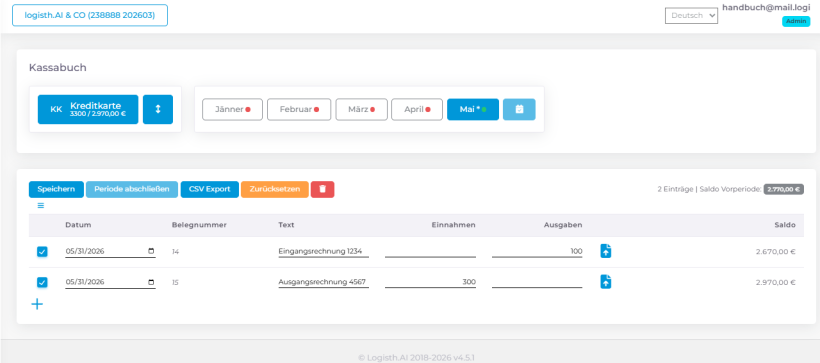
Nach jeder Neuerfassung oder Änderung müssen die Daten gespeichert werden.
**Hinweis:** Beim Speichern werden gegebenenfalls die Belegnummern, nach Datum aufsteigend, neu vergeben. Nicht gespeicherte Änderungen werden nicht übernommen.
### Export der Kassabuchdaten
Für offene und abgeschlossene Perioden steht ein **CSV-Export** zur Verfügung. Ab Version 4.7.x können die Kassabuchdaten zusätzlich als **PDF-Datei** exportiert werden.
Der Export ermöglicht eine einfache Kontrolle und Weiterverarbeitung der Daten.
 *Exportdatei: CSV-Datei* 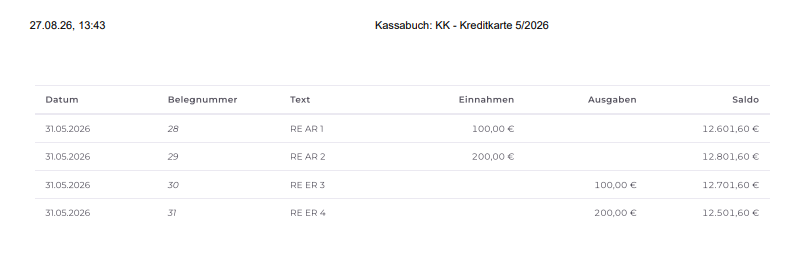 *Exportdatei: PDF-Datei*### Abschluss einer Periode
Sobald alle Kassenbewegungen eines Monats vollständig erfasst wurden, kann die Periode über „Periode abschließen“ abgeschlossen werden. Dadurch wird der Import in ihr Buchhaltungssystem gestartet.
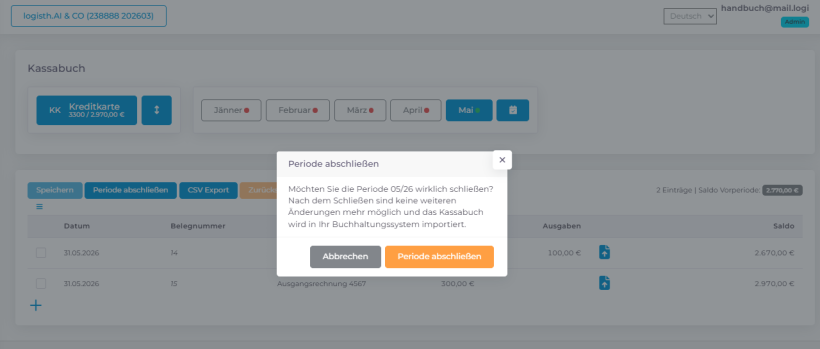Nach dem Abschluss wird die betreffende Periode rot markiert. Dies kennzeichnet, dass die Periode abgeschlossen ist und keine Änderungen mehr vorgenommen werden können.
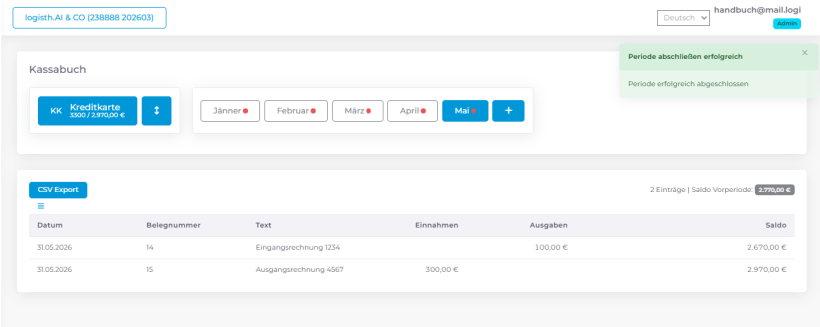Buchungen und Änderungen in einer abgeschlossenen Periode sind nicht mehr möglich. Sobald die vorangegangene Periode abgeschlossen ist kann die nächste Periode angelegt werden. Eine noch offene bzw. aktive Periode ist grün markiert und kann bearbeitet werden.