# Automatische Anlage von Kunden und Lieferanten
Die automatische Anlage von Kunden und Lieferanten erfordert eine zusätzliche Makroeinstellung. Nachdem es in BMD eingerichtet ist, wird es vom Logisth.AI Team aktiviert. Der erste Schritt besteht darin, das Makro zu installieren und anschließend die Felder zu definieren. Bitte befolgen Sie die Schritte wie hier beschrieben.
Hier finden Sie die aktuelle Version des Makros: [import\_makro\_v8.txt](https://help.logisth.ai/attachments/13)
### Makro-Installation
1\. Vorerfassen unter Import Buchungen
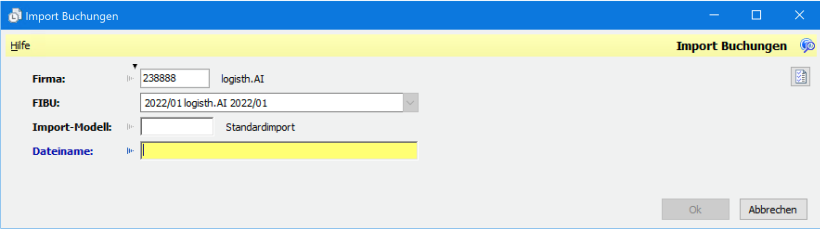2\. Vorerfassungsmodell anlegen (Doppelklick auf das Dreieck neben dem Importmodell).
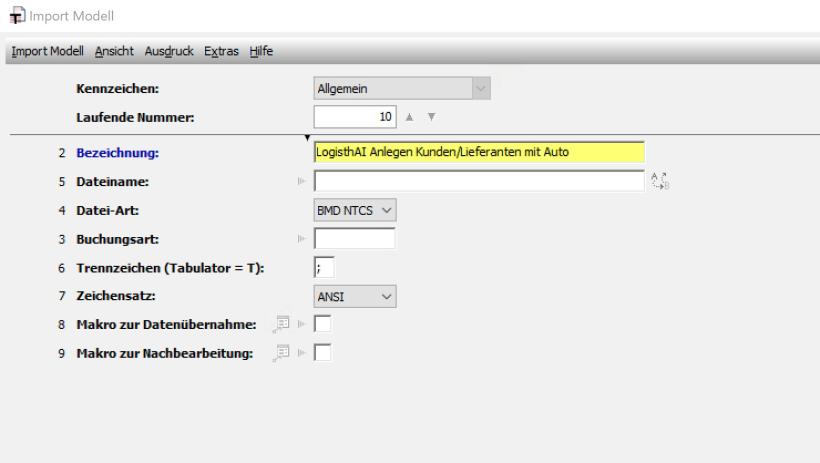
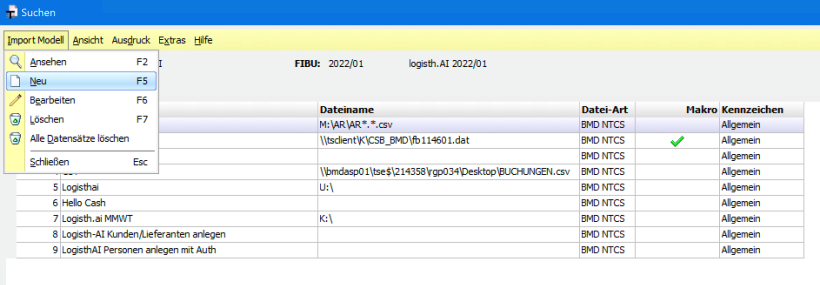3\. Doppelklick auf Makro für die Nachbearbeitung (Symbol links neben dem Dreieck).
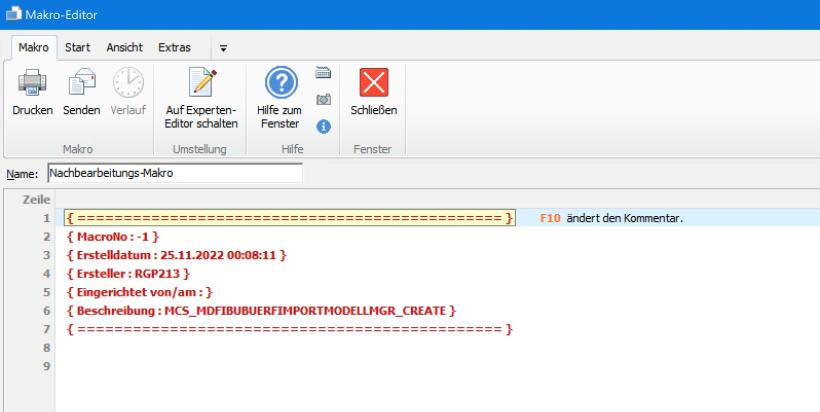
4\. Öffnen Sie den Makro-Editor und wechseln Sie in den Expertenmodus.
5\. Öffnen Sie das Makro in einem Notepad, markieren Sie alles, und fügen Sie es per Copy-Paste in BMD ein.
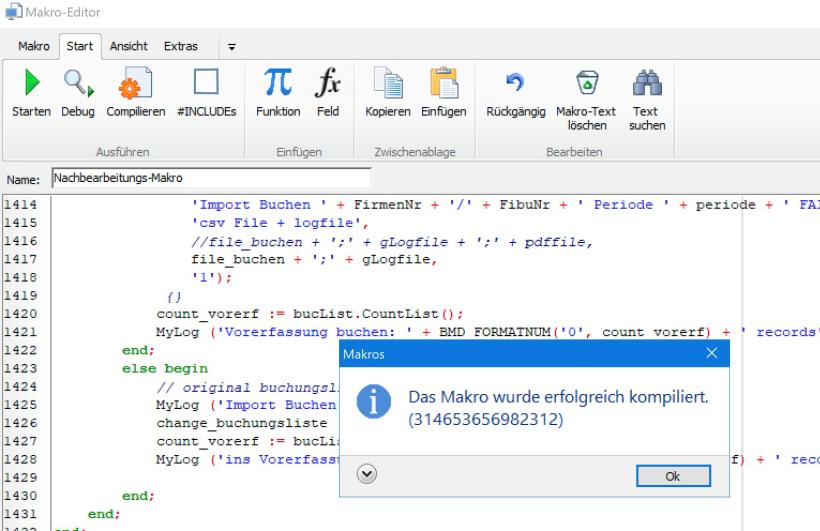
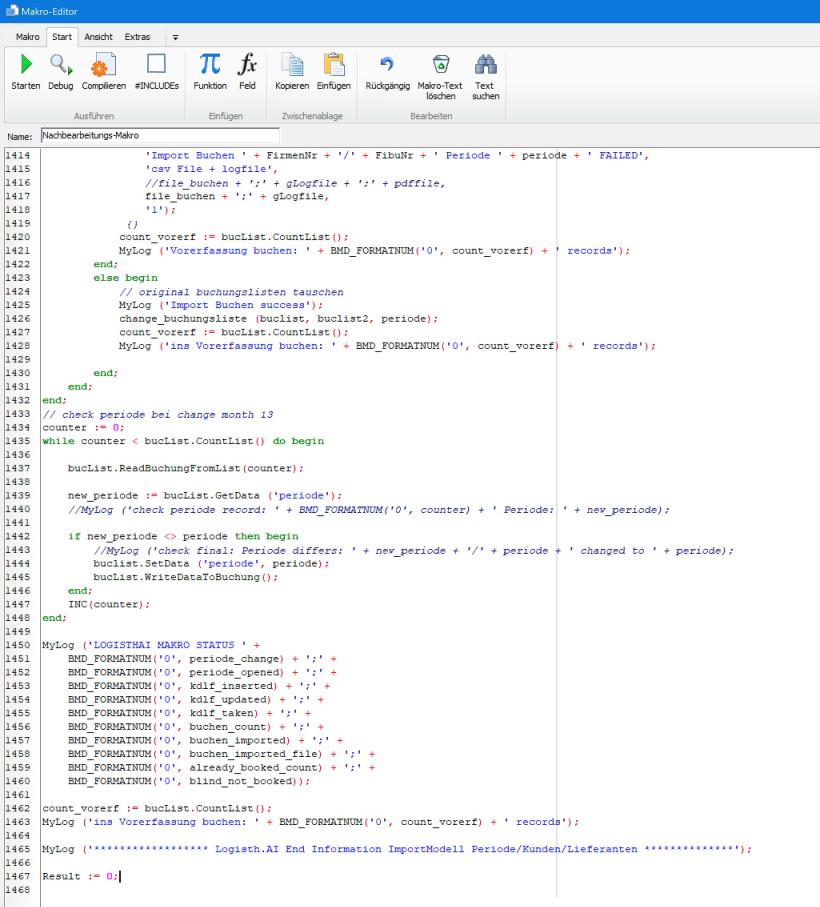6\. Anschließend kompilieren und speichern Sie das Makro, und es sollte keine Fehler auftreten.
7\. Nachdem Sie alle 6 Schritte durchgeführt haben, teilen Sie uns bitte mit, dass wir die automatische Anlage von Kunden und Lieferanten in Logisth.AI unter den allgemeinen Einstellungen aktivieren sollen.
8\. Importieren Sie die csv-Werte (im Folgenden beschrieben als **Import der Auswahlwerte**) und aktivieren Sie das INS\_FREIFELD9 (falls noch nicht geschehen), nehmen Sie Einstellungen für die jeweiligen Klienten vor.
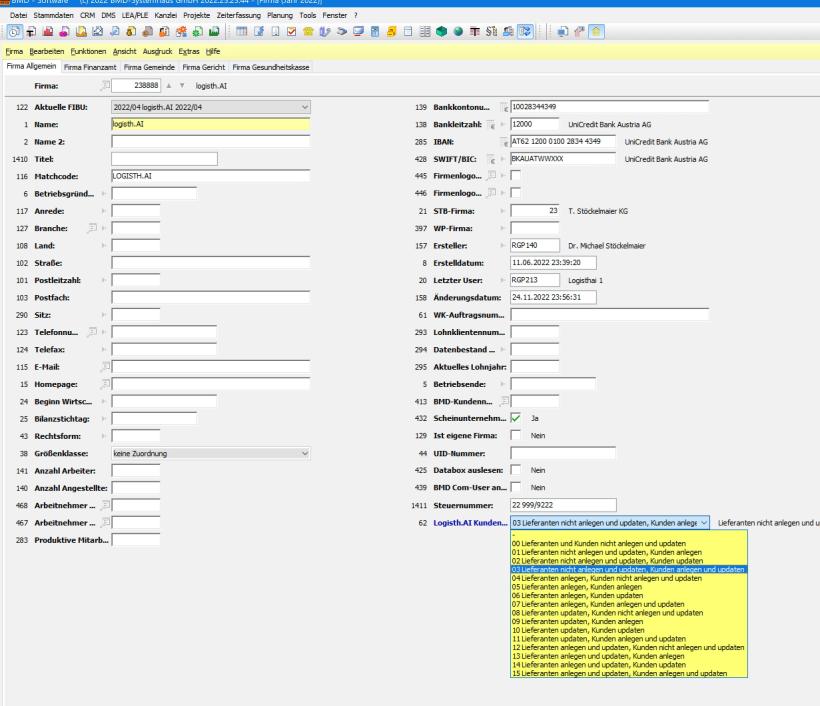### Import der Auswahlwerte
1. **Firmen-und FIBU Stammdaten** öffnen
2. **Firmen- Stammdaten** öffnen
3. **Feldauswahl und Bearbeiten** und in die Feldauswahl einsteigen
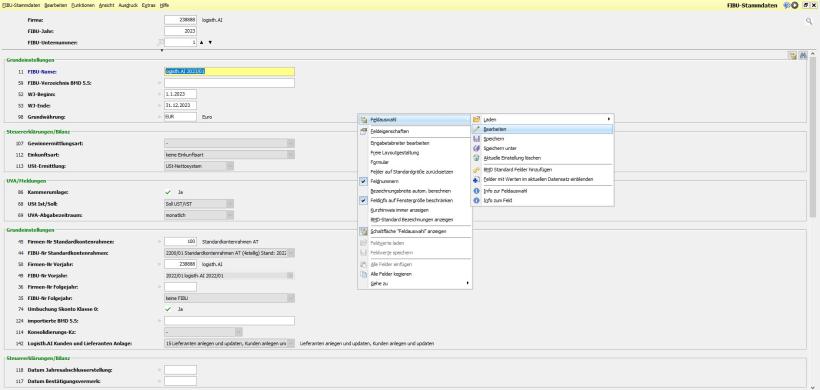4\. Wählen und aktivieren Sie **"Freifeld 9"**, so dass sich das Feld in der rechten Tabelle befindet.
5\. **„Freifeld 9“** auswählen und markieren. (FELD 62)
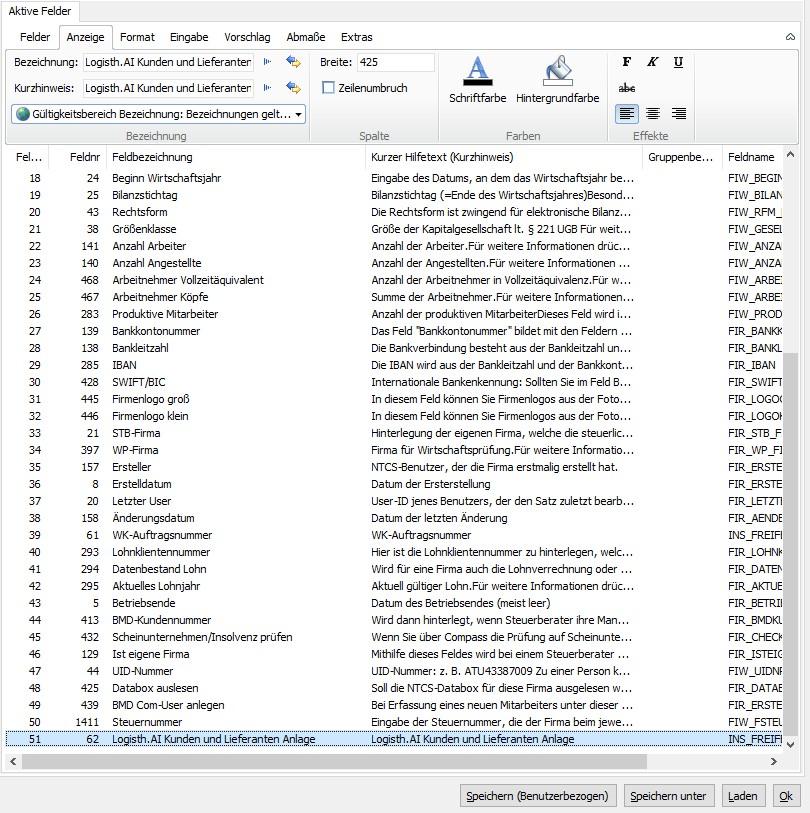
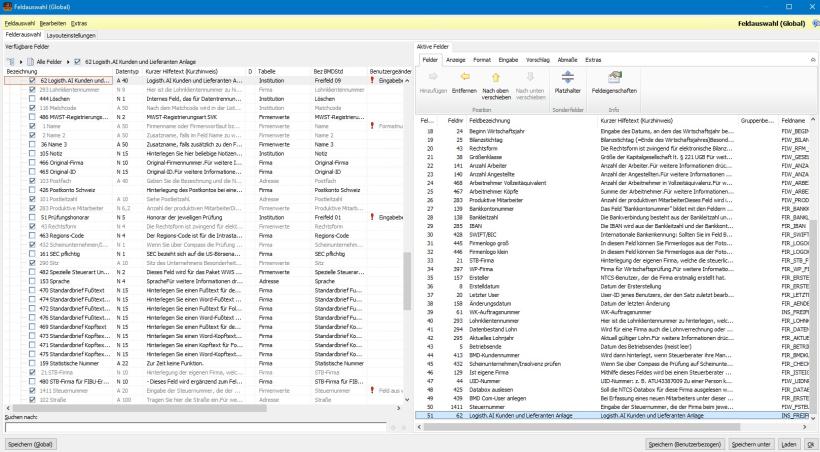6\. In der obigen Reiter auf der rechten Seite der Tabelle - wählen Sie **"Anzeigen"** aus. Im Feld **"Bezeichnung"** können Sie den Namen des Feldes ändern (z.B. in Automatische Logisth.AI KuLi Anlage).
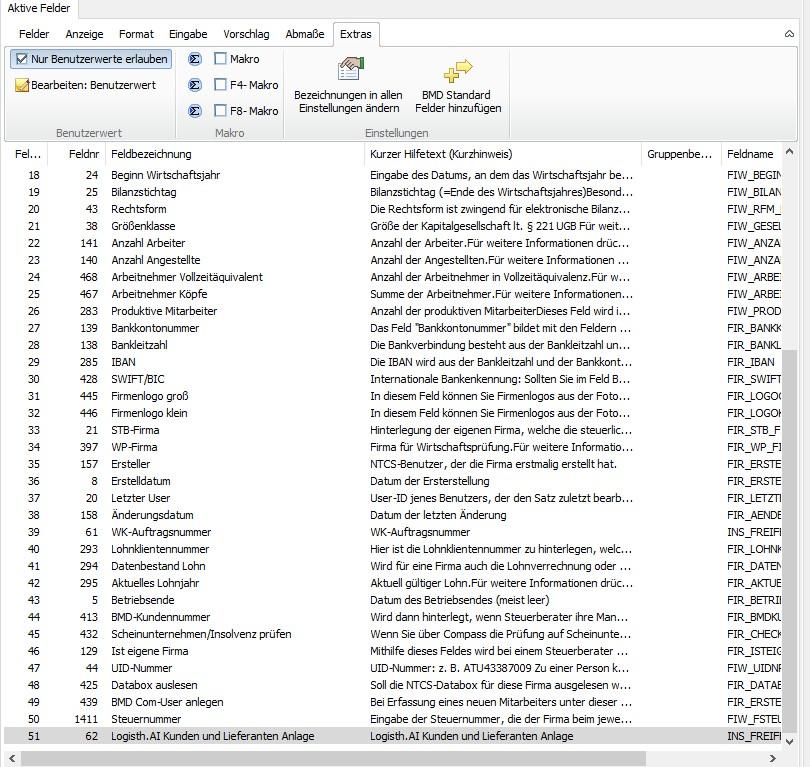
7\. Im Reiter Extras **„Nur Benutzerwerte erlaubt“** aktivieren.
8\. Nachdem "Nur Benutzerwerte erlaubt" aktiviert ist, gehen Sie in die "Verwaltung" mit klick erneut auf "Nur Benutzerwerte erlaubt". Wählen Sie erneut die Registerkarte **"Extra"** und wählen Sie **"Textdatei importieren – Feldvorgabewerte"** aus.
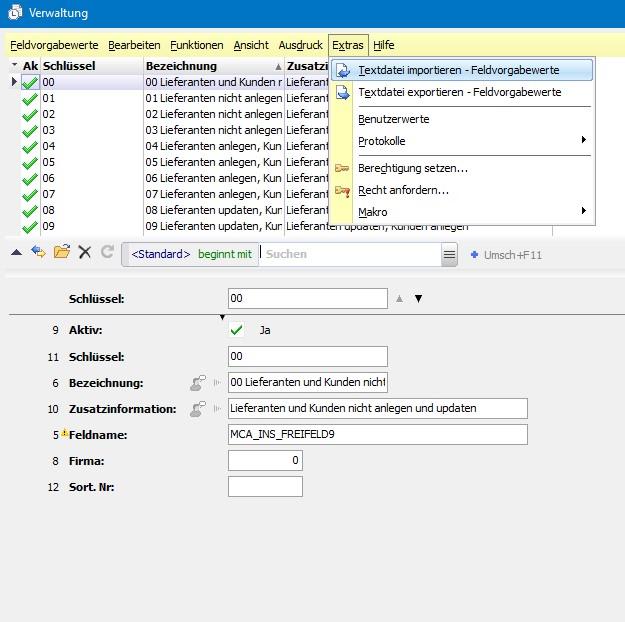9\. Importieren Sie die in der txt-Datei [freifeld9.txt](https://help.logisth.ai/attachments/7) enthaltenen Feldwerte unter Importdatei und gehen Sie auf **OK**.
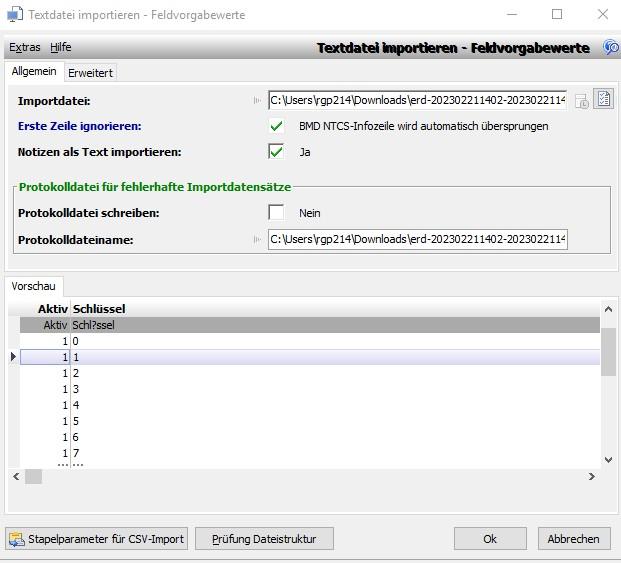10\. Nach dem Import sollte dies wie folgt aussehen:

**Achtung:** Damit die nächsten freien Personenkonten automatisch vergeben werden können, müssen in BMD die Nummernkreise für Kunden und Lieferanten hinterlegt sein.
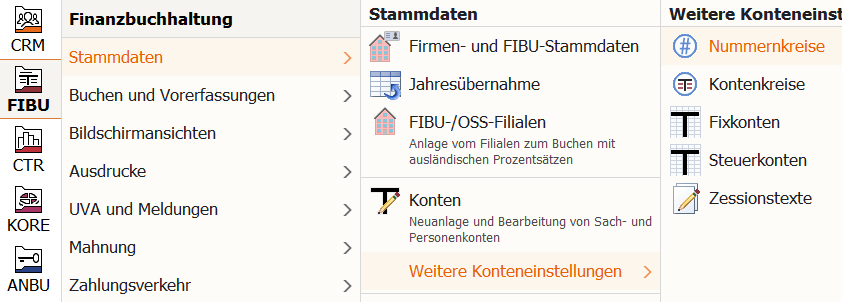*BMD | Nummernkreise* *BMD | Nummernkreise hinterlegen für Kunden und Lieferanten* Zusätzlich muss das Feld **35 'Suchen bei Konto'** bei den Buchungssymbolen korrekt hinterlegt sein (ER → Lieferanten | AR → Kunden).
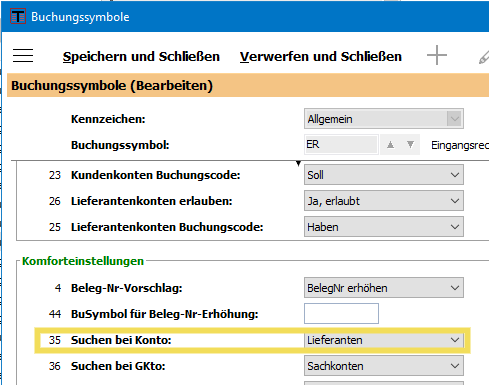*Einstellung beim Buchungssymbol*Damit BMD die Neuanlage und das Stammdatenupdate beim Personenimport zulässt, müssen in den Fibu-Parametern folgende Einstellungen getroffen werden:
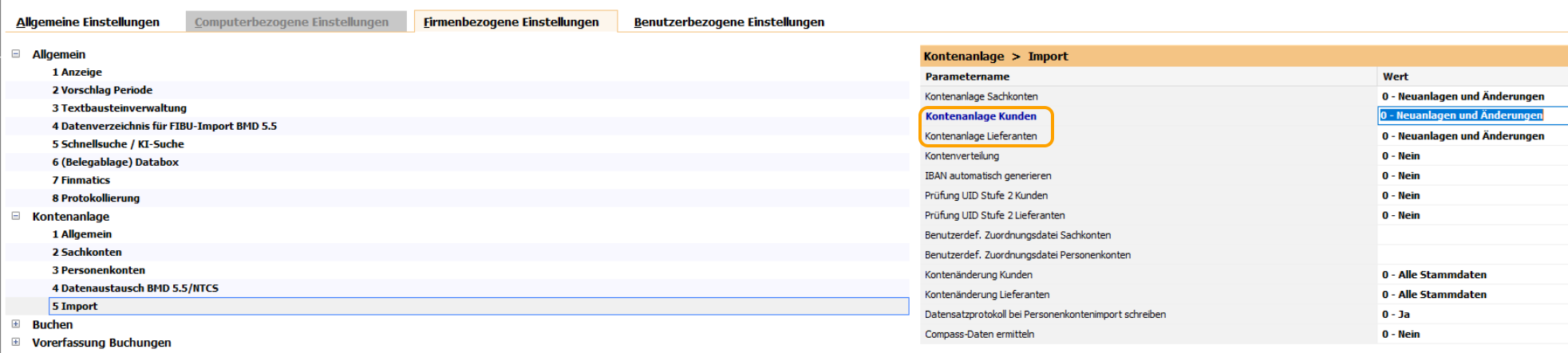*Firmenbezogene Einstellungen/Kontenanlage/Import*