# Kundenspezifische Steuerung des Makros für Anlegen/Ändern

Bei manchen Klienten ist die Verwendung des Makros unerwünscht (z.b. wenn Kunden/Lieferantennummern nach Vorgabe des Klienten zu vergeben sind)

1. **Firmen-und FIBU Stammdaten** öffnen
2. **FIBU Stammdaten** öffnen
3. **Feldauswahl und Bearbeiten** und in die Feldauswahl einsteigen

[![image.png](https://help.logisth.ai/uploads/images/gallery/2026-07/scaled-1680-/UMi9zsAvb4JxfZi2-image.png)](https://help.logisth.ai/uploads/images/gallery/2026-07/UMi9zsAvb4JxfZi2-image.png)
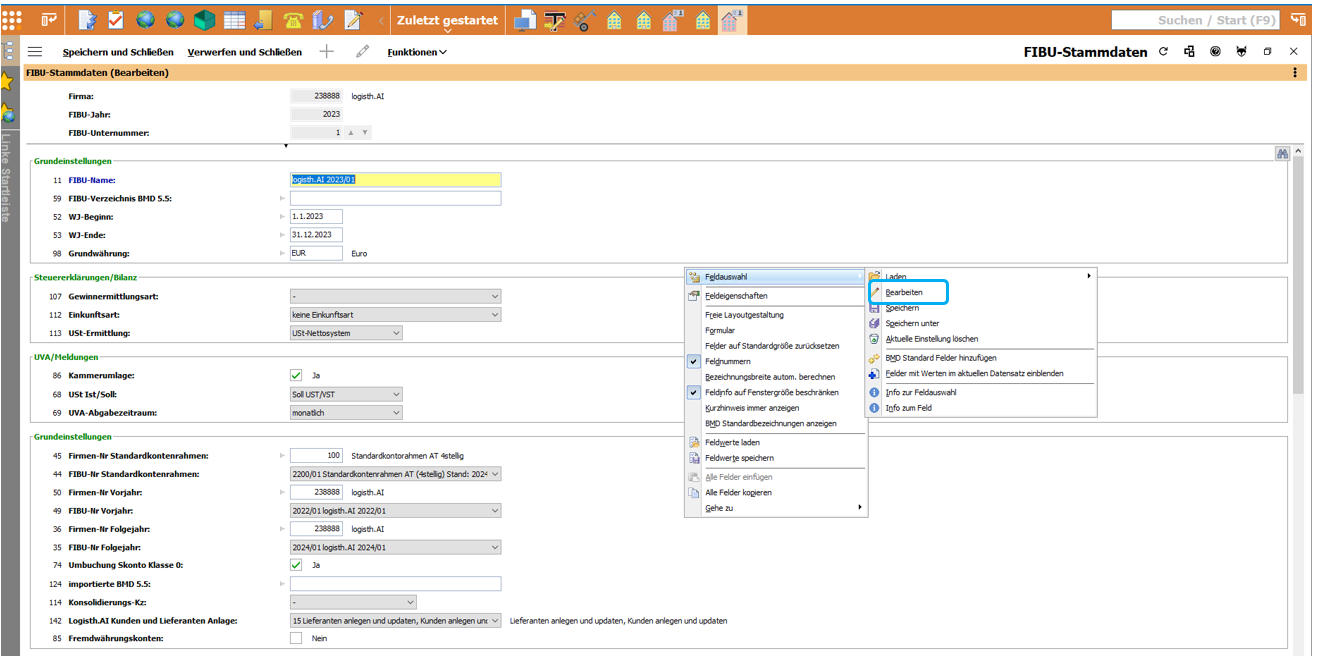
4\. Wählen und aktivieren Sie **"Freifeld 1"**, so dass sich das Feld in der rechten Tabelle befindet.
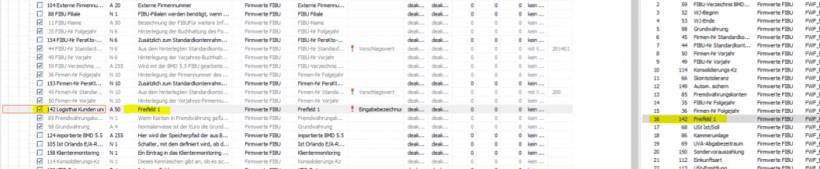
<figure id="bkmrk--1">![](https://help.logisth.ai/media/live/freifeld1-3.jpeg)</figure>5\. **„Freifeld 1“** auswählen und markieren.
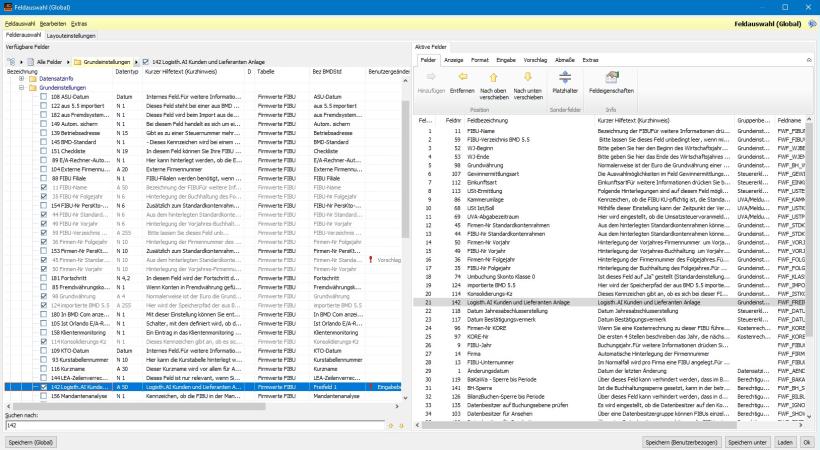
<figure id="bkmrk--2">![](https://help.logisth.ai/media/live/freifeld1-2.jpeg)</figure>6\. In dem obigen Reiter auf der rechten Seite der Tabelle - wählen Sie **"Anzeigen"** aus. Im Feld **"Bezeichnung"** können Sie den Namen des Feldes ändern (z.B. in Logisth.AI Kunden- und Lieferantenanlage).
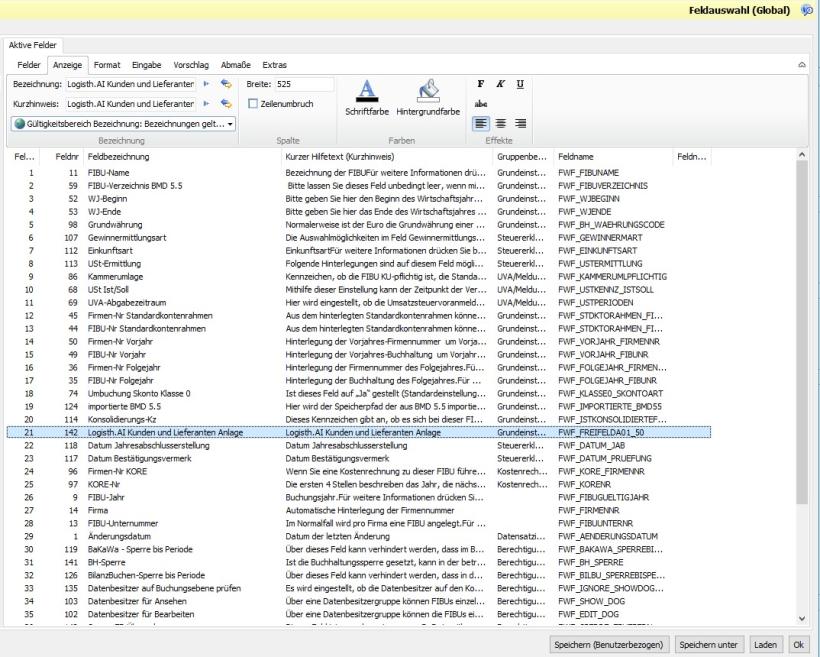
<figure id="bkmrk--3">![](https://help.logisth.ai/media/live/freifeld1-4.jpeg)</figure>7\. Im Reiter Extras **„Nur Benutzerwerte erlaubt“** aktivieren.
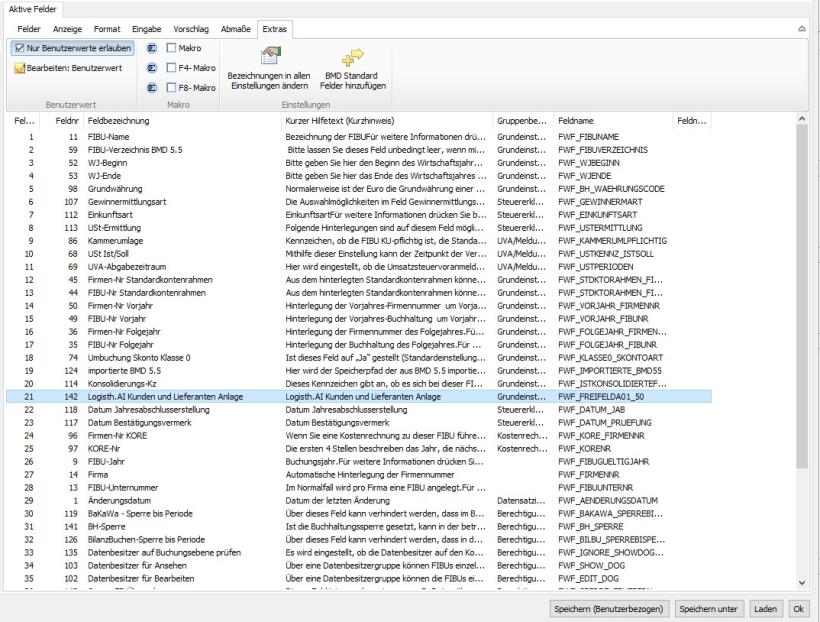
<figure id="bkmrk--4">![](https://help.logisth.ai/media/live/freifeld1-5.jpeg)</figure>8\. Nachdem "Nur Benutzerwerte erlaubt" aktiviert ist, gehen Sie in die "Verwaltung" mit Klick erneut auf "Nur Benutzerwerte erlaubt". Wählen Sie erneut die Registerkarte **"Extra"** und wählen Sie **"Textdatei importieren – Feldvorgabewerte "** aus.
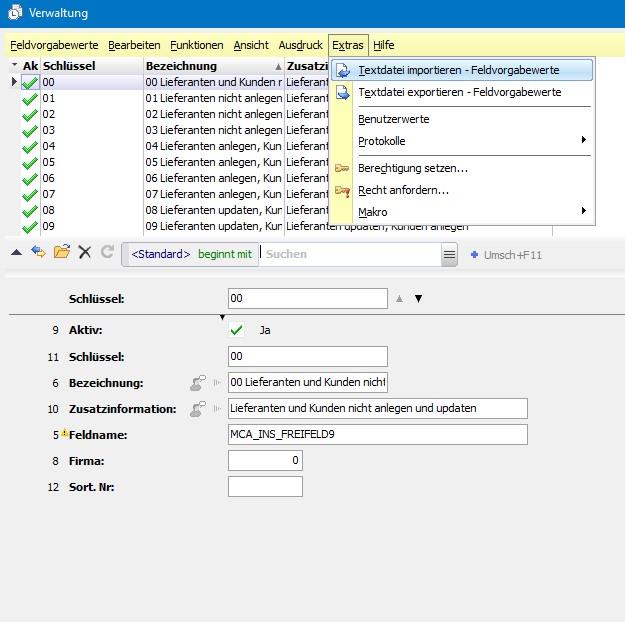
<figure id="bkmrk--5">![](https://help.logisth.ai/media/live/freifeld1-6.jpeg)</figure>9\. Importieren Sie die in der txt-Datei:

<div class="dragme" data-draggable="true" id="bkmrk-l%C3%B6schenerstellen"><div class="relative blox-wrapper mb-1"><div class="sideaction hidden absolute -top-3 left-1/2 -translate-x-1/2 z-1 text-xs"><button class="delete w-16 p-1 border-r border-stone-700 bg-stone-200 dark:bg-stone-600 hover:bg-rose-500 hover:dark:bg-rose-500 hover:text-white transition-1">löschen</button><button class="add w-16 p-1 border-l border-stone-700 bg-stone-200 dark:bg-stone-600 hover:bg-teal-500 hover:dark:bg-teal-500 hover:text-white transition-1">erstellen</button></div></div></div>[feldwerte (ZIP, 674 bytes)](https://help.logisth.ai/media/files/feldwerte.zip)

enthaltenen Feldwerte unter Importdatei und gehen Sie auf **OK**.
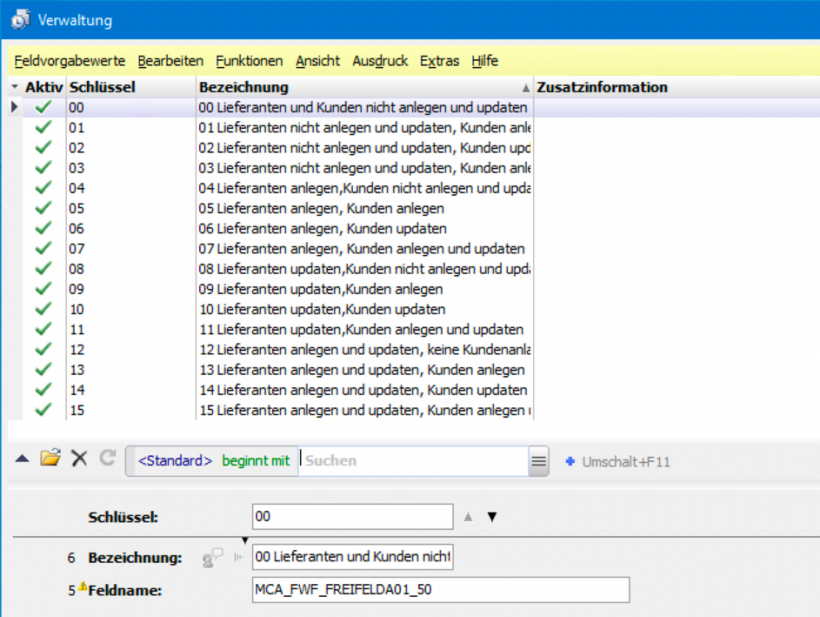
<figure class="center" id="bkmrk-feldwerte-f%C3%BCr-das-au">![](https://help.logisth.ai/media/live/picture1.png)<figcaption>*Feldwerte für das Auswahlfeld*</figcaption></figure>10\. Nach dem Import sollte dies wie folgt aussehen:
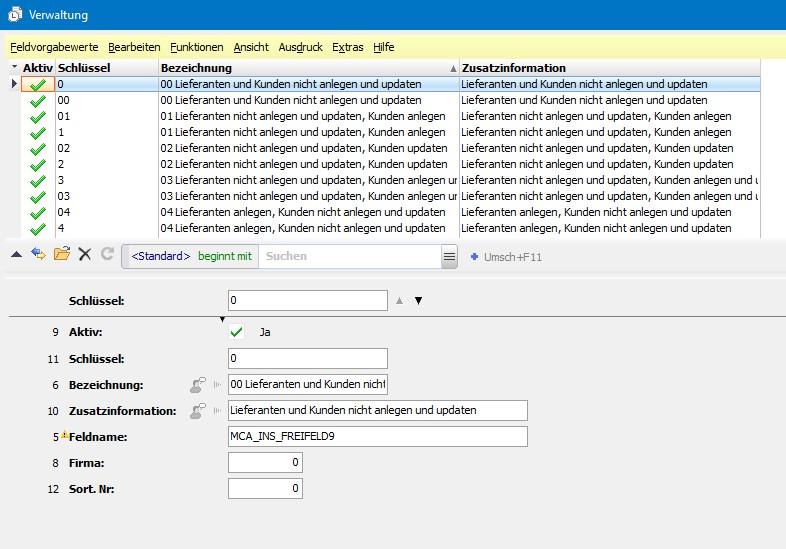
<figure id="bkmrk--6">![](https://help.logisth.ai/media/live/freifeld1-8.jpeg)</figure>11\. Im Kunden-Lieferanten Makro muss **do\_auth** auf 1 gesetzt werden. Weitere Informationen finden Sie im Kapitel ["Installation"](https://help.logisth.ai/bmd/makro-kunden-lieferanten/installation).
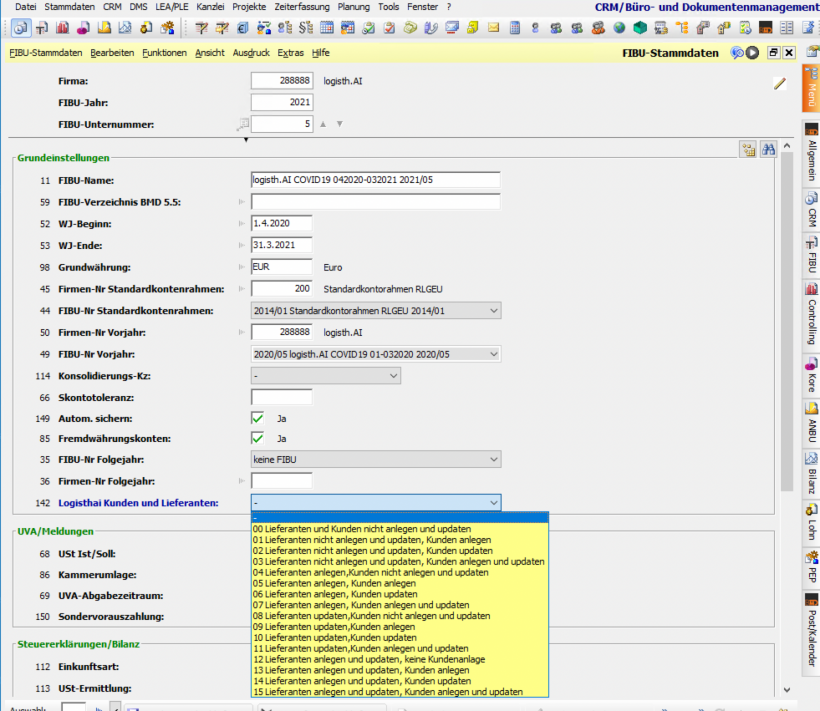
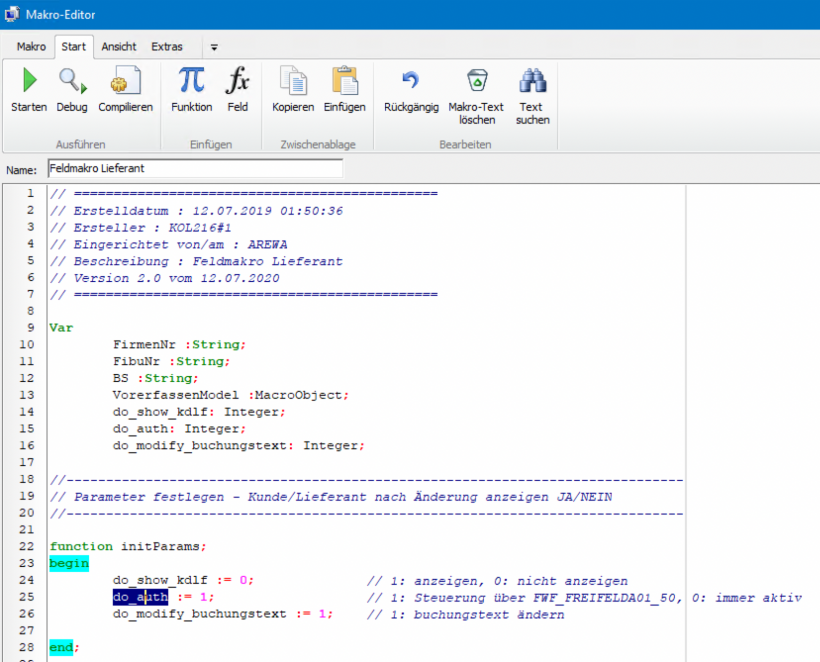
<figure class="center" id="bkmrk--7">![](https://help.logisth.ai/media/live/screenshot-2020-10-16-232451.png)</figure><figure class="center" id="bkmrk-steuerung-des-verhal">![](https://help.logisth.ai/media/live/screenshot-2020-10-16-231211.png)<figcaption>*Steuerung des Verhalten des Kunden/Lieferantenmakros*</figcaption></figure>Die Steuerung erfolgt über die FIBU-Stammdaten.