**ACHTUNG!** Bitte beachten Sie, dass Sie das Makro zunächst herunterladen müssen. Öffnen Sie es **nicht direkt im Browser** und kopieren Sie den Inhalt nicht aus der Browseransicht.
2. In der Vorerfassung für einen beliebigen Klienten im Eingangs- oder Ausgangsrechnungsbuch auf einen bestehenden Datensatz im Bearbeitungsmodus gehen und mit der rechten Maustaste auf das blaue Kästchen klicken und anschließend Feldeigenschaften auswählen.
**Achtung**: Berechtigung zum Erstellen/Ändern von Makros muss vorhanden sein.
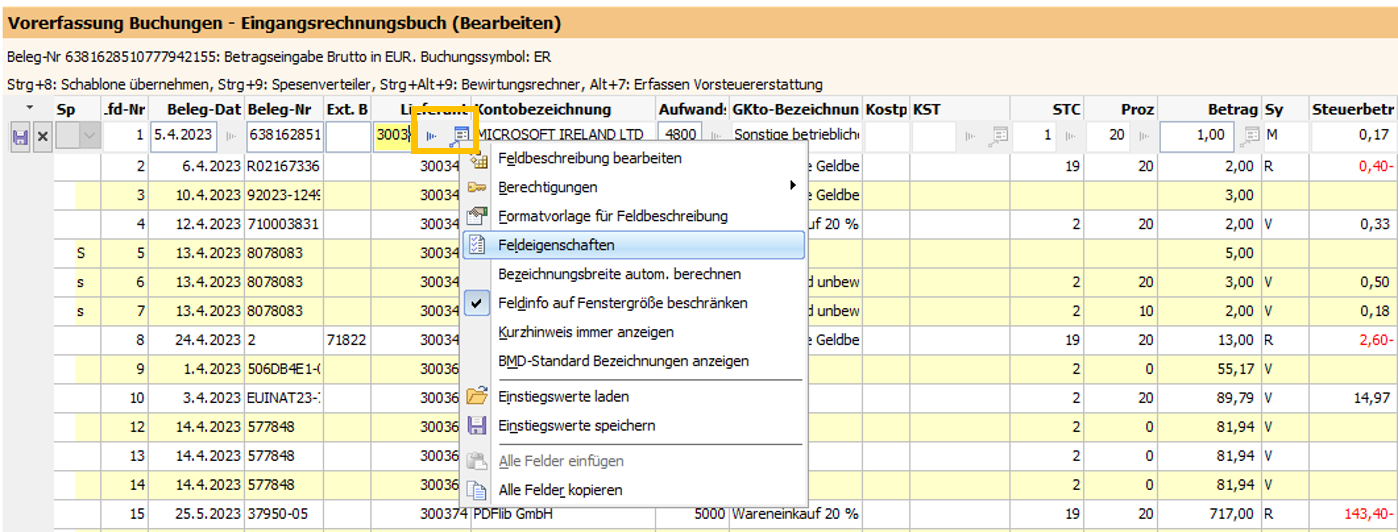 2.1 Wenn die Feldeigenschaften nicht sichtbar sind, überprüfen Sie bitte Ihre BMD-Rechte oder führen Sie folgende Schritte aus:
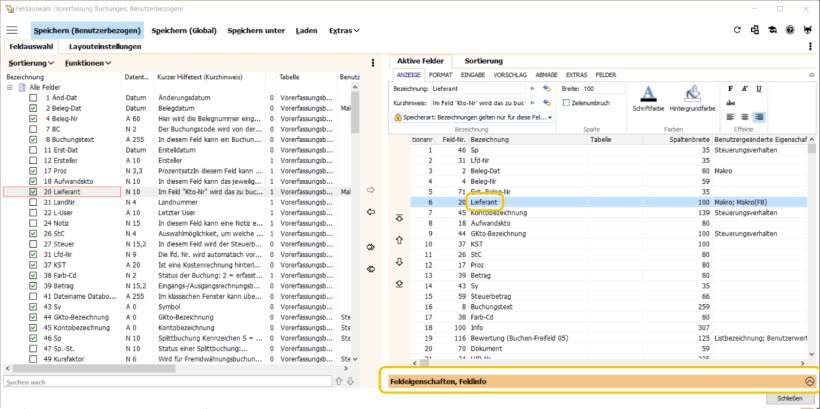
- In der Vorerfassung - rechte Seite der Maske, befinden sich 3 Punkte zur Feldauswahl.
- Wenn Sie diese auswählen, gelangen Sie zum Feldauswahlfenster.
- Wählen Sie die Bezeichnung "Lieferanten" aus, im unteren Teil befinden sich die Feldeigenschaften.
3. Feldeigenschaften Feldmakro anlegen: **Doppelklick links neben der Checkbox "Makro"**
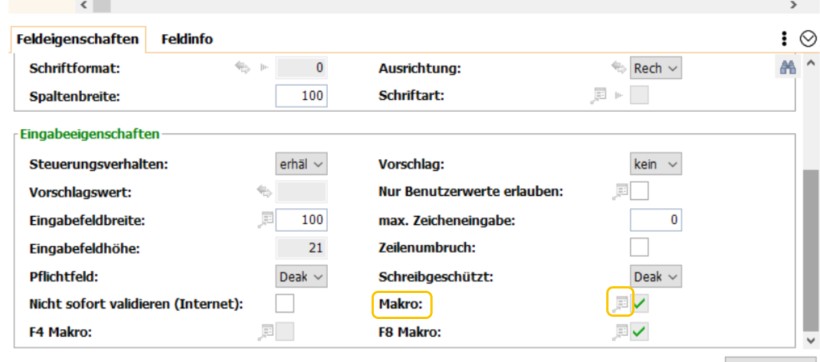*Checkbox Makro* 4. Wenn Sie das Makro zum **ersten Mal** erstellen, gehen Sie bitte in den Makro-Editor, schalten Sie in den **Expertenmodus** und fügen Sie den Makrotext per Copy and Paste ein.
5. Optionen richtig einstellen ab ca. Zeile 20
6. Anschließend **kompilieren und speichern** Sie das Makro und es sollten keine Fehler auftreten.
### Makro Parameter
- **do\_show\_kdlf** steuert die Anzeige des Pop-ups bei der Neuanlage oder Änderung eines Kunden bzw. Lieferanten:
- **1:** anzeigen,
- **0:** nicht anzeigen
- **do\_auth** Aktivierung des Makros oder der kundenspezifischen Steuerung:
- **1:** Steuerung über das Frei Feld - FWF\_FREIFELDA01\_50,
- **0:** makro immer aktiv
- **do\_modify\_buchungstext** Buchungstext vom Kunden/Lieferanten übernehmen:
- **1:** buchungstext ändern auf Name des Lieferanten/Kunden
- **0:** keine buchungstext ändern auf Name des Lieferanten/Kunden