# Planung
Mit nur wenigen Klicks rasch eine Finanzplanung erstellen und einfach verwalten!
**Ein Tool für Unternehmer.**
Finanzplanung leicht gemacht – Logisth.AI nutzt vergangene Plan- oder Vorjahres-Ist-Werte aus der Buchhaltung als Vorlagen. Jederzeit auf die Planung zugreifen, ergänzen und anpassen. Aufgrund der Dynamik von Logisth.AI können Ist-Werte einer abgeschlossenen Periode stets übernommen werden.
**Tipp:** Ihre Planwerte werden auch in der Tabelle **"Gewinn und Verlust"** angezeigt. So bleibt der Plan stets im Blick! Mit einem Mouseover über die Planwerte in der GuV-Tabelle wird Ihnen die Planversion angezeigt.
# Benutzeroberfläche
Bevor wir mit der Vorgehensweise einer Planung beginnen, möchten wir Ihnen kurz die Benutzeroberfläche zur Planung erklären.
*Benutzeroberfläche Planung*### Hinweis beim Wechsel von „Gewinn und Verlust“ zu „Planung“
Es kann vorkommen, dass beim Wechsel von der Registerkarte „Gewinn und Verlust“ zur Registerkarte „Planung“ Konten in „Gewinn und Verlust“ vorhanden sind, die in „Planung“ nicht existieren.
In diesem Fall soll eine Fehlermeldung angezeigt werden, die darauf hinweist, dass diese Konten in der Planung fehlen.
*Hinweis Konten*### Bedienelemente
*Bedienelemente zur Planung*#### 1. Aktuelle Planversion
Bestehende **Planversionen aufrufen** oder neue **Planversionen anlegen.**
- **Neue Planversion** – Neue Planung erstellen.
- **Planversionen** – auf bereits **angelegte Planversionen zugreifen.**
[Eine genauere Beschreibung finden Sie unter **"Planversion erstellen"**.](https://help.logisth.ai/books/planung/page/planversion-erstellen)
**Achtung!** Bei der Planung haben Steuerberater in Ihrem Buchhaltungssystem die Möglichkeit, die **Planungsversion zu sperren**. Gesperrte Planversionen werden mit einem Schloss gekennzeichnet. [Hier finden Sie die Konfigurationsmöglichkeiten für BMD.](https://help.logisth.ai/admin-handbuch/bmd-neu/planung/planversion-sperren)
#### 2. Planjahre
Zu jeder Planversion kann man verschiedene Planjahre anlegen.
- **Neues Jahr** – Innerhalb der ausgewählten Planversion ein weiteres Planjahr hinzufügen.
- **Planwerte übernehmen** – Planwerte für das neu angelegte Planjahr werden übernommen und können bei Bedarf um X% erhöht werden.
- **Ist-Werte übernehmen** – Bereits verbuchte Ist-Werte werden aus der aktuellen Buchhaltung übernommen. Dabei kann die gewünschte Zeitperiode selbst ausgewählt werden.
#### 3. CSV-File oder PDF exportieren
Mit dem "CSV-Icon" oder "PDF-Icon" kann eine Planung ausgedruckt oder als PDF- oder CSV-Datei zu exportieren werden.
[Weitere Details dazu finden Sie hier.](https://help.logisth.ai/link/103#bkmrk-4.-csv-file-erstelle)
#### 4. Aufteilung der Planwerte definieren
*Planung | Planwerte aufteilen – Optionen* Mit diesen beiden Schaltflächen können je nach Auswahl die Planwerte in der ersten Tabelle aufgeteilt werden. Folgende Optionen stehen zur Verfügung:
##### 4.1. Planwerte auf Konto verteilen
- **Auf das erste Konto** – Die Planwerte werden auf das erste gefundene Konto gespeichert.
- **Aliquot zu den VJ-Ist-Werten** – Die Planwerte werden aliquot zu den Vorjahres Ist-Werten aufgeteilt.
- **Aliquot zu den VJ-Planwerten** – Die Planwerte werden aliquot zu den Vorjahres Planwerten aufgeteilt.
##### 4.2. Jahreswerte aufteilen
- **Aliquot aufteilen** – Der Planwert wird aliquot auf 12 Monate aufgeteilt.
- **Aliquot 14 Monate aufteilen** – Der Planwert wird aliquot auf 14 Monate aufgeteilt, wobei im Juni und November der doppelte Wert gespeichert wird.
- **Aliquot zu den VJ-Ist-Werten aufteilen** – Der Planwert wird aliquot zu den Vorjahres Ist-Werten aufgeteilt.
- **Aliquot zu den VJ-Planwerten aufteilen** – Der Planwert wird aliquot zu den Vorjahres Planwerten aufgeteilt.
[Weiter Details finden Sie hier.](https://help.logisth.ai/books/planung/page/planwerten-eingeben)
#### 5. Planung speichern
Nachdem Änderungen vorgenommen wurden, immer die Planung speichern! **Beachten Sie, dass die Planung direkt ins Buchhaltungssystem übertragen wird.**
### Tabelle 1 – Überblick mit Eingabefeld für Planwerte
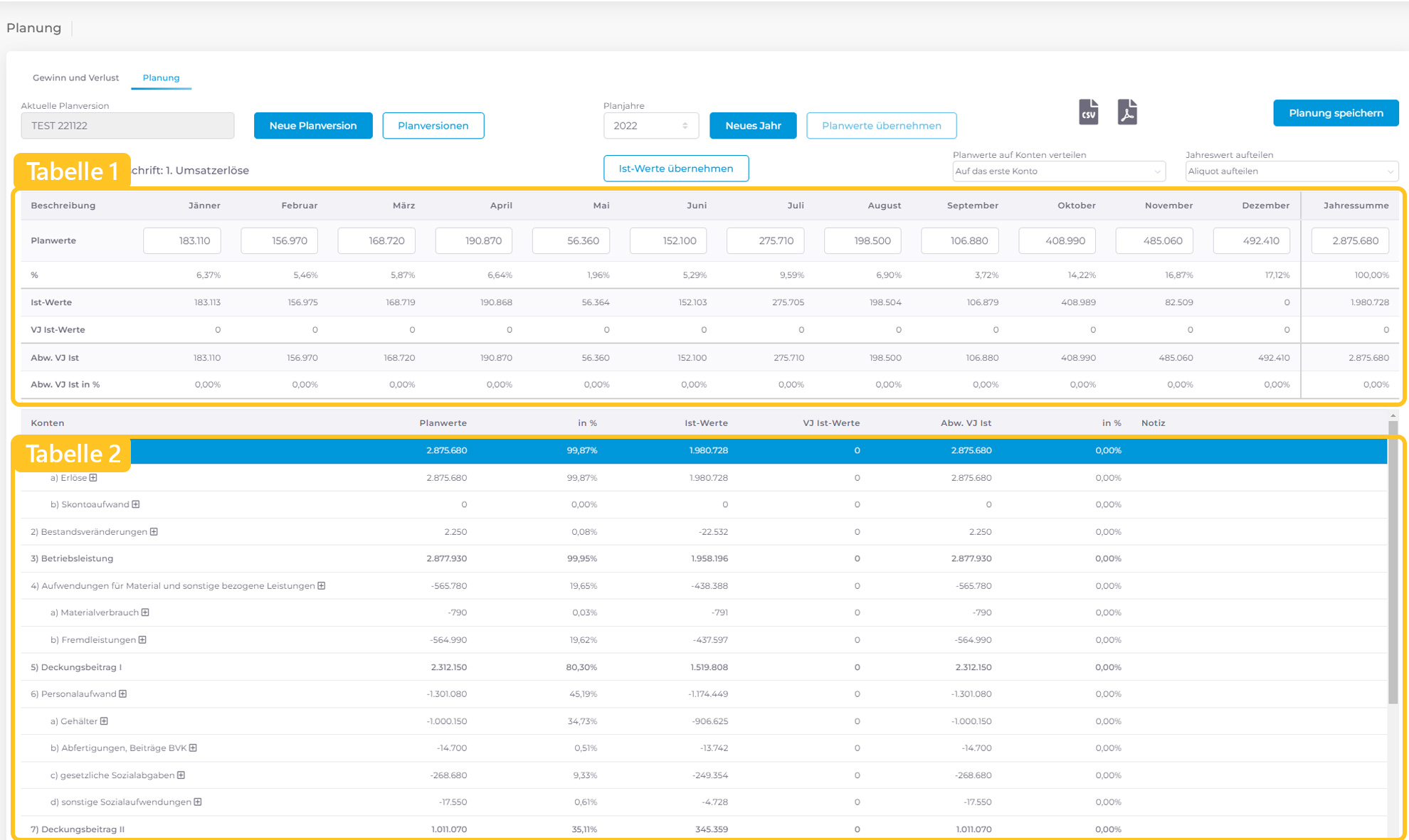*Planung | Gelb markiert: Tabelle 1 + 2* In der **ersten Tabelle** werden **Planwerte eingegeben. Gleichzeitig bietet sie einen** Überblick über die Zahlen des ausgewählten Kontos,\*\* das Sie in der darunterliegenden Tabelle (2. Tabelle) auswählen müssen.
**ACHTUNG: Vor der Eingabe** von Planwerten ist das **entsprechende Konto** in der zweiten Tabelle **auszuwählen.**
**Folgende Vergleichszahlen werden pro Monat angezeigt:**
- **Planwerte** – Eingabe pro Monat oder als Jahreswert möglich
- **% Prozente** – Jahressumme (100 %) prozentuell auf die Monate aufgeteilt
- **Ist-Wert** – aktuell erzielte Werte (Zahlen aus der LIVE-Buchhaltung)
- **VJ Ist-Werte** – für einen besseren Vergleich werden Vorjahres Ist-Werte angezeigt
- **Abweichung VJ Ist** – zeigt die Differenz Vorjahres Ist-Werte zu den Planwerten als Summen-Angabe
- **Abweichung Vorjahr ist in %** – zeigt die Differenz Vorjahres Ist-Werte zu den Planwerten als %-Angabe
### Tabelle 2 – Auswahl der zu planenden Konten
**Zeigt die verfügbaren Konten** für die Buchhaltung im Unternehmen an. Die Planung erfolgt auf Kontenebene. In der Tabelle 2 wählt man das zu planende Konto aus. Dabei können **einzelne Kontozeilen oder ganze Kontogruppen für die Planung ausgewählt werden.**
Das **ausgewählte Konto** wird mit Ihrer Auswahl **BLAU markiert.**
**Tipp:** In jeder **Kontozeile können auch Notizen erstellen werden.** [Mehr dazu finden Sie hier.](https://help.logisth.ai/books/planung/page/notizen-hinzufugen)
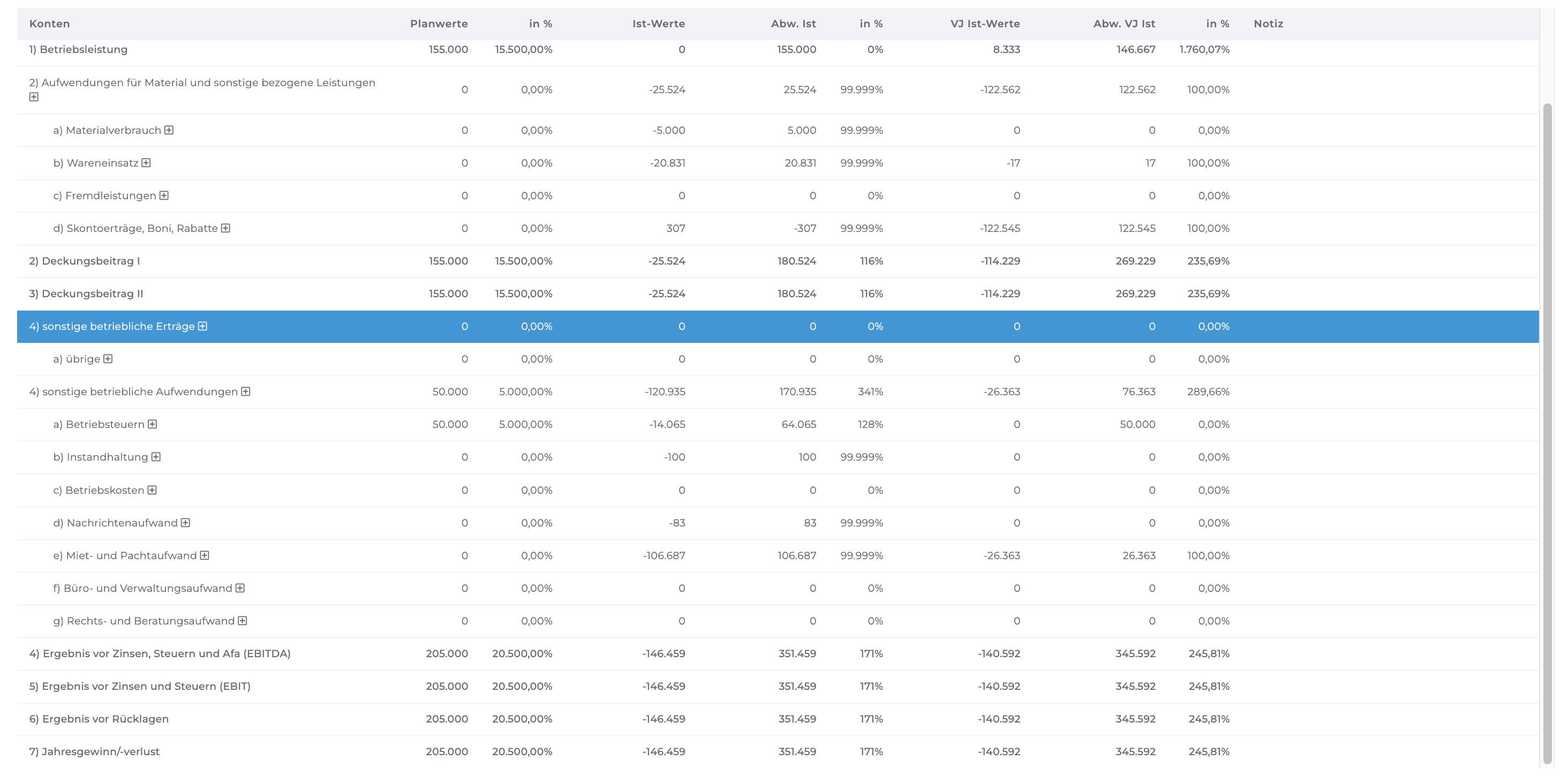*Tabelle 2 – Konten auswählen*
# Planversion erstellen
Die ausgewählte Planversion wird unter **"Aktuelle Planversion"** angezeigt, in der Änderungen vorgenommen werden können.
 *Planung | Ausschnitt Bedienelement | Planversion neu anlegen oder bestehende aufrufen*### 1. Neue Planversion anlegen
Unter '**Neue Planversion**' können neue Planversionen erstellt werden.
Dabei kann auch die a**ktuelle Planversion übernommen und als neue Planversion gespeichert** werden. Hierzu muss das **Häkchen** bei 'Änderungen in Planversion als neue ... speichern' gesetzt werden.
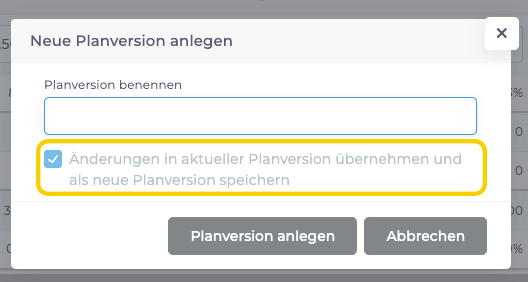 *Planung | Änderungen in Planversion als neue Version übernehmen*### 2. Bestehende Planversionen aufrufen
Unter '**Planversionen**' werden bereits gespeicherte Planversionen angezeigt, die jederzeit aufgerufen und angepasst werden können.
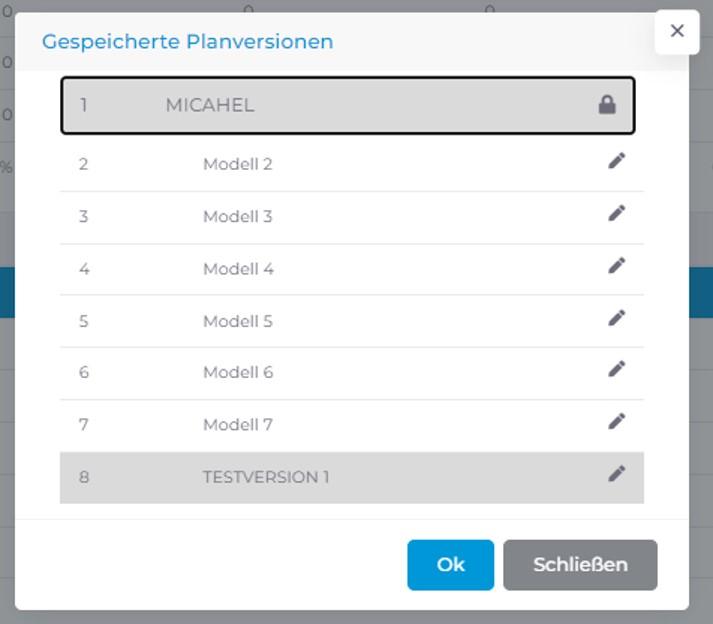 *Pop-Up Fenster | Liste der gespeicherten Planversionen* Mithilfe des **Bearbeitungssymbols** rechts neben der Planversion kann die **Benennung geändert werden.** Das **Schlosssymbol** kennzeichnet eine **Sperrung seitens des Steuerberaters** und kann somit nicht geändert werden.
**Hinweis:** Bei der Planung haben Sie als Steuerberater im Buchhaltungssystem die Möglichkeit, die Planungsversion zu sperren. [Die Anleitung für BMD-User finden Sie hier.](https://help.logisth.ai/books/bmd/page/planversion-sperren)
### 3. Planjahre in einer Planversion anlegen
**In jeder Planversion können mehrere Planjahre erstellt werden.** Die bereits erstellten Jahre werden unter 'Planjahre' ausgewählt. Mit dem Button 'Neues Jahr' wird ein neues Jahr hinzugefügt.
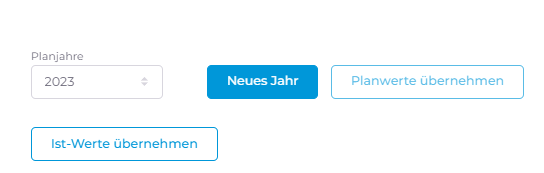 *Planung | Ausschnitt Bedienelement | Planjahre erstellen* #### 3.1. Neues Jahr anlegen
"Unter '**Neues Jahr**' können weitere **Planjahre in einer Planversion erstellt werden.** Dabei können pro Planversion bis zu **10 Jahre angelegt werden.**"
**Hinweis:** In einer Planversion kann **jedes Jahr nur einmal erstellt** werden. Hellgraue Jahre sind bereits erstellt und können daher nicht erneut ausgewählt werden.
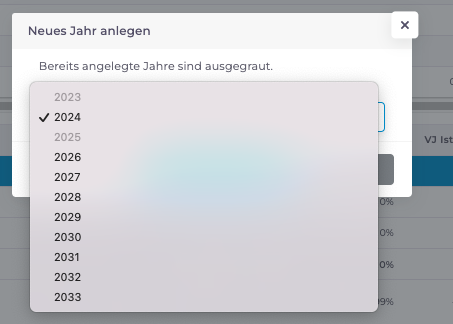 *Planung | Neues Jahr anlegen | Auswahlmöglichkeit der Planjahre*### 4. Planwerte vom Vorjahr übernehmen und anpassen
Durch **'Planwerte übernehmen'** können bestehende Planwerte für das neu angelegte Planjahr übernommen und falls gewünscht angepasst werden. Diese Funktion **setzt voraus, dass ein Vorjahr existiert.**
- **Werte runden** – Vorjahreswerte aufrunden: in 1er, 10er, 100er oder 1000er Schritten.
- **Werte um X Prozent erhöhen** – Prozentuale Erhöhung der Werte: die Vorjahreswerte um X% anzupassen.
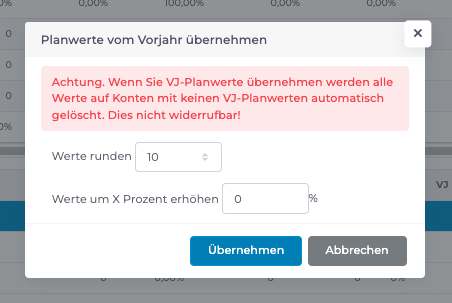 *Planung | Planwerte vom Vorjahr übernehmen und anpassen*
**Achtung:** Bitte beachten, dass diese Funktion die bereits eingetragenen **Werte überschreibt** und somit vorhandene Planwerte gelöscht werden!
# Planwerten eingeben
### 5. Konto zum Planen auswählen
Nachdem die **Planungsversion und das Planungsjahr ausgewählt wurde,** kann man wie folgt vorgehen.
Die **Tabelle 2** zeigt **verfügbare Konten** an, welche **zum Planen auswählt** werden können. Dabei sind einzelne **Konten in Kontogruppen gruppiert** und können mit dem **+ Symbol** aufgeklappt werden. Daher können nicht nur einzelne Konten, sondern gleich ganze Kontengruppen geplant werden
**Tipp:** Kontogruppierungen sind von Unternehmen zu Unternehmen unterschiedlich, daher empfehlen wir die **Planung** mit den Kontengruppen oder einzelnen Kontozeilen vorab **mit dem Steuerberater zu besprächen.**
### 6. Planen mit Kontogruppen
Einzelne Konten werden in Gruppen, den sogenannten Kontengruppen gegliedert.
Somit kann man auch mit Kontogruppen planen. **Ausgewählte Kontogruppe bzw. Kontozeile werden BLAU markiert.**
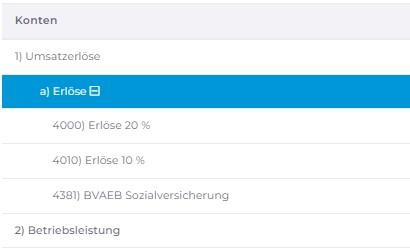 *Planung | Tabelle 2 – Kontogruppe markieren* ### 7. Planwerte eingeben
Nach Auswahl eines Kontos oder einer Kontogruppe in der 2. Tabelle erscheint in der 1. Tabelle eine Übersicht der Kontenzahlen. In der ersten Zeile unter **"Planwerte"** werden die Planwerte zum ausgewählten Konto eingeben. [Eine detaillierte Beschreibung zum Tabelleninhalt finden sie hier.](https://help.logisth.ai/books/planung/page/benutzeroberflache)
Über der Tabelle 1 befindet sich eine Überschrift "Planwerte zur Überschrift: ...". **Diese Überschrift zeigt nochmal das ausgewählte Konto** und dient als Kontrolle!
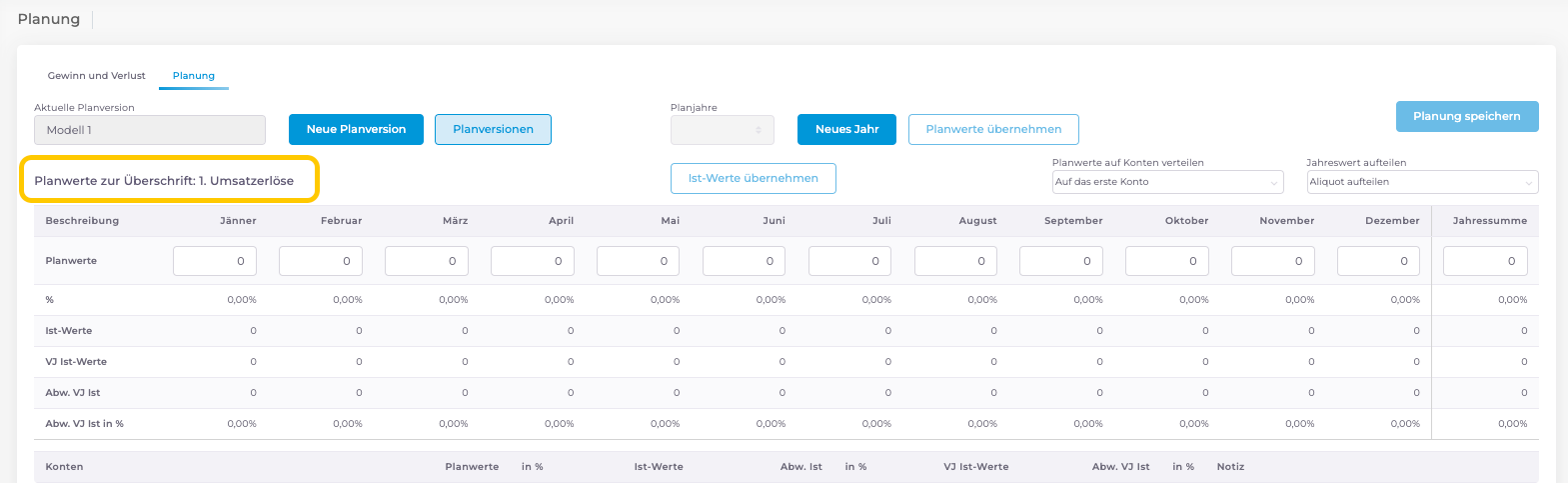*Planung | Tabelle 1: Zahlenüberblick mit Überschrift zum geplanten Konto*### 8. Planwerte verteilen innerhalb von Kontengruppen
Wenn nun eine Kontogruppe ausgewählt und geplant wird, kann unter dem **Menüpunkt "Planwerte auf Konten verteilen"** ausgewählt werden, wie die Eingabe der Planwerte auf die einzelnen Konten der ausgewählten Kontogruppe verteilt werden soll."
#### Mögliche Verteilung auf Konten
- **Auf das erste Konto** – Planwerte werden im ersten gefundenen Konto gespeichert.
- **Aliquot zu den VJ-Ist-Werten** – Planwerte werden proportional zu den Vorjahres Ist-Werten aufgeteilt.
- **Aliquot zu den VJ-Planwerten** – Planwerte werden proportional zu den Vorjahres Planwerten aufgeteilt.
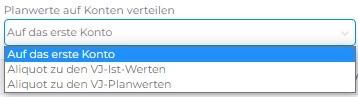 *Planung | Planwerte auf Konten verteilen | Möglichkeiten*
#### Meldung: Warnung! Alle Werte löschen?
Diese Meldung erscheint, wenn auf der Ebene der Kontengruppen geplant wird und bereits Planwerte auf das Konto verteilt wurden und anschließend die Option "Auf das erste Konto" ausgewählt wird. Um den Jahreswert in der Überschrift korrekt anzuzeigen, werden alle zuvor gespeicherten Werte für die Überschrift gelöscht, und es wird nur der eingegebene Wert auf das erste Konto gespeichert.
 *Warnung – Alle Werte löschen*### 9. Planen mit Jahressummen
Für die Planung mit Jahressummen kann im darüberliegenden Feld "**Jahreswerte aufteilen**" festgelegt werden, wie die **Summe verteilt** werden soll.
*Gelb markiert: Jahreswerte eingeben | Summe verteilen*#### Mögliche Verteilung der Jahressumme
- **Aliquot aufteilen** – Der Planwert wird aliquot auf 12 Monate aufgeteilt.
- **Aliquot 14 Monate aufteilen** – Der Planwert wird aliquot auf 14 Monate aufgeteilt, wobei im Juni und November der doppelte Wert gespeichert wird.
- **Aliquot zu den VJ-Ist-Werten aufteilen** – Der Planwert wird aliquot zu den Vorjahres Ist-Werten aufgeteilt.
- **Aliquot zu den VJ-Planwerten aufteilen** – Der Planwert wird aliquot zu den Vorjahres Planwerten aufgeteilt.
**Achtung:** Sollten noch keine Werte aus einem Vorjahr verfügbar sein, sind die Verteilungsmöglichkeiten der Jahressumme ausgegraut und können somit nicht ausgewählt werden.
### 10. Planung aktualisieren mit Ist-Werten
Durch **"Ist-Werte übernehmen"** können bereits **verbuchte Ist-Werte** aus Ihrer aktuellen Buchhaltung in die Planung **übertragen** werden, wobei Sie die **Zeitperiode selbst auswählen können.**
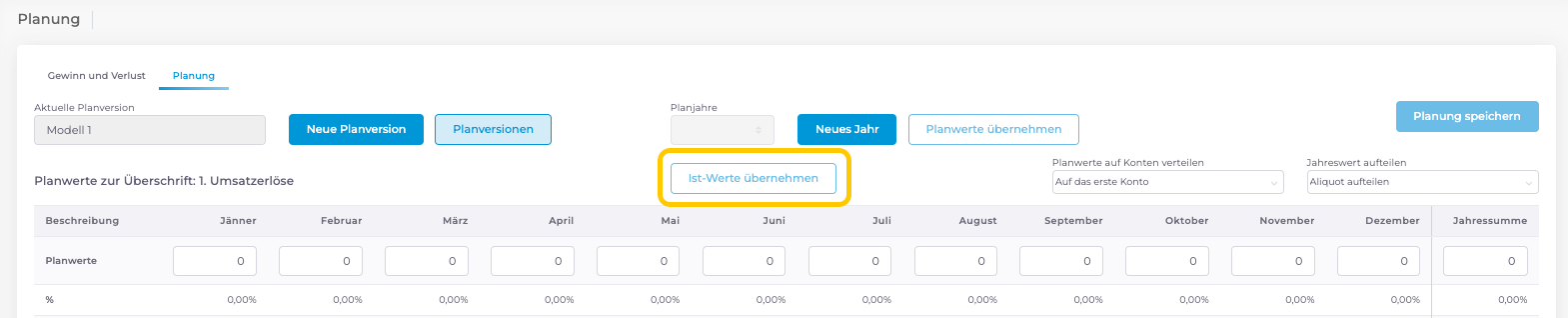*Planung | Ist-Werte übernehmen* 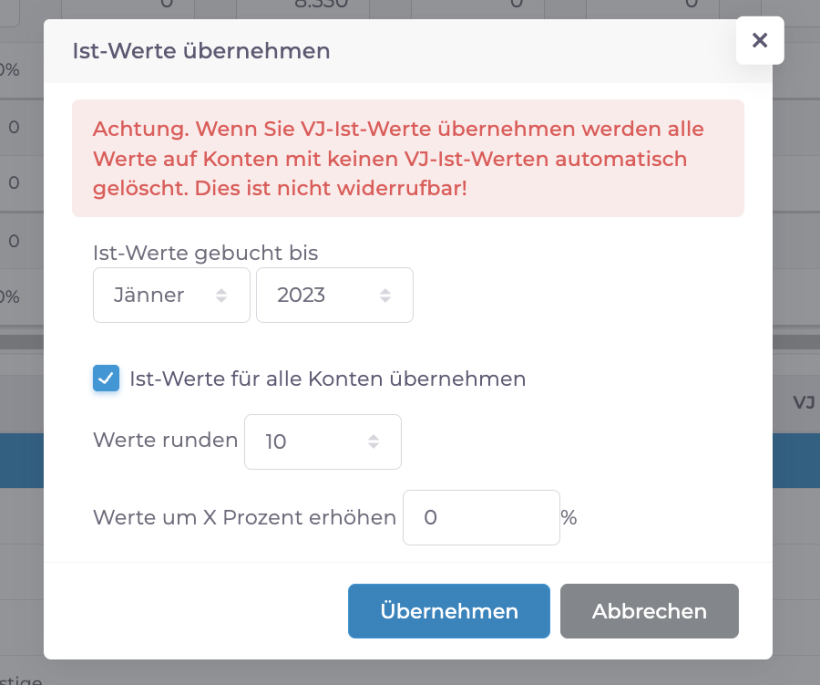 *Planung | Ist-Werte übernehmen und anpassen*
#### Mögliche Einstellungen um Ist-Werte zu übernehmen
- **Ist-Werte gebucht bis** – Auswahlmöglichkeit bis zu welchem Monat die Ist-Werte übernommen werden sollen.
- **Ist-Werte für alle Konten übernehmen** – Durch Aktivieren dieser Option werden alle **verfügbaren Ist-Werte** bis zur oben definierten Zeitperiode auf **alle Konten übertragen.** Ohne Aktivierung wird nur der Ist-Wert der ausgewählten Kontoposition angepasst.
- **Werte runden** – Angabe in welchen Schritten der Ist-Wert gerundet werden soll.
- **Werte um X-Prozent erhöhen** – Die Ist-Werte um einen gewünschten Prozentsatz erhöhen.
**Tipp:** Aktualisieren Sie Ihre Planung mit den IST-Werten aus Ihrer Buchhaltung. So behalten Sie Ihren Plan steht's im Blick!
# Planwerte speichern
### Immer alles SPEICHERN
**Nachdem Sie Änderungen** vorgenommen haben, ist es **notwendig, die Planung zu speichern** – wobei zu beachten ist, dass diese Planung auch **direkt in Ihr Buchhaltungssystem übertragen wird.**
**Achtung: Die Planung wird nicht automatisch gespeichert!** Bei einem Reload der Seite, sowie beim Ausloggen oder Verlassen der Seite **werden die nicht gespeicherten Änderungen automatisch verworfen.**
*Planung | Planung speichern*
# Notizen hinzufügen
In der Tabelle 2 kann durch Anklicken des **Bearbeitungssymbol (Stift)** eine Notiz erstellt werden. Diese Notiz kann ebenfalls [beim Exportieren von PDF- oder CSV-Dateien integriert werden,](https://help.logisth.ai/books/planung/page/planung-drucken-oder-exportieren)\*\* um Ihre Notizen immer im Auge zu behalten.
**Achtung:** Bitte beachten Sie, dass **Notizen nur auf einzelnen Kontozeilen** vermerkt werden können.
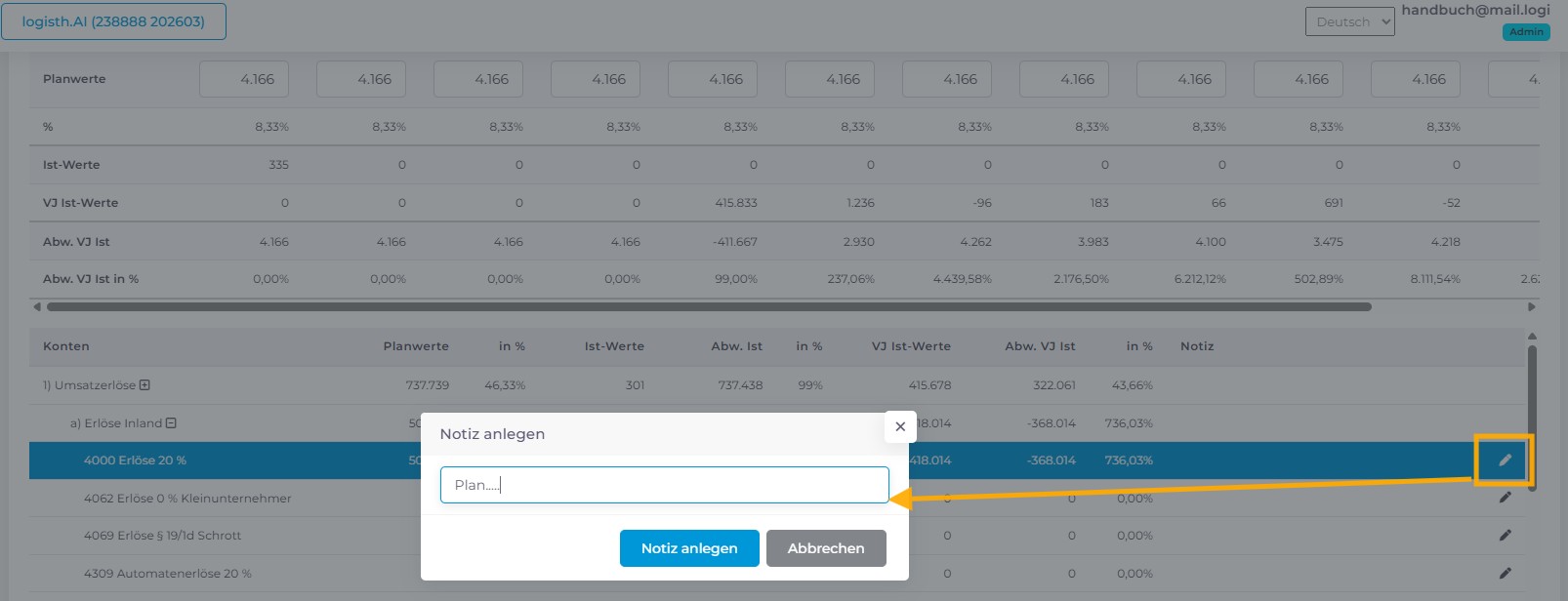*Planung | Notiz hinzufügen*
# Planung drucken oder exportieren
## 1. PDF speichern oder drucken
Um eine Planung zu speichern oder drucken, bestehen **zwei Möglichkeiten:**
1. PDF-Icon klicken
2. **Strg + P** drücken
Druckfenster öffnet sich – **"Als PDF speichern"**. Anschließend öffnet sich ein weiteres Fenster, in dem die PDF-Datei gespeichert werden soll – entsprechenden Ordner auswählen oder einen neuen Ordner anlegen.
*Gelb markiert: Icon | PDF erstellen* 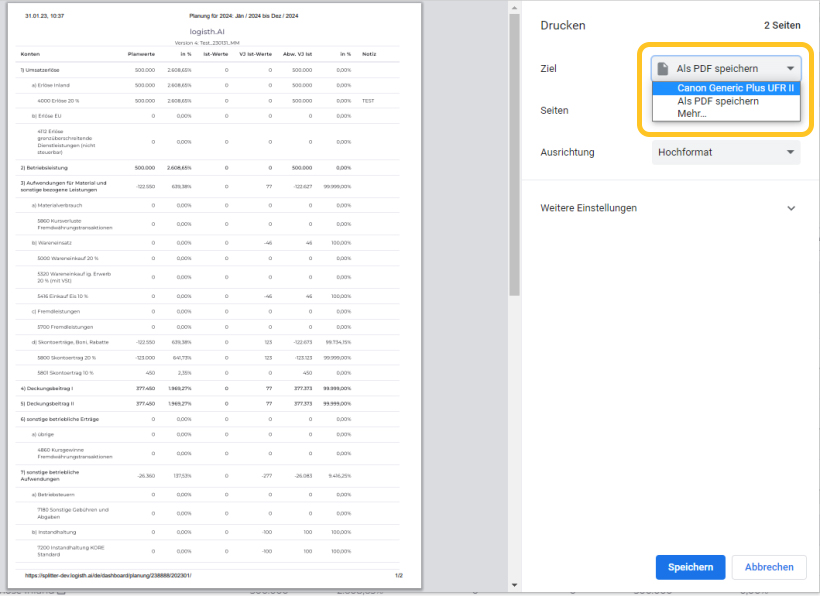*Druckfenster | Gelb markiert: PDF drucken oder speichern*## 2. CSV-Datei erstellen
Neben der Druckfunktion gibt es auch die Möglichkeit, eine **CSV-Datei zu exportieren.**
*Gelb markiert Icon | CSV-Datei erstellen*## 3. Planinhalte Exportmöglichkeiten
**Beim Exportieren der Planung** – egal, ob speichern, drucken oder eine CSV-Datei erstellen – können die Inhalte zum Exportieren gewählt werden. Dabei stehen folgende **3 Kombinationen** zur Verfügung:
- **Mit Konten**
- **Mit Konten, die keine Planwerte haben**
- **Mit Notiz**
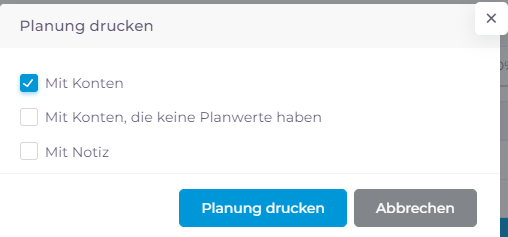 *Pop-Up-Fenster Exportmöglichkeiten* #### 3.1. Exportieren: Mit Konten
**Nicht geplante Konten** werden auch **nicht exportiert.**
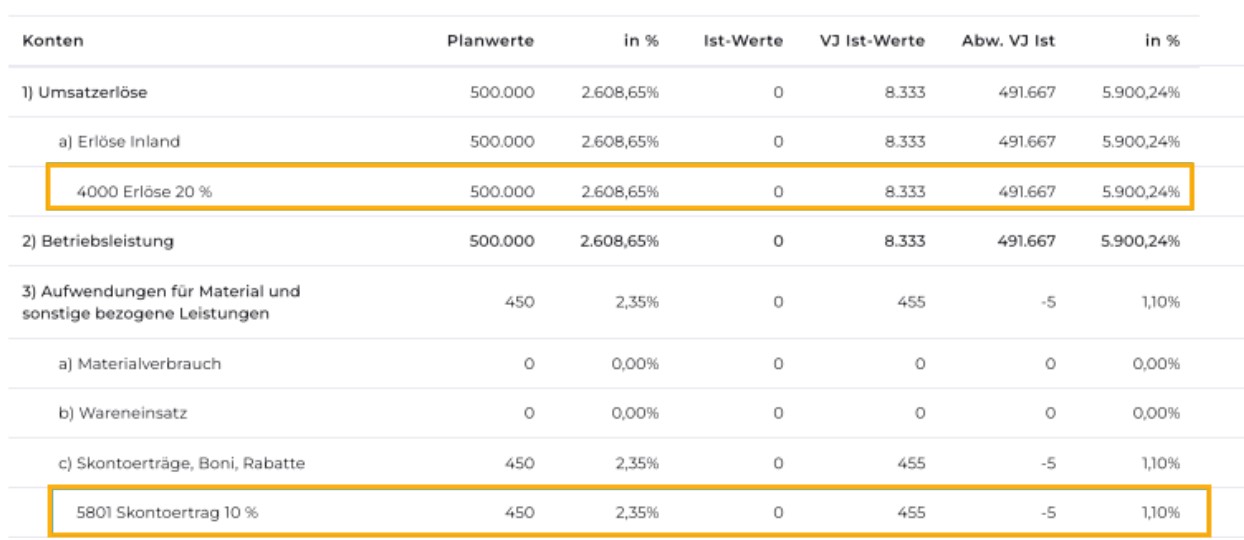*Beispiel Exportmöglichkeit: Mit Konten* #### 3.2. Exportieren: Mit Konten, die keine Planwerte haben
**Alle Konten werden exportiert,** unabhängig davon, ob sie Planwerte eingegeben haben oder nicht:
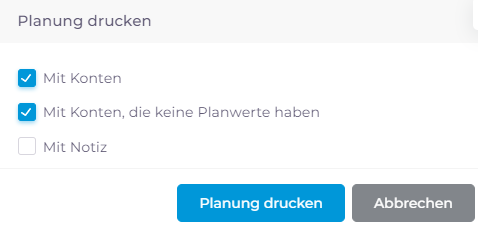 *Pop-Up-Fenster Exportmöglichkeiten | Mehrere Kombinationen möglich* 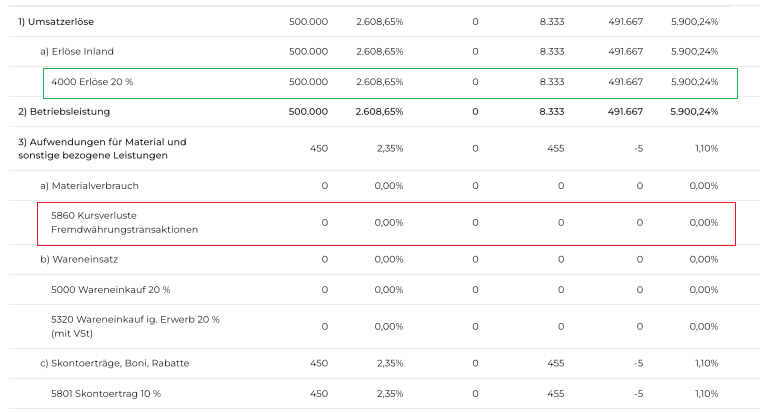 *Beispiel Exportmöglichkeit: Mit Konten, die keine Planwerte haben* #### 3.3. Exportieren: Mit Notiz
Vermerkte Notizen werden mit exportiert.
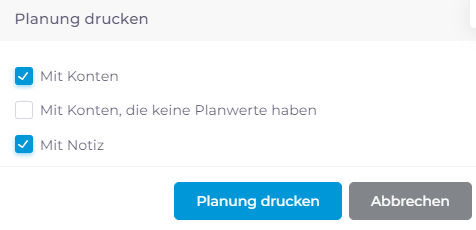 *Pop-Up-Fenster Exportmöglichkeiten* 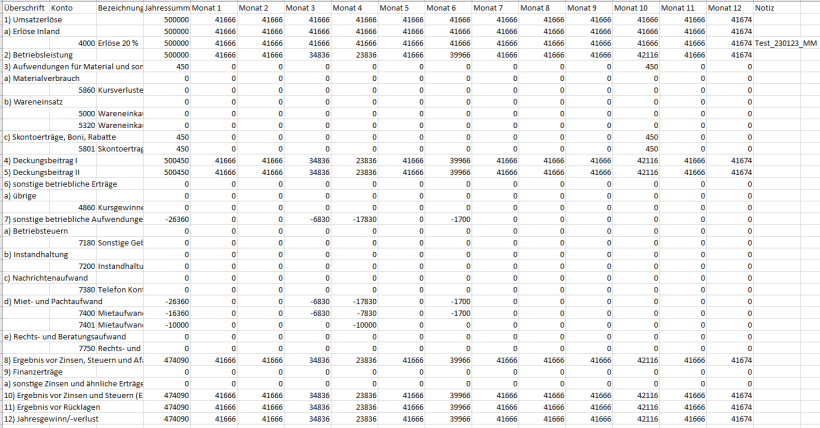*Beispiel Exportmöglichkeit: Mit Notiz*
# Link von der Planung zum Kontoblatt
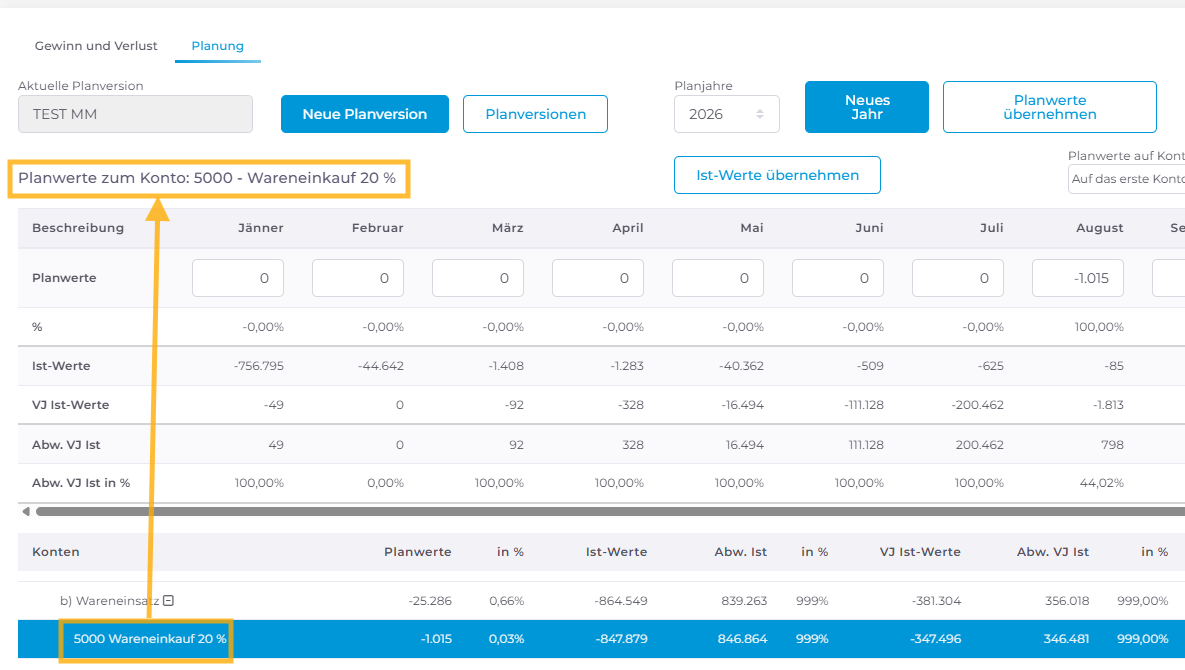
In der Funktion **Planung** kann eine ausgewählte Konto direkt geöffnet werden.
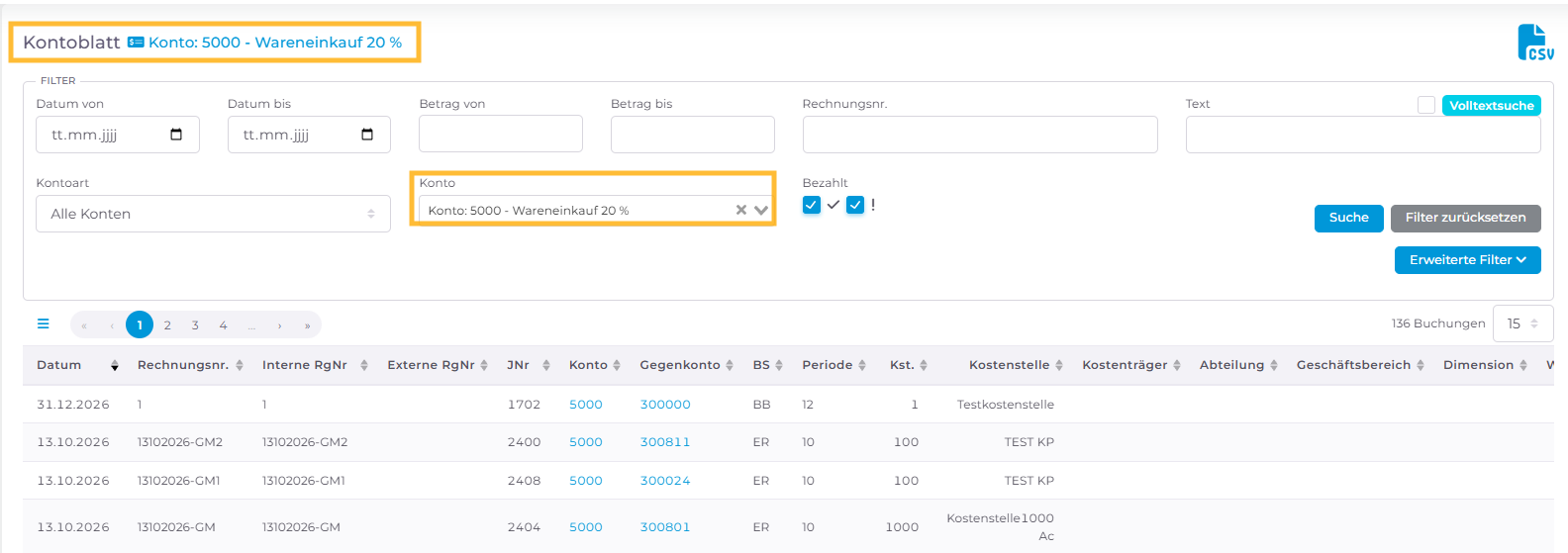
Klicke dazu auf **„Planwerte zum Konto: XXXX“**. Anschließend öffnet sich die Funktion **Kontoblatt**, in der das zuvor in der Planung ausgewählte Konto angezeigt wird.
Planung:
[](https://help.logisth.ai/uploads/images/gallery/2026-10/I15g6MuwKHmNJnNq-image.png)
Kontoblatt
[](https://help.logisth.ai/uploads/images/gallery/2026-10/dNspLB8P3xY0xbna-image.png)
**Achtung:** Es werden nur Konten angezeigt, auf denen bereits Buchungen vorhanden sind.