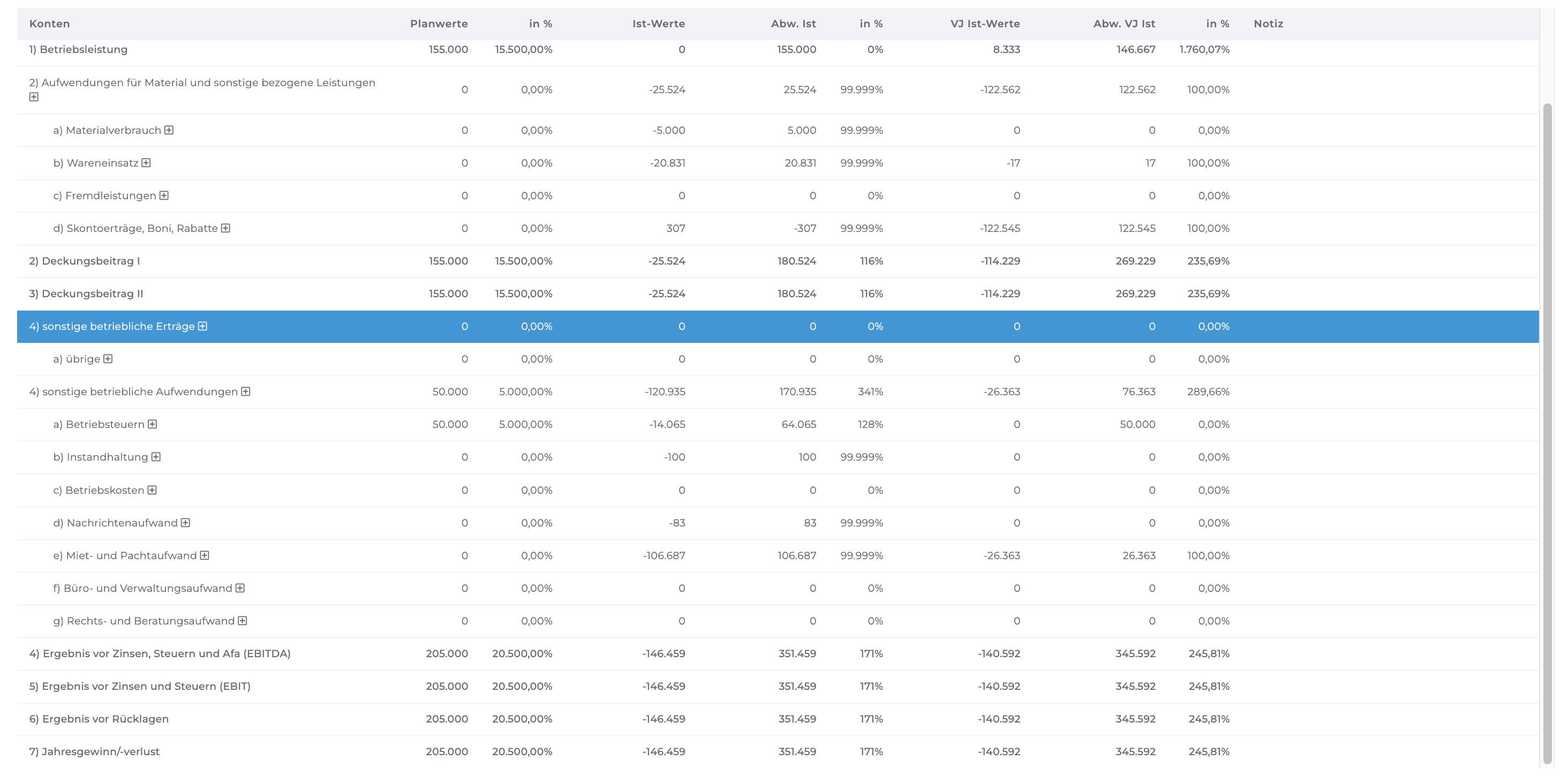
Benutzeroberfläche
Bevor wir mit der Vorgehensweise einer Planung beginnen, möchten wir Ihnen kurz die Benutzeroberfläche zur Planung erklären.

Hinweis beim Wechsel von „Gewinn und Verlust“ zu „Planung“
Es kann vorkommen, dass beim Wechsel von der Registerkarte „Gewinn und Verlust“ zur Registerkarte „Planung“ Konten in „Gewinn und Verlust“ vorhanden sind, die in „Planung“ nicht existieren.
In diesem Fall soll eine Fehlermeldung angezeigt werden, die darauf hinweist, dass diese Konten in der Planung fehlen.

Bedienelemente

1. Aktuelle Planversion
Bestehende Planversionen aufrufen oder neue Planversionen anlegen.
- Neue Planversion – Neue Planung erstellen.
- Planversionen – auf bereits angelegte Planversionen zugreifen.
Eine genauere Beschreibung finden Sie unter "Planversion erstellen".
Achtung! Bei der Planung haben Steuerberater in Ihrem Buchhaltungssystem die Möglichkeit, die Planungsversion zu sperren. Gesperrte Planversionen werden mit einem Schloss gekennzeichnet. Hier finden Sie die Konfigurationsmöglichkeiten für BMD.
2. Planjahre
Zu jeder Planversion kann man verschiedene Planjahre anlegen.
- Neues Jahr – Innerhalb der ausgewählten Planversion ein weiteres Planjahr hinzufügen.
- Planwerte übernehmen – Planwerte für das neu angelegte Planjahr werden übernommen und können bei Bedarf um X% erhöht werden.
- Ist-Werte übernehmen – Bereits verbuchte Ist-Werte werden aus der aktuellen Buchhaltung übernommen. Dabei kann die gewünschte Zeitperiode selbst ausgewählt werden.
3. CSV-File oder PDF exportieren
Mit dem "CSV-Icon" oder "PDF-Icon" kann eine Planung ausgedruckt oder als PDF- oder CSV-Datei zu exportieren werden.
Weitere Details dazu finden Sie hier.
4. Aufteilung der Planwerte definieren

Mit diesen beiden Schaltflächen können je nach Auswahl die Planwerte in der ersten Tabelle aufgeteilt werden. Folgende Optionen stehen zur Verfügung:
4.1. Planwerte auf Konto verteilen
- Auf das erste Konto – Die Planwerte werden auf das erste gefundene Konto gespeichert.
- Aliquot zu den VJ-Ist-Werten – Die Planwerte werden aliquot zu den Vorjahres Ist-Werten aufgeteilt.
- Aliquot zu den VJ-Planwerten – Die Planwerte werden aliquot zu den Vorjahres Planwerten aufgeteilt.
4.2. Jahreswerte aufteilen
- Aliquot aufteilen – Der Planwert wird aliquot auf 12 Monate aufgeteilt.
- Aliquot 14 Monate aufteilen – Der Planwert wird aliquot auf 14 Monate aufgeteilt, wobei im Juni und November der doppelte Wert gespeichert wird.
- Aliquot zu den VJ-Ist-Werten aufteilen – Der Planwert wird aliquot zu den Vorjahres Ist-Werten aufgeteilt.
- Aliquot zu den VJ-Planwerten aufteilen – Der Planwert wird aliquot zu den Vorjahres Planwerten aufgeteilt.
Weiter Details finden Sie hier.
5. Planung speichern
Nachdem Änderungen vorgenommen wurden, immer die Planung speichern! Beachten Sie, dass die Planung direkt ins Buchhaltungssystem übertragen wird.
Tabelle 1 – Überblick mit Eingabefeld für Planwerte
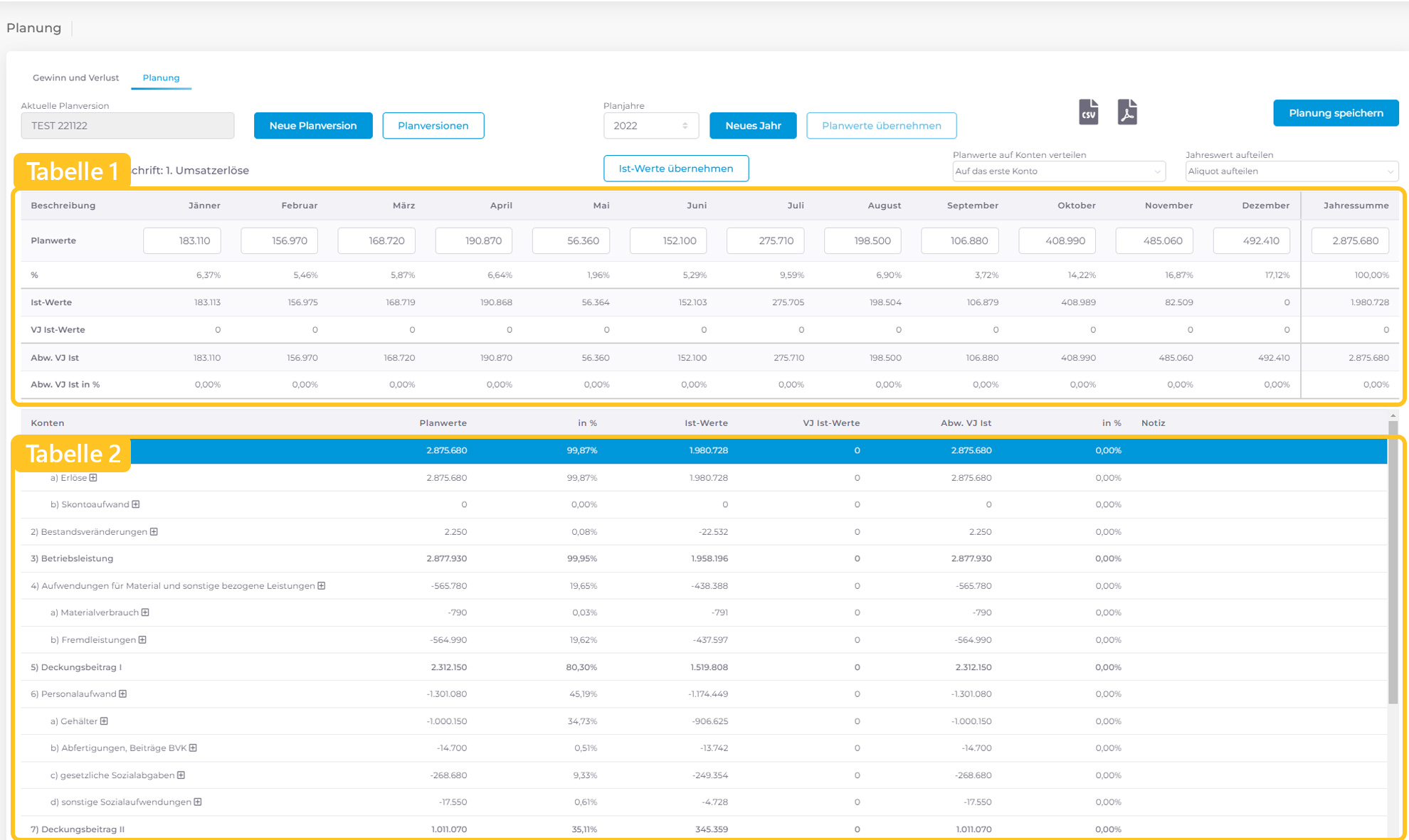
In der ersten Tabelle werden Planwerte eingegeben. Gleichzeitig bietet sie einen Überblick über die Zahlen des ausgewählten Kontos,** das Sie in der darunterliegenden Tabelle (2. Tabelle) auswählen müssen.
ACHTUNG: Vor der Eingabe von Planwerten ist das entsprechende Konto in der zweiten Tabelle auszuwählen.
Folgende Vergleichszahlen werden pro Monat angezeigt:
- Planwerte – Eingabe pro Monat oder als Jahreswert möglich
- % Prozente – Jahressumme (100 %) prozentuell auf die Monate aufgeteilt
- Ist-Wert – aktuell erzielte Werte (Zahlen aus der LIVE-Buchhaltung)
- VJ Ist-Werte – für einen besseren Vergleich werden Vorjahres Ist-Werte angezeigt
- Abweichung VJ Ist – zeigt die Differenz Vorjahres Ist-Werte zu den Planwerten als Summen-Angabe
- Abweichung Vorjahr ist in % – zeigt die Differenz Vorjahres Ist-Werte zu den Planwerten als %-Angabe
Tabelle 2 – Auswahl der zu planenden Konten
Zeigt die verfügbaren Konten für die Buchhaltung im Unternehmen an. Die Planung erfolgt auf Kontenebene. In der Tabelle 2 wählt man das zu planende Konto aus. Dabei können einzelne Kontozeilen oder ganze Kontogruppen für die Planung ausgewählt werden.
Das ausgewählte Konto wird mit Ihrer Auswahl BLAU markiert.
Tipp: In jeder Kontozeile können auch Notizen erstellen werden. Mehr dazu finden Sie hier.