# Rollen & Berechtigungen
In diesem Bereich werden die Rolle und die Berechtigungen des Benutzers festgelegt.
Die **Rolle** bestimmt die Funktion des Benutzers im System, z. B. **Admin**, **Mitarbeiter** oder **Klient**.
Die **Berechtigungen** legen fest, auf welche Bereiche und Funktionen der Benutzer zugreifen darf und welche Aktionen er ausführen kann.
# Berechtigungen
### Verfügbare Rechte für Mitarbeiter und Klienten
Standard Rechte
Berechtigungen
Allgemein
Belege und Dok. Manager (kann Belege in Dokumente verschieben v.v.)
Scanner (Rechnungstrennung, Rechnungsbearbeitung und Rechnungsübermittlung im Buchhaltungssystem)
Dashboard
Dashboard (grafische Auswertungen)
Offene Posten (zugriff auf OP Liste)
OP und Zahlungen (Zugriff auf OP und Zahlungen)
finAPi (kostenpflichtig)
Belegsuche
Analyse
Anlagegüter
Gewinn und Verlust
Planung
Bilanz
Kontoblatt
Saldenliste
Addons
Lohnverrechnung
Mitarbeiter anmelden
Mitarbeiter ändern
Belege
Belege Importer (Import von Belege unter Belegverarbeitung)
Belege Unloker (Freigabe von Belegen)
Belege Uploader (Hochladen von Belegen im Buchhaltungssystem)
Sieht Belege (nur Belege sichtbar)
Sevdesk Import
Dokumente
Dokumentimporter (Import des Dokumenten-Pools in das Buchhaltungssystem)
Dokumentfreigeber (Freigabe von Dokumenten)
Dokumentuploader (Hochladen von Dokumenten in den Dokumenten-Pool)
Dokumentenmappe (nur der Reiter "Dokumentenmappe" sichtbar)
Sieht Dokumente (nur der Reiter "Dokumentenupload" sichtbar)
Stammdaten bearbeiten (Kunden-/Lieferantenstammdaten bearbeiten oder löschen)
Stammdaten Payment (Update Name/IBAN/BIC/Kondition unter Zahlungen) \* Defaut ON für "OP und Zahlungen" Berechtigung
Workflow
WF Uploader
WF Prozessor
WF Unlocker
WF Unlocker 2
WF Admin
sieht alles
in der Ergebnisseite werden alle Kanzlei Batches angezeigt und nicht nur die eigenen
*\*in Verbindung mit Allgemein Einstellung 60100*
### Erweiterte Rechte für ADMIN
Erweiterte Rechte
Berechtigungen
User Manager
darf Benutzer anlegen und Rechte von Benutzern ändern
**Hinweis**: ein Benutzer kann nur seine Rechte anderen weitergeben. Daher muss ein User Manager mit allen entsprechenden Rechten ausgestattet werden, die er für die Anlage von anderen Benutzern benötigt.
Company Manager
Firma bearbeiten
Journal Manager
Statistik Erkennungsraten
Belegstatistik Buchhaltung
Belegstatistik
# Vordefinierte Vorlagen
Sowohl für Kanzlei Benutzer als auch Klienten werden häufig verwendete Vorlagen angeboten. Diese haben bereits Rechte vordefiniert.
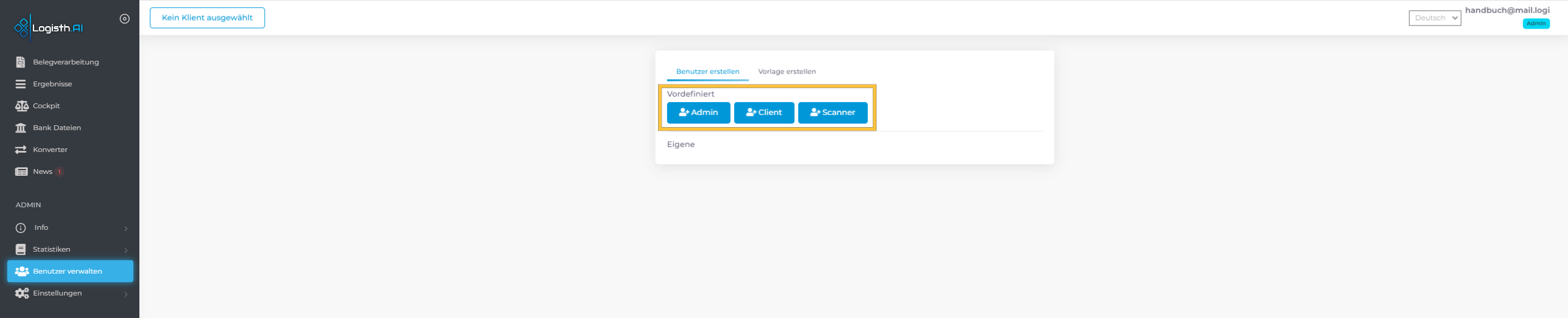
*Vordefinierte Vorlagen* Unter den vordefinierten Vorlagen finden Sie die folgenden Rollen mit den entsprechenden Berechtigungen:
Rolle
Berechtigung
**Admin**
User Manager
Company Manager
Journal Manager
Dashboard (Alle)
Dokumente (Alle)
Belege (Alle)
Analyse (Alle)
Scanner
**Mitarbeiter**
Dashboard (Alle)
Dokumente (Alle)
Belege (Alle)
Analyse (Alle)
Scanner
**Kunde**
Dashboard (Alle)
Analyse (Alle)
Scanner
### Kanzlei Mitarbeiter
#### Administrator (Sicherheitslevel "ADMIN")
Für jede Kanzlei wird ein Administrator mit allen verfügbaren Rechten bereitgestellt. Ein Administrator verfügt über erweiterte Rechte.
##### Erweiterte Rechte des Administrators
- Benutzer löschen
- Firmendaten bearbeiten
- Einstellungen für 2-Faktor Authentifizierung
- Benutzersessions
- Benutzer wechsel
- sieht alle Klienten, falls der Login nicht mit der E-Mail Adresse des Buchhaltungssystems übereinstimmt
- sieht alles (alle Batches von anderen Benutzern)
**Hinweis**: Normale Benutzer sollen kein Administrator Recht erhalten.
#### Mitarbeiter
Bei **Mitarbeiter/Benutzer** muss die Anmelde-E-Mail-Adresse mit einer der im Buchhaltungssystem hinterlegten E-Mail-Adresse übereinstimmen. Wenn im Buchhaltungssystem definiert, wird in Logisth.ai eine Liste aller angelegten Mitarbeiter angezeigt, aus der man die Mitarbeiter einfach auswählen kann.
### Kunden
Für Kunden ist eine Whitelist zu hinterlegen, um die Bearbeitung auf den jeweiligen Klienten zu limitieren.
Kunden sehen die Ergebnisseite nicht, die Standard-Login Seite ist das Dashboard.
**Hinweis**: Sie können die Rechte für jeden Kunden beliebig kombinieren.
# Eigene Vorlagen
### Wie erstellt man eine eigene Vorlage?
#### **Benutzerverwaltung:**
- Navigieren Sie zur **Benutzerverwaltung.**
- Wählen Sie **"Benutzer erstellen"**.
Achtung! Um eine eigene Vorlage definieren zu können, benötigt der Benutzer die Berechtigung "Company Manager".
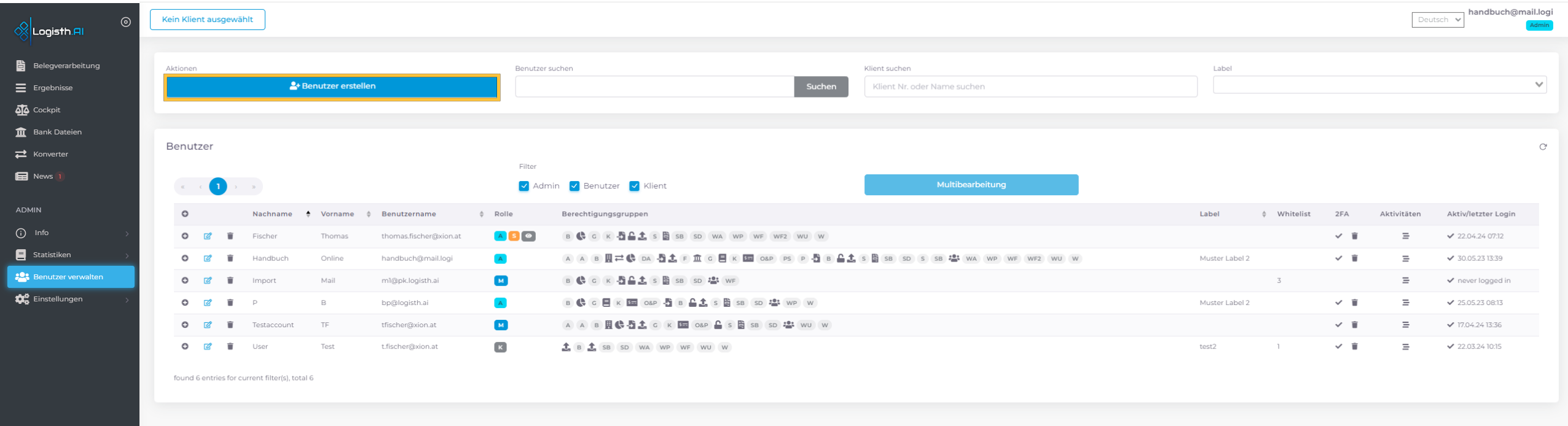*Benutzer erstellen* - Um eine eigene Vorlage zu erstellen, wählen Sie **"Vorlage erstellen"**.
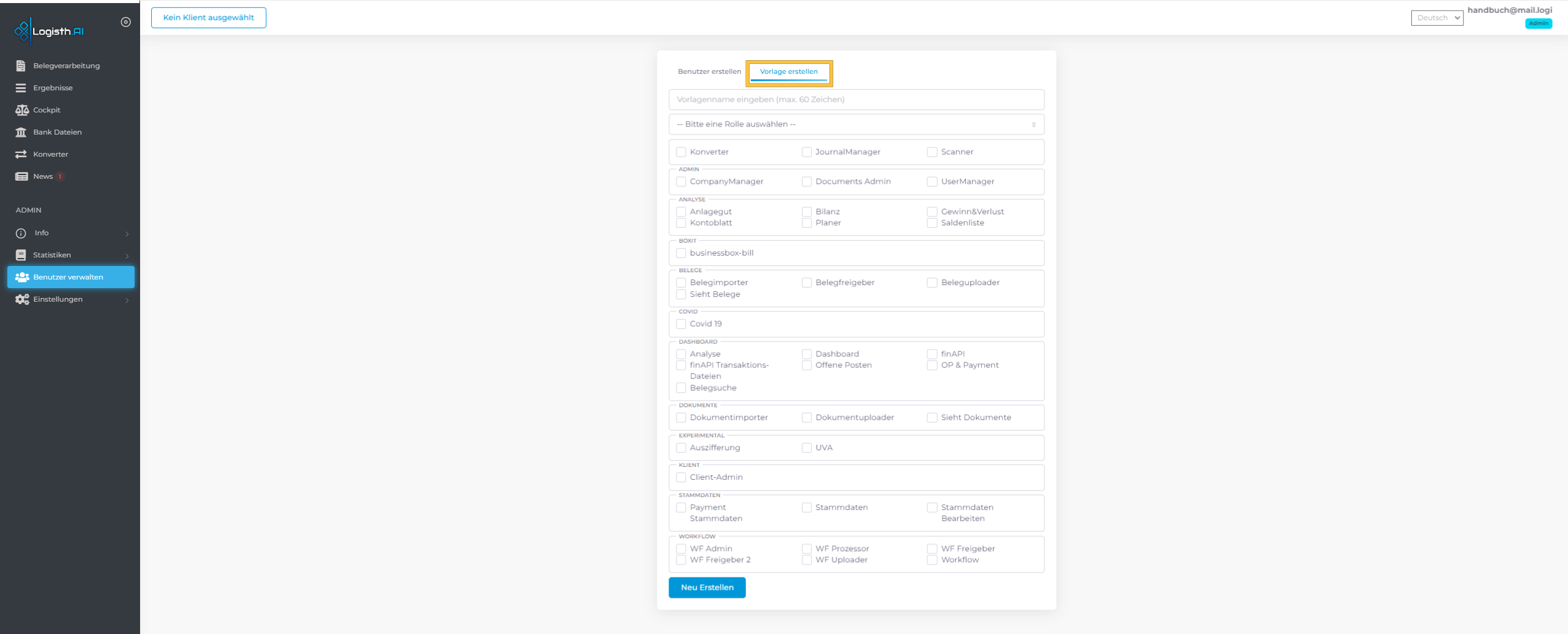*Vorlage erstellen* **Vorlage erstellen:**
- Geben Sie einen Namen für die Vorlage ein (*z.B. Scanner*).
- Wählen Sie eine Rolle (Client, User, Admin) aus.
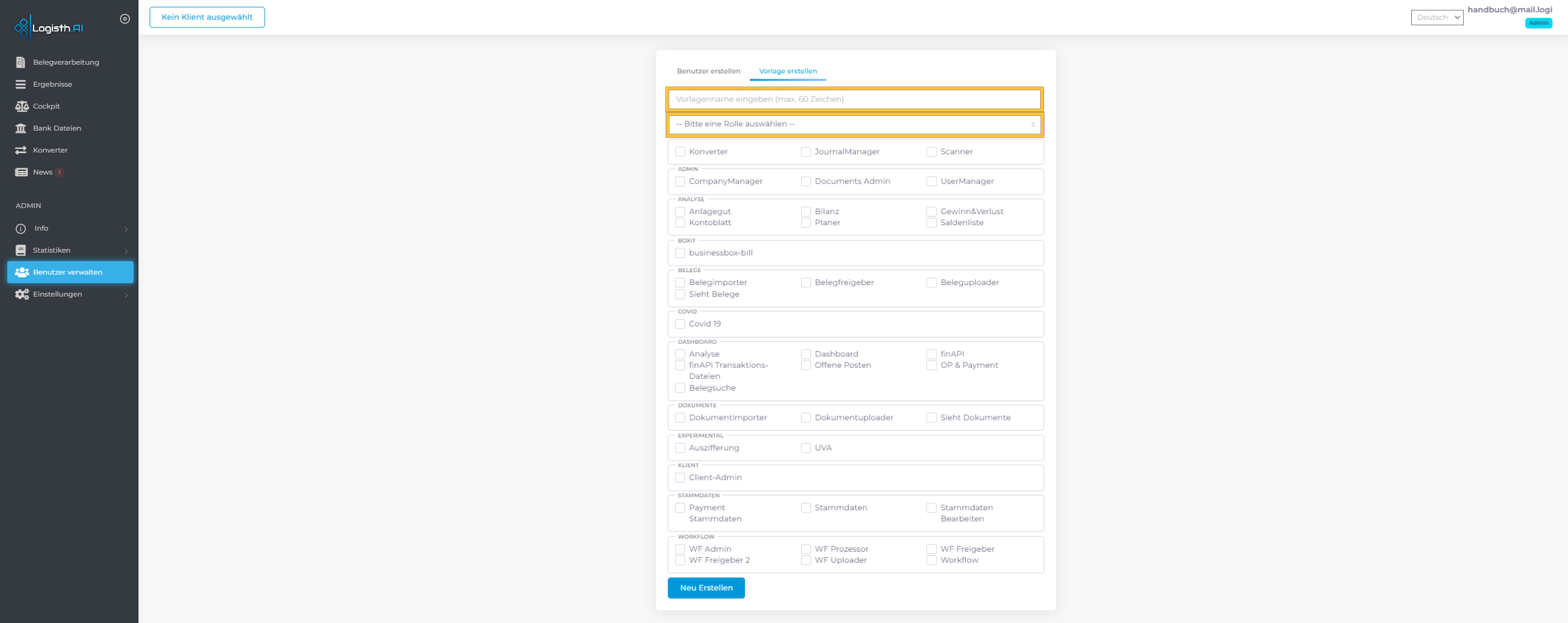*Vorlagenname eingeben und Rolle auswählen* - Wählen Sie die **benötigten Berechtigungen** für diese Vorlage aus.
- Bestätigen Sie Ihre Auswahl mit **"Neu erstellen"**.
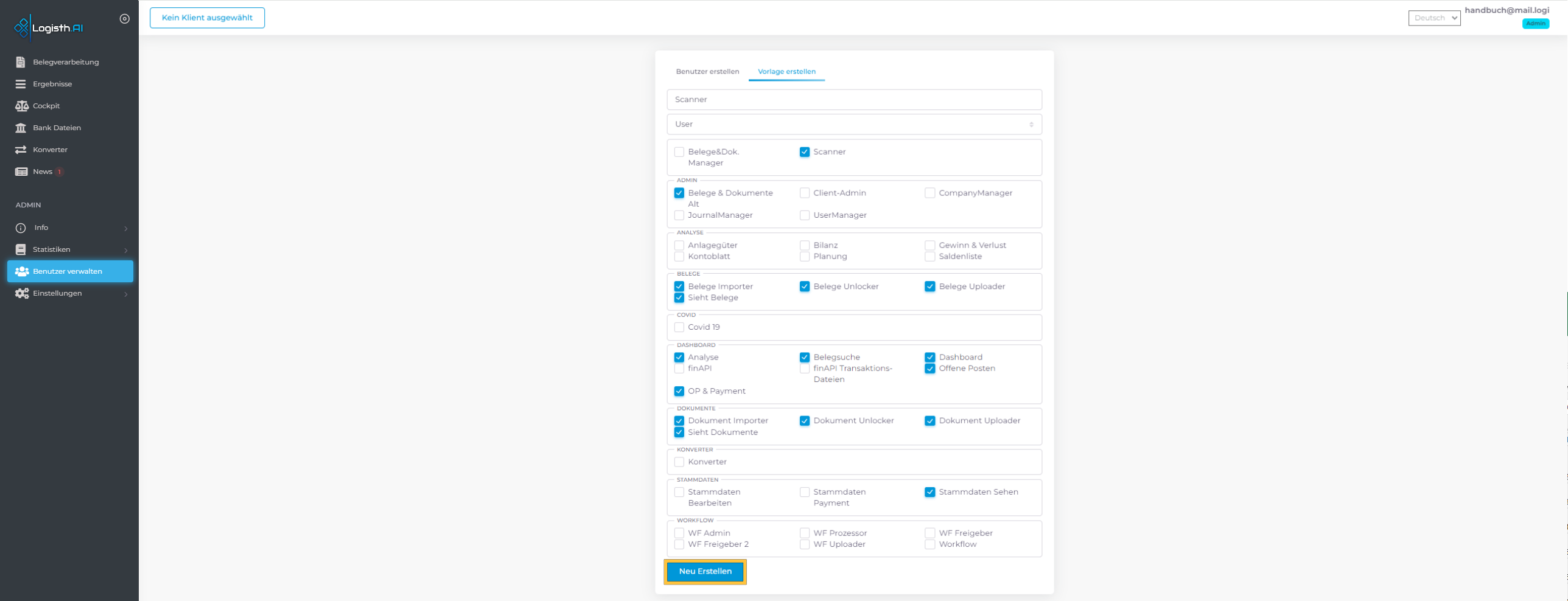*Berechtigungsauswahl und Neuanlage*### Funktionen mit den bereits erstellten eigenen Vorlagen
#### Neuen Benutzer mit eigenen Vorlagen anlegen
- Um einen neuen Benutzer mit einer Volage zu erstellen, wählt man zuerst die Vorlage aus.
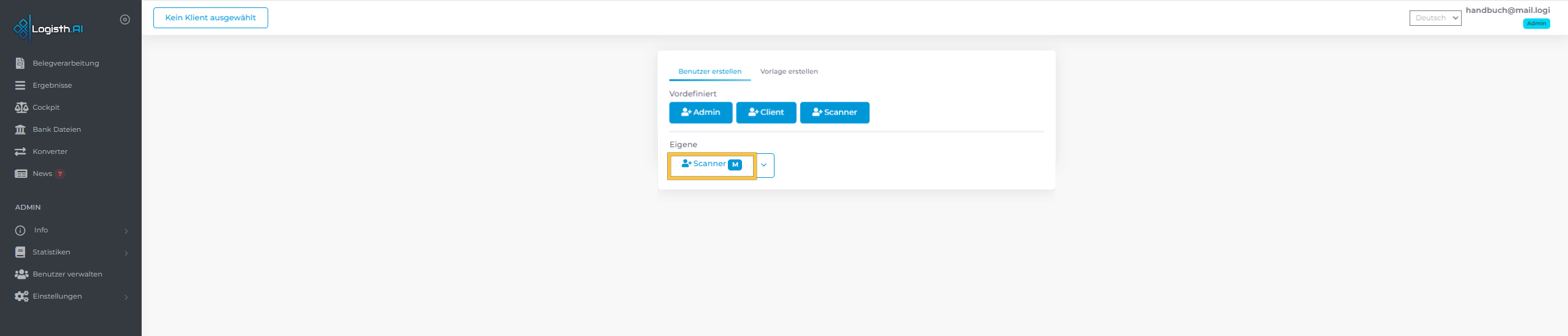*Neue Benutzer mit eigene Vorlage*#### Eigene Vorlage bearbeiten
- Weitere Aktionen können über den Pfeil ausgewählt werden (Bearbeiten und Löschen).
- Um die eigene Vorlage zu bearbeiten, klickt man auf den Reiter neben dem Vorlagennamen und dann auf "Bearbeiten".
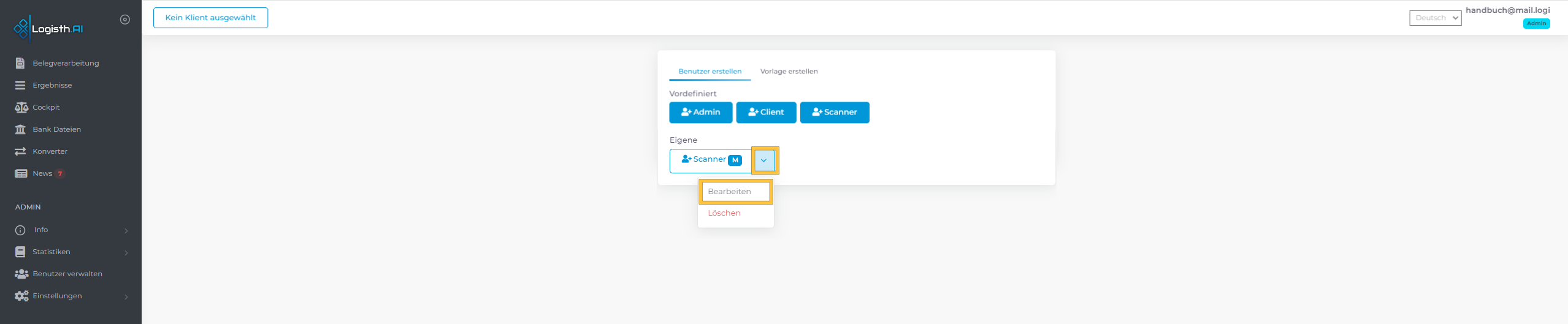*Vorlage bearbeiten* - Danach sieht man die Vorlage mit dem bereits ausgewählten Namen, der Rolle und den Berechtigungen. Wenn an dieser Stelle eine Änderung, z.B. der Berechtigung, vorgenommen wird, bitte diese mit einem Klick auf "Vorlagenname speichern" speichern.
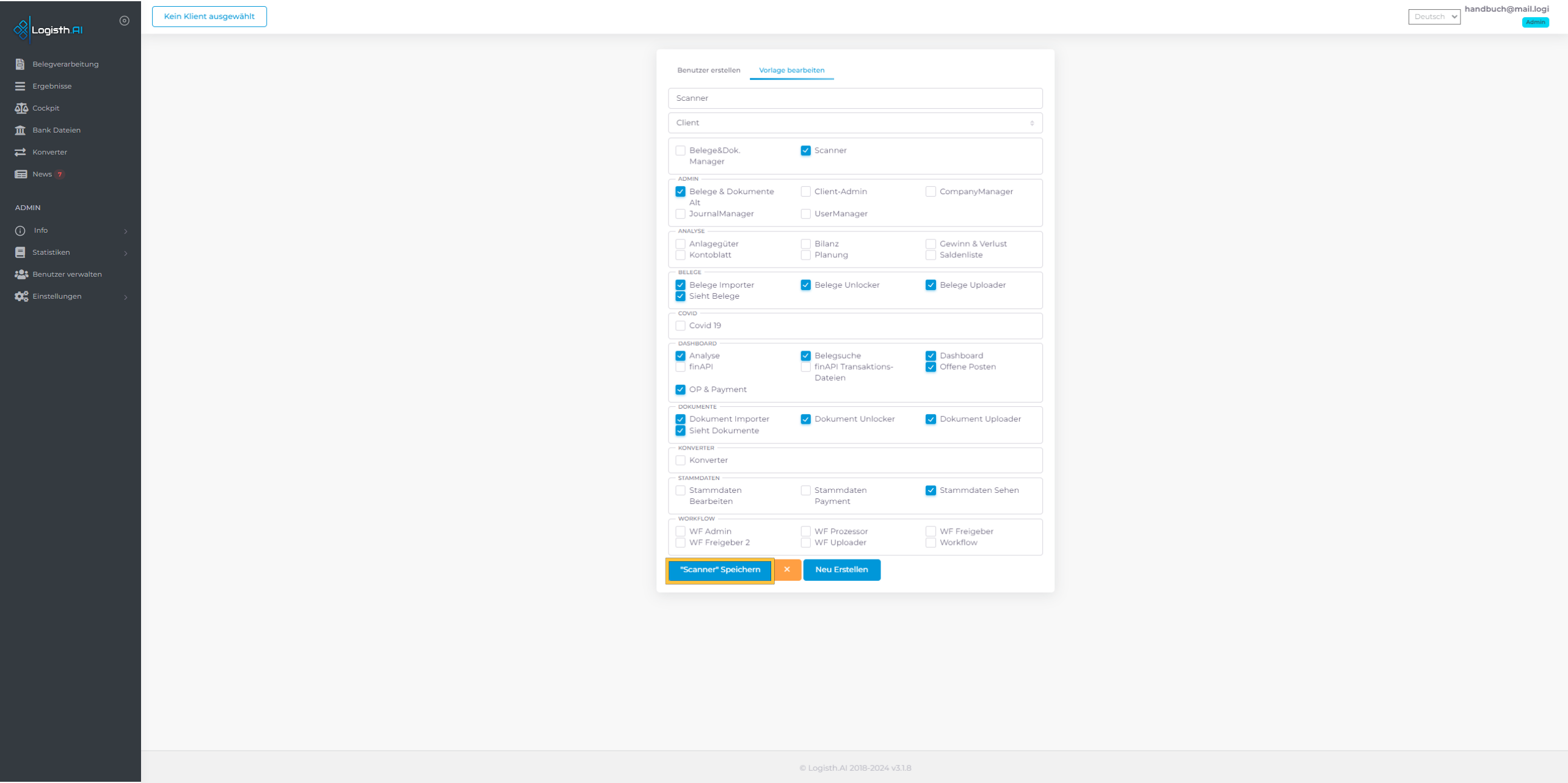*Änderungen übernehmen/speichern* - Wenn die Änderungen rückgängig gemacht werden sollen, wählt man das orangene "X". Damit werden alle Änderungen verworfen.
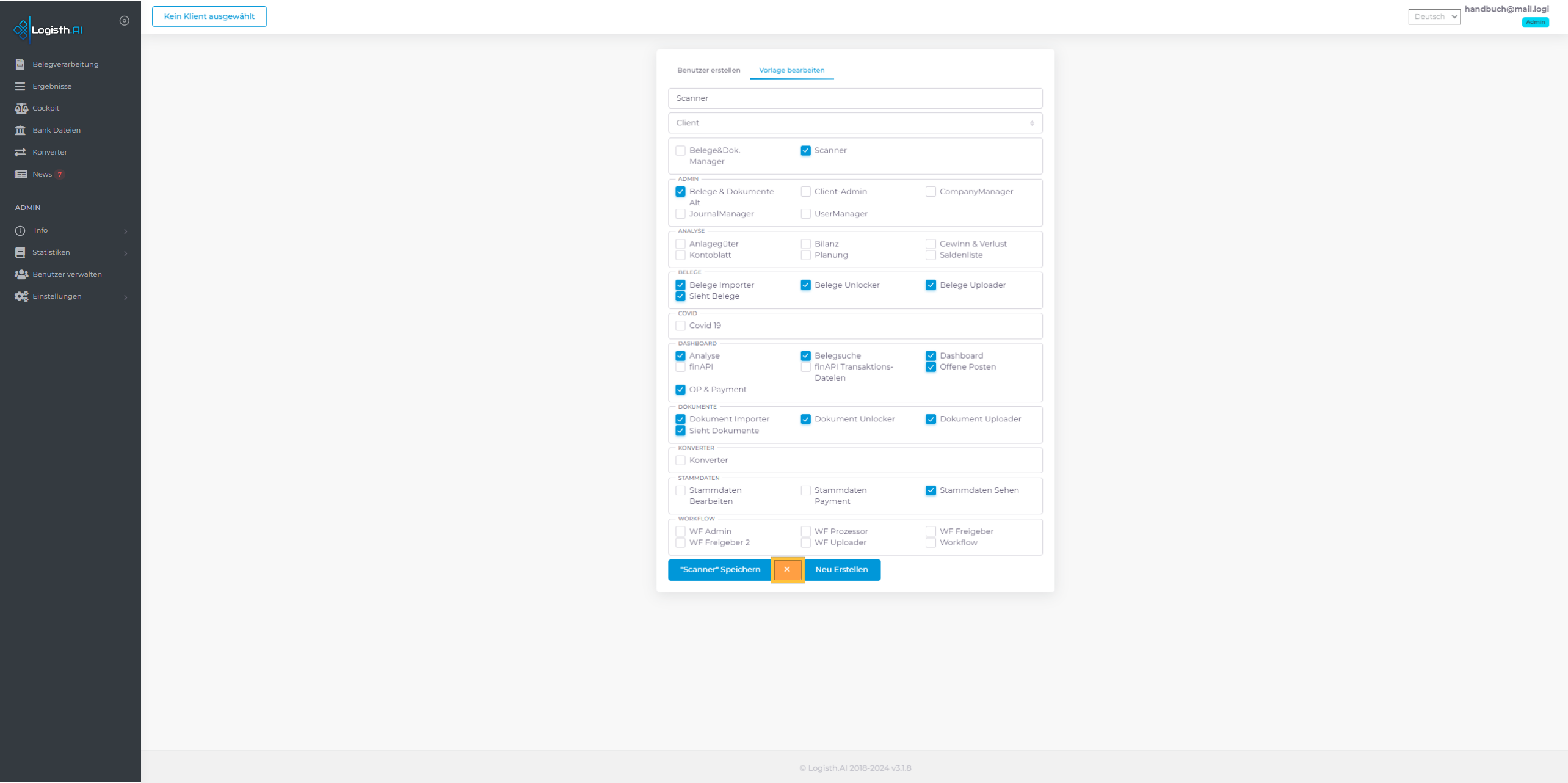*Änderungen abbrechen (Cancel)* - Wenn eine neue Vorlage aus einer bestehenden Vorlage erstellt werden soll, nehmen Sie die Änderungen vor und klicken Sie auf "Neu erstellen", damit eine neue Vorlage erstellt wird.
**Hinweis** Vorlagen mit demselben Namen können nicht gespeichert werden!
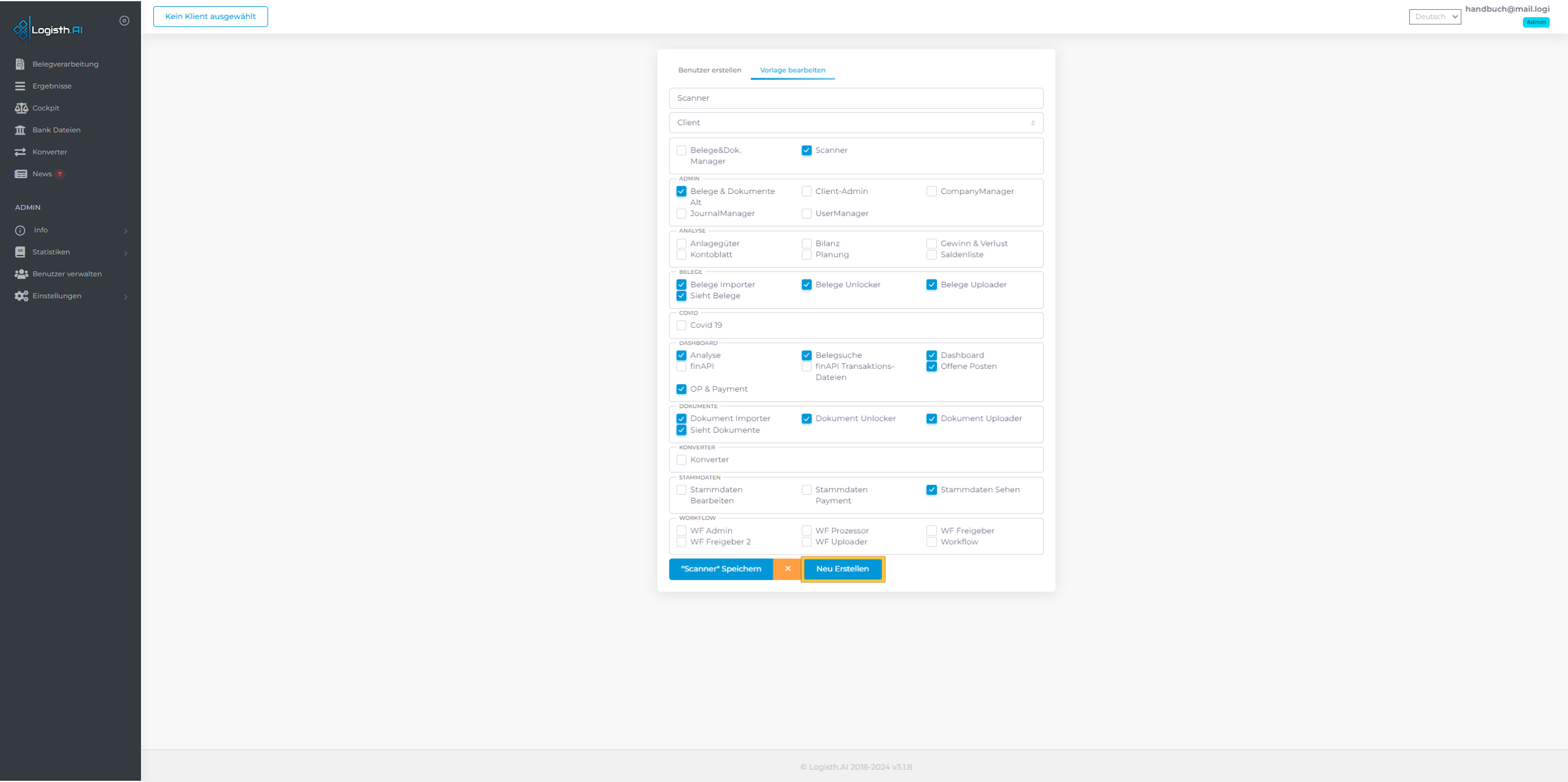*Neue Anlage übernehmen,ändern und erstellen*#### Eigene Vorlage löschen
- Wenn eine Vorlage gelöscht werden soll, wählt man die Aktion "Löschen" und bestätigt die Auswahl.
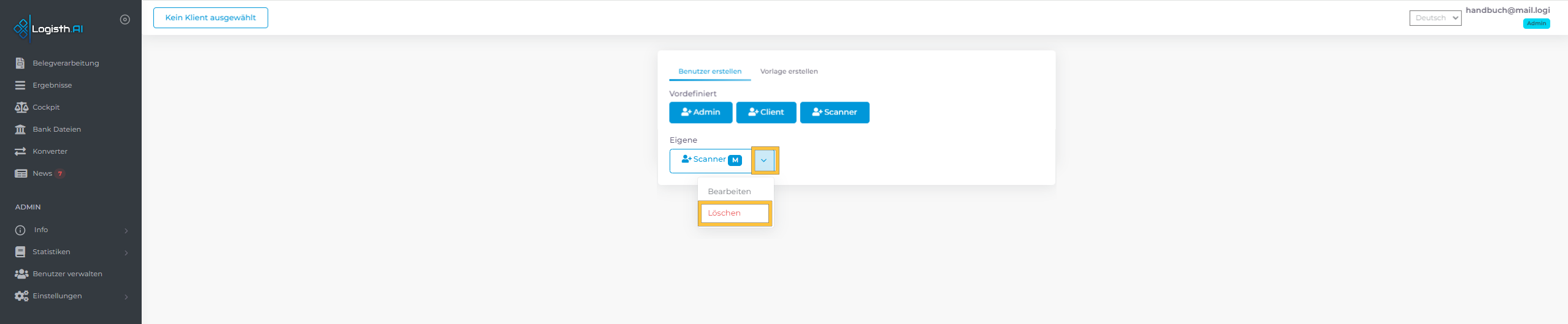*Vorlage löschen* 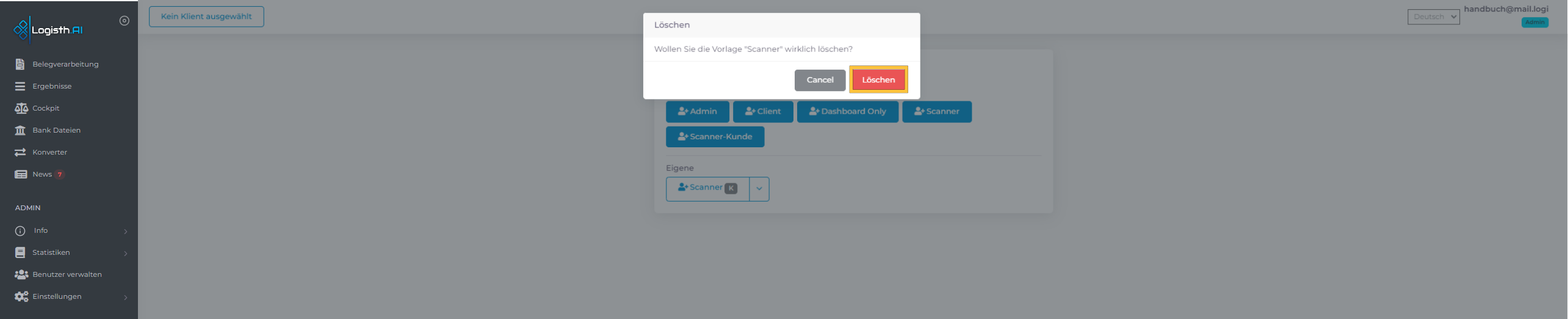*Eigene Vorlage löschen - bitte bestätigen*
# Whitelists
#### Mit Whitelists werden Benutzer (Kunden) auf Klientennummer eingeschränkt.
**Hinweis** Tragen Sie die Gliederungsschemen ein, sollten diese von der in der Kanzlei hinterlegten abweichen. **Dies ist für die Gewinn- und Verlustrechnung bzw. Bilanz zwingend erforderlich**.
**Achtung!** Dies ist für Kanzleibenutzer nicht erforderlich.
**Hinweis:** Wird bei einem Admin eine Whitelist gesetzt, so werden dessen Rechte - trotz Admin Status - auf die Whitelist-Einträge eingeschränkt. Diese Einschränkung gilt auch bei der Vergabe von Rechten für andere Benutzer. Aus diesem Grund wird die Kombination Admin und Whitelist **nicht** empfohlen.
# Multibearbeitung
**Die Multibearbeitung ermöglicht die gleichzeitige Bearbeitung mehrerer Benutzer mit der gleichen Sicherheitsstufe.**
Die Sicherheitsstufe entspricht der Rolle des Benutzers:
- Admin
- Benutzer
- Klient
#### So können mehrere Benutzer bearbeitet werden:
**1.** Wählen Sie die Benutzer aus, die mit dem gleichen Sicherheitslevel bearbeitet werden sollen.
**2.** Klicken Sie auf "**Multibearbeitung**".
*Auswahl von zwei Benutzer***3.** Unter "**Gruppen**" sehen Sie alle Berechtigungsgruppen.
*Berechtigungsgruppen***4.** Wählen Sie die gewünschten Berechtigungen aus
**5.** Nach der getroffenen Auswahl klicken Sie auf **"Gruppen hinzufügen"**, um Ihre Erweiterungen zu speichern.
*Gruppen hinzufügen***6.** Optionales Label: Bei Bedarf können Sie unter **"Label"** bestimmten Benutzern eine spezifische Bezeichnung zuweisen.
*Label setzen*
# Benutzer bearbeiten und löschen
### Benutzer bearbeiten
- "Multibearbeitungs-Button": dient dazu, mehrere Benutzer auszuwählen und diese zu bearbeiten
- "Bearbeiten": ermöglicht die Bearbeitung einzelner Benutzer
#### Funktionen:
- erweiterte Berechtigungen erteilen, die nicht in den Vorlagen verfügbar sind
- Benutzer deaktivieren um eine neuerliche Aktivierungs Email versenden zu können
- Sicherheitslevel ändern (USER, CLIENT, ADMIN)
- Whitelists bearbeiten (Einschränkung auf Klientennummern)
- Benutzer löschen
### Benutzer löschen
Der Benutzer wird unwiderruflich gelöscht.
*Benutzer löschen*
# Benutzer reaktivieren
**Aktivierungscode erneut senden**
Falls ein Benutzer seinen Aktivierungscode nicht erhalten hat oder dieser abgelaufen ist ("Nur 5 Tage gültig"), kann der Aktivierungs E-mail erneut gesendet werden.
Auf der Seite "Benutzer verwalten" können Sie den Status in der letzten Spalte jedes Benutzers sehen.
Status ist entweder:
- "Aktiv" mit der letzten Anmeldezeit und dem Datum,
- "Sende aktivierung" für Benutzer, die sich noch nie bei logisth.ai angemeldet haben.
Um den Benutzer zu reaktivieren, wählen Sie bitte **"Sende aktivierung"**. Der Benutzer erhält dann eine neue Aktivierungs-E-Mail.

# Benutzer wechseln
Der Benutzerwechsel ist aus Sicherheitsgründen **ausschließlich Administratoren vorbehalten.**
**Achtung:** Ab Version 4.0.x ist es für Admins verpflichtend, die 2-Faktor-Authentifizierung (2FA) zu aktivieren, um die Sicherheit zu gewährleisten (auch innerhalb der Kanzlei).
Ist die 2FA nicht eingerichtet, kann die User-Ansicht nicht übernommen werden und die entsprechende Funktion ist nicht sichtbar.
#### Benutzerwechsel durchführen:
**1.** Klicken Sie oben rechts auf Ihre E-Mail-Adresse, um das erweiterte Menü zu öffnen.
**2.** Geben Sie in der fünften Zeile den Namen oder die User-ID ein oder wählen Sie den gewünschten Benutzer aus.
**3.**Klicken Sie anschließend auf das rechte Symbol, um den Benutzerwechsel zu bestätigen.
Nach dem Wechsel sehen Sie die Anwendung aus der Sicht des ausgewählten Benutzers.