# Sachkonten
Unter Sachkonten erhalten Sie eine Übersicht aller Konten der in Klient- und FIBU-Auswahl gewählten Klienten.
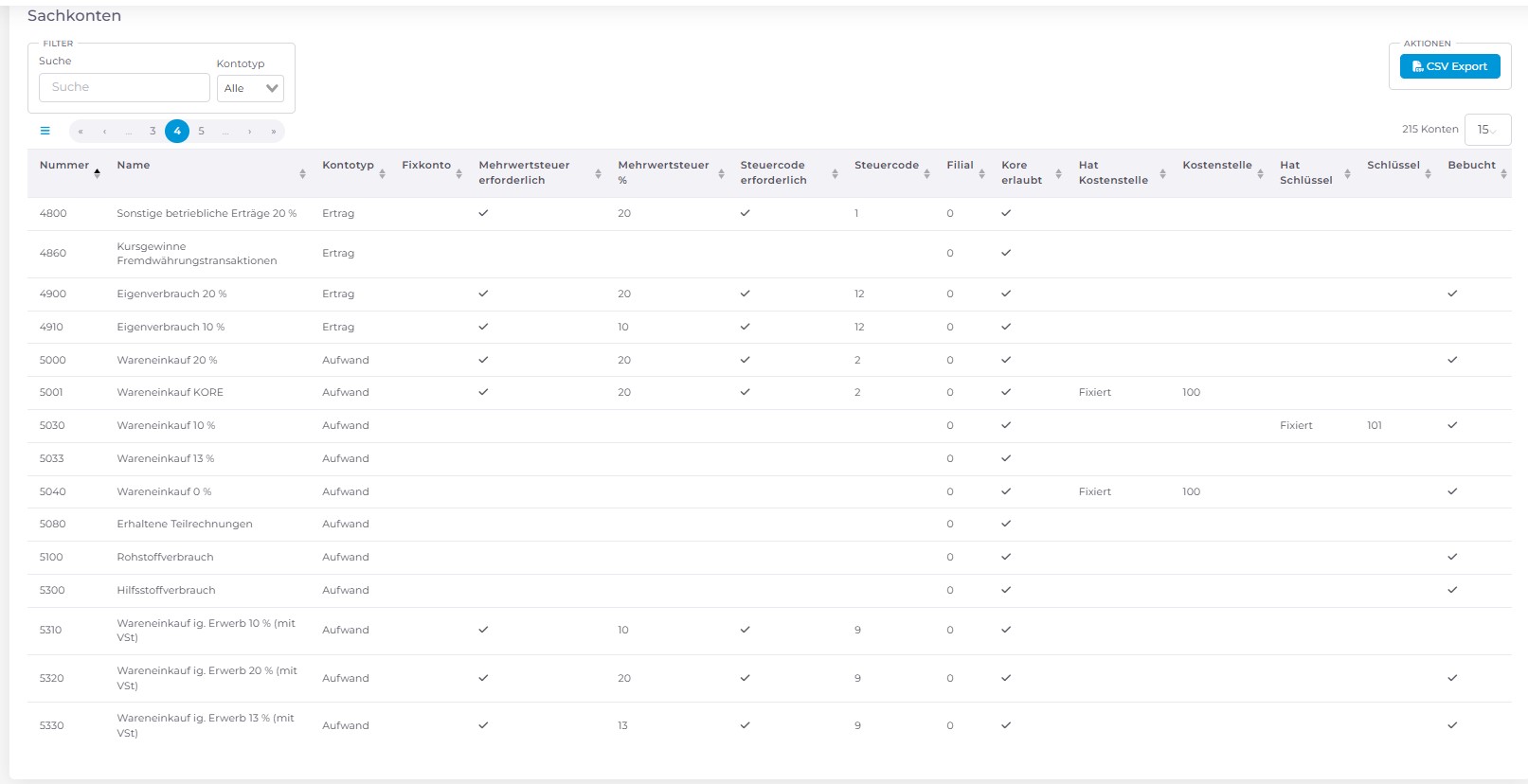*Sachkonten Tabelle* ##### In der Tabelle können Sie zu jedem Konto folgende Informationen einsehen:
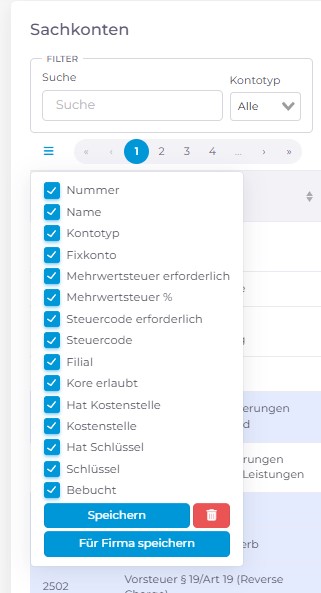 *Tabelle Information*- **Kontotyp** – Aktiv, Passiv, Aufwand oder Ertrag
- **Fixkonto** – Ja oder Nein
- **Mehrwertsteuer erforderlich** – Ja oder Nein
- **Mehrwertsteuer %** – falls ein fixer Steuersatz (z. B. 5 %) hinterlegt ist
- **Steuercode erforderlich** – Ja oder Nein
- **Steuercode** – angezeigter Steuercode
- **Filiale –** Nummer der Filiale
- **KORE erlaubt** – Ja oder Nein
- **Hat Kostenstelle** – fixierte, notwendige oder flexible Kostenstelle (bei leer = flexibel)
- **Kostenstelle** – Nummer der Kostenstelle
- **Hat Schlüssel** – Ja oder Nein
- **Schlüssel** – verwendeter Schlüssel
- **Bebucht** – Ja oder Nein
### Filtermöglichkeiten
- Suche nach Kontonummer oder Kontobezeichnung
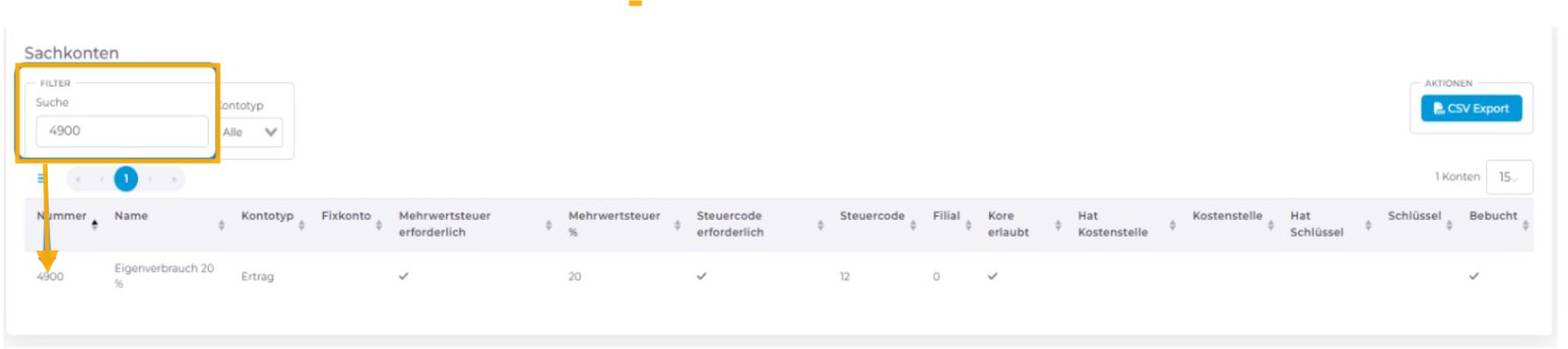*Filter Suche* - Sortierung nach Kontotyp für eine bessere Übersicht
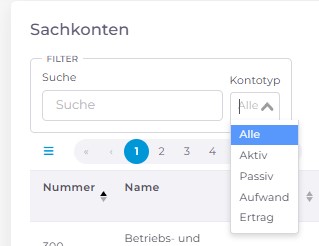 *Filter Kontotyp*
### Weitere Aktionen
- Export der Übersicht als CSV-Datei
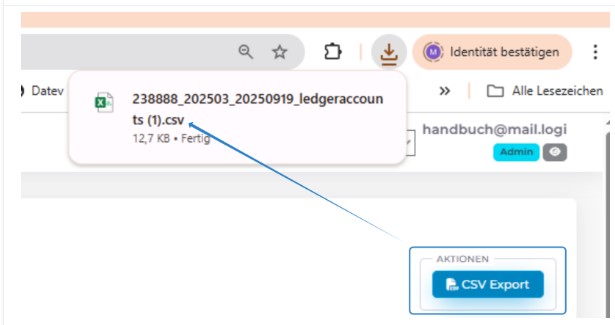 *CSV Export*