# Weitere BMD-Konfigurationen
In diesem Abschnitt werden weitere notwendige und wichtige BMD-Konfigurationen erläutert.
# Import - Buchungskreise
**Wichtige Einstellung für den Import von Zahlungsbuchungen oder direktes Verbuchen:**
Um den Import auch in von anderen Benutzern **verwendete oder abgeschlossene** Perioden zu ermöglichen ist folgende Einstellung im **Buchungsprogramm** zu treffen.
**Extras → Allgemeine oder FIBU-bezogene Einstellungen → Allgemein → Buchungsmonat oder Buchungskreis zu treffen - Buchungsmonat (1 Kreis je Benutzer und Monat).**
Hierdurch wird dem Import-User der Logisth.AI erlaubt in benutzte oder abgeschlossene Perioden zu importieren. Jedoch nicht in den vorhandenen Buchungskreis, sondern in einen neu erstellten.
**Diese Einstellung kann FIBU bezogen oder Allgemein getroffen werden.**
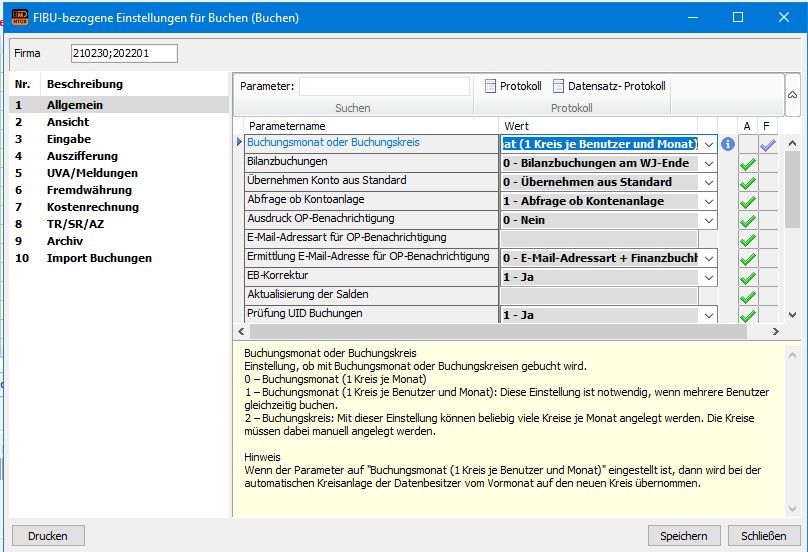*FIBU-bezogene Einstellungen für Buchen*
# Import-Logik einer Fremdwährungs-Rechnung in BMD
- **Bei einem erkannten Konto (AR/ER)** Nach dem Import in BMD wird die Fremdwährung nicht umgerechnet.
In BMD wird dann in der Vorerfassung beim Anklicken der Schaltfläche "Notiz" der Fremdwährungskurs zusammen mit dem Datum angezeigt:
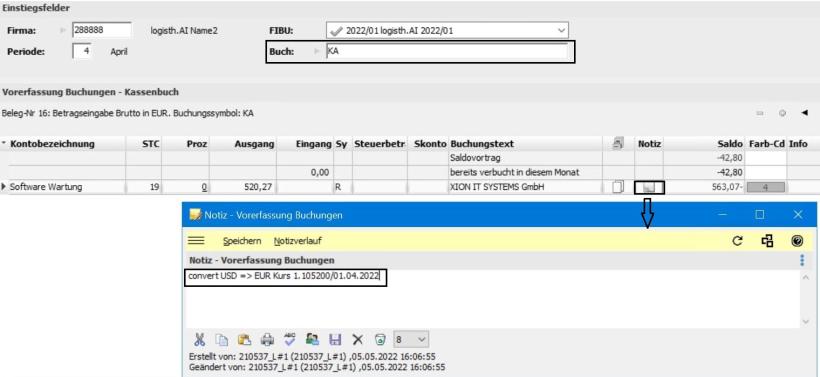*BMD* - Die Fremdwährung wird nur dann an BMD als Fremdwährung übergeben, wenn es sich um ein Fremdwährungslieferant handelt. Ansonsten wird mit den in BMD gespeicherten Kursen umgerechnet.
- Wenn die Fremdwährung **nicht erkannt** wird, erscheint der Betrag in der Systemwährung (meist Euro), und wird so in BMD importiert.
- In den **Stammdaten/Lieferanten** kann festgelegt werden, ob es sich um einen Fremdwährungslieferant handelt (falls erforderlich oder gewünscht)
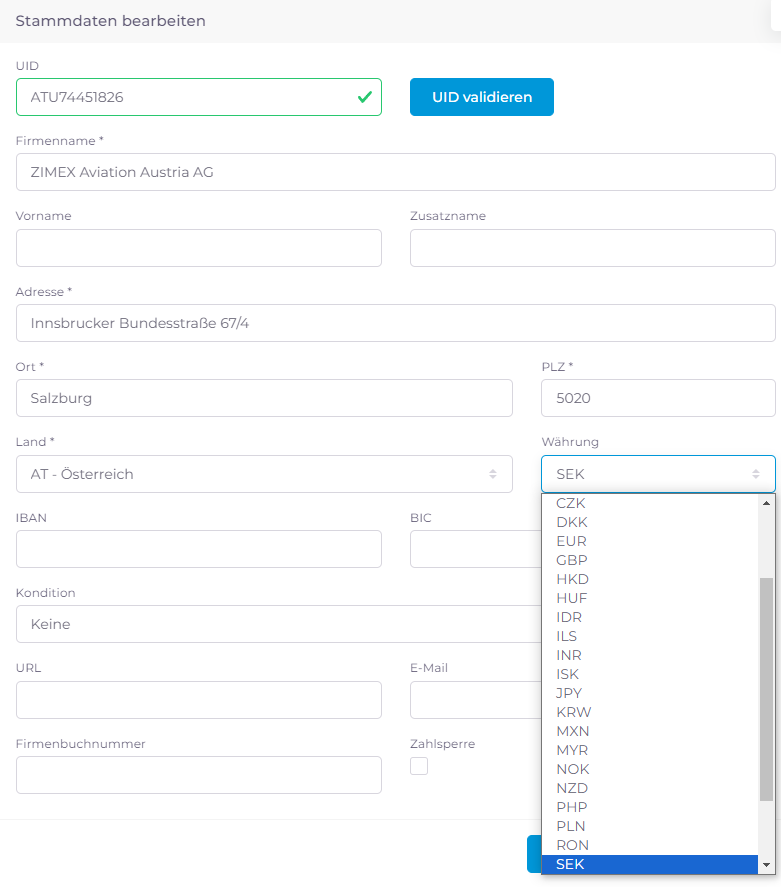*Fremdwährungslieferant*
# Standardarchiv für Import anlegen
Für den Dokumentenimport muss für jeden Klienten ein Archiv definiert sein. Um nicht bei jedem Klienten dieses anlegen zu müssen, kann im BMD die Anlage automatisch aktiviert werden:
BMD NTCS – CRM/Büro- und Dokumentenmanagement – DMS – Archive - Bearbeiten – Feld Nr. 20 Musterarchiv auf „JA“ setzen.
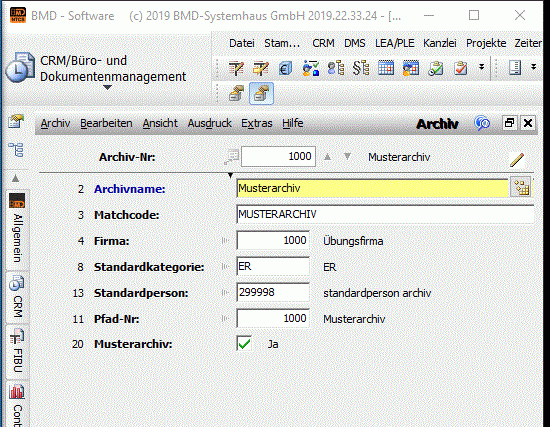
*Musterarchiv für Kanzlei*
# DMS Voransicht Markierungen
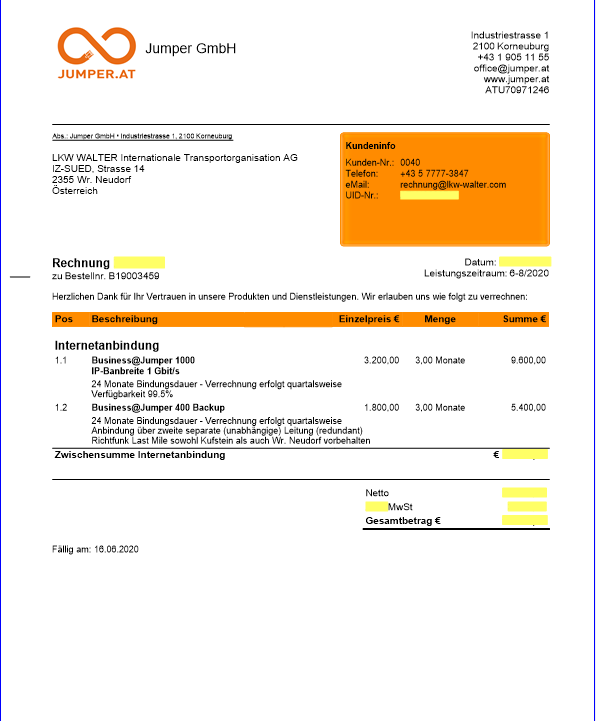
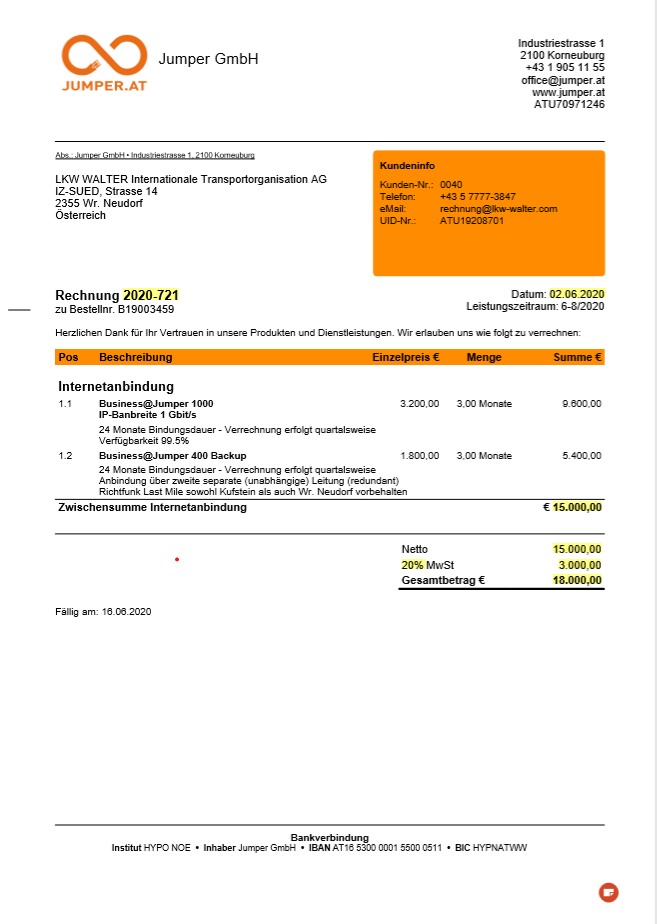
Wenn Sie im BMD die Markierungen falsch eingestellt haben, dann können Sie wichtige Daten (Belegnummer, Datum usw.) der Rechnung nicht sehen, weil diese von der Markierung VOLLSTÄNDIG verdeckt werden und nicht durchscheinen lassen.
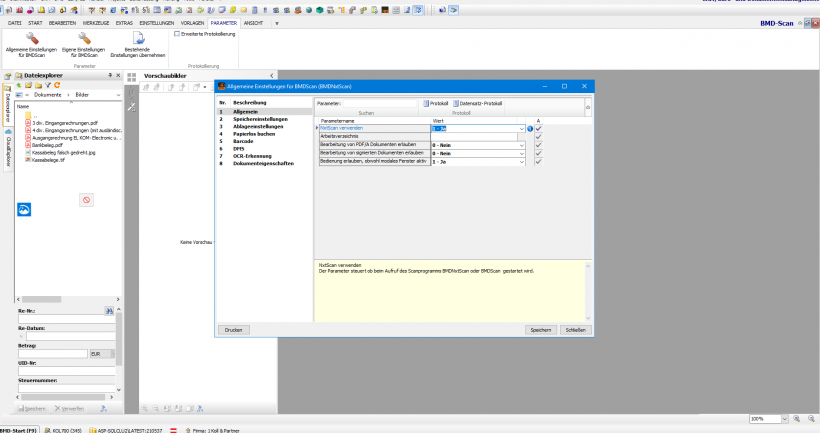
So gelangen Sie zu den Einstellungen und stellen die Markierung richtig ein: (FIBU - Buchen/BMD-Scan - PARAMETER - Allgemeine Einstellungen für BMDScan NxtScan verwenden 1-Ja)
Beispiel für falsche Einstellung im BMD (NxtScan: 0-Nein)
Beispiel für richtige Einstellung im BMD (NxtScan: 1-Ja)
[](https://help.logisth.ai/uploads/images/gallery/2026-07/wT4UWiZQUtbZ4x1R-5f7f46bb0f3d1-live.png)
*richtige Markierungseinstellung*