# Workflow Grundlagen
In diesem Bereich finden Sie eine detaillierte Beschreibung der grundlegenden Funktionen und Abläufe im Workflow. Es werden die Workflow-Übersicht, die verschiedenen Bearbeitungsstatus, die verfügbaren Aktionen sowie die Unterschiede zwischen dem alten und neuen Workflow (WF Alt vs. WF Neu) erklärt.
# Workflow- Übersicht
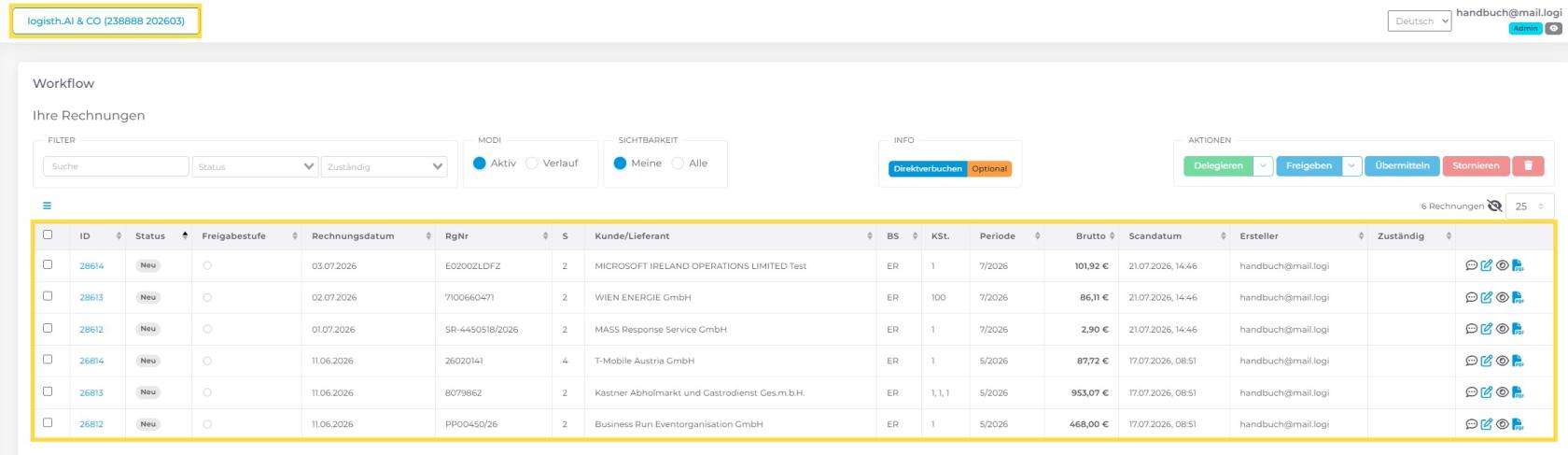
Nach Auswahl des gewünschten Klienten und der Buchhaltung wird die Workflow-Tabelle angezeigt. In dieser Übersicht erhalten Sie eine Übersicht aller Belege, die in den Workflow importiert wurden.
[](https://help.logisth.ai/uploads/images/gallery/2026-07/CxCCJSzpAhdgIZtT-wf.jpg)
Je nach verwendetem Workflow erscheint als Überschrift:
- **„Workflow“ v.4.1.** oder
**„Workflow Pro + Prozesseditor (rechts)“** - **COMING SOON**
Zusätzlich wird neben den Rechnungen angezeigt, ob diese bereits in einer anderen (alten) Buchhaltung vorhanden sind. So wird sichergestellt, dass keine Rechnungen übersehen werden.
Hinweismeldung: *„Offene Rechnungen in anderen Fibus“.*
### Filteroptionen
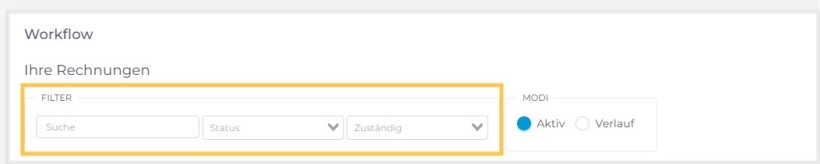 *Filteroptionen*Zum Filtern der Workflow-Tabelle stehen Ihnen folgende Optionen zur Verfügung:
#### Filter
- **Suche** Ermöglicht die Suche nach allen sichtbaren Informationen in der Tabelle. **Hinweis:** *Die Suche ist erst ab vier Zeichen möglich.*
- **Status** Filtert die Rechnungen nach ihrem aktuellen Bearbeitungsstatus.
- **Zuständig** Filtert nach den Benutzern, denen die Rechnungen zugewiesen sind.
#### Modi
Mit dem Update 4.1.x stehen folgende Modi zur Verfügung:
- **Aktiv** Zeigt alle Rechnungen an, die dem Benutzer aktuell zugewiesen sind.
- **Verlauf** Zeigt Rechnungen, die vom Benutzer bereits bearbeitet wurden.
#### Sichtbarkeit (nur für Admin-User)
- **Meine** Zeigt alle Rechnungen an, für die der Benutzer aktuell zuständig ist.
- **Alle** Zeigt alle Rechnungen an, die beim ausgewählten Klienten vorhanden sind.
 *Sichtbarkeit*#### Ansicht
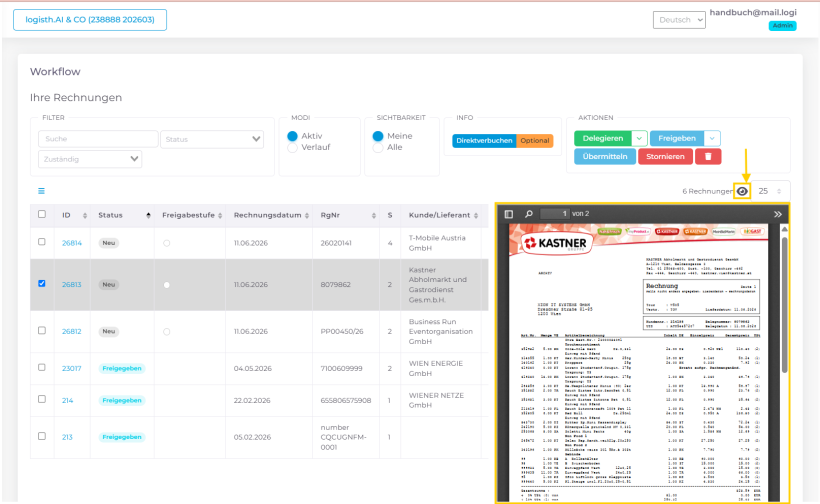
Ab Version 4.6.x kann die Rechnungsvorschau über das Augen-Symbol neben der Rechnungsanzahl geöffnet werden.
Die ausgewählte Rechnung wird – wie im Belegupload – fix auf der rechten Seite angezeigt.
#### Info
Zeigt, ob das direkte Verbuchen für die Kanzlei und die Firma aktiviert ist.
### Workflow-Tabelleninhalte
Die Workflow-Tabelle bietet eine übersichtliche Darstellung aller wichtigen Informationen zu den importierten Rechnungen. Die Ansicht kann individuell angepasst werden.
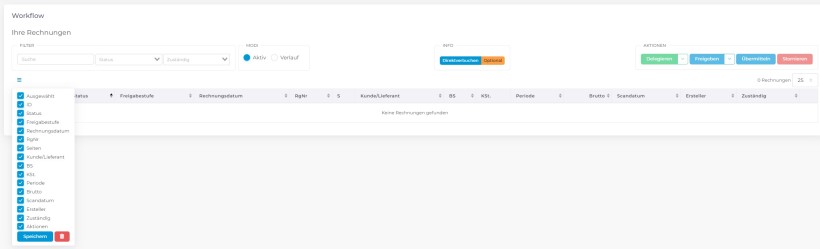 *WF-Tabelle* Die Tabelle „Verarbeitete Rechnungen“ wird zusätzlich nach ID und somit nach Importdatum sowie Status sortiert.
#### Tabellenmenü (WF-Tabelle)
- **Spalten ein- und ausblenden** Spalten können je nach Bedarf ein- oder ausgeblendet werden.
- **Bearbeitung der Tabellenspalten** Über die drei horizontalen Linien links oberhalb der Tabelle können Spalten bearbeitet werden.
- **Benutzeranpassungen** Jeder Benutzer kann die Spaltenanordnung individuell anpassen. Vom Administrator ausgeblendete Spalten stehen in der Auswahlliste nicht zur Verfügung.
#### Tabellenbeschreibung
- **Batch ID** – ID-Nummer des importierten Batchs
- **Status** – zeigt der Bearbeitung Status an – Mehr dazu Hier Freigabestufe – Betrifft Workflow PRO - Die neue Spalte "Freigabestufe" zeigt an, in welcher Stufe sich die jeweilige Rechnung aktuell im Workflow befindet. Sie gibt einen schnellen Überblick über den Freigabefortschritt.
- **Rechnungsdatum** – Erkanntes Rechnungsdatum
- **RgN** – Belegnummer der Rechnung
- **S** – Anzahl der Seiten der Rechnung
- **Kunde/Lieferant** – Erfasster Kunde oder Lieferant
- **BS** – Buchungssymbol der Rechnung
- **KST** – Zugeordnete Kostenstelle
- **Periode** – Importierte Periode
- **Brutto** – Erfasster Bruttobetrag
- **Scandatum** – Datum, an dem die Rechnung in den Workflow eingefügt wurde
- **Ersteller** – Benutzer, der den Rechnungsimport durchgeführt hat
- **Zuständig** – Person, die als Nächstes eine Aktion durchführen soll
#### Spalte „Aktionen“
Über die Spalte Aktionen stehen folgende Funktionen zur Verfügung:
- **Kommentar zur Rechnung hinzufügen**
- **Rechnung bearbeiten**
- **Rechnung anzeigen**
- **Rechnung herunterladen**
# Workflow Bearbeitungsstatus
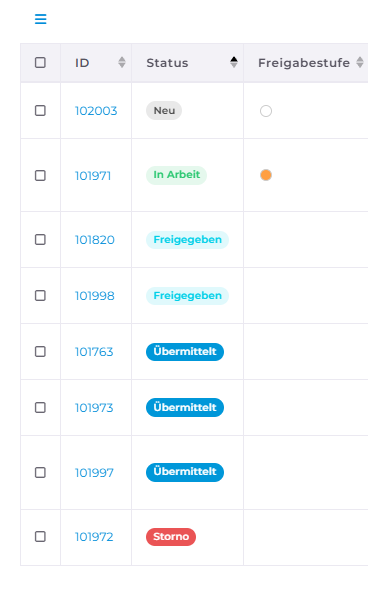#### Neu
Dies ist der erste Status, den eine Rechnung nach dem Hochladen erhält. Ist die Einstellung 65200 „Automatisches Zuweisen an den Uploader“ nicht aktiviert und wird kein Workflow Pro verwendet, bleibt die Rechnung im Status „Gespeichert“ und muss manuell einer Person zugewiesen werden.
Sie können den Workflow verkürzen, indem Sie in den allgemeinen Einstellungen die Option „Automatische Zuordnung zum Uploader“ aktivieren.
Pfad: Logisth.AI Erstkonfiguration > Allgemeine Einstellungen > Workflow > 65200 Automatisches Zuweisen an den Uploader
Um diese Funktion nutzen zu können, muss der Benutzer sowohl die Uploader- als auch die Freigabeberechtigung besitzen.
#### In Arbeit
Ist die Einstellung 65200 „Automatisches Zuweisen an den Uploader“ aktiviert, wird die Rechnung automatisch dem Benutzer zugewiesen, der sie hochgeladen hat, und erhält den Status „Zugewiesen“. Ist die Einstellung nicht aktiviert, erhält die Rechnung den Status „Zugewiesen“ erst nach einer manuellen Zuweisung an eine Person.
Bei Verwendung von Workflow Pro erfolgt die Zuweisung automatisch auf Basis der im Prozesseditor definierten Regeln. In diesem Fall wird die Rechnung ohne manuelle Aktion direkt der zuständigen Person zugewiesen.
#### Zurückgewiesen
Wird eine Rechnung zurückgewiesen, wird sie unabhängig von der Rolle des zurückweisenden Benutzers erneut dem Workflow-Uploader zugewiesen.
#### Freigegeben
Die Rechnung wurde für den Import in das Buchhaltungssystem freigegeben.
#### Gesperrt
Eine Rechnung erhält den Status „Gesperrt“, wenn ein Freigeber die Rechnung freigeben möchte, der Rechnungsbetrag jedoch über seinem definierten Limit liegt (Limit laut Whitelist). Auch im Status „Gesperrt“ kann die Rechnung delegiert werden.
#### Übermittelt
Die Rechnung wurde erfolgreich in das Buchhaltungssystem importiert.
#### Storno
Dieser Status tritt nur auf, wenn die Einstellung 65100 „Storno erlauben (Buchung erfolgt in der Vorerfassung mit Kommentar)“ aktiviert ist. Die Rechnung wird in diesem Fall in die Vorerfassung mit dem Kommentar „Gelöscht von Workflow – nicht verbuchen“ importiert.
# Aktionen im Workflow
Im Workflow stehen je nach Berechtigung verschiedene Aktionen zur Bearbeitung von Rechnungen zur Verfügung.
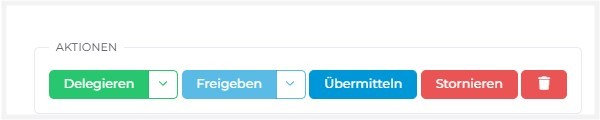 *Aktionen*### Delegieren
Delegieren → Rechnung einem anderen Benutzer der aktuellen Regel oder einem Admin zuweisen, bzw. Prozessor, falls die Rechnung in der letzten Stufe ist.
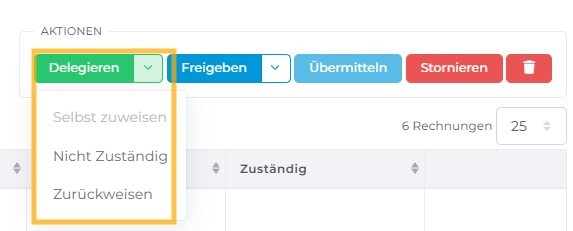 *Delegieren* - **Mir zuweisen** → Shortcut zu „Delegieren“, um sich selbst zuzuweisen
- **Nicht zuständig** → Nur aktiv, wenn die Rechnung einem selbst zugewiesen ist; entfernt die Zuweisung
- **Zurückweisen** → Rechnung wird eine Freigabestufe zurückgesetzt, Zuweisung wird entfernt, Status = „Abgelehnt“. Falls die Freigabestufe 0 ist, wird die Rechnung dem ursprünglichen Uploader zugewiesen.
### Delegieren an einen User
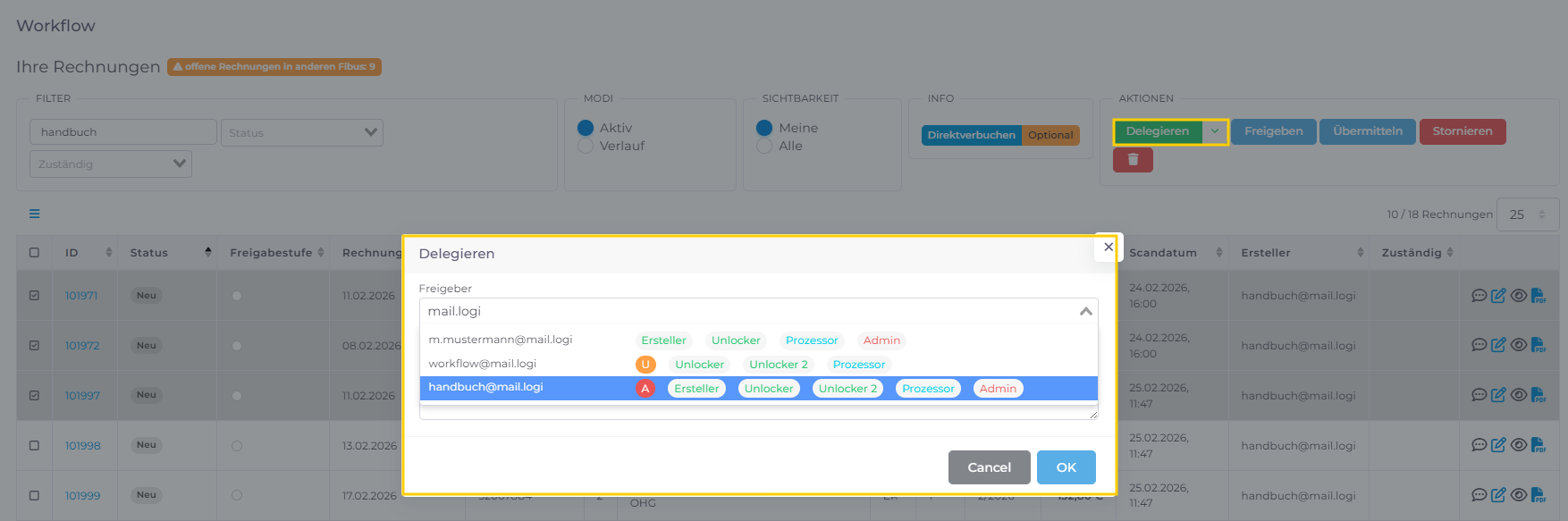
Wird der Button „Delegieren“ ausgewählt, öffnet sich eine Liste aller Benutzer, die denselben zugeordneten Klienten (Whitelist) haben.
In dieser Übersicht sind außerdem die jeweiligen Berechtigungen der Benutzer ersichtlich.
##### Kennzeichnung der Benutzerrollen
Zur besseren Übersicht – insbesondere für Steuerberater – werden die Benutzer wie folgt gekennzeichnet:
- **Großes „A“** - Benutzer ist ein Admin-User
- **Großes „U“** - Benutzer ist ein Mitarbeiter-User
- **Keine Kennzeichnung**- Benutzer ist ein Klienten-User
### Freigeben
Mit dieser Aktion gibt der zuständige Benutzer die Rechnung frei. Je nach Workflow-Konfiguration wird die Rechnung anschließend für eine weitere Freigabestufe oder für den Import in das Buchhaltungssystem vorbereitet.
 *Freigeben*
**Hinweis** Wenn ein Freigeber 1 eine Rechnung unterhalb seines Limits freigibt, gilt die Rechnung als **endgültig freigegeben.** Wenn ein Freigeber 1 eine Rechnung oberhalb seines Limits freigibt ist sie noch nicht endgültig freigegeben.
**Achtung:** In diesem Fall ist zusätzlich eine Freigabe erforderlich durch:
- einen anderen Freigeber 1 mit höherem Freigabelimit oder
- einen Freigeber 2. Gibt ein Freigeber 2 die Rechnung frei, gilt sie als endgültig freigegeben – unabhängig vom Rechnungsbetrag.
**Hinweis:** Das bisherige Freigabemodell wurde wieder aktiviert. Benutzer sehen ausschließlich:
1. ihnen zugewiesene Rechnungen sowie
2, neu hochgeladene Rechnungen, die sie selbst erfasst haben.
Dadurch wird die Übersichtlichkeit erhöht und sichergestellt, dass jeder Benutzer nur die für ihn relevanten Belege bearbeitet.
#### Freigeben (inkl. „Sofort freigeben“)
Über den Button „Freigeben“ steht zusätzlich eine Auswahl (Pfeil-Symbol) zur Verfügung. Diese ermöglicht es Benutzern mit den Berechtigungen Freigeben 1 und Freigeben 2, die Rechnung sofort und endgültig freizugeben, ohne sie an einen weiteren Benutzer delegieren zu müssen.
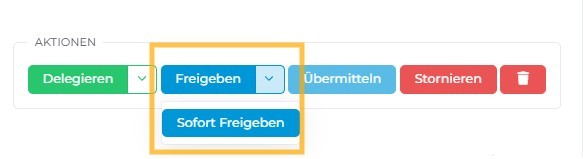 *Sofort Freigeben*
**Hinweis:** Sobald eine Rechnung freigegeben wurde, kann nicht erneut den Button „Freigeben“ geklickt werden. Wird eine bereits freigegebene Rechnung ausgewählt, ist der Button „Freigeben“ deaktiviert (ausgegraut)
### Übermitteln
 *Übermitteln*Mit dieser Aktion wird die Rechnung direkt in das Buchaltungssystem importiert.
**Achtung!** Bitte beachten Sie, ob in Ihrer Kanzlei das direkte Verbuchen verwendet wird. Diese Information ist direkt neben der Aktion ersichtlich.
### Rechnung delegieren mit "Sofort Freigeben"
**Achtung!** *Diese Option steht nur zur Verfügung, wenn der Benutzer über die folgenden Berechtigungen:* **WF-Uploader und WF-Freigeber** *verfügt.*
Mit dieser Auswahlmöglichkeit kann man eine Rechnung **gleichzeitig delegieren und freigeben** bzw. direkt an einen **WF-Prozessor zur Übermittlung** übergeben.
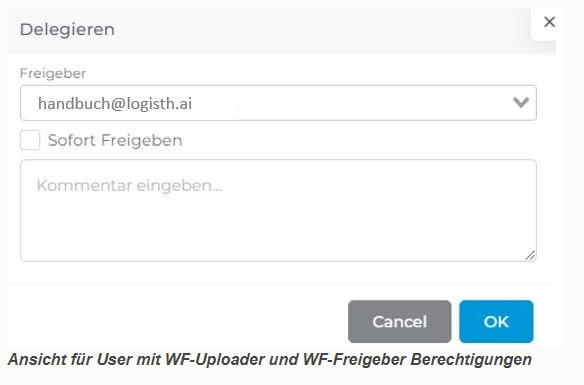Die Rechnung erhält den Status „Freigegeben“
#### Rechnungen delegieren mit Sofort Übermitteln
**Achtung!** *Diese Option steht nur zur Verfügung, wenn der Benutzer über die folgenden Berechtigungen:* **WF-Uploader, WF-Freigeber und WF-Prozessor** *verfügt.*
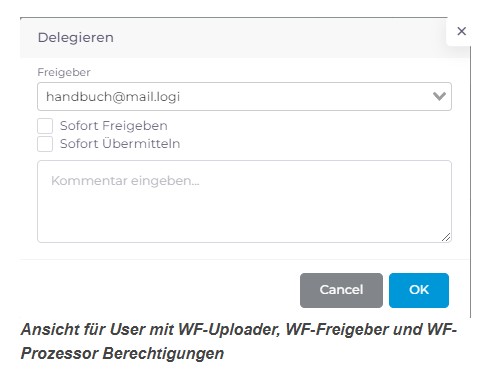Mit **„Sofort Übermitteln“** wird die Rechnung gleich direkt freigegeben und an das Buchhaltungssystem übermittelt, damit sollen Schritte im Freigabeprozess eingespart werden.
Ist das direkte Verbuchen aktiviert und sind alle Pflichtfelder ausgefüllt, wird die Rechnung unmittelbar in das Verbuchen übernommen. - [Weitere Informationen zum direkten Verbuchen finden Sie HIER.](https://help.logisth.ai/books/belegverarbeitung/page/direktverbuchen)
#### Workflow-Protokoll:
Beim Importieren der Rechnung(en) wird eine ZIP-Datei erstellt, in der die von Logisth.ai eingelesenen Rechnungen enthalten sind.
Auf der letzten Seite jeder Rechnung wird ein Workflow-Protokoll angezeigt. Dieses enthält eine Übersicht über den gesamten im Workflow durchgeführten Prozess sowie über die hinzugefügten Kommentare – von der Speicherung der Rechnung im Workflow bis zur Verbuchung.
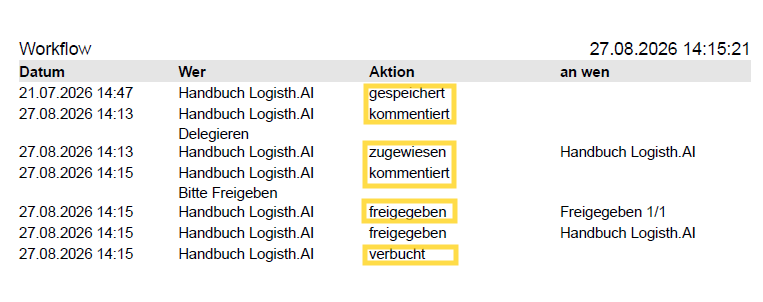**Damit ist die Rechnung durch den Freigabe- und Importprozess gelaufen und im Workflow nicht mehr sichtbar!**
### Löschen
Mit dieser Aktion wird eine Rechnung endgültig gelöscht. Der Löschvorgang ist unwiderruflich, eine Wiederherstellung der Rechnung ist nicht möglich.
 *Rechnung löschen*
### Storno
Diese Aktion ist nur verfügbar, wenn die Einstellung 65100 „Storno erlauben (Buchung erfolgt in der Vorerfassung mit Kommentar)“ aktiviert ist.
In diesem Fall wird die Rechnung in die Vorerfassung importiert und mit dem Kommentar „Gelöscht von Workflow – nicht verbuchen“ versehen.
 *Rechnung stornieren*#### Manage - NUR WF PRO (Coming soon)
Diese Aktion steht ausschließlich Workflow-Admin-Benutzern zur Verfügung und NUR bei der Nutzung von Workflow Pro. Hier können die Freigaberegeln einer Rechnung angepasst werden, insbesondere der zuständige Benutzer sowie die aktuelle Freigabestufe.
# WF Alt vs. WF Neu
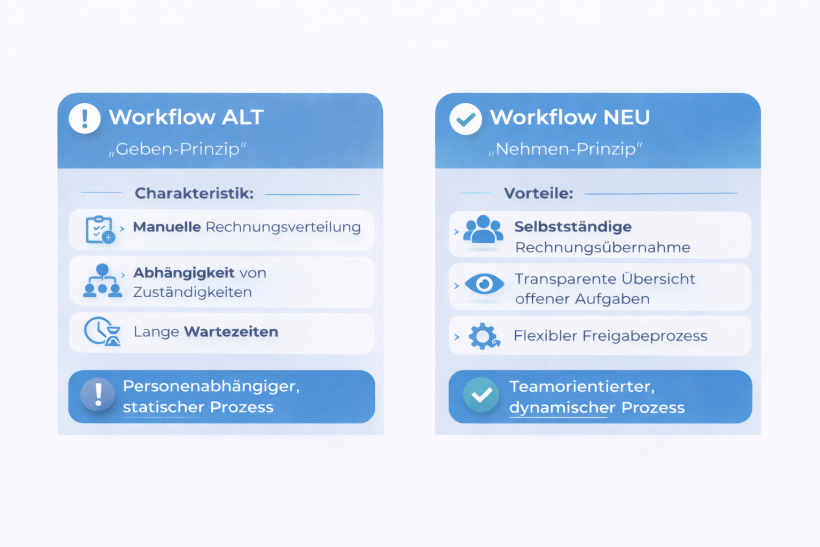### Workflow alt („Geben-Prinzip“)
#### Charakteristik:
- Manuelle Rechnungsverteilung
- Abhängigkeit von festgelegten Zuständigkeiten
- Lange Wartezeiten
#### Prozessbeschreibung:
Im bisherigen Workflow müssen Rechnungen manuell an zuständige Personen weitergeleitet werden. Die Bearbeitung ist stark an feste Zuständigkeiten gebunden. Dadurch entstehen Abhängigkeiten von einzelnen Personen. Bei Abwesenheiten oder hoher Auslastung kann es zu längeren Wartezeiten kommen.
#### Prozessart:
- Personenabhängiger
- Statischer Prozess
### Workflow neu ab 4.2.x („Nehmen-Prinzip“)
#### Vorteile:
- Selbstständige Rechnungsübernahme
- Transparente Übersicht offener Aufgaben
- Flexibler Freigabeprozess
#### Prozessbeschreibung:
Im neuen Workflow können berechtigte Mitarbeitende Rechnungen eigenständig aus einer zentralen Übersicht entnehmen und bearbeiten/freigeben. Offene Aufgaben sind transparent einsehbar. Der Freigabeprozess ist flexibel gestaltet und ermöglicht eine effiziente, teamorientierte Bearbeitung.
#### Prozessart:
- Teamorientierter
- Dynamischer Prozess