# Aktionen im Workflow
Im Workflow stehen je nach Berechtigung verschiedene Aktionen zur Bearbeitung von Rechnungen zur Verfügung.
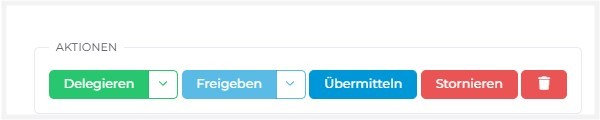 *Aktionen*### Delegieren
Delegieren → Rechnung einem anderen Benutzer der aktuellen Regel oder einem Admin zuweisen, bzw. Prozessor, falls die Rechnung in der letzten Stufe ist.
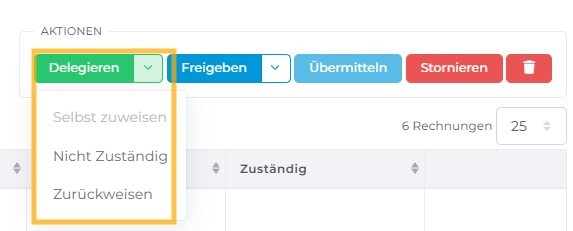 *Delegieren* - **Mir zuweisen** → Shortcut zu „Delegieren“, um sich selbst zuzuweisen
- **Nicht zuständig** → Nur aktiv, wenn die Rechnung einem selbst zugewiesen ist; entfernt die Zuweisung
- **Zurückweisen** → Rechnung wird eine Freigabestufe zurückgesetzt, Zuweisung wird entfernt, Status = „Abgelehnt“. Falls die Freigabestufe 0 ist, wird die Rechnung dem ursprünglichen Uploader zugewiesen.
### Delegieren an einen User
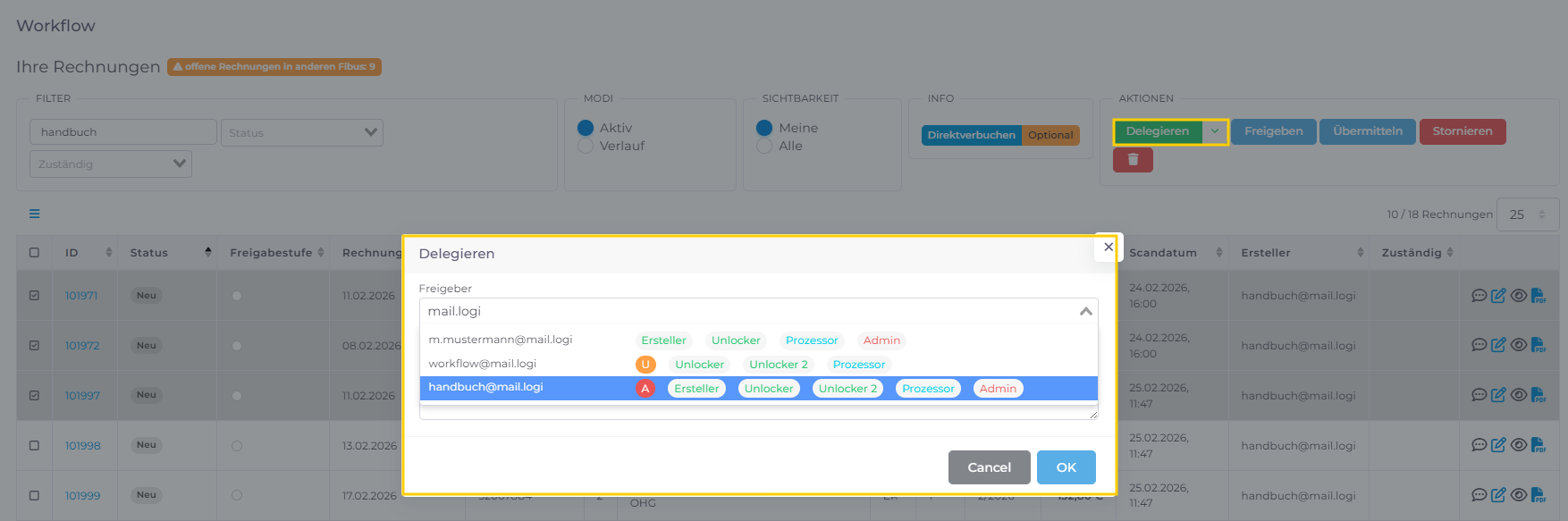
Wird der Button „Delegieren“ ausgewählt, öffnet sich eine Liste aller Benutzer, die denselben zugeordneten Klienten (Whitelist) haben.
In dieser Übersicht sind außerdem die jeweiligen Berechtigungen der Benutzer ersichtlich.
##### Kennzeichnung der Benutzerrollen
Zur besseren Übersicht – insbesondere für Steuerberater – werden die Benutzer wie folgt gekennzeichnet:
- **Großes „A“** - Benutzer ist ein Admin-User
- **Großes „U“** - Benutzer ist ein Mitarbeiter-User
- **Keine Kennzeichnung**- Benutzer ist ein Klienten-User
### Freigeben
Mit dieser Aktion gibt der zuständige Benutzer die Rechnung frei. Je nach Workflow-Konfiguration wird die Rechnung anschließend für eine weitere Freigabestufe oder für den Import in das Buchhaltungssystem vorbereitet.
 *Freigeben*
**Hinweis** Wenn ein Freigeber 1 eine Rechnung unterhalb seines Limits freigibt, gilt die Rechnung als **endgültig freigegeben.** Wenn ein Freigeber 1 eine Rechnung oberhalb seines Limits freigibt ist sie noch nicht endgültig freigegeben.
**Achtung:** In diesem Fall ist zusätzlich eine Freigabe erforderlich durch:
- einen anderen Freigeber 1 mit höherem Freigabelimit oder
- einen Freigeber 2. Gibt ein Freigeber 2 die Rechnung frei, gilt sie als endgültig freigegeben – unabhängig vom Rechnungsbetrag.
**Hinweis:** Das bisherige Freigabemodell wurde wieder aktiviert. Benutzer sehen ausschließlich:
- ihnen zugewiesene Rechnungen sowie
- neu hochgeladene Rechnungen, die sie selbst erfasst haben.
Dadurch wird die Übersichtlichkeit erhöht und sichergestellt, dass jeder Benutzer nur die für ihn relevanten Belege bearbeitet.
#### Freigeben (inkl. „Sofort freigeben“)
Über den Button „Freigeben“ steht zusätzlich eine Auswahl (Pfeil-Symbol) zur Verfügung. Diese ermöglicht es Benutzern mit den Berechtigungen Freigeben 1 und Freigeben 2, die Rechnung sofort und endgültig freizugeben, ohne sie an einen weiteren Benutzer delegieren zu müssen.
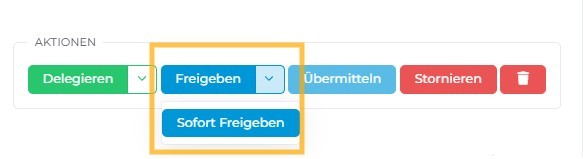 *Sofort Freigeben*
**Hinweis:** Sobald eine Rechnung freigegeben wurde, kann nicht erneut den Button „Freigeben“ geklickt werden. Wird eine bereits freigegebene Rechnung ausgewählt, ist der Button „Freigeben“ deaktiviert (ausgegraut)
### Übermitteln
 *Übermitteln*Mit dieser Aktion wird die Rechnung direkt in das Buchaltungssystem importiert.
**Achtung!** Bitte beachten Sie, ob in Ihrer Kanzlei das direkte Verbuchen verwendet wird. Diese Information ist direkt neben der Aktion ersichtlich.
### Rechnung delegieren mit "Sofort Freigeben"
**Achtung!** *Diese Option steht nur zur Verfügung, wenn der Benutzer über die folgenden Berechtigungen:* **WF-Uploader und WF-Freigeber** *verfügt.*
Mit dieser Auswahlmöglichkeit kann man eine Rechnung **gleichzeitig delegieren und freigeben** bzw. direkt an einen **WF-Prozessor zur Übermittlung** übergeben.
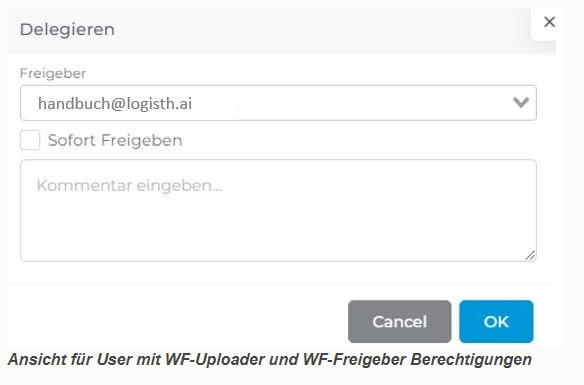Die Rechnung erhält den Status „Freigegeben“
#### Rechnungen delegieren mit Sofort Übermitteln
**Achtung!** *Diese Option steht nur zur Verfügung, wenn der Benutzer über die folgenden Berechtigungen:* **WF-Uploader, WF-Freigeber und WF-Prozessor** *verfügt.*
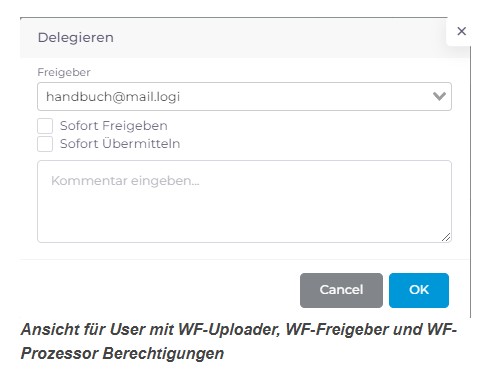Mit **„Sofort Übermitteln“** wird die Rechnung gleich direkt freigegeben und an das Buchhaltungssystem übermittelt, damit sollen Schritte im Freigabeprozess eingespart werden.
Ist das direkte Verbuchen aktiviert und sind alle Pflichtfelder ausgefüllt, wird die Rechnung unmittelbar in das Verbuchen übernommen. - [Weitere Informationen zum direkten Verbuchen finden Sie HIER.](https://help.logisth.ai/books/belegverarbeitung/page/direktverbuchen)
#### Workflow-Protokoll:
Beim Importieren der Rechnung(en) wird eine ZIP-Datei erstellt, in der die von Logisth.ai eingelesenen Rechnungen enthalten sind.
Auf der letzten Seite jeder Rechnung wird ein Workflow-Protokoll angezeigt. Dieses enthält eine Übersicht über den gesamten im Workflow durchgeführten Prozess sowie über die hinzugefügten Kommentare – von der Speicherung der Rechnung im Workflow bis zur Verbuchung.
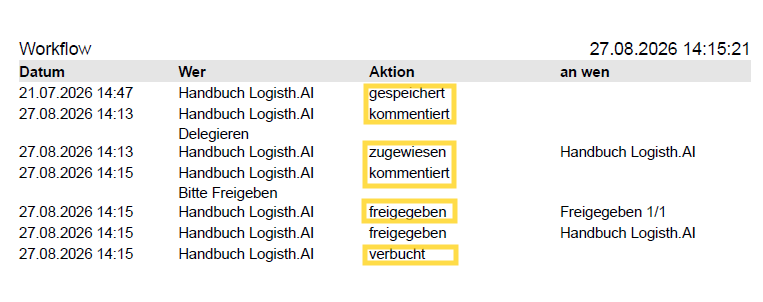**Damit ist die Rechnung durch den Freigabe- und Importprozess gelaufen und im Workflow nicht mehr sichtbar!**
### Löschen
Mit dieser Aktion wird eine Rechnung endgültig gelöscht. Der Löschvorgang ist unwiderruflich, eine Wiederherstellung der Rechnung ist nicht möglich.
 *Rechnung löschen*
### Storno
Diese Aktion ist nur verfügbar, wenn die Einstellung 65100 „Storno erlauben (Buchung erfolgt in der Vorerfassung mit Kommentar)“ aktiviert ist.
In diesem Fall wird die Rechnung in die Vorerfassung importiert und mit dem Kommentar „Gelöscht von Workflow – nicht verbuchen“ versehen.
 *Rechnung stornieren*#### Manage - NUR WF PRO (Coming soon)
Diese Aktion steht ausschließlich Workflow-Admin-Benutzern zur Verfügung und NUR bei der Nutzung von Workflow Pro. Hier können die Freigaberegeln einer Rechnung angepasst werden, insbesondere der zuständige Benutzer sowie die aktuelle Freigabestufe.