# Workflow- Übersicht
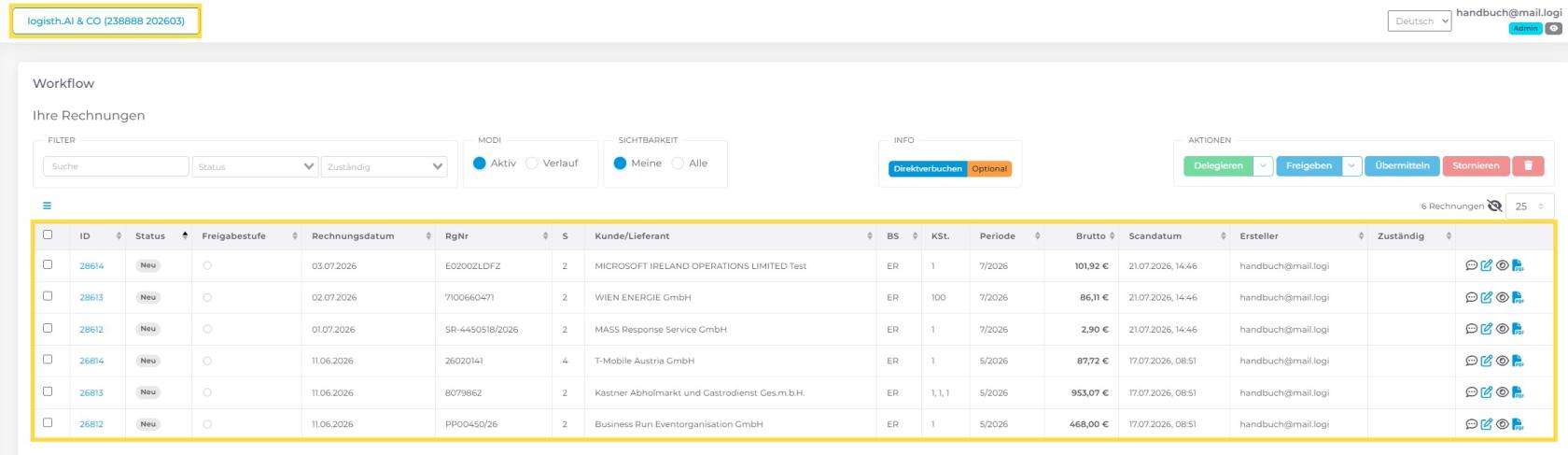
Nach Auswahl des gewünschten Klienten und der Buchhaltung wird die Workflow-Tabelle angezeigt. In dieser Übersicht erhalten Sie eine Übersicht aller Belege, die in den Workflow importiert wurden.
[](https://help.logisth.ai/uploads/images/gallery/2026-07/CxCCJSzpAhdgIZtT-wf.jpg)
Je nach verwendetem Workflow erscheint als Überschrift:
- **„Workflow“ v.4.1.** oder
-
**„Workflow Pro + Prozesseditor (rechts)“** - **COMING SOON**
Zusätzlich wird neben den Rechnungen angezeigt, ob diese bereits in einer anderen (alten) Buchhaltung vorhanden sind. So wird sichergestellt, dass keine Rechnungen übersehen werden.
Hinweismeldung: *„Offene Rechnungen in anderen Fibus“.*
### Filteroptionen
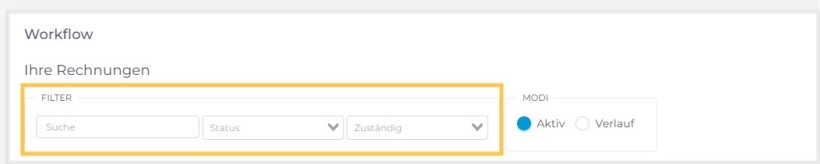 *Filteroptionen*Zum Filtern der Workflow-Tabelle stehen Ihnen folgende Optionen zur Verfügung:
#### Filter
- **Suche** Ermöglicht die Suche nach allen sichtbaren Informationen in der Tabelle. **Hinweis:** *Die Suche ist erst ab vier Zeichen möglich.*
- **Status** Filtert die Rechnungen nach ihrem aktuellen Bearbeitungsstatus.
- **Zuständig** Filtert nach den Benutzern, denen die Rechnungen zugewiesen sind.
#### Modi
Mit dem Update 4.1.x stehen folgende Modi zur Verfügung:
- **Aktiv** Zeigt alle Rechnungen an, die dem Benutzer aktuell zugewiesen sind.
- **Verlauf** Zeigt Rechnungen, die vom Benutzer bereits bearbeitet wurden.
#### Sichtbarkeit (nur für Admin-User)
- **Meine** Zeigt alle Rechnungen an, für die der Benutzer aktuell zuständig ist.
- **Alle** Zeigt alle Rechnungen an, die beim ausgewählten Klienten vorhanden sind.
 *Sichtbarkeit*#### Ansicht
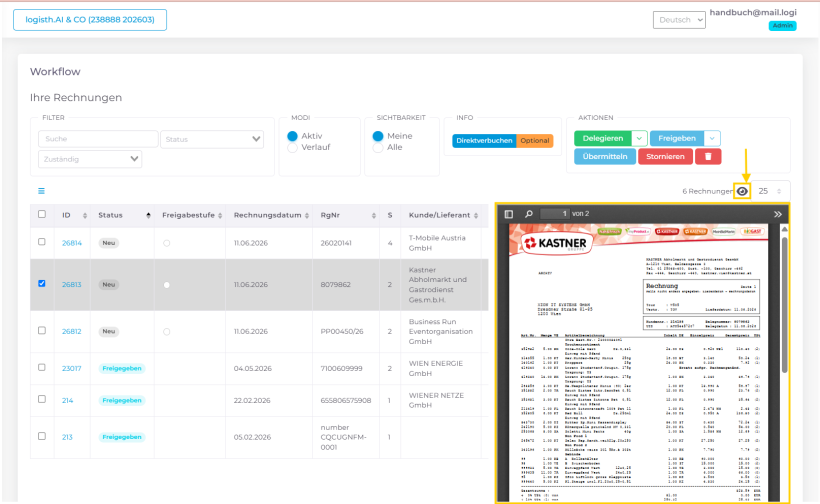
Ab Version 4.6.x kann die Rechnungsvorschau über das Augen-Symbol neben der Rechnungsanzahl geöffnet werden.
Die ausgewählte Rechnung wird – wie im Belegupload – fix auf der rechten Seite angezeigt.
####
#### Info
Zeigt, ob das direkte Verbuchen für die Kanzlei und die Firma aktiviert ist.
### Workflow-Tabelleninhalte
Die Workflow-Tabelle bietet eine übersichtliche Darstellung aller wichtigen Informationen zu den importierten Rechnungen. Die Ansicht kann individuell angepasst werden.
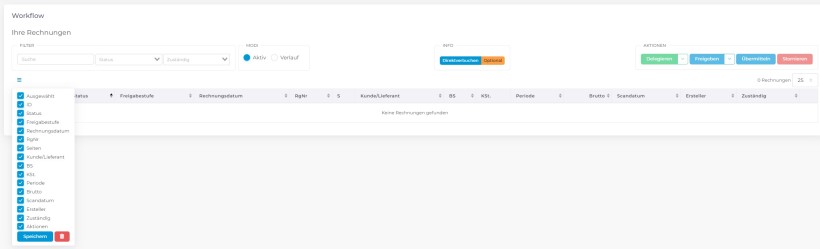 *WF-Tabelle* Die Tabelle „Verarbeitete Rechnungen“ wird zusätzlich nach ID und somit nach Importdatum sowie Status sortiert.
#### Tabellenmenü (WF-Tabelle)
- **Spalten ein- und ausblenden** Spalten können je nach Bedarf ein- oder ausgeblendet werden.
- **Bearbeitung der Tabellenspalten** Über die drei horizontalen Linien links oberhalb der Tabelle können Spalten bearbeitet werden.
- **Benutzeranpassungen** Jeder Benutzer kann die Spaltenanordnung individuell anpassen. Vom Administrator ausgeblendete Spalten stehen in der Auswahlliste nicht zur Verfügung.
#### Tabellenbeschreibung
- **Batch ID** – ID-Nummer des importierten Batchs
- **Status** – zeigt der Bearbeitung Status an – Mehr dazu Hier Freigabestufe – Betrifft Workflow PRO - Die neue Spalte "Freigabestufe" zeigt an, in welcher Stufe sich die jeweilige Rechnung aktuell im Workflow befindet. Sie gibt einen schnellen Überblick über den Freigabefortschritt.
- **Rechnungsdatum** – Erkanntes Rechnungsdatum
- **RgN** – Belegnummer der Rechnung
- **S** – Anzahl der Seiten der Rechnung
- **Kunde/Lieferant** – Erfasster Kunde oder Lieferant
- **BS** – Buchungssymbol der Rechnung
- **KST** – Zugeordnete Kostenstelle
- **Periode** – Importierte Periode
- **Brutto** – Erfasster Bruttobetrag
- **Scandatum** – Datum, an dem die Rechnung in den Workflow eingefügt wurde
- **Ersteller** – Benutzer, der den Rechnungsimport durchgeführt hat
- **Zuständig** – Person, die als Nächstes eine Aktion durchführen soll
#### Spalte „Aktionen“
Über die Spalte Aktionen stehen folgende Funktionen zur Verfügung:
- **Kommentar zur Rechnung hinzufügen**
- **Rechnung bearbeiten**
- **Rechnung anzeigen**
- **Rechnung herunterladen**