Zahlungen & Auszifferung
- Einrichtung der Zahlung
- Zahlungen aus der Vorerfassung
- Auszifferung bei Teilzahlungen
- Zahlen mit Skonto
- Buchen mit Fremdwährung
Einrichtung der Zahlung
Es ist vorgesehen, dass jede IBAN ein Gegenkonto hat. Im nächsten Punkt sehen Sie, wie das Gegenkonto für die IBAN erreicht werden kann.
- Unter Firmenbearbeitung in Logisth.AI sehen Sie Ihr Kontenrahmen.
- Wenn Sie kein bestimmtes Konto als Bankkonto eingerichtet haben, verwenden Sie das Logisth.AI-Standardkontenrahmen und zwar das Konto 2896.
BMD Einleitung:
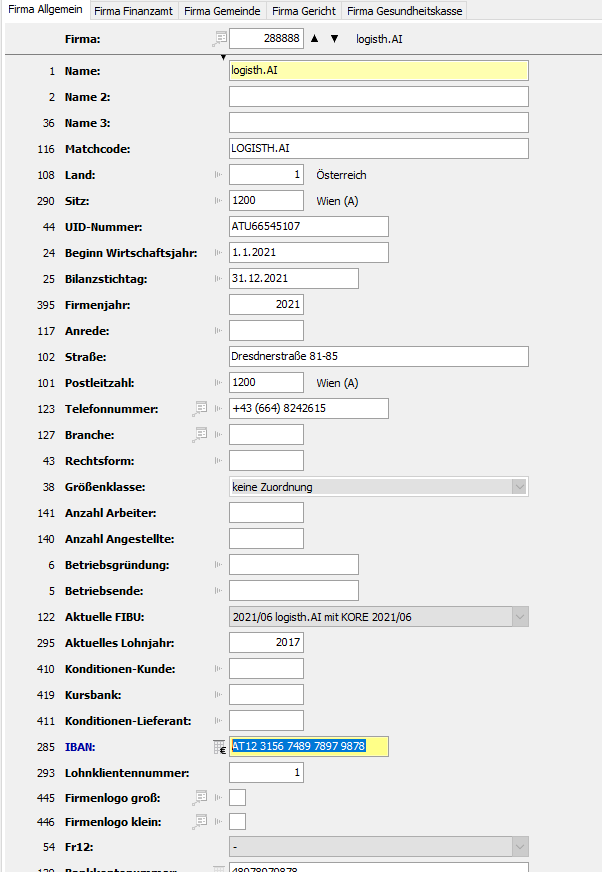
- Firma allgemein - Feld 285 IBAN
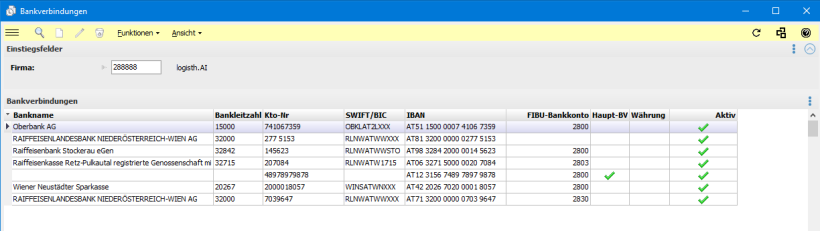
- Bankverbindung
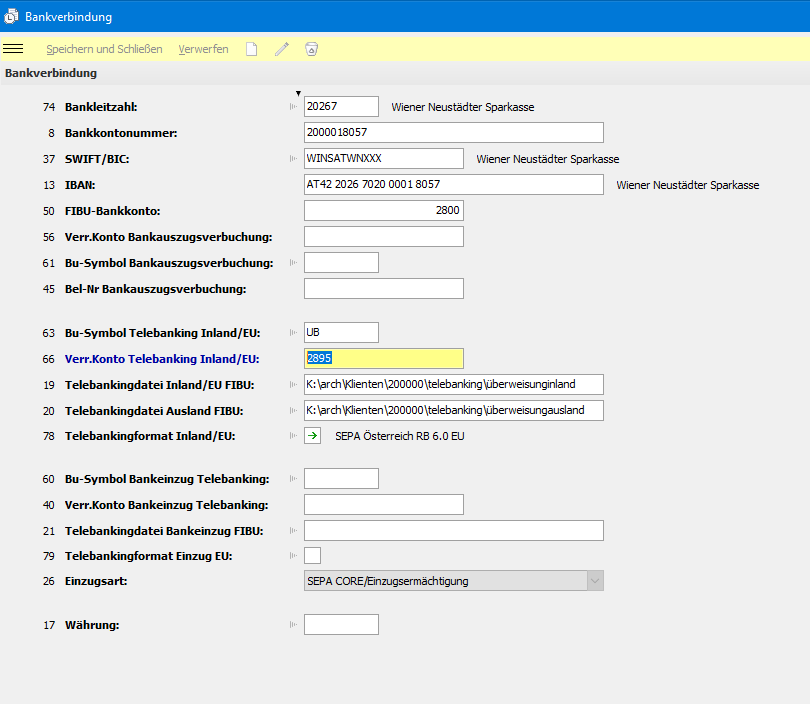
- Bankverbindung: Feld 66 Verr. Konto Telebanking Inland EU das Konto einfügen und speichern
Empfehlungen:
- Pflegen Sie den Lieferantenstamm und hinterlegen Sie IBAN und Zahlungskonditionen.
- Die Pflege des Lieferantenstammes kann vom Klienten bei Verwendung der Belegverarbeitung in der Rechnungsansicht erfolgen und gegebenenfalls fehlende Daten eingetragen werden
Zahlungen aus der Vorerfassung
Hier wird die Möglichkeit erläutert, die Rechnungen und Teilrechnungen aus der Vorerfassung unter "Zahlungen" zu bezahlen. Die genauen Schritte zur Verrechnung sind unten beschrieben.
Achtung:
Bei dieser Variante müssen Sie aber die Auszifferung der Belege manuell im BMD zuordnen.
Bei Zahlungen mit Skonto wird, BMD-bedingt, das Skontokonto mit 0% bebucht (z.B.: 5805). Um
Die Auszifferung kann leider nicht importiert werden, wenn ein Benutzer gleichzeitig in BMD unter "Buchungen" und Logisth.AI "Zahlungen" aktiv ist und diese Fenster gleichzeitig geöffnet hat. Dies aktiviert eine Sperre und somit ist der Import nicht möglich. Der User sieht die Belege wieder als „offen" vermerkt.
Schritte zur automatischen Auszifferung (ab 31. Januar 2022)
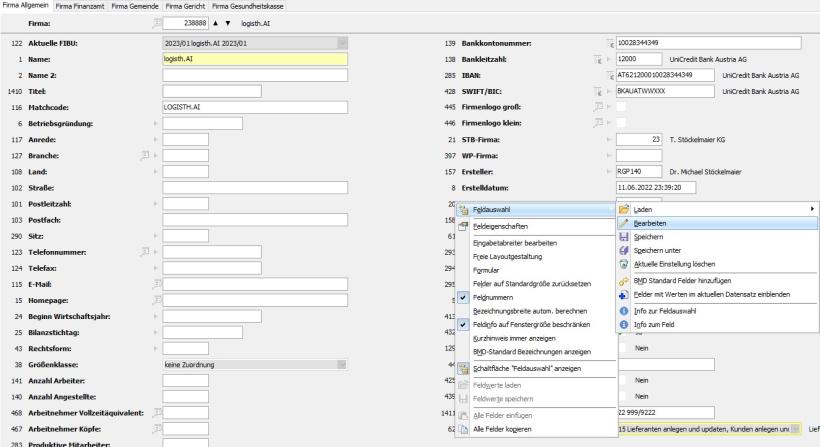
1. Diese Funktion muss jedoch zuerst in den allgemeinen Einstellungen aktiviert werden!
2. Rechnung importieren durch Belegverarbeitung in der BMD (Ansicht aus der Vorerfassung)

3. Zahlen unter "Zahlungen" in Logisth.AI
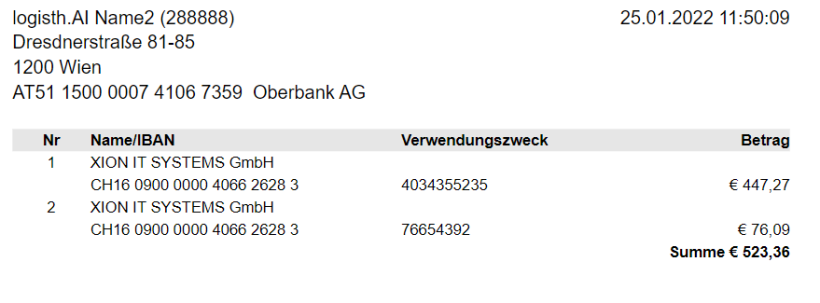
4. Journal BMD (Ansicht)

5. Verbuchen aus der Vorerfassung

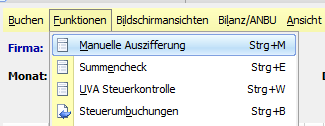
6. Buchen; Funktionen; Manuelle Auszifferung
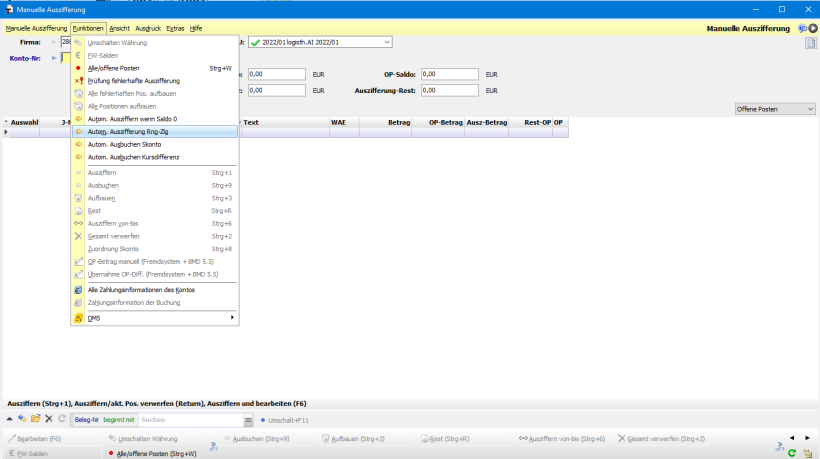
7. Manuelle Auszifferung; Funktionen; Autom. Auszifferung Rng-Zlg
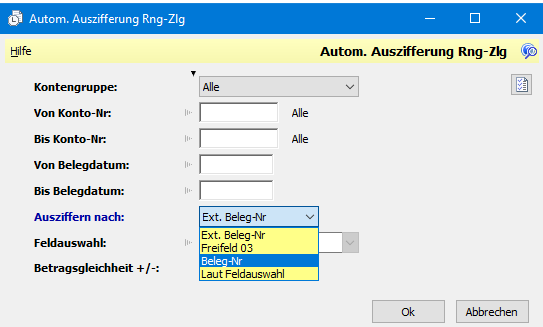
8. Autom. Auszifferung Rng-Zlg; Ausziffern nach: Beleg - Nr
9. Überprüfen im Journal - Auszifferung

Schritte zur manuellen Auszifferung (Variante II)
1. Diese Funktion muss jedoch zuerst in den allgemeinen Einstellungen aktiviert werden!
2. Übermitteln Sie zunächst Ihre Rechnungen in der Vorrerfassung.
3. Dann können Sie Ihre übermittelten Rechnungen unter Zahlungen sehen und diese bezahlen.
4. Nachdem Sie die Rechnung in Logisth.AI bezahlt haben, können Sie diese in der Vorerfassung ausziffern.
5. Auszifferung Zahlung und Teilzahlung - BMD Schritte:
FIBU; Buchen; Vorerfassung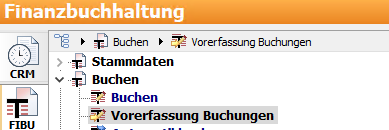
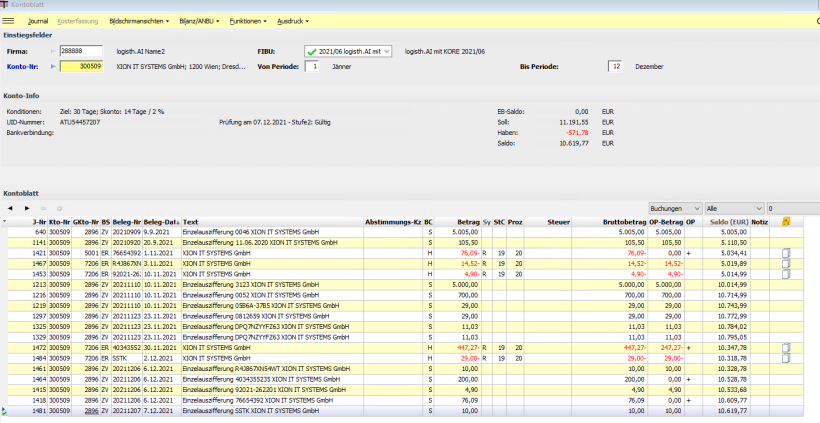
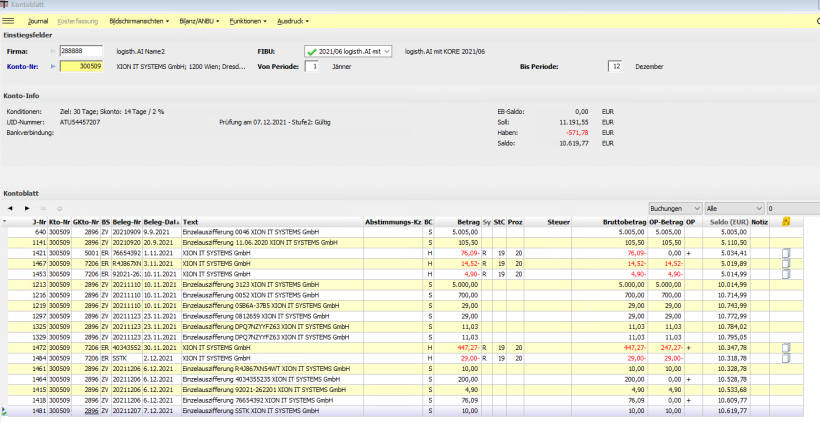
Strg + K = Kontoblatt; Kontonummer (Lieferant)
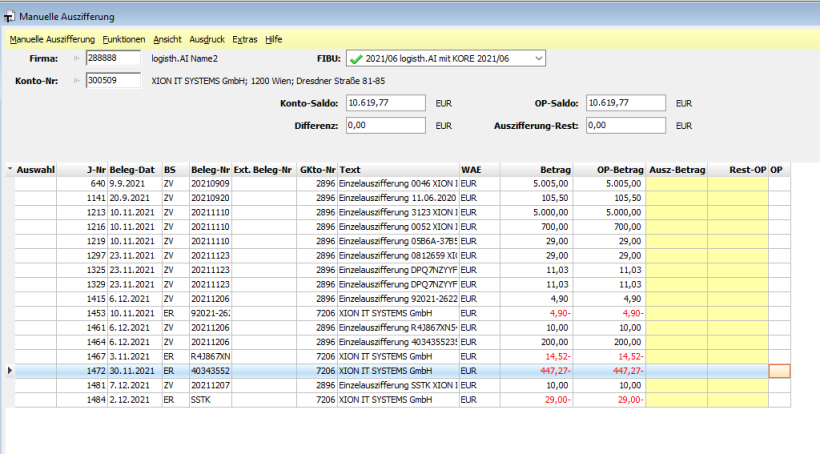
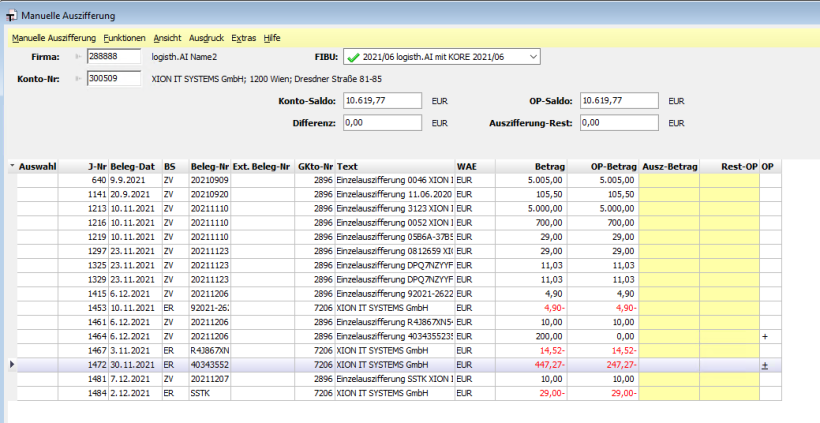
Strg + M = Manuelle Auszifferung
Einen Doppelklick zuerst auf den gezahlten Teilbetrag und dann auf den vollen Rechnungsbetrag.
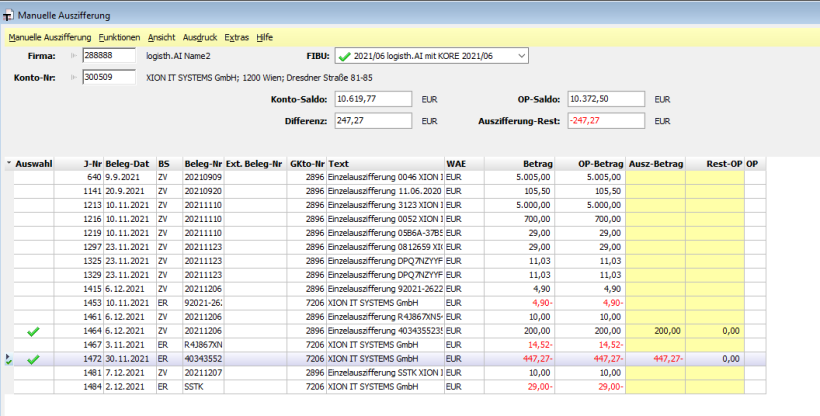
Strg + R (Rest) – So werden die beiden Rechnungen miteinander verknüpft
Logisth.AI Payment – Rechnung sichtbar
Auszifferung bei Teilzahlungen
Folgendes ist zu berücksichtigen
Die Auszifferung kann NICHT importiert werden, wenn ein Benutzer sowohl in der BMD-Software unter "Buchungen" als auch in „Zahlungen“ bei Logisth.AI aktiv ist und beide Fenster gleichzeitig geöffnet hat. In diesem Fall tritt eine Sperre auf, die den Importvorgang verhindert. Der Benutzer wird die Belege weiterhin als "offen" gekennzeichnet sehen.
Limitationen im Buchhaltungssystem
Informationen finden Sie hier.
Auszifferung bei Teilzahlungen – Schritte
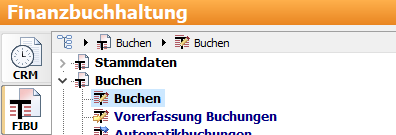
- FIBU > Buchen
- Strg + K = Kontoblatt > Kontonummer (Lieferant)
- Strg + M = Manuelle Auszifferung
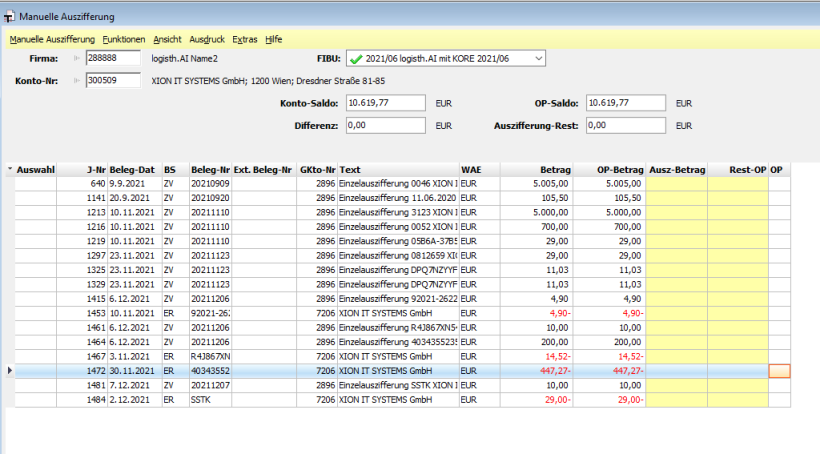
- Einen Doppelklick zuerst auf den gezahlten Teilbetrag und dann auf den vollen Rechnungsbetrag.
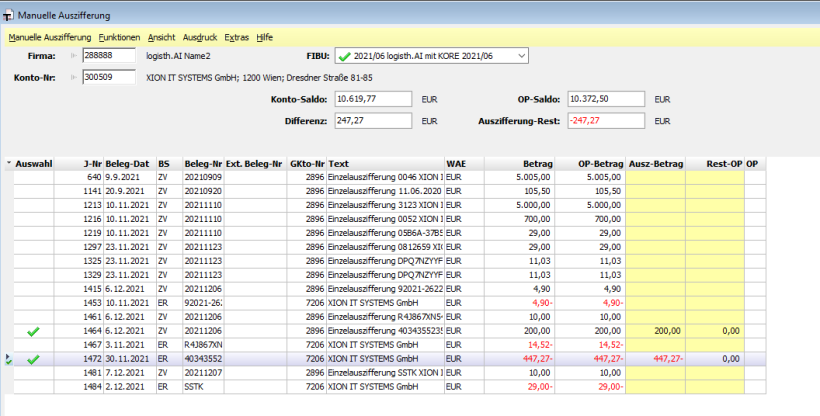
- Strg + R (Rest) – So werden die beiden Rechnungen miteinander verknüpft
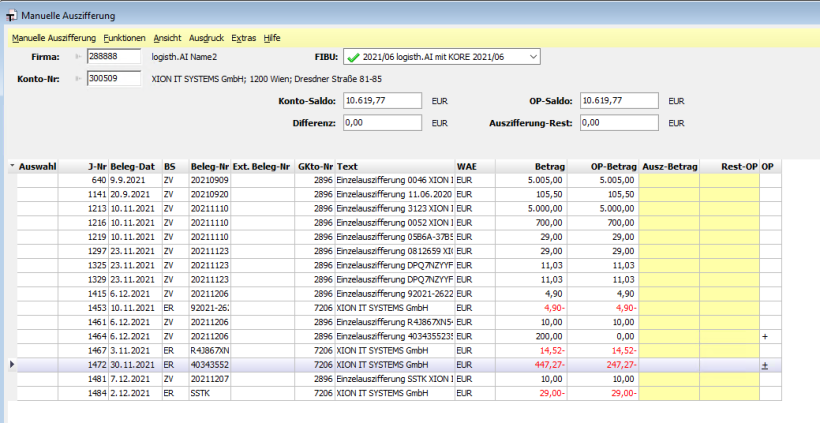
- Logisth.AI Payment – Rechnung sichtbar

Zahlen mit Skonto
Bei Zahlungen von Rechnungen mit Skonto sollten Sie zuerst die Skonto-Konten im BMD definieren, da Logisth.AI keine Wirkung auf die Auswahl des Kontos hat. Bei der Verbuchung der Rechnung im BMD (nicht im Vorerfassen!), sollten Sie die Steuercodes und Prozentsätze definieren. Dadurch wird das Skontokonto festgelegt.
Sie finden diese Einstellungen unter:
- FIBU | Stammdaten | Weitere Kontoeinstellungen | Steuerkonten.
In dieser Übersicht finden Sie für jeden Steuercode und jeden Prozentsatz das entsprechende Skontokonto. Dies gewährleistet eine korrekte Darstellung bei der Auszifferung von Zahlungen im BMD Journal oder in den offenen Posten.

Buchen mit Fremdwährung
Von Logisth.AI unterstützte Währungen
Logisth.AI bietet die Möglichkeit, in der Belegverarbeitung verschiedene Fremdwährungen neben dem Euro auszuwählen.
Folgende Währungen werden von Logisth.AI automatisch erkannt:
- EUR: Euro
- USD: US Dollar
- GBP: Britische Pfund
- CHF: Schweizer Franken
- HUF: Ungarische Forint
- RON: Rumänischer Leu
- CZK: Tschechische Koruna
- PLN: Polnische Zloty
- HRK: Kroatische Kuna
- JPY: Japanische Yen
- BGN: Bulgarischer Lew
- SEK: Schwedische Krone
Bei einer erforderlichen Umrechnung der Fremdwährung verwendet Logisth.AI den Kurs des Rechnungsdatums. Die Wechselkurse zur Berechnung werden täglich von der EZB (Europäische Zentralbank) bereitgestellt.
Wird die Währung nicht korrekt erkannt, kann sie in der Belegverarbeitung unter der Rechnungsansicht angepasst werden. Die Währung wird im fünften Feld zur Auswahl angezeigt. Sobald die gewünschte Währung ausgewählt ist, muss die Änderung gespeichert werden.
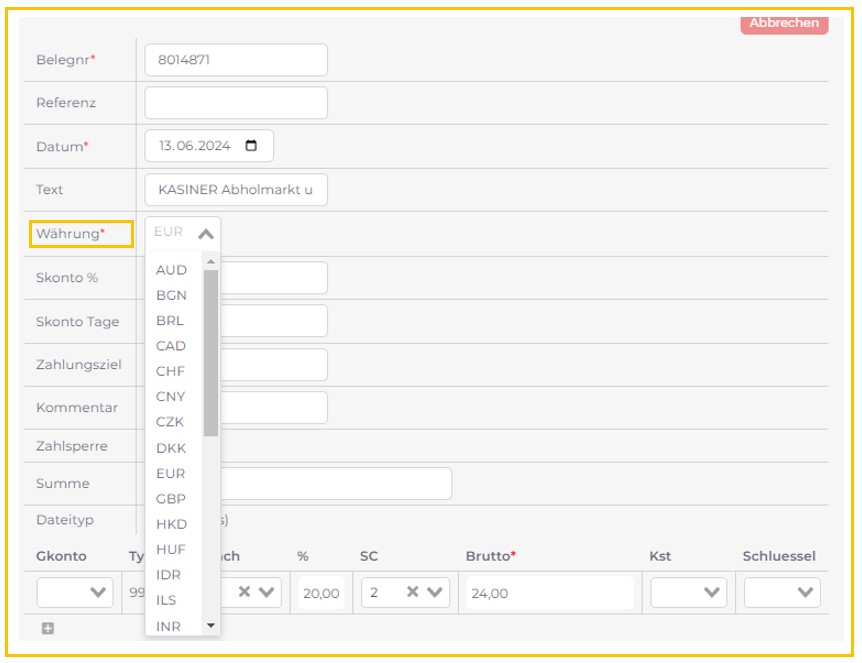
- In der Rechnungsansicht erfolgt immer die Anzeige in der Originalwährung ohne Umrechnung (erkannter Betrag auf der Rechnung).
- In der Summe für alle Rechnungen erfolgt allerdings eine Umrechnung in Euro.
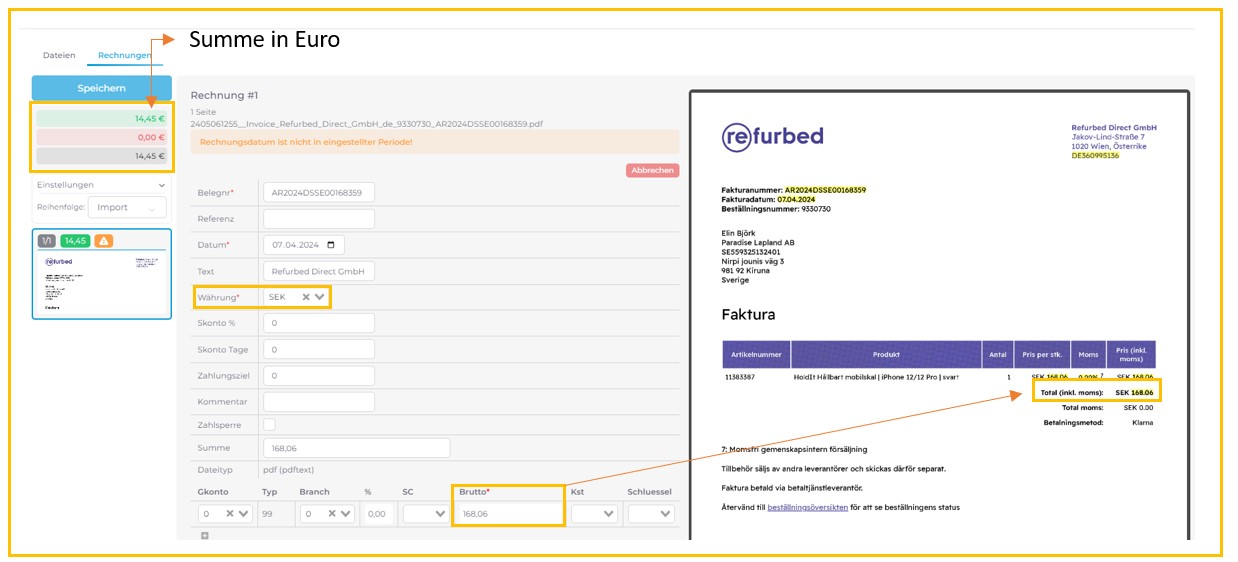
- Wird eine Rechnung in der Belegverarbeitung in einer Fremdwährung hochgeladen, die von Logisth.AI nicht automatisch erkannt wird, erscheint sie in der Rechnungsansicht in der Standardwährung.
- Die Standardwährung wird bei Installation in den allgemeinen Einstellungen - 10020 Standardwährung festgelegt und kann nicht geändert werden.
Währungsumrechnung beim Import von Rechnungen
Logisth.ai erkennt in der Belegverarbeitung verschiedene Währungen. Diese werden entsprechend der in BMD angegebenen Konfiguration importiert.
Bitte beachten Sie, dass die Währung NUR bei Lieferanten umgerechnet wird.
Für BMD-Kunden: Wie kann das Konvertieren von Fremdwährungen verhindert werden?
- Eine Möglichkeit, den Import von Fremdwährungen zu vermeiden, besteht darin, in der Fibu keine Fremdwährungen im BMD zuzulassen (Feld FWF_HATFWKONTO nicht gesetzt).
- Des Weiteren gibt es in den allgemeinen Einstellungen die Einstellung 50760 - hier kann festgelegt werden, ob die Währung immer auf Euro konvertiert werden soll.