Zahlungen
Mit der Funktion „Zahlungen“ können Sie offene Eingangsrechnungen verwalten und bezahlen. Sie haben die Möglichkeit, mehrere Rechnungen gleichzeitig auszuwählen, Zahlungskonditionen zu berücksichtigen und eine SEPA-Zahlungsdatei für Ihr Onlinebanking zu erstellen.
Ein großer Vorteil ist die Möglichkeit, mehrere Rechnungen gleichzeitig zu begleichen. Beim Begleichen mehrerer Rechnungen desselben Lieferanten, werden selektierte Gutschriften automatisch berücksichtigt.
Wichtige Voraussetzungen
Bitte beachten Sie folgende Einschränkungen:
- Eine Zahlung mit Payment ist nur in der aktuellen FIBU möglich.
-
Die Funktion steht für Eingangsrechnungen zur Verfügung.
-
Unter „Zahlungen“ werden ausschließlich bereits angelegte Lieferanten und die dazugehörigen importierten, offenen Rechnungen angezeigt. Bitte beachten Sie, dass die Anlage von Lieferanten von den Einstellungen Ihrer Kanzlei abhängt.
Achtung: Wenn eine Zahlung aus dem aktuellen FiBu erfolgt (z.B. FiBU 2025), die Rechnung aber aus dem Vorjahr stammt (z.B. 2024) - gibt es keine E-Mail und keine Auszifferung in das Buchhaltungssystem. Da nicht feststellbar ist, ob der Lieferant im Jahr im aktuellen Jahr (z.B. 2024) existiert oder nicht, kann es zu einem Import von Rechnungsfehlern kommen - was damit verhindert wird.
Hier erfahren Sie mehr über "Auszifferung im BMD-System".
Benutzeroberfläche
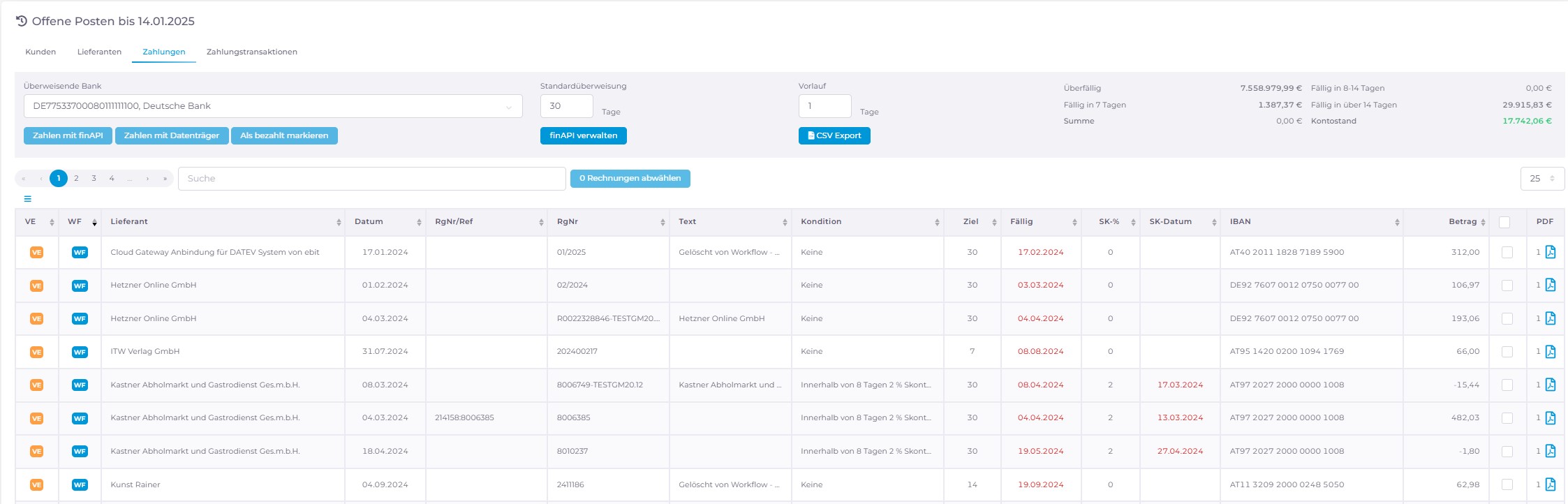
Zahlungen | Eingabebereich

a. Überweisende Bank
Hier wählen Sie das Bankkonto aus, von dem die Zahlung erfolgen soll. Die verfügbaren IBANs werden aus dem Buchhaltungssystem übernommen.
Hinweis: Sollte das gewünschte Bankkonto nicht angezeigt werden, wenden Sie sich bitte an Ihre Kanzlei.
b. Standardüberweisung
Hier können Sie festlegen, wie viele Tage als Zahlungsziel berücksichtigt werden sollen, wenn beim Lieferanten keine eigenen Zahlungskonditionen hinterlegt sind.
Standardmäßig werden 30 Tage vorgeschlagen. Diesen Wert können Sie bei Bedarf individuell anpassen.
c. Vorlauf
Mit dem Vorlauf können Sie eine zusätzliche Anzahl von Tagen für die Berechnung des Zahlungsziels festlegen.
Der eingetragene Wert wird auch bei der Skontoberechnung berücksichtigt.
Die Auswahl der überweisenden Bank sowie die Einstellungen für Standardüberweisung und Vorlauf werden in Ihrem Browser gespeichert.
d. Zahlungsstatus
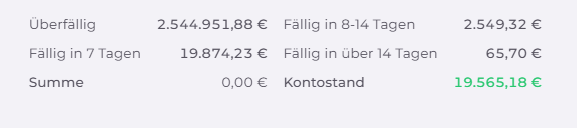
Die Übersicht zeigt Ihnen, wann Ihre offenen Rechnungen fällig werden. Die Beträge werden beispielsweise in folgende Kategorien unterteilt:
-
Überfällig
-
Fällig innerhalb von 7 Tagen
-
Fällig in 8 bis 14 Tagen
-
Fällig in mehr als 14 Tagen
So erkennen Sie schnell, welche Zahlungen besonders dringend sind.
Der Gesamtbetrag der ausgewählten Rechnungen wird ebenfalls angezeigt.
Kontostand (bei finAPI-Verbindung)
Wenn Sie Ihre Bank über finAPI verbunden haben, wird in diesem Bereich zusätzlich der Kontostand des aktuell ausgewählten Bankkontos angezeigt.
So können Sie die offenen Zahlungen und den Kontostand der ausgewählten Bank direkt in der Zahlungsübersicht einsehen.
Hinweis: Die Anzeige des Kontostands setzt eine aktive finAPI-Verbindung voraus. Sollte der Kontostand nicht angezeigt werden, wenden Sie sich bitte an Ihre Kanzlei.
e. Zahlung durchführen
Nachdem Sie die gewünschten Rechnungen ausgewählt haben, klicken Sie auf „Zahlung“.
Es öffnet sich ein Fenster, in dem Sie Ihre Auswahl überprüfen und die gewünschte Zahlungsart festlegen können.
- Als bezahlt markieren
Mit dieser Option kennzeichnen Sie die ausgewählten Rechnungen im Buchhaltungssystem als bezahlt. Es wird keine SEPA-Datei erstellt. - Zahlen mit Datenträger
Mit dieser Funktion erstellen Sie eine SEPA-Zahlungsdatei, die Sie anschließend in Ihrem Onlinebanking hochladen können.Die Belegnummer wird bei der Erstellung der SEPA-Datei als Zahlungsreferenz verwendet, sofern keine vorrangige Zahlungsreferenz vorhanden ist. Dabei werden nur die für SEPA zulässigen Zeichen berücksichtigt.
- Zahlen mit finAPI
Wenn finAPI für Ihre Firma aktiviert ist, können Sie Zahlungen direkt über die angebundene Bankverbindung durchführen.
Hinweis: Diese Funktion steht nur bei entsprechender Freischaltung zur Verfügung. Wenn Sie finAPI nutzen möchten oder die Option nicht angezeigt wird, wenden Sie sich bitte an Ihre Kanzlei.
- Abbrechen
Mit „Abbrechen“ schließen Sie das Zahlungsfenster, ohne die ausgewählten Zahlungen durchzuführen.
Achtung! Änderungen an Kontoinhaber, IBAN, BIC oder Zahlungskonditionen werden beim Abbrechen nicht gespeichert.
Beschreibung der Zahlungstabelle
In der Zahlungstabelle finden Sie alle offenen Rechnungen, die zur Zahlung ausgewählt und bearbeitet werden können.
Die wichtigsten Spalten im Überblick:
- VE: das orangene "VE" - Symbol bedeutet, dass sich die Rechnung noch in der Vorerfassung befindet.
- WF: das blaue "WF" - Symbol bedeutet, dass die Rechnung aus dem Workflow importiert wurde.
- Lieferant: Name des Lieferanten. Sollte eine Rechnung nach dem Import nicht unter „Zahlungen“ erscheinen, wenden Sie sich bitte an Ihre Kanzlei, damit die entsprechenden Einstellungen und die Lieferantenzuordnung überprüft werden können.
- Datum: Erkanntes Rechnungsdatum.
- Valutadatum: Das Valutadatum legt fest, ab wann eine Rechnung wertmäßig wirksam ist. Es wird nach BMD mit importiert, dort als Eingangsdatum verwendet und für die Skontoberechnung herangezogen.
- RgNr/Ref.: (Rechnungsnummer/Zahlungsreferenz) - In diesem Feld werden die Daten entsprechend der Zuordnungshierarchie angezeigt: 1) Zahlungsreferenz 2) interne Rechnungsnummer 3) Rechnungsnummer.
Umlaute im Feld sind erlaubt. Wenn die Rechnung mit diesen 3 Werten importiert wurde, wird in der RgNr/Ref.die Zahlungsreferenz angezeigt. - Rechnungsnummer: Falls auf der Rechnung keine Zahlungsreferenz angegeben ist, wird die Rechnungsnummer als Zahlungsreferenz für Überweisungen verwendet. Achten Sie auf die zulässigen Zeichen.
- Interne Rechnungsnummer: Hier wird die externe (laufende) Rechnungsnummer angezeigt.
- Zahlungsreferenz - In diesem Feld wird die Zahlungsreferenz angezeigt, falls sie auf der Rechnung angegeben ist.
- Text: Buchungstext der Rechnung, häufig mit dem Namen des Lieferanten.
- Betrag: Rechnungsbetrag.
- Offen (Offener Betrag): Betrag, der noch offen ist.
- Kondition: Hinterlegte Zahlungskondition, die geändert werden kann und das Zahlungsziel neu berechnet.
- Ziel: Zahlungsziel in Tagen.
- Fälligkeitsdatum: Datum, an dem die Rechnung fällig ist.
- SK-%: Der Skonto-Prozentsatz.
- SK-Datum: Datum zur Berücksichtigung des Skontos, nur wenn Skontokonditionen vorhanden sind.
- Kontoinhaber: Der Kontoinhaber wird aus der Belegverarbeitung (Rechnungsansicht) übernommen, kann zusätzlich im Bereich „Payment“ angepasst werden und wird nach BMD mit importiert.
- IBAN: Wird aus dem hinterlegten Lieferantenkonto oder der Rechnung ausgelesen.
- BIC - Dieses Feld ist wichtig für Zahlen mit finAPI, wenn Sie eine ausländische Rechnung bezahlen oder ein ausländisches Bankkonto haben.
- Betrag: Tatsächlich zu bezahlender Betrag, gegebenenfalls unter Berücksichtigung des Skontos.
- Bezahlen: Über die Checkbox wählen Sie eine Rechnung aus und aktivieren die Bearbeitungsmöglichkeiten.
- PDF: Öffnet den zugehörigen Rechnungsbeleg, sofern dieser verfügbar ist.
Hinweis: Die Bearbeitung bestimmter Felder, beispielsweise des Valutadatums oder Kontoinhabers, setzt die entsprechende BMD-Makroversion voraus. Sollte die Bearbeitung nicht möglich sein, wenden Sie sich bitte an Ihre Kanzlei.
Seitenanzahl und Dropdown sowie Suche
- Seitenanzeige Es wurde eine Seitenanzeige für Zahlungen eingeführt, um die Navigation zu erleichtern. Standardmäßig sind 15 Rechnungen sichtbar, was eine schnellere Bearbeitung ermöglicht. In der rechten Ecke der Tabelle kann jedoch die Anzahl der angezeigten Zeilen individuell angepasst werden.
Tabellenspalten anpassen und speichern
Die Spalteninhalte der Tabelle können angepasst werden. So funktioniert es.
Extra Funktionen
Im Reiter 'Zahlungen' gibt es einige Neuerungen, die im Folgenden beschrieben werden:
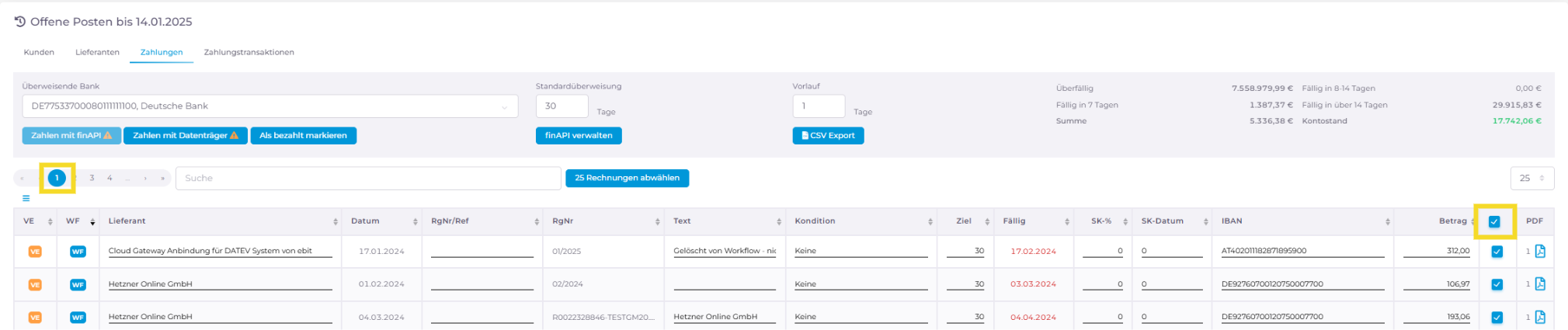
1. Die Checkbox „Alle auswählen“ im Tabellen-Header des Reiters „Zahlungen“ soll nur die Rechnungen auf der aktuellen Seite (bzw. die Ergebnisse nach Suche/Filter) auswählen, und nicht wie bisher alle Rechnungen. Die Selektion wird seitenübergreifend und filterübergreifend gespeichert.

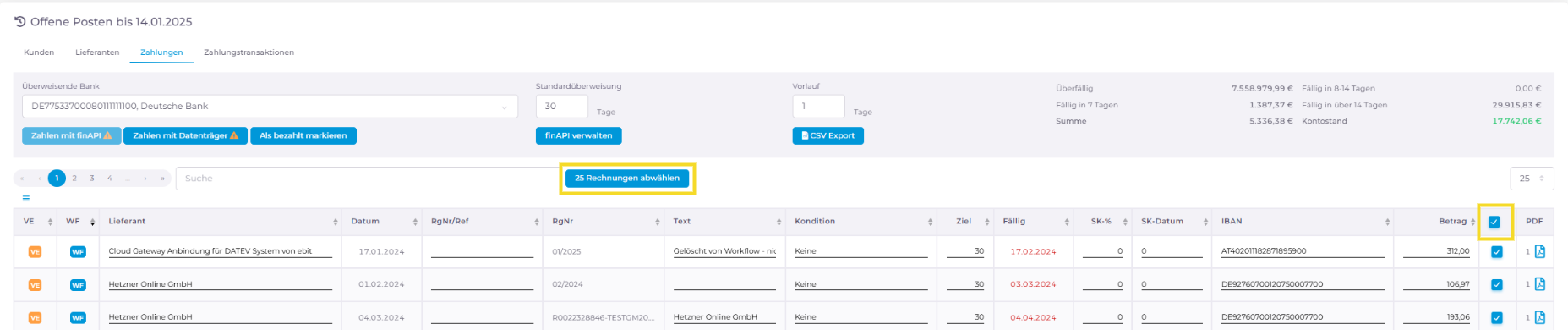
2. Außerdem zeigt ein neuer Button an, wie viele Rechnungen ausgewählt sind. Der Benutzer kann mit einem Klick alle Rechnungen abwählen:
3. Wenn Rechnungen Fehler aufweisen (z. B. fehlende IBAN), erscheint bei „Zahlen mit Datenträger“ und „Zahlen mit finAPI“ ein oranges Dreieck (auch im Popup neben dem ausgegrauten Bestätigen-Button). Der Benutzer kann „Zahlen mit Datenträger“ und „Zahlen mit finAPI“ auch dann auswählen, wenn Fehler vorliegen (z. B. fehlende IBAN oder BIC), und dort die fehlenden Informationen wie IBAN und BIC erneut eingeben.


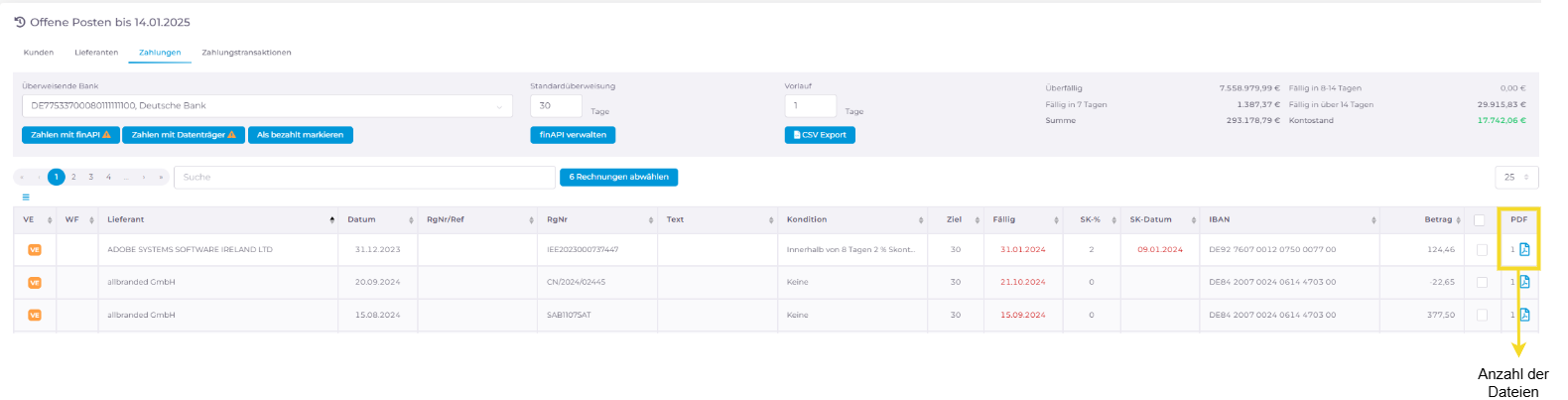
4. In der Spalte „PDF“ sieht der Benutzer ein PDF-Symbol, daneben befindet sich eine Zahl, die angibt, wie viele Files die Rechnung enthält:
Datenträger-Zahlungen
Alle Zahlungen über Datenträger werden im System gespeichert.
Wenn ein Benutzer versucht, eine Rechnung per Datenträger zu bezahlen, bei der Datum, Lieferant und Betrag mit einer bereits bezahlten Rechnung identisch sind, wird eine Warnung angezeigt.
Dies dient dazu, doppelte Zahlungen zu vermeiden und die Buchhaltung zu schützen.

Mehrere IBANs pro Lieferant auswählbar
In der Zahlungsmaske können Sie jetzt aus mehreren IBANs wählen, wenn für einen Lieferanten im Buchhaltungssystem mehr als eine IBAN hinterlegt ist.
Voraussetzung: Für den jeweiligen Lieferanten müssen in BMD mehrere IBANs gespeichert worden sein.
So funktioniert es:
- Eine Rechnung eines Lieferanten importieren, für den in BMD mehrere IBANs hinterlegt sind
- Die betreffende Rechnung in der Zahlungsmaske auswählen
- Im Feld IBAN erscheint nun ein Dropdown mit allen verfügbaren IBANs
- Die gewünschte IBAN auswählen
- Die Zahlung durchführen

Was passiert dann?
- Die ausgewählte IBAN wird im erzeugten SEPA-Zahlungsfile korrekt übernommen.
- Der User behält volle Kontrolle darüber, welches Konto für die Zahlung verwendet wird.
Zahlung bearbeiten
Um eine Zahlungsaufforderung zu bearbeiten, aktivieren Sie das Kontrollkästchen (Checkbox) am rechten Rand der Tabelle. Editierbare Inhalte der Zeile werden unterstrichen angezeigt.
Möglichkeiten eine Zahlungssumme zu bearbeiten
Durch Klicken auf die unterstrichene Summe in der Spalte "Payment" haben Sie folgende Möglichkeiten den offenen Betrag zu editieren.
1. Gesamtbetrag
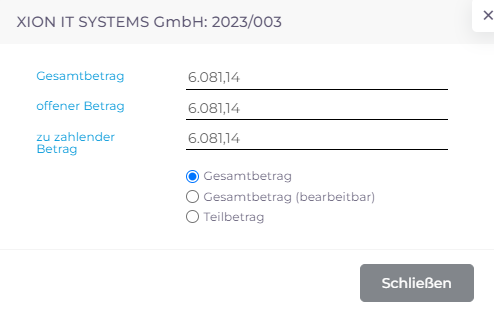
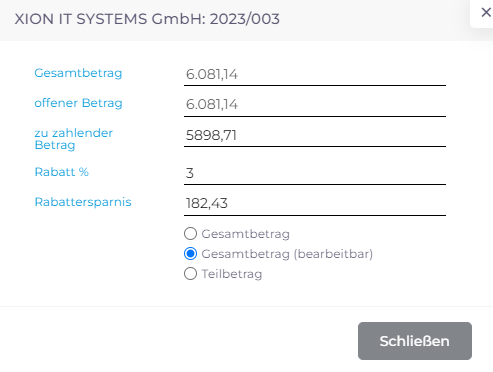
2. Gesamtbetrag (bearbeitbar) – Skontos oder Rabatte
So haben Sie die Möglichkeit, beliebige Skontos oder Rabatte unabhängig von den Lieferanten- oder Rechnungskonditionen anpassen. Die Rabattersparnis wird automatisch berechnet, sobald Sie den Rabatt in Prozent oder als Betrag eingeben. Diese Informationen werden auch in der SEPA-Überweisung berücksichtigt.
3. Teilbetrag
Bei der Eingabe eines Teilbetrags haben Sie die Möglichkeit, einen Teil des Rechnungsbetrags zu zahlen.
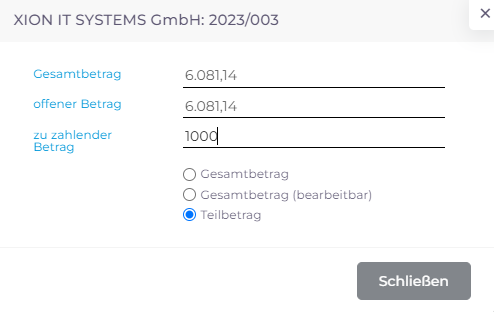
Solange die Rechnung noch in der Vorerfassung ist, wird sie nach der Teilzahlung aus der Zahlungsliste im Payment entfernt. Sobald die Rechnung verbucht wurde, erscheint sie erneut mit dem verbleibenden Restbetrag in der Zahlungsliste.
Zahlung überprüfen
Nachdem Sie die Zahlungen überprüft haben und auf "Zahlung" klicken, wird ein zusätzliches Feld angezeigt, in dem Sie Folgendes beachten sollten:
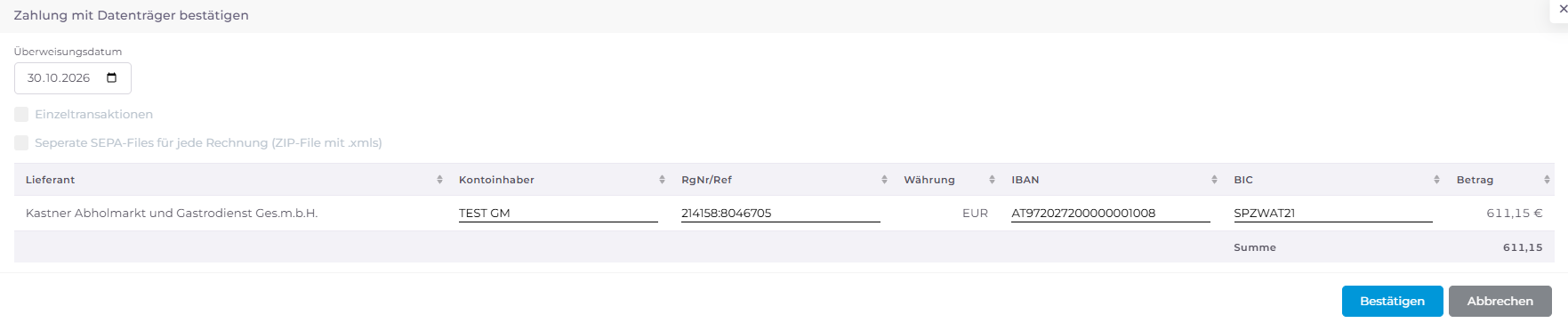
Überweisungsdatum
Hier können Sie das Datum auswählen, an dem Sie die Zahlung durchführen möchten (standardmäßig wird das heutige Datum vorgeschlagen).
Achtung! Zahlungen können nur für zukünftige Termine definiert werden.

Zahlungsoptionen
Bei der Durchführung von Zahlungen stehen Ihnen folgende Optionen zur Verfügung:
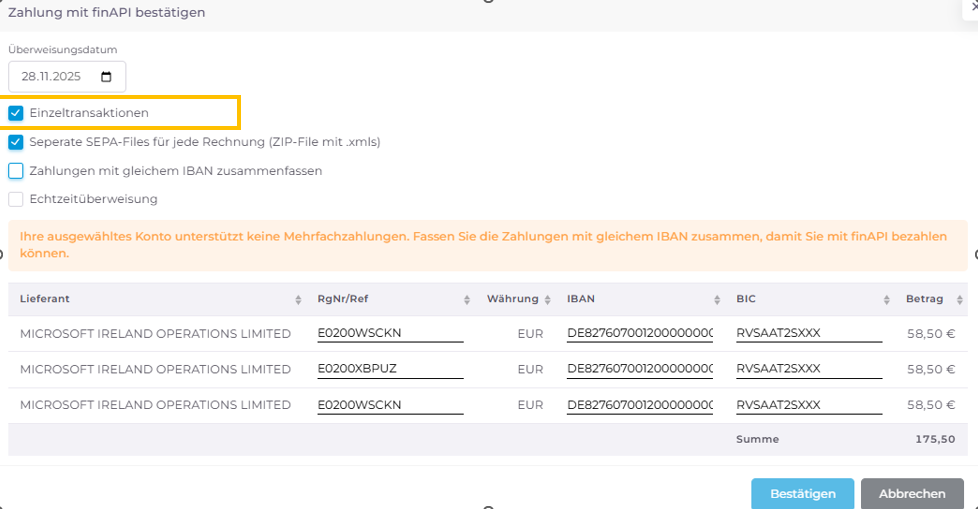
1. Einzeltransaktionen
Die generierte SEPA-Transaktionsdatei zur Übermittlung an die Bank kann optional auch Einzeltransaktionen für jede Rechnung enthalten, die dann einzeln unterzeichnet werden können.
Bitte beachten Sie, dass nicht alle Banken diese Funktion unterstützen. In diesem Fall sollten Sie nur die Transaktionen generieren, die Sie gemeinsam unterzeichnen möchten, und laden Sie diese separat in Ihr Telebanking hoch.
1.2 Einzeltransaktionen in der Kanzlei
Eine Besonderheit bei der Verwendung von "Einzeltransaktionen" in der Kanzlei (ohne Whitelist) besteht darin, dass für jede Rechnung separate SEPA-Dateien generiert werden und dem Steuerberater als ZIP-Datei zum Download zur Verfügung gestellt werden. Dadurch wird dem Klienten die Möglichkeit gegeben, jede Transaktion individuell zu unterschreiben.
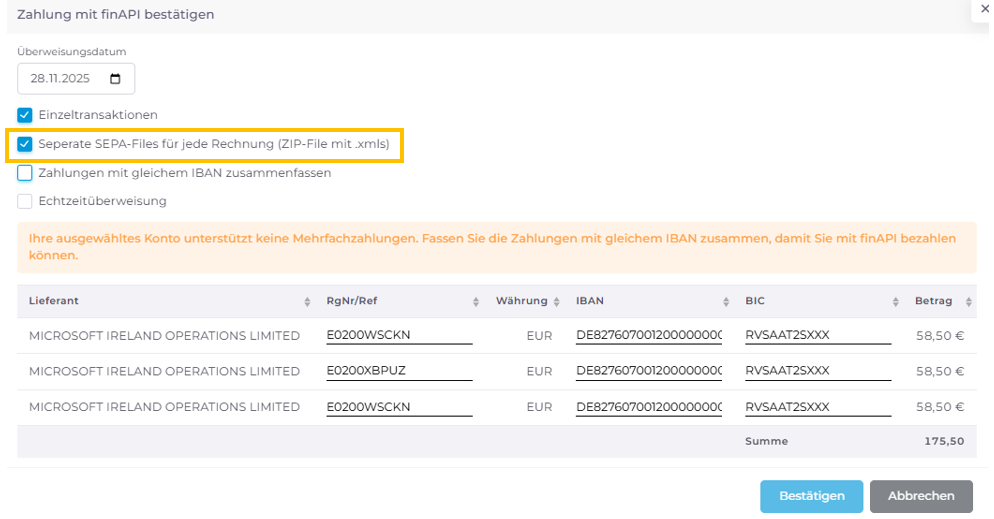
2. Separate SEPA-Dateien (ZIP mit mehreren .XML-Dateien)
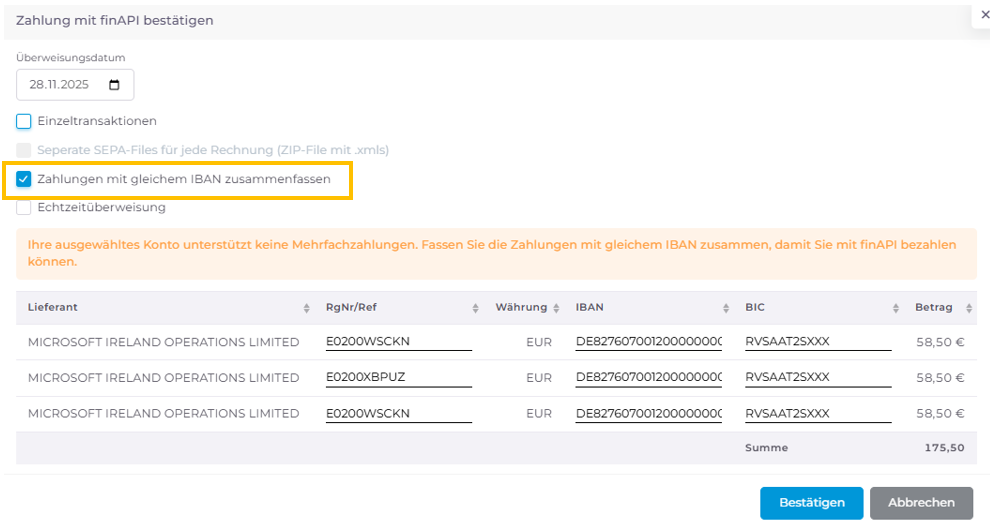
Sofern Ihre finAPI-Bank keine Mehrfachüberweisungen unterstützt, besteht die Möglichkeit, Zahlungen mit identischer IBAN zusammenzufassen. Hinweis: In diesem Fall wird die zusammengefasste Zahlung als eine einzelne Transaktion auf Ihrem Bankkonto angezeigt.
3. Zahlungen mit gleicher IBAN zusammenfassen
Bei Zahlungen über finAPI können mehrere Rechnungen an denselben Lieferanten mit identischer IBAN zu einer einzigen Zahlung zusammengeführt werden.
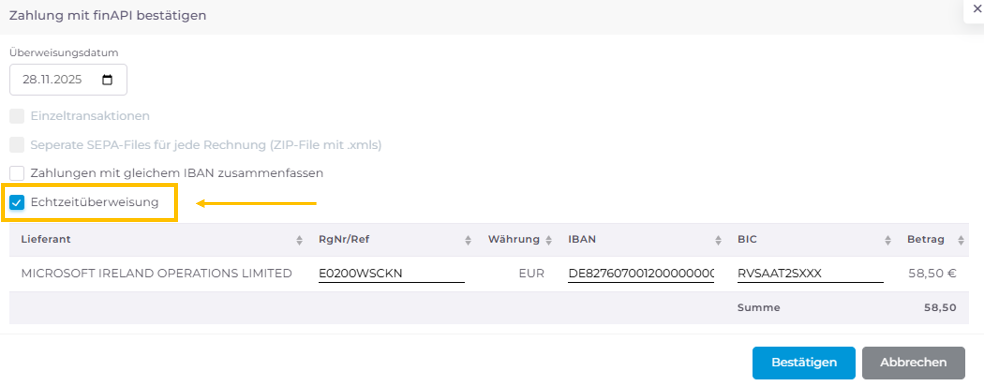
4. Echtzeitüberweisung
Bei Zahlungen über finAPI besteht – sofern Ihre Bank diese Funktion unterstützt – die Möglichkeit, eine Echtzeitüberweisung auszuführen.
Zahlen mit FinAPI
Wir sind derzeit dabei, Logisth.AI mit dieser Schnittstelle zu erweitern. Ab dem dritten Quartal 2023 wird es dann möglich sein, SEPA-Zahlungen direkt über FinAPI in Logisth.AI durchzuführen.
FinAPI – ist eine Softwareplattform, die Finanzdaten von verschiedenen Banken und Finanzinstituten aggregiert und zur Verfügung stellt. Mit Hilfe von FinAPI können Sie Unternehmen auf sichere Weise auf Bankdaten zugreifen, Transaktionen durchführen, Kontoinformationen abrufen und andere Finanzdienstleistungen nutzen.
Warnhinweis bei Unterbrechung einer Zahlung mit finAPI
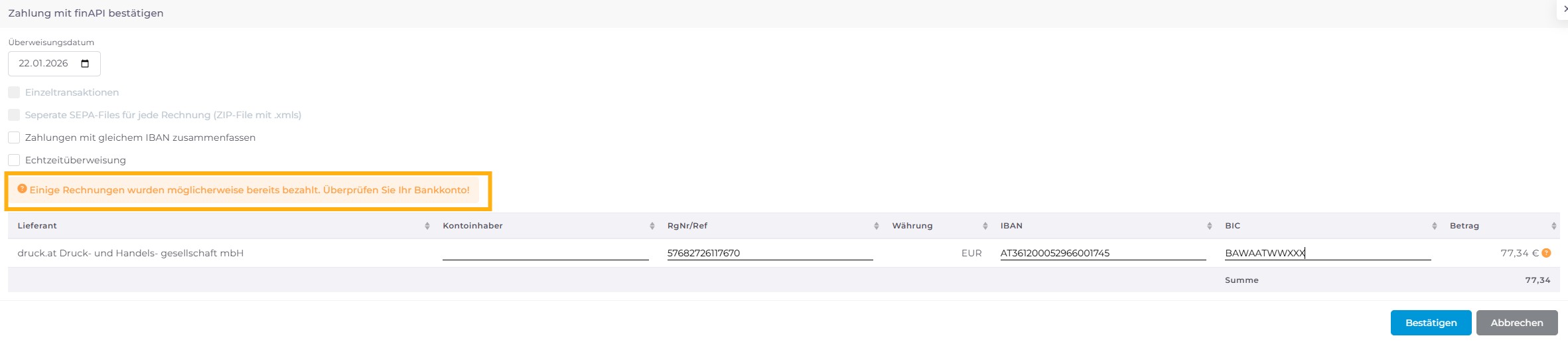
Der Beginn einer Zahlung mit finAPI wird im System gespeichert. Wird der Zahlungsvorgang während der Durchführung vom Benutzer unterbrochen und anschließend erneut dieselbe Zahlung gestartet, erhält der Benutzer eine Warnmeldung.
Diese Warnung weist darauf hin, dass die Rechnung möglicherweise bereits mit finAPI bezahlt wurde und eine doppelte Zahlung erfolgen könnte.
SEPA File und PDF Zahlungsübersicht
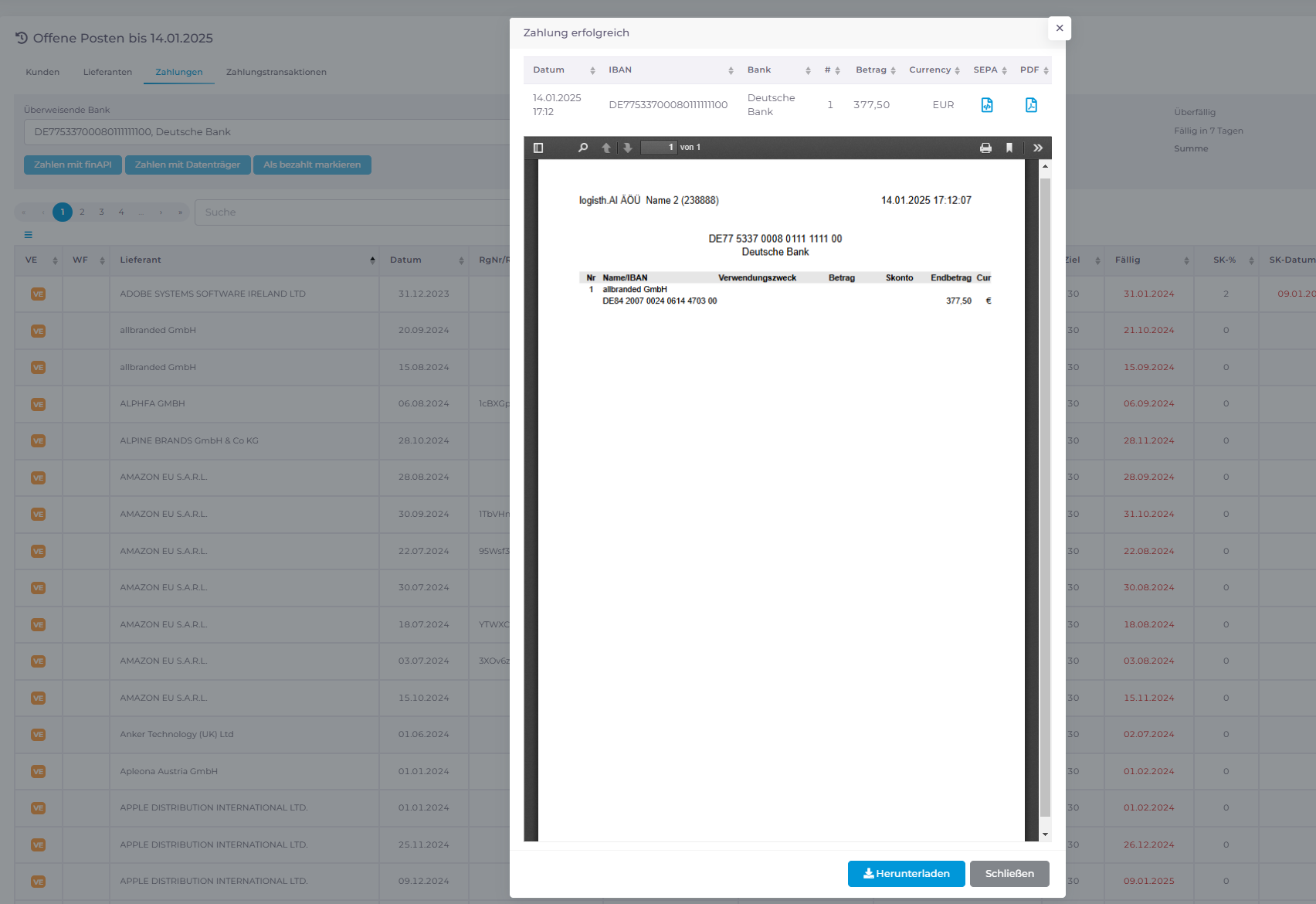
Nachdem Sie die Zahlung getätigt haben, können Sie die SEPA-Datei oder die ZIP-Datei (bei mehreren Rechnungen mit Einzeltransaktionen) sowie die PDF-Zahlungsübersicht herunterladen.
Wenn Sie dies nicht bereits getan haben, finden Sie Ihre SEPA-Dateien und das PDF unter dem Reiter "Zahlungstransaktionen".
Achtung: Im Datenträger - zipfle sind nun 2 XML Dateien pro Überweisung enthalten - Pain Version 3 und 9. Die beiden Versionen haben den gleichen Inhalt. Bis 30.6.2025 unterstützen alle Banken pain V3. Ab diesem Zeitpunkt manche Banken nur noch pain v9. Welche Bank was genau unterstützt ist leider nicht bekannt. Das Pain V3 ist zu nutzen solange es geht, oder man weiß, dass die Bank v9 unterstützt. Pain V9 ist nun die neue und Pain V3 die alte Version.