# Zahlungstransaktionen
In den Zahlungstransaktionen erhalten Sie eine zentrale Übersicht über alle in Logisth.AI durchgeführten Zahlungen.
Nachdem eine Zahlung durchgeführt wurde, ist diese unter Zahlungstransaktionen ersichtlich.
### Suche und Filter
In den Zahlungstransaktionen können Sie Zahlungen gezielt nach:
- Zeitraum (3, 6 oder 12 Monate) sowie nach
- Bankverbindungen (IBANs) filtern. So finden und prüfen Sie einzelne Zahlungsvorgänge schnell und übersichtlich.
### Übersicht
- Ab Version 4.0.x können bei bereits bezahlten Rechnungen die zugehörigen PDF-Rechnungen direkt eingesehen und geöffnet werden.
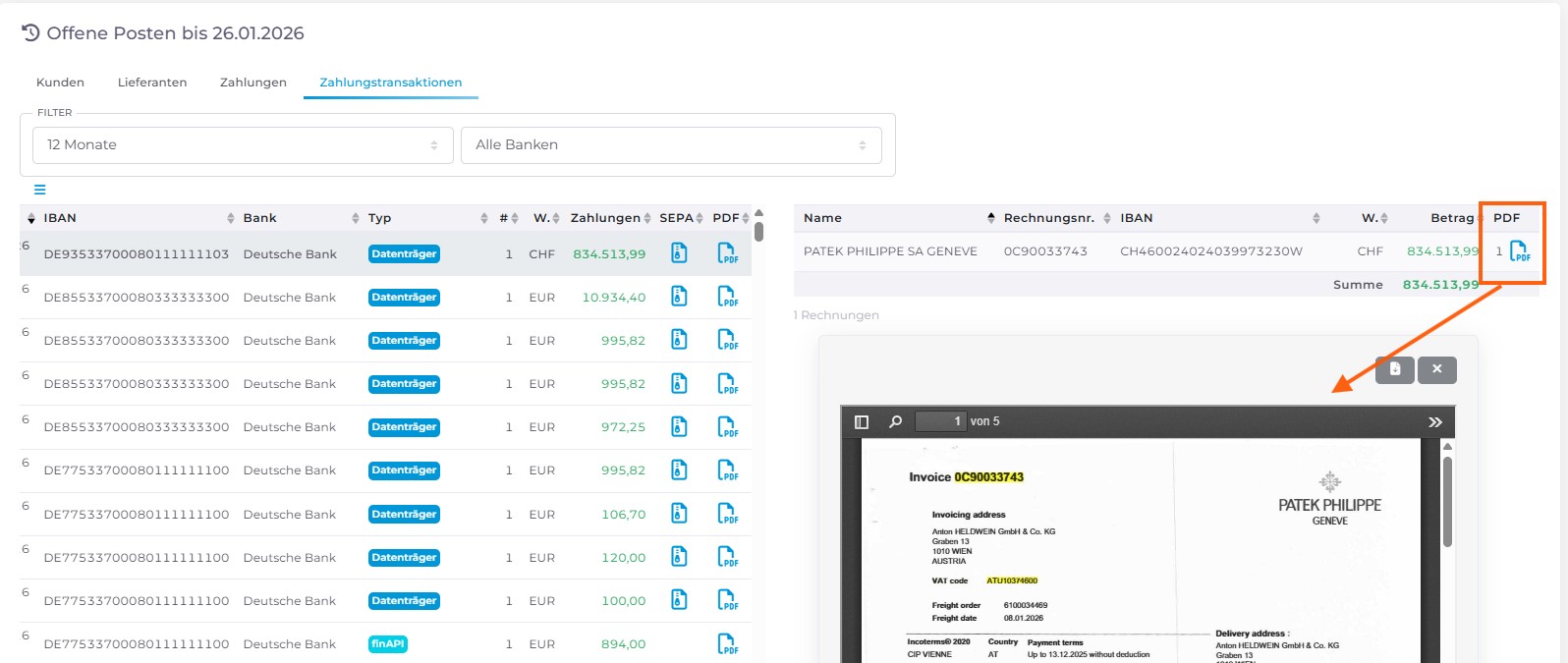*Zahlungstransaktionen - Ansicht Rechnungs-PDF*###
### 1. Zahlen mit finAPI
Bei Zahlungen über finAPI stehen Ihnen folgende Informationen zur Verfügung:
- finAPI-Icon zur eindeutigen Kennzeichnung der Zahlungsart
- Übersicht der bezahlten Rechnungen
- PDF-Datei mit einer Zusammenfassung der bezahlten Rechnungen
- Keine SEPA-Transaktionsdatei (XML)
**Hinweis:** finAPI-Zahlungen erzeugen keine SEPA-Transaktionsdatei.
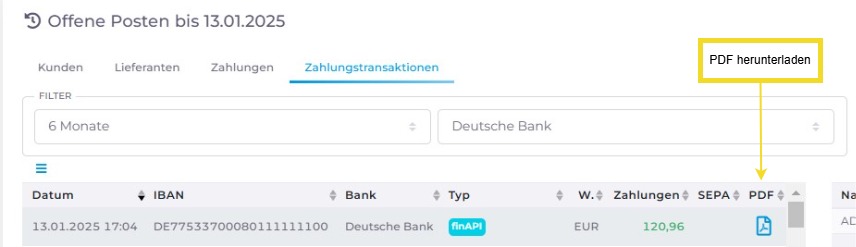*Zahlen mit finAPI | Zahlungstransaktionen und Kontrolle* 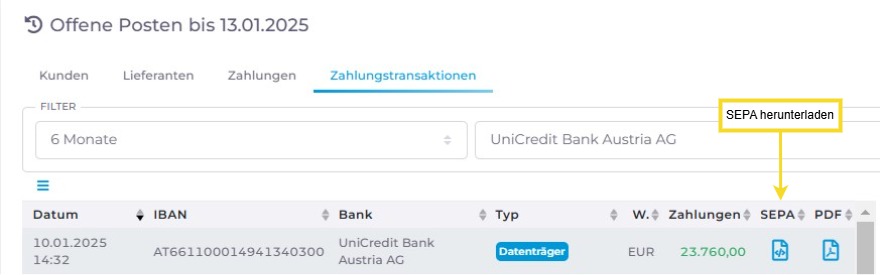*Logisth.AI – Zahlungstransaktion mit Sepa-File*
**Achtung!** Bereits durch **SEPA-Transaktionsdatei bezahlte** Rechnungen können **nicht mehr korrigiert** und per finAPI-Schnittstelle bezahlt werden. Sie müssen SEPA-Zahlungen wie gewohnt in Ihrem eigenen Online-Banking bezahlen.
### 2. Zahlen mit Datenträger
Bei Zahlungen über den Datenträger (SEPA) sehen Sie:
- Kennzeichnung als Datenträger-Zahlung
- Detaillierte Übersicht der bezahlten Rechnungen
- SEPA-Transaktionsdatei (XML) zum Download
- PDF-Protokoll der Zahlung
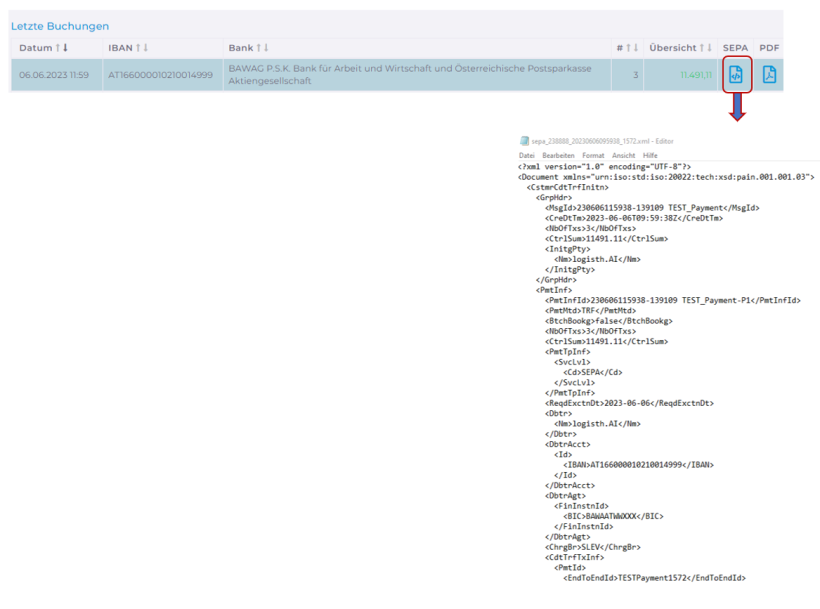
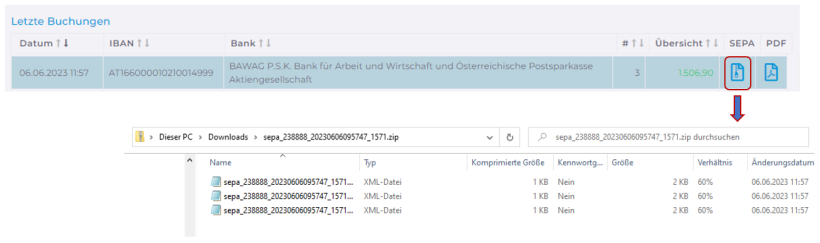
Wenn Sie eine Zahlung über **"Zahlen mit Datenträger"**, tätigen, wird eine **SEPA**- oder **ZIP**-Datei gemäß den folgenden Angaben erstellt:
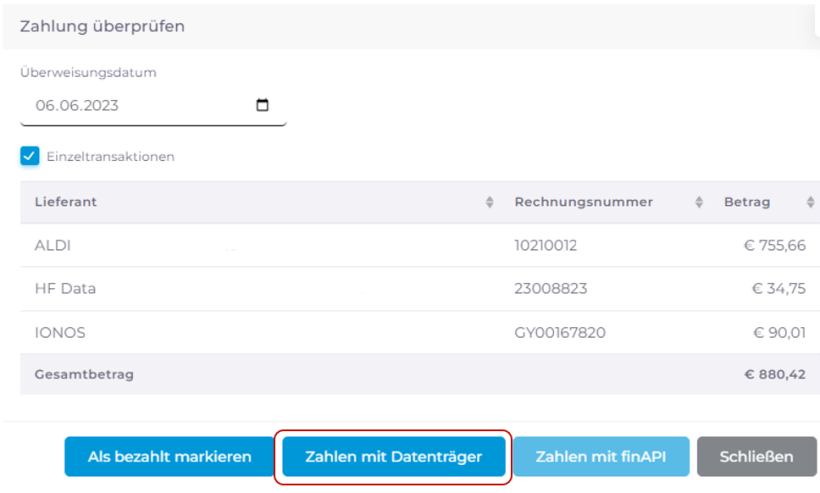**SEPA Datei:**
- Es gibt mindestens eine Kundennummer in der Whitelist.
- Es wird eine oder mehrere Transaktionen durchgeführt
**ZIP Datei:**
- Es werden mehrere Transaktionen getätigt .
- Der User hat KEINE Whitelist.
###
### 3. Als bezahlt markiert
Wenn Sie die Rechnungen bereits bezahlt haben (außerhalb von Logisth.AI) und die Rechnungen noch unter der Reiter Zahlungen sichtbar sind, können Sie die Rechnungen als bezahlt festlegen und durch die Auswahl werden die Rechnungen in Ihr Buchhaltungssystem als bezahlt importiert.
Bei Rechnungen, die manuell als bezahlt markiert wurden:
\*Kennzeichnung als bezahlt
- Importstatus „bezahlt“ für das Buchhaltungssystem
- Keine Zahlungsdatei (SEPA/XML), da die Zahlung außerhalb von Logisth.AI erfolgt ist