Admin-Einstellungen
Benutzer mit Admin-Rechten können in den Admin-Einstellungen verschiedene Bereiche für ihre Kanzlei einsehen und individuell anpassen.
Dazu gehören unter anderem:
- Firma
- Farbschema
- Sicherheit
- Allgemeine Einstellungen
- Benachrichtigungen
- Kontenrahmen
- Kundenprobleme
- Kunden
- Spezielle Rechnungen
- Firmen
- Firma bearbeiten
- Firma
- Farbschema (Whitelabeling)
- Sicherheit (Zwei-Faktor-Authentifizierung - 2FA)
- Kunden
- Kontorahmen
- Firmen Sessions
- Kunden Einstellungen
- Spezielle Rechnungen
- Tabellen Voreinstellung
- Logisth.AI Version
Firma bearbeiten
Firma bearbeiten ermöglicht Ihnen die Verwaltung und Anpassung der Einstellungen und der Informationen Ihrer Firma.
Firma
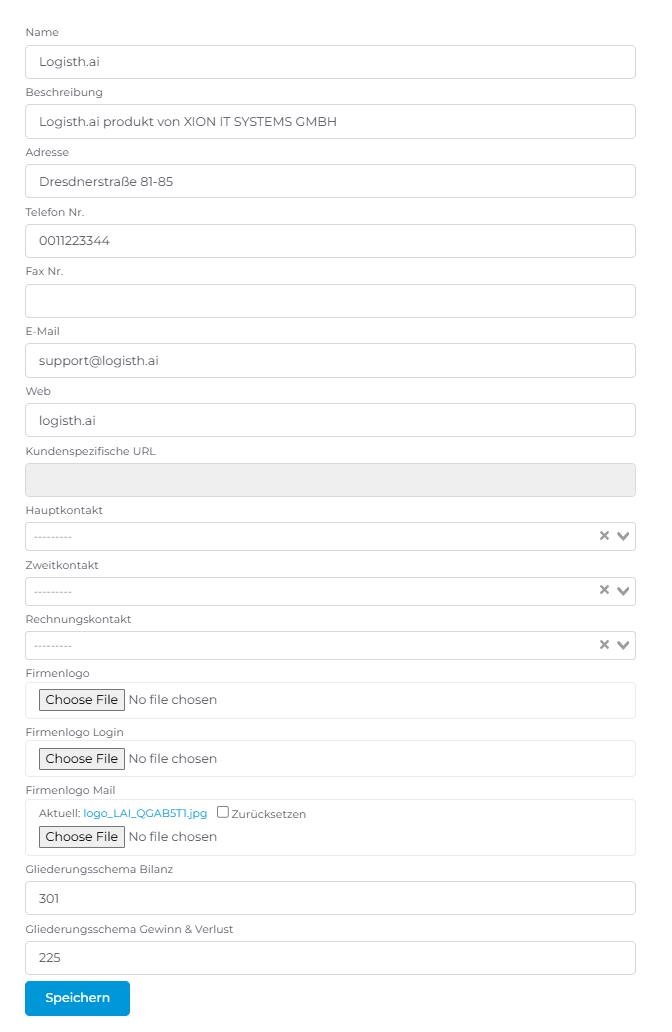
Hier können firmenspezifische Daten hinterlegt und zusätzliche Einstellungen vorgenommen werden:
- Administrative Daten: Firmenname, Beschreibung, Adresse, Telefon, E-Mail, Web
- Haupt-, Rechnungs- und Zweitkontakt
- Firmenlogo (wird bei jedem User in der Menüzeile angezeigt) und optional auch in der Login Maske bei Verwendung einer eigenen Domain (Logisth.AI Option)
- Gliederungsschemen für GuV Rechnung und Saldenliste
- Farbgestaltung (Custom Themen) für alle Benutzer *Security – da werden die vertrauenswürdige Netze und Netzwerke gelistet, sowie die aktive Benutzer Sessions
Die Firmendaten und das Logo werden bei Versand von Aktivierungs-Emails verwendet.
Farbschema (Whitelabeling)
Sie können Logisth.AI individuell Ihrem Farbschema anpassen und Ihr Firmenlogo hinterlegen.
Firmenlogo hinterlegen
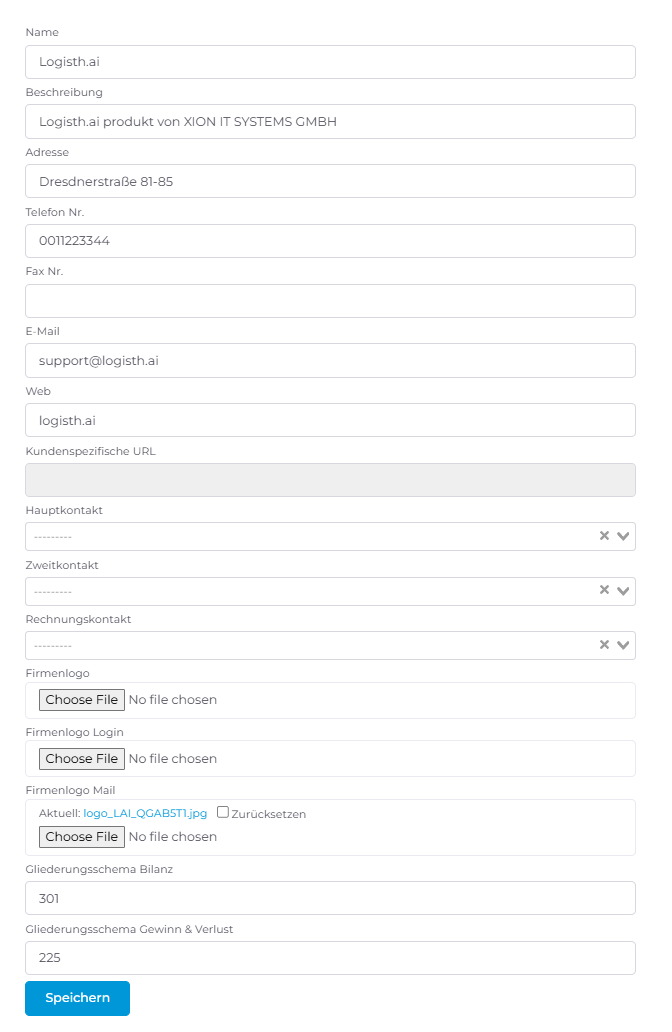
Im Menüpunkt „Firma bearbeiten“
White Labeling auf verschiedenen Ebenen
Bitte definieren Sie Ihr Logo und laden Sie es in guter Qualität hoch.
- Firmenlogo: - Wird in der logisth.ai Weboberfläche angezeigt.
- Firmenlogo Login: - Dieses Logo wird beim Login in Ihre Kanzlei angezeigt.
- Firmenlogo Mail: - Wird in jeder E-Mail-Bestätigung als Absenderlogo Ihrer Kanzlei dargestellt.
Farbschema ändern Im Reiter „Farbschema“
Mit Version 4.0.x wird für Kanzleien ohne definiertes Whitelabeling das Standard-Design angepasst. Änderungen:
Achtung! Diese Anpassung gilt automatisch für alle Kanzleien ohne individuelles Design.
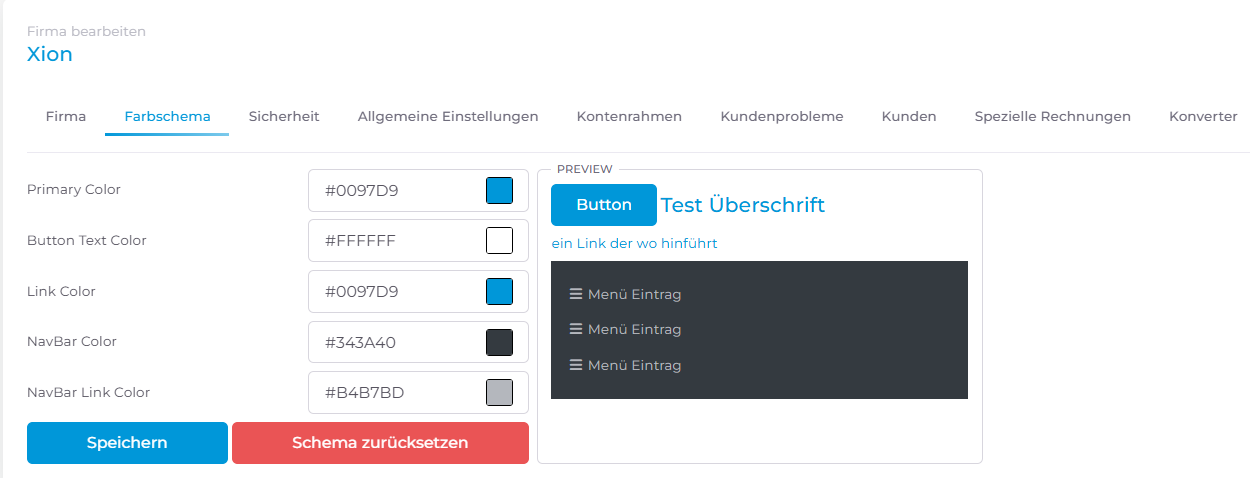
Die hinterlegten Daten werden verwendet für:
- Login Schirm bei eigener Domain
- Handy App
- Versand von Emails (Erstanmeldung, laufende Verbuchungen)
Sicherheit (Zwei-Faktor-Authentifizierung - 2FA)
Vertrauenswürdiges Netzwerk
In logisth.ai kann ein vertrauenswürdiges Netzwerk definiert werden. Für Anmeldungen aus diesem Netzwerk wird keine Zwei-Faktor-Authentifizierung (2FA) abgefragt.
Dazu können Sie entweder die gewünschte IP-Adresse manuell eintragen oder auf „Meine IP-Adresse kopieren“ klicken. Die aktuelle IP-Adresse wird dadurch automatisch übernommen und gespeichert.
Bei zukünftigen Anmeldungen aus diesem Netzwerk ist keine 2FA-Bestätigung mehr erforderlich.
Die Einstellungen zur Zwei-Faktor-Authentifizierung (2FA) finden Sie in den Kanzlei-Einstellungen unter: Firma bearbeiten - Sicherheit
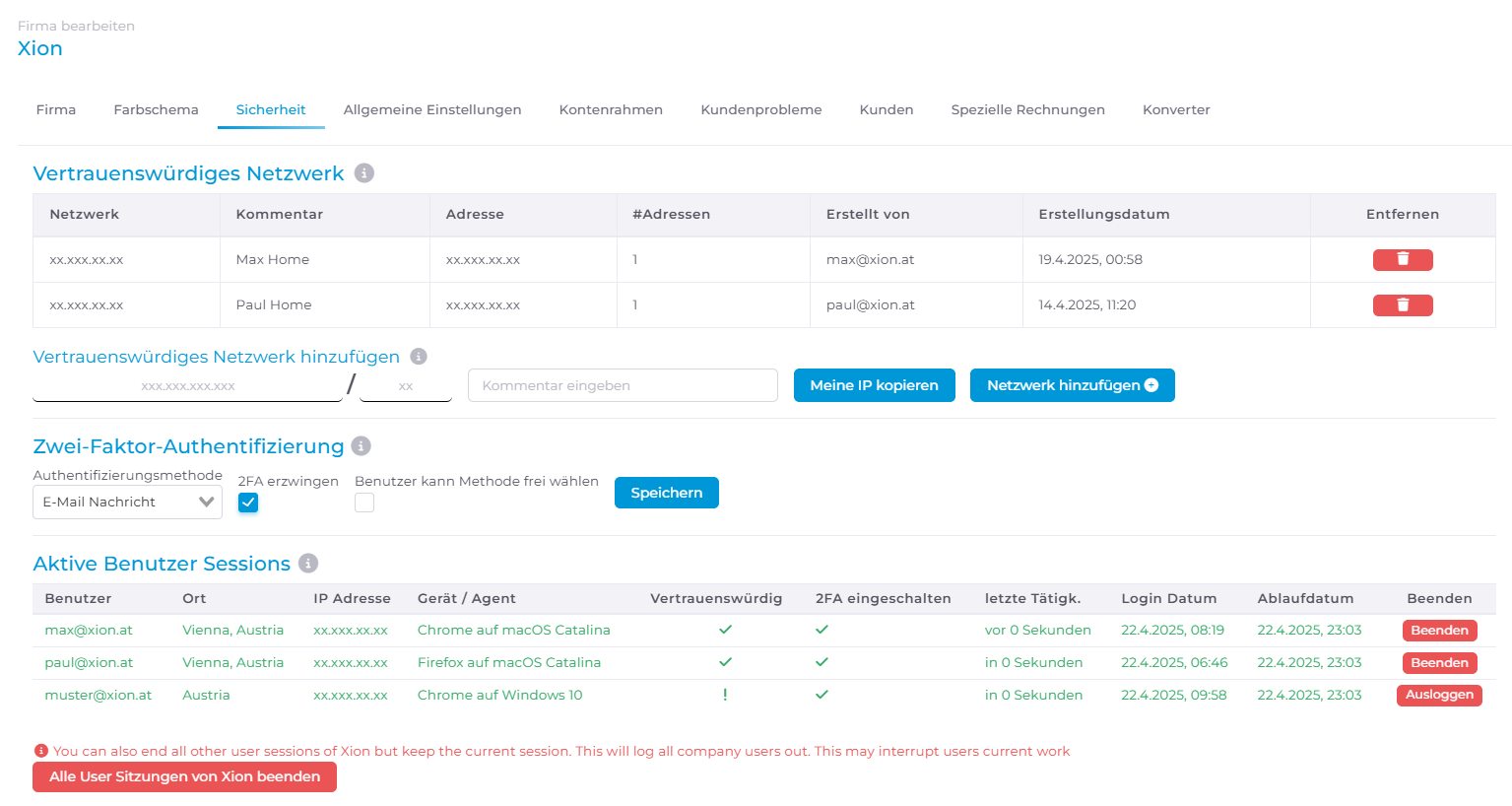
Es gibt 3 Einstellungsmöglichkeiten für die 2FA-Authentifizierung für die gesamte Kanzlei:

Option 1. Authentifizierungsmethode:
für jeden User
- Tokengenerator
- E-Mail Nachricht
Option 2. Die 2FA bei jedem Benutzer erzwingen:
Mit dieser Option können Sie steuern, ob 2FA bei jedem Benutzer zwingend erforderlich ist oder nicht:
- aktiviert = Jeder User muss die 2FA einrichten und beim Login nutzen (ausgenommen Logins von vertrauenswürdigen Netzwerken)
- deaktiviert = Jeder User kann die 2FA optional einrichten. Hat ein Nutzer die 2FA eingerichtet, wird diese beim Login benötigt (ausgenommen Logins von vertrauenswürdigen Netzwerken)
Option 3. Benutzer kann die 2FA-Methode frei wählen:
- Tokengenerator
- E-Mail Nachricht
Option 1 und Option 3 ermöglichen Ihnen die Kontrolle darüber, welche Methode standardmäßig verwendet werden soll bzw. welche Methode verwendet werden muss. Hierbei gelten folgende Regeln:
- Option 3 ist deaktiviert: Die Methode aus Option 1 MUSS verwendet werden, der User kann die Methode NICHT ändern.
- Option 3 ist aktiviert: Die Methode aus Option 1 wird vorausgewählt (vorgeschlagen), der User kann aber auch die andere(n) Methode(n) verwenden.
Es wird empfohlen, die 2FA für die Firma einzuschalten und gegebenenfalls Kanzleinetzwerke auszuschließen.
Ist die 2FA für die Kanzlei aktiviert, muss jeder Benutzer einmalig beim nächsten Login oder erstmaliger Anmeldung die 2FA konfigurieren, ansonsten ist die Benutzung von Logisth.AI nicht möglich.
Kunden
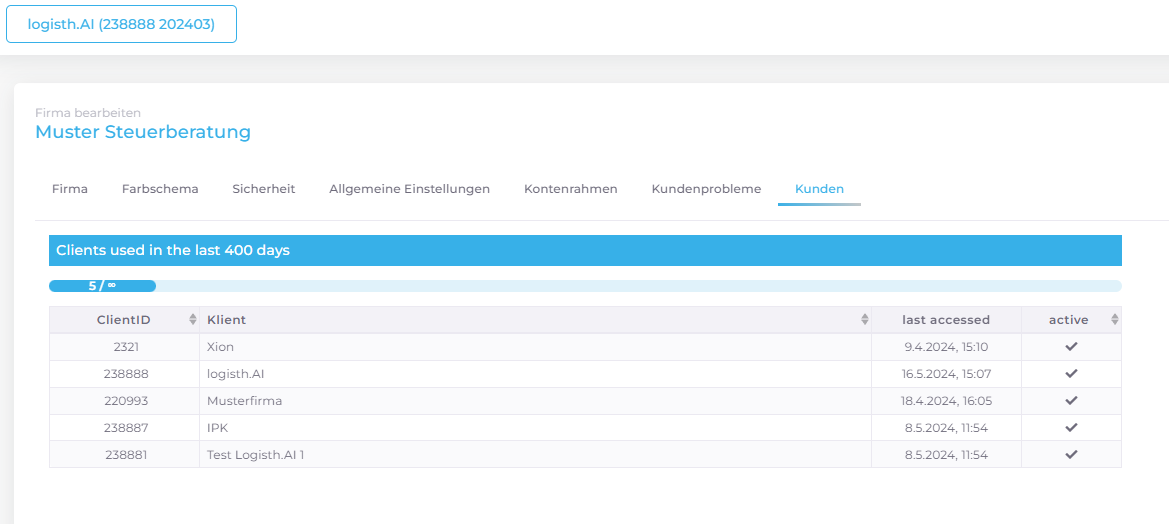
Clients used in the last 400 days - es zählen alle Klienten, welche via Logisth.AI verwendet wurden. D.h. sobald ein Klient in der
- Klienten-/FIBU-Auswahl oder
- Belegverarbeitung oder
- Whitelist eines Users
ausgewählt wurde, zählt dieser als aktiv.
Kontorahmen
Kontenrahmen (BMD)
Der Kontenrahmen bildet das Fundament der Buchhaltung und ist von entscheidender Bedeutung für die korrekte Klassifizierung und Organisation von Geschäftstransaktionen. Der Standard-Kontenrahmen in Logisth.AI ist eine vorgefertigte Liste von Konten, die häufig in der Buchhaltung für spezielle Rechnungsformate genutzt werden.
Hier wird erläutert, wie der Kontenrahmen für spezielle Rechnungsformate eingerichtet wird.

Firmen Sessions
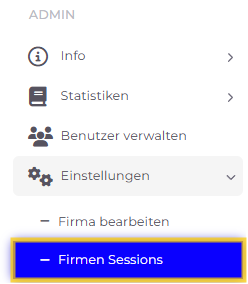
Im Bereich Firmen Sessions kann der Admin-User die aktuell aktiven Benutzersitzungen der Kanzlei verwalten und deren Sicherheitsstatus überprüfen.
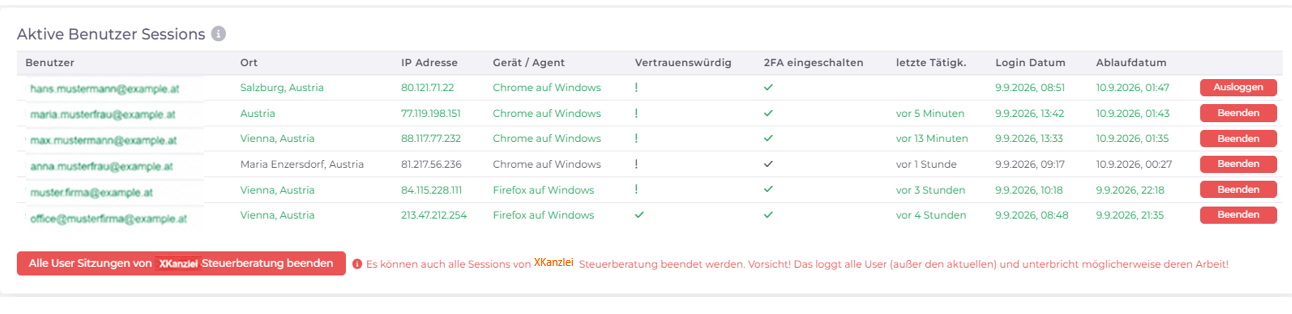
Die Sitzungen werden anhand ihrer Sicherheitsmerkmale farblich gekennzeichnet:
🟢 Grün: Die Sitzung gilt als sicher. Sie wurde entweder über ein vertrauenswürdiges Netzwerk initiiert oder es wird 2FA (Zwei-Faktor-Authentifizierung) verwendet.
🔴 Rot: Die Sitzung ist möglicherweise unsicher. Sie wurde über ein nicht vertrauenswürdiges Netzwerk und ohne aktivierte 2FA initiiert.
Der Admin-User kann außerdem alle aktiven Sitzungen der Kanzlei gleichzeitig beenden.
Vorsicht! Durch diese Funktion werden alle Benutzer außer dem aktuell angemeldeten Admin-User abgemeldet. Dadurch kann die laufende Arbeit anderer Benutzer möglicherweise unterbrochen werden.
Kunden Einstellungen
Im Bereich der Kundeneinstellungen können alle individuellen Einstellungen für den Kunden definiert werden. Derzeit stehen hierfür die Mail-Import-Funktion sowie die Kundengruppen zur Verfügung.
E-Mail-Import einrichten für Belege
Die E-Mail-Import-Funktion bietet Ihnen die Möglichkeit, eine E-Mail für einen bestimmten Kunden mit einem bestimmten Buchungssymbol zu erstellen, indem Sie in unserer Plattform unter den Kunden Einstellungen eine E-Mail-Adresse anlegen.
Kunden Einstellungen für Klient-User
Für Admin- und Mitarbeiter-Benutzer, die über die Rechte UserManager oder Client-Admin verfügen, wird für deren Kunden automatisch die Funktion „Kunden-Einstellungen“ aktiviert.
Damit erhalten die Kunden die Möglichkeit, alle individuellen Einstellungen selbstständig zu verwalten. Derzeit sind diese Einstellungen jedoch ausschließlich auf die Mail-Import-Funktion beschränkt.
Die Mail-Import-Funktion finden Sie unter: Kunden Einstellungen
Benachrichtigungs-E-Mail Adressen
Hier können Sie konfigurieren, welche E-Mail Adressen bei neuen E-Mail Imports benachrichtigt werden sollen. Sollte der Mail Import fehlgeschlagen sein, so erhalten die angegeben E-Mail Adressen die vom Absender verschickte E-Mail inkl. Anhänge und Fehlermeldung weitergeleitet, um den Import manuell durchführen zu können. Für die Nutzung der Mail-Import-Funktion ist es notwendig, dass für jeden Kunden zumindest eine Benachrichtigungs-E-Mail Adresse hinterlegt ist.
Benachrichtigungs-E-Mail Adresse anlegen:
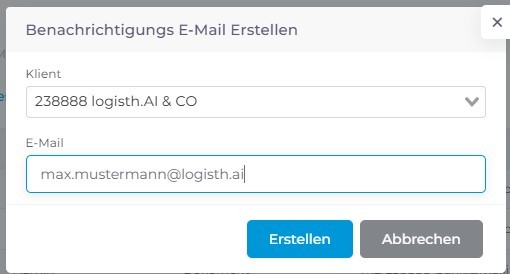
- Klient - Klient/Kunde für welchen diese Benachrichtigungs-E-Mail-Adresse gültig ist
- E-Mail - E-Mail Adresse an welche die Benachrichtigungen verschickt werden sollen
E-Mail Import Adressen
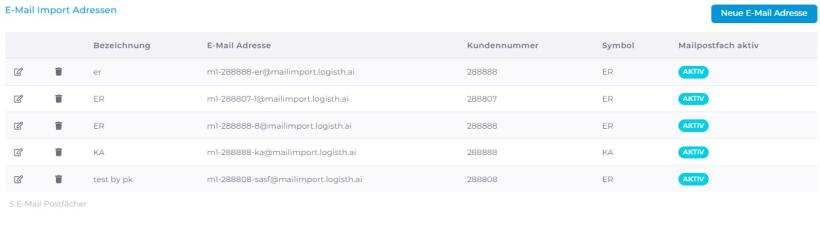
Hier können die E-Mail Adressen für den Mail-Import angelegt werden. Jede E-Mail Adresse ist mit einem Kunden und einem Buchsymbol verknüpft. Die E-Mail Adresse wird automatisch generiert - der letzte Teil kann selbst bestimmt werden.
E-Mails welche an die angegebene E-Mail Adresse geschickt werden, werden im Belegupload importiert. Die Rechnungen werden dem ausgewählten Buchsymbol zugeordnet. Die Periode wird anhand des E-Mail Datums ausgewählt. Alle Parameter können wie gewohnt im Belegupload editiert werden.
Import Adresse anlegen:
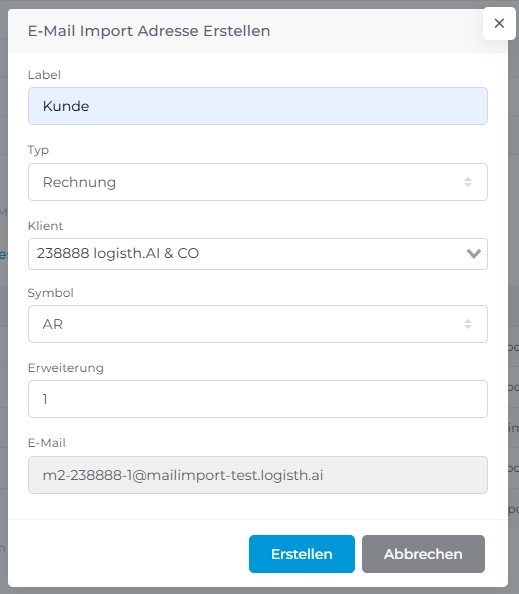
Lebel - selbst gewählte Bezeichnung
Typ: Rechnung oder Dokument
Klient - zugeordneter Klient/Kunde
Symbol - zugeordnetes Buchsymbol
Erweiterung - selbst gewählte Erweiterung - diese ist Teil der generierten E-Mail Adresse
E-Mail - generierte E-Mail Adresse
FAQ
Können alle Anhänge importiert werden? Nein, derzeit werden nur PDF - Dateien automatisch importiert, alle anderen Anhänge werden an die hinterlegten Benachrichtigungs-E-Mail Adressen mit einer Fehlermeldung weitergeleitet und können bei Bedarf manuell importiert werden.
Kann jeder eine E-Mail an die E-Mail Adresse schicken? Ja, diesbezüglich gibt es keine Einschränkung. Tipp: Geben Sie die E-Mail Adresse an Ihre Lieferanten weiter, damit erhalten Sie die Rechnungen der Lieferanten direkt in dem Belegupload und können diese sofort weiterverarbeiten.
Kann ich statt der generierten E-Mail Adresse eine eigene benutzen? In Logisth.AI werden ausschließlich generierte E-Mail Adressen zur Verfügung gestellt. Sie können jedoch eine eigene E-Mail Adresse mit einer Weiterleitung auf die generierte E-Mail Adresse einrichten.
E-Mail-Import einrichten für Dokumente
Die E-Mail-Import-Funktion ermöglicht es Ihnen, für einen bestimmten Kunden eine individuelle E-Mail-Adresse für den Dokumentenimport zu erstellen und dabei eine passende Kategorie festzulegen.
Diese E-Mail-Adresse wird in den Kunden Einstellungen eingerichtet und dient dazu, eingehende Dokumente automatisch dem entsprechenden Kunden und der gewählten Kategorie zuzuordnen.
Kundeneinstellungen für Klient-User
Für Admin- und Mitarbeiter-Benutzer mit den Berechtigungen UserManager oder Client-Admin wird die Funktion „Kunden Einstellungen“ automatisch für ihre Kunden aktiviert.
Sie finden die Funktion unter:
- Kunden Einstellungen
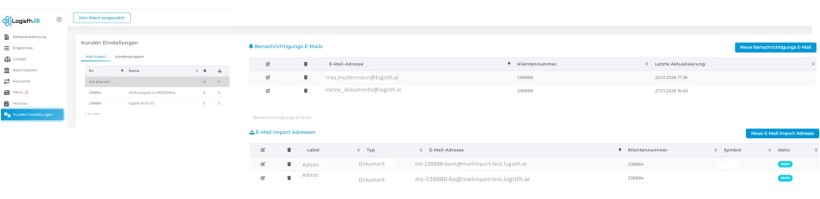
Benachrichtigungs-E-Mail Adressen
Hier können Sie festlegen, welche E-Mail-Adressen bei neuen Dokumentenimporten per E-Mail benachrichtigt werden sollen.
Sollte ein E-Mail-Import fehlschlagen, wird die ursprünglich vom Absender versendete E-Mail – einschließlich aller Anhänge sowie einer entsprechenden Fehlermeldung – automatisch an die hinterlegten E-Mail-Adressen weitergeleitet. Dadurch haben Sie die Möglichkeit, den Import manuell durchzuführen.
Bitte beachten Sie:
Für die Nutzung der E-Mail-Import-Funktion ist es erforderlich, dass für jeden Kunden mindestens eine Benachrichtigungs-E-Mail-Adresse hinterlegt ist.
Benachrichtigungs-E-Mail Adresse anlegen:
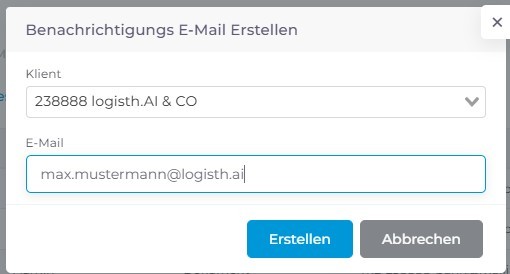
- Klient: Klient/Kunde für welchen diese Benachrichtigungs-E-Mail-Adresse gültig ist
- E-Mail: E-Mail Adresse an welche die Benachrichtigungen verschickt werden sollen
E-Mail Import Adressen
Hier können die E-Mail-Adressen für den Dokumentenimport angelegt werden. Jede E-Mail-Adresse ist einem Kunden sowie einer bestimmten Kategorie zugeordnet.
Die E-Mail-Adresse wird automatisch generiert; der letzte Teil kann individuell festgelegt werden.
Dokumente die an diese Adresse gesendet werden, werden automatisch im Bereich „Dokumente“ importiert. Die Dokumente werden dabei der ausgewählten Kategorie zugewiesen.
Alle importierten Dokumente und deren Parameter können anschließend wie gewohnt im "Dokumente" bearbeitet und angepasst werden.
Import Adresse anlegen:
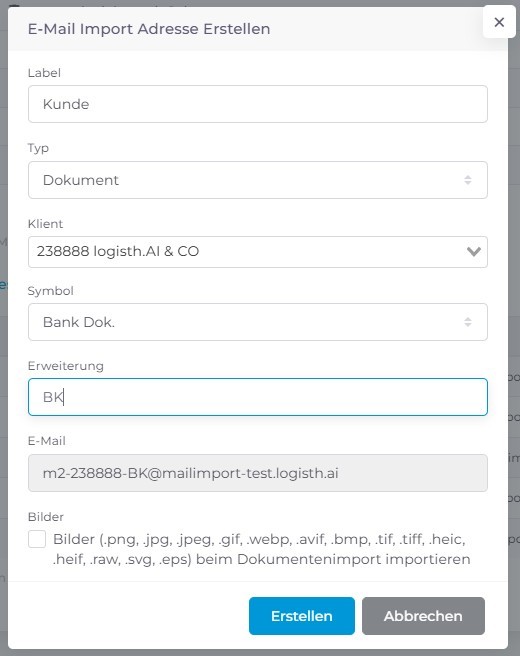
Label: selbst gewählte Bezeichnung
Typ: Rechnung oder Dokument
Klient: zugeordneter Klient/Kunde
Symbol: zugeordnetes Kategorie
Erweiterung: selbst gewählte Erweiterung - diese ist Teil der generierten E-Mail Adresse
E-Mail: generierte E-Mail Adresse

Option „Bilder“
Wenn Sie die Option „Bilder“ aktivieren, werden zusätzlich zum eigentlichen Dokument auch alle in der E-Mail enthaltenen Bilder importiert. Dazu zählen beispielsweise:
- Firmenlogos
- Signaturbilder
- Weitere Grafiken (z. B. Social-Media-Symbole)

Diese Bilder werden beim Import erkannt und als separate Dateien in der Funktion „Dokumente“ importiert.
Kundengruppen
Die Kundengruppe dient zur Zuordnung eines Benutzers zu einer durch die Kanzlei definierten (logischen) Gruppe. Jede Kundengruppe hat einen eindeutigen Namen, zusätzlich kann optional ein Kommentar hinterlegt werden.
Ein Benutzer kann - im Gegensatz zur Whitelist - immer nur einer Kundengruppe zugeordnet sein.
Verwendung
Die Kundengruppe wird aktuell für folgende Features benötigt:
- Benutzerverwaltung durch den Klienten (Wenn ein Benutzer die Berechtigung "Client Admin" hat, kann er die Benutzer innerhalb dieser Kundengruppe verwalten).
- Auswertung/Abrechnung kostenpflichtiger Features/Gruppen
Kundenkonto verwalten
UserManager können Kundengruppen unter Einstellungen - Lizenz Verwaltung - Kundengruppen verwalten.
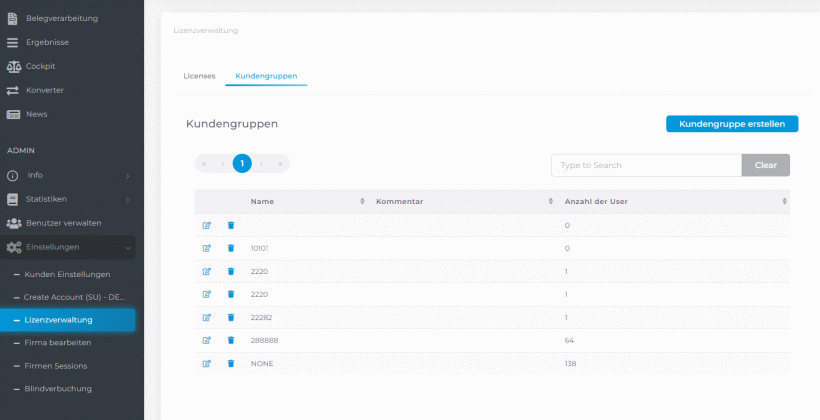
Hinweis: Eine Kundengruppe kann nur dann gelöscht werden, wenn diesem kein Benutzer mehr zugewiesen ist.
Wir empfehlen als Kundengruppe die Klienten-Nummer zu verwenden, sollten einem Benutzer mehrere Klienten zugeordnet sein, so empfehlen wir die "Hauptklienten"-Nummer zu wählen.
Die Kundengruppe hat keine Auswirkung auf den Zugriff der Klienten! Der Zugriff auf die Klienten wird ausschließlich über die Berechtigungen des Buchhaltungssystems/Whitelists gesteuert.
Kundenkonto: NONE
Die Kundengruppe "NONE" (keines) steht automatisch zur Verfügung. Diese Kundengruppe ist standardmäßig allen Benutzern zugeordnet. Sofern die unter "Verwendung" genannten Features nicht benötigt werden, kann einem Klienten diese Kundengruppe zugeordnet werden, der Zugriff auf die Benutzerverwaltung durch den Klienten ist in diesem Fall nicht möglich, die Gruppe "Client-Admin" hat in diesem Fall dann keine Auswirkungen.

Spezielle Rechnungen
Im Reiter „Spezielle Rechnungen“ werden alle beauftragten Sonderprogrammierungen für Rechnungen aufgelistet – sowohl kanzleispezifische als auch generelle Programmierungen, die für alle Kanzleien verfügbar sind.
Die Programmierung kann entweder kanzleiweit für alle Mandanten oder mandantenspezifisch vorgenommen werden.
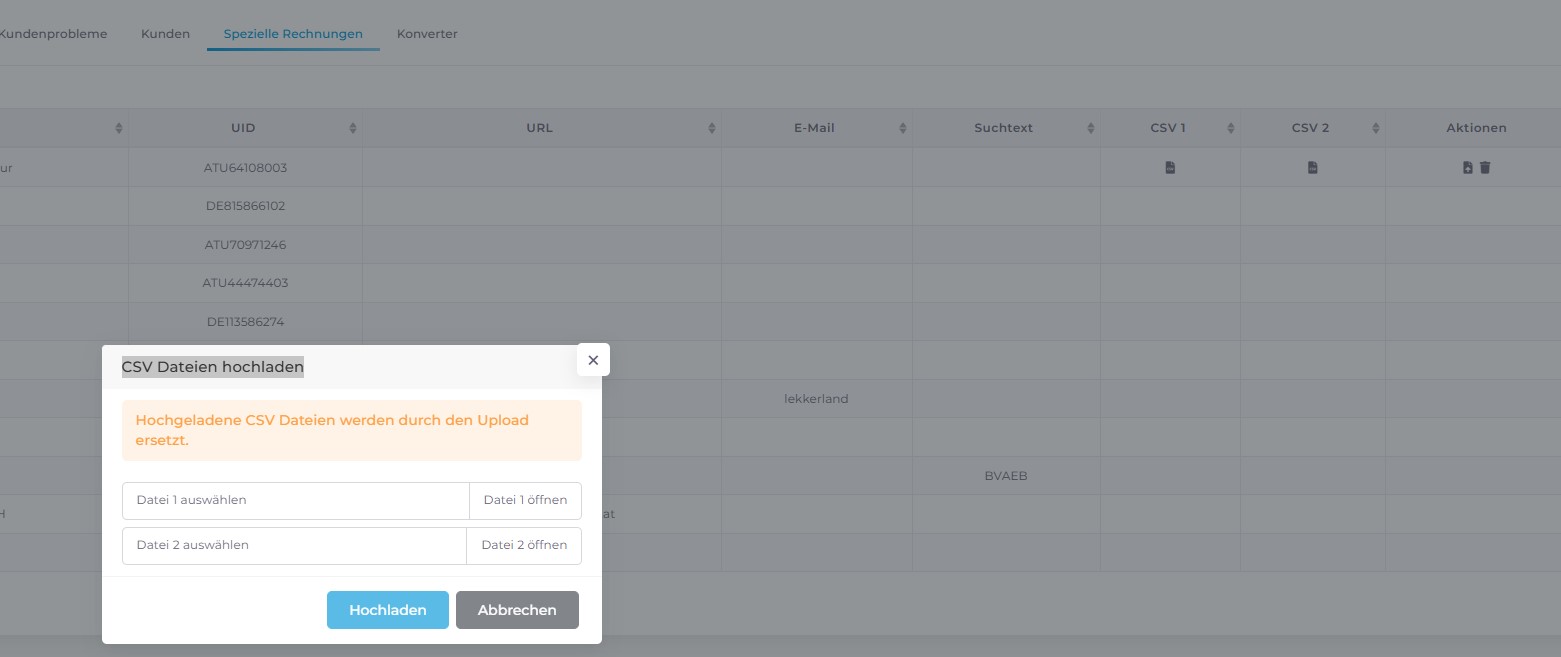
Für jede Sonderprogrammierung besteht die Möglichkeit, bis zu zwei CSV-Dateien hochzuladen. In diesen Dateien können individuelle Regelwerke definiert werden – entweder für die gesamte Kanzlei oder für bestimmte Mandanten.
Der Steuerberater hat zudem die Möglichkeit, diese Dateien selbstständig hochzuladen und zu bearbeiten (vorausgesetzt, der programmierte Konverter unterstützt dies).

CSV Datei hochladen
- Im Feld „Aktionen“ auf das Upload-Symbol klicken.
- Die gewünschten Dateien (maximal zwei) im CSV-Format auswählen und hochladen.
- Anschließend auf „Hochladen“ klicken, um den Vorgang abzuschließen.
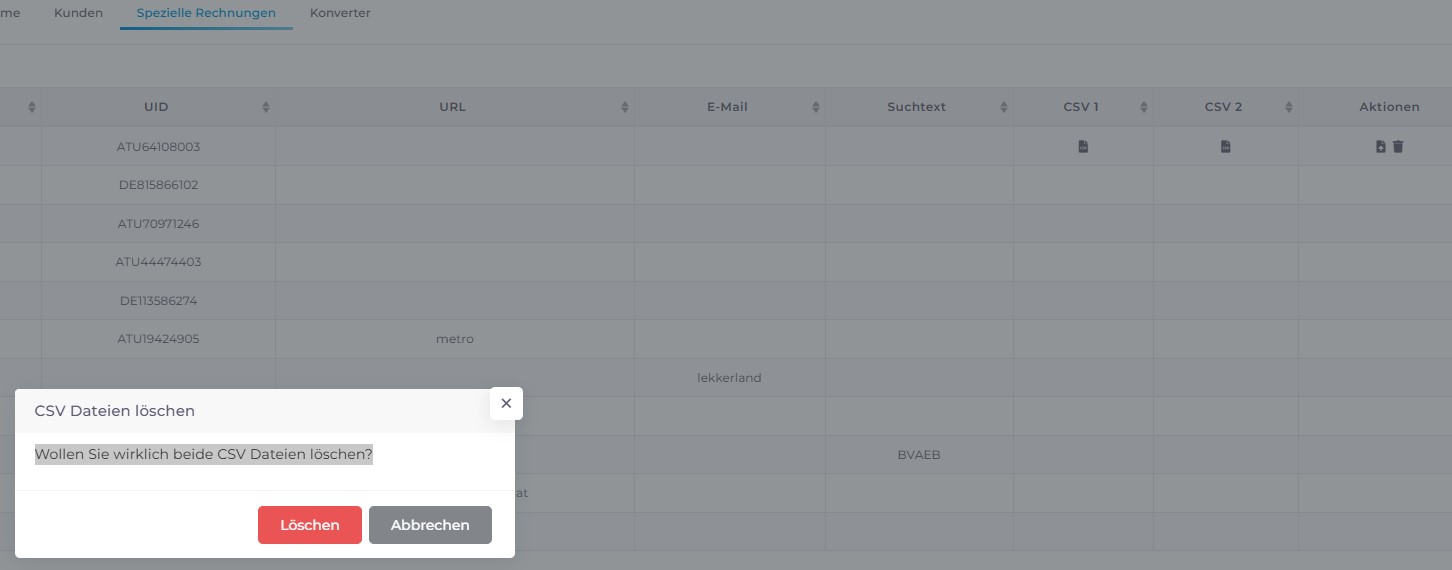
CSV Datei löschen
- Im Feld „Aktionen“ auf das Papierkorb-Symbol klicken.
- Es erscheint eine Sicherheitsabfrage: „Wollen Sie wirklich beide CSV Dateien löschen?“
- Auf „Löschen“ klicken, um die Datei endgültig zu entfernen.
Tabellen Voreinstellung
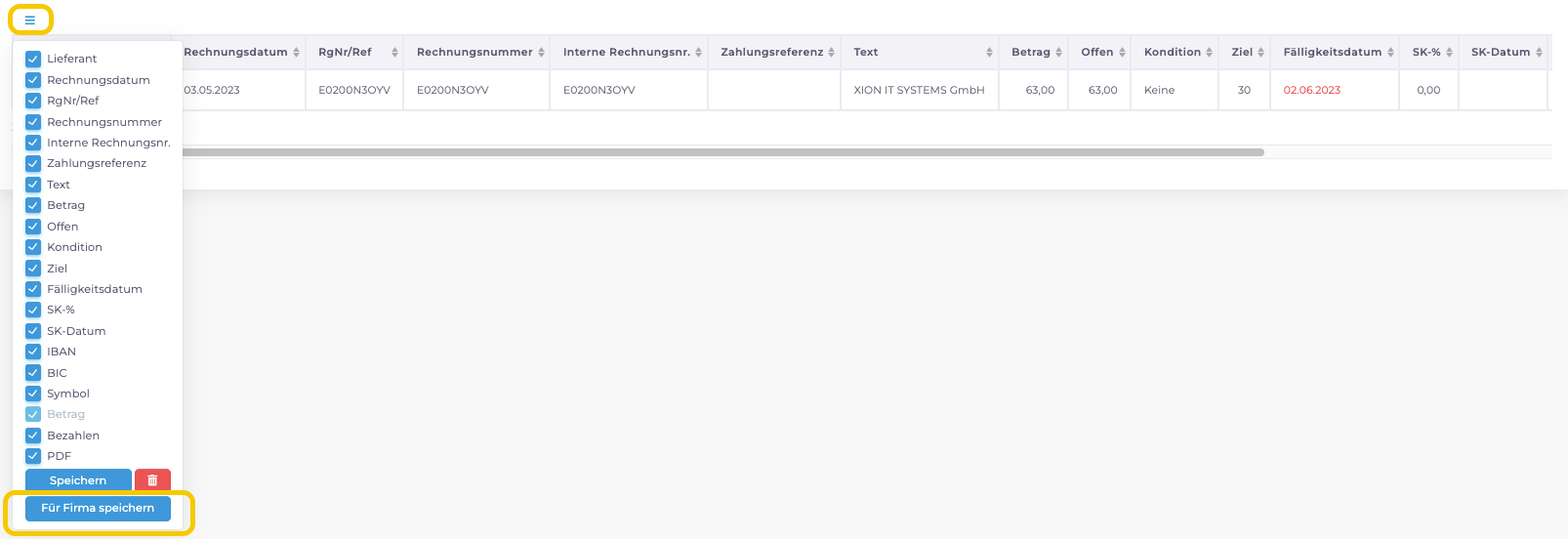
Unter folgenden Logisth.AI-Funktionen können die Tabellen vom Administrator einer Kanzlei angepasst werden. Dabei kann eine Auswahl der Tabelleninhalte getroffen und diese für die interne Verwendung in der Kanzlei und für Kunden gespeichert werden. Dadurch wird sichergestellt, dass alle Mitarbeiter und Kunden die passenden Voreinstellungen erhalten.
Um diese Voreinstellungen der Tabelleninhalte zu treffen, findet ein Administrator unter dem jeweiligen Bearbeitungsmodus der Tabellen oder Ansicht eines zusätzlichen Buttons "Für Firma speichern".
- Dashboard
- Belegupload
- Dokumente
- Offene Posten und Payment
- Bank Dateien
- Belegsuche
Logisth.AI Version
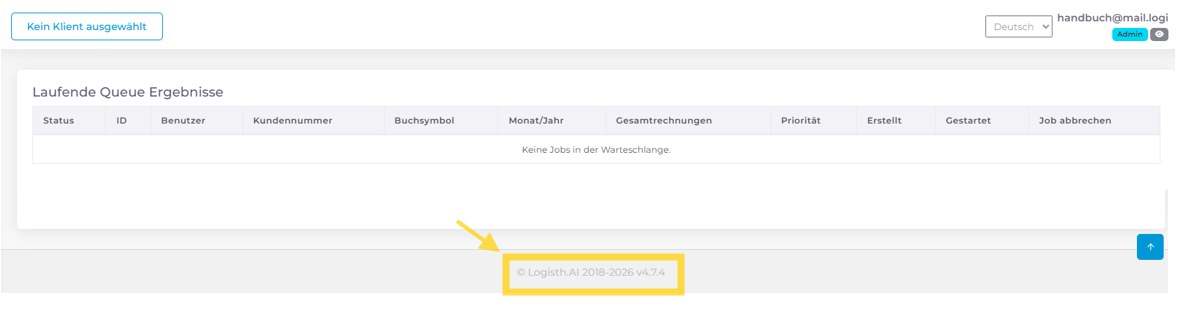
Die Version von Logisth.AI wird in der unteren Bildschirms Ansicht (auf jeder Seite) angezeigt.
Hinweis: Bitte beachten Sie unsere News, in welchen beschrieben wird, welche Version ab wann verfügbar ist.