E-Mail-Import einrichten für Dokumente
Die E-Mail-Import-Funktion ermöglicht es Ihnen, für einen bestimmten Kunden eine individuelle E-Mail-Adresse für den Dokumentenimport zu erstellen und dabei eine passende Kategorie festzulegen.
Diese E-Mail-Adresse wird in den Kunden Einstellungen eingerichtet und dient dazu, eingehende Dokumente automatisch dem entsprechenden Kunden und der gewählten Kategorie zuzuordnen.
#Kundeneinstellungen für Klient-User
Für Admin- und Mitarbeiter-Benutzer mit den Berechtigungen UserManager oder Client-Admin wird die Funktion „Kunden Einstellungen“ automatisch für ihre Kunden aktiviert.
Sie finden die Funktion unter:
- Kunden Einstellungen
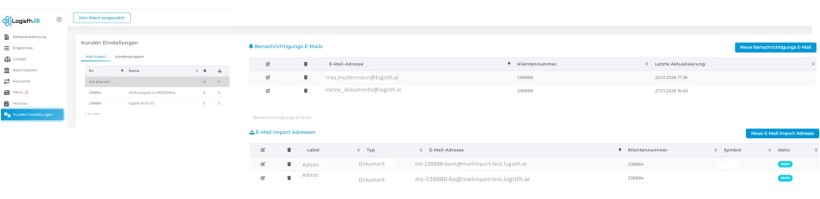
#Benachrichtigungs-E-Mail Adressen
Hier können Sie festlegen, welche E-Mail-Adressen bei neuen Dokumentenimporten per E-Mail benachrichtigt werden sollen.
Sollte ein E-Mail-Import fehlschlagen, wird die ursprünglich vom Absender versendete E-Mail – einschließlich aller Anhänge sowie einer entsprechenden Fehlermeldung – automatisch an die hinterlegten E-Mail-Adressen weitergeleitet. Dadurch haben Sie die Möglichkeit, den Import manuell durchzuführen.
Bitte beachten Sie:
Für die Nutzung der E-Mail-Import-Funktion ist es erforderlich, dass für jeden Kunden mindestens eine Benachrichtigungs-E-Mail-Adresse hinterlegt ist.
Benachrichtigungs-E-Mail Adresse anlegen:
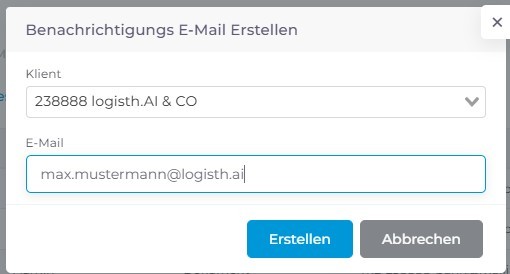
- Klient: Klient/Kunde für welchen diese Benachrichtigungs-E-Mail-Adresse gültig ist
- E-Mail: E-Mail Adresse an welche die Benachrichtigungen verschickt werden sollen
#E-Mail Import Adressen
Hier können die E-Mail-Adressen für den Dokumentenimport angelegt werden. Jede E-Mail-Adresse ist einem Kunden sowie einer bestimmten Kategorie zugeordnet.
Die E-Mail-Adresse wird automatisch generiert; der letzte Teil kann individuell festgelegt werden.
Dokumente die an diese Adresse gesendet werden, werden automatisch im Bereich „Dokumente“ importiert. Die Dokumente werden dabei der ausgewählten Kategorie zugewiesen.
Alle importierten Dokumente und deren Parameter können anschließend wie gewohnt im "Dokumente" bearbeitet und angepasst werden.
Import Adresse anlegen:
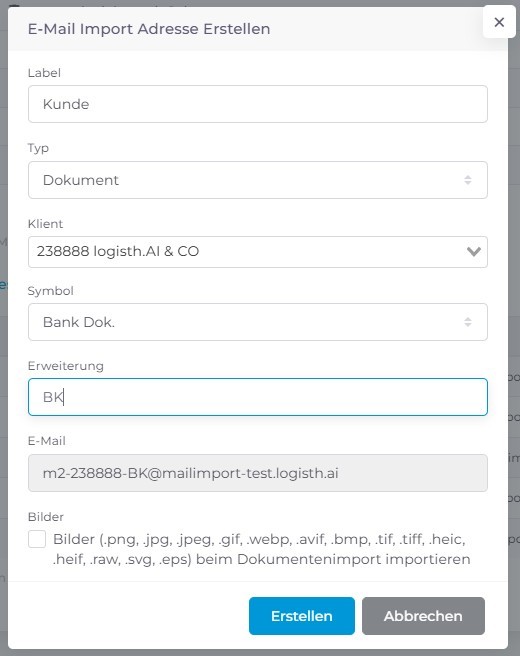
Label: selbst gewählte Bezeichnung
Typ: Rechnung oder Dokument
Klient: zugeordneter Klient/Kunde
Symbol: zugeordnetes Kategorie
Erweiterung: selbst gewählte Erweiterung - diese ist Teil der generierten E-Mail Adresse
E-Mail: generierte E-Mail Adresse

Option „Bilder“
Wenn Sie die Option „Bilder“ aktivieren, werden zusätzlich zum eigentlichen Dokument auch alle in der E-Mail enthaltenen Bilder importiert. Dazu zählen beispielsweise:
- Firmenlogos
- Signaturbilder
- Weitere Grafiken (z. B. Social-Media-Symbole)

Diese Bilder werden beim Import erkannt und als separate Dateien in der Funktion „Dokumente“ importiert.