Kontosicherheit
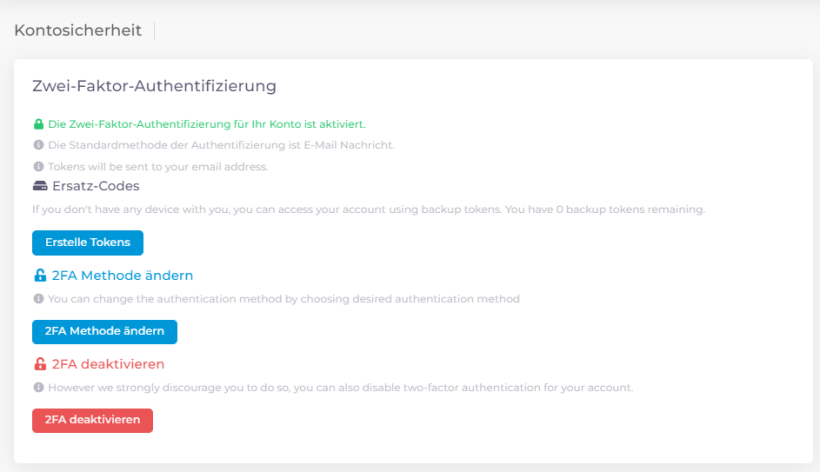
In diesem Abschnitt können Sie die Sicherheitseinstellungen Ihres Kontos verwalten. Sie können beispielsweise die Zwei-Faktor-Authentifizierung, aktive Sessions und vertrauenswürdige Netze:
- Die Zwei-Faktor-Authentifizierung für Ihr Konto ist aktiviert:
#Methode für den Erhalt des Tokens auswählen (Benutzer (Mandanten)
Benutzer (Mandanten) können die gewünschte Methode für den Empfang des 2FA-Tokens jetzt selbst auswählen oder jederzeit ändern. Sie müssen nicht mehr darauf warten, dass ein Administrator oder Buchhalter die gewünschte Methode freischaltet.
Voraussetzung hierfür ist, dass der Buchhalter bzw. Administrator die Option „Benutzer kann die 2FA-Methode frei wählen“ aktiviert hat.
#2FA-Methode ändern
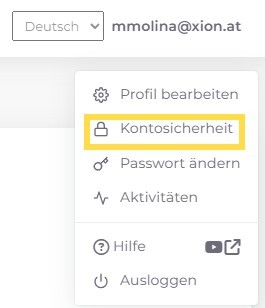
- Öffnen Sie Ihre Profileinstellungen.
- Wechseln Sie zu Kontosicherheit.
- Klicken Sie im Bereich Zwei-Faktor-Authentifizierung (2FA) auf „2FA-Methode ändern“.
- Wählen Sie die gewünschte Methode für den Erhalt Ihres 2FA-Tokens aus.
- Bestätigen Sie die Auswahl.
Die neue 2FA-Methode wird anschließend sofort für Ihr Benutzerkonto übernommen.
#Einstellung aktivieren
- Vertrauenswürdige Netze: Wenn die Benutzer Ihres Unternehmens sich aus unten aufgelisteten, vertrauenswürdigen Netzwerken anmelden, wird der Token-Schritt übersprungen, sofern Ihr Account für die Zwei-Faktor-Authentifizierung aktiviert ist.

- Aktive Sessions: Die folgende Tabelle zeigt die aktiven Sitzungen Ihres Kontos mit Standort, IP-Adresse, letzter Aktivität usw.

#Zugriff für Buchhalter (Mitarbeiter) auf ein Mandantenkonto gewähren
#Funktion für den User-Kunden
Unter Profileinstellungen → Kontosicherheit können Mandanten jetzt nicht nur Admins, sondern auch Buchhaltern (Mitarbeitern) Zugriff auf ihr Konto gewähren. Dadurch kann sich der Buchhalter direkt die Ansicht des Mandanten ansehen, was die Bearbeitung und Analyse von Problemen häufig erleichtert.

#Zugriff gewähren
- Öffnen Sie Profileinstellungen → Kontosicherheit.
- Im Bereich „Benutzer mit Zugriff auf mein Konto“ klicken Sie auf „+ Zugriff gewähren“.
- Es öffnet sich ein neues Fenster.
- Geben Sie die E-Mail-Adresse des Buchhalters (Mitarbeiters) ein, dem Sie Zugriff gewähren möchten. Zusätzlich wird Ihr zuständiger Buchhalter angezeigt. Wenn Sie diesem Zugriff gewähren möchten, genügt ein Klick auf das „+“ neben dem Namen.
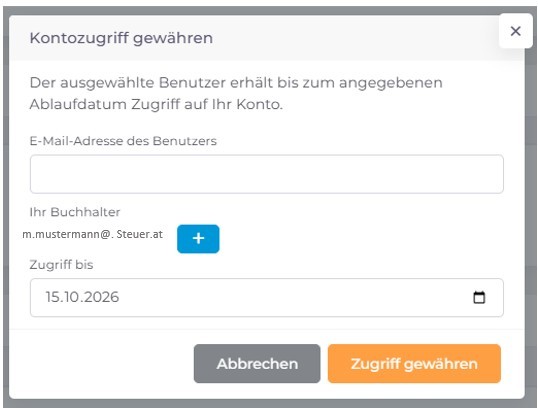
- Legen Sie fest, wie lange der Zugriff gültig sein soll. Standardmäßig beträgt die Gültigkeit 3 Monate, sie kann jedoch bei Bedarf angepasst werden.
Der ausgewählte Buchhalter (Mitarbeiter) wird anschließend der Liste „Benutzer mit Zugriff auf mein Konto“ hinzugefügt.
#Zugriff entziehen
Um einem Buchhalter (Mitarbeiter) den Zugriff wieder zu entziehen, klicken Sie in der Liste auf das Papierkorb-Symbol neben dem entsprechenden Benutzer.

Es erscheint ein Bestätigungsfenster mit der Frage, ob Sie den Zugriff für den ausgewählten Benutzer (z. B. mustermann@logisth.ai) wirklich entziehen möchten.
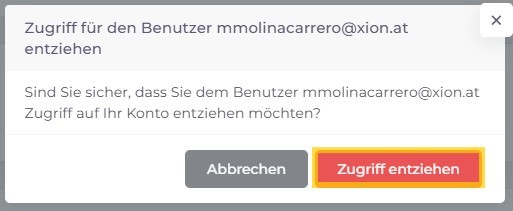
Bestätigen Sie den Vorgang mit „Zugriff entziehen“. Der Buchhalter (Mitarbeiter) wird anschließend aus der Liste entfernt und hat keinen Zugriff mehr auf Ihr Konto.
#Funktionen für Buchhalter (Mitarbeiter)
Für Buchhalter (Mitarbeiter) stehen zwei Bereiche zur Verfügung:

#Konten, auf die ich zugreifen kann
In diesem Bereich werden alle Mandanten (Benutzer) angezeigt, die dem Buchhalter Zugriff auf ihr Konto gewährt haben.
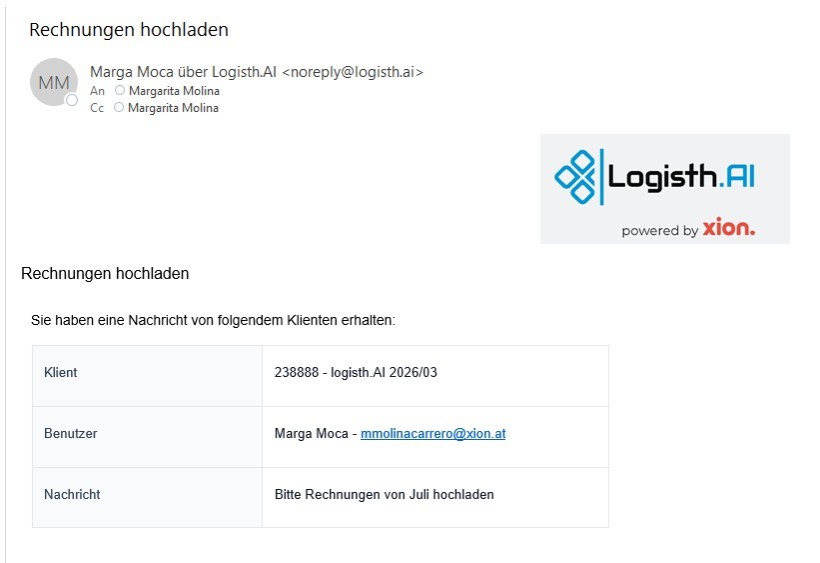
Zusätzlich besteht die Möglichkeit, dem Mandanten direkt eine E-Mail zu senden:
- Klicken Sie auf das Briefumschlag-Symbol neben dem entsprechenden Mandanten:
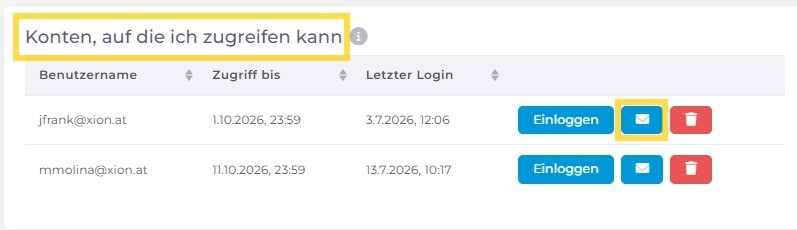
- Es öffnet sich ein Dialogfenster, in dem Sie Ihre Nachricht verfassen können.
- Optional können Sie die Einstellung „Kopie an mich senden“ aktivieren, um ebenfalls eine Kopie der E-Mail zu erhalten.
- Senden Sie die Nachricht:
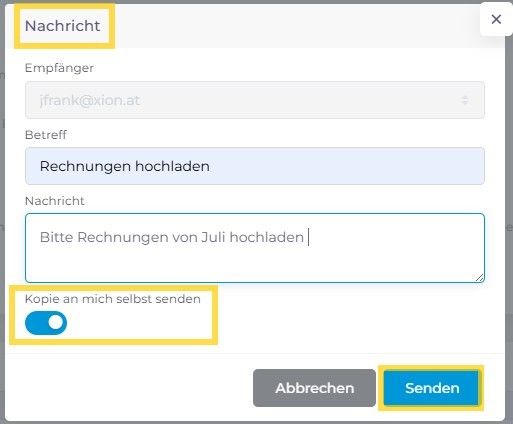
- Der Benutzer und der Buchhalter erhalten somit die E-Mail: