Workflow Bearbeitungsstatus
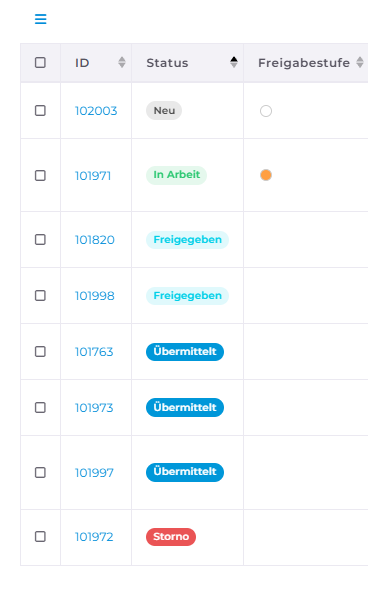
#Neu
Dies ist der erste Status, den eine Rechnung nach dem Hochladen erhält. Ist die Einstellung 65200 „Automatisches Zuweisen an den Uploader“ nicht aktiviert und wird kein Workflow Pro verwendet, bleibt die Rechnung im Status „Gespeichert“ und muss manuell einer Person zugewiesen werden.
Sie können den Workflow verkürzen, indem Sie in den allgemeinen Einstellungen die Option „Automatische Zuordnung zum Uploader“ aktivieren.
Pfad: Logisth.AI Erstkonfiguration > Allgemeine Einstellungen > Workflow > 65200 Automatisches Zuweisen an den Uploader
Um diese Funktion nutzen zu können, muss der Benutzer sowohl die Uploader- als auch die Freigabeberechtigung besitzen.
#In Arbeit
Ist die Einstellung 65200 „Automatisches Zuweisen an den Uploader“ aktiviert, wird die Rechnung automatisch dem Benutzer zugewiesen, der sie hochgeladen hat, und erhält den Status „Zugewiesen“. Ist die Einstellung nicht aktiviert, erhält die Rechnung den Status „Zugewiesen“ erst nach einer manuellen Zuweisung an eine Person.
Bei Verwendung von Workflow Pro erfolgt die Zuweisung automatisch auf Basis der im Prozesseditor definierten Regeln. In diesem Fall wird die Rechnung ohne manuelle Aktion direkt der zuständigen Person zugewiesen.
#Zurückgewiesen
Wird eine Rechnung zurückgewiesen, wird sie unabhängig von der Rolle des zurückweisenden Benutzers erneut dem Workflow-Uploader zugewiesen.
#Freigegeben
Die Rechnung wurde für den Import in das Buchhaltungssystem freigegeben.
#Gesperrt
Eine Rechnung erhält den Status „Gesperrt“, wenn ein Freigeber die Rechnung freigeben möchte, der Rechnungsbetrag jedoch über seinem definierten Limit liegt (Limit laut Whitelist). Auch im Status „Gesperrt“ kann die Rechnung delegiert werden.
#Übermittelt
Die Rechnung wurde erfolgreich in das Buchhaltungssystem importiert.
#Storno
Dieser Status tritt nur auf, wenn die Einstellung 65100 „Storno erlauben (Buchung erfolgt in der Vorerfassung mit Kommentar)“ aktiviert ist. Die Rechnung wird in diesem Fall in die Vorerfassung mit dem Kommentar „Gelöscht von Workflow – nicht verbuchen“ importiert.