Bankverbuchung & Verarbeitung
In diesem Bereich stehen Ihnen alle Funktionen für die Verarbeitung und Verbuchung von Banktransaktionen sowie die Bearbeitung von Rechnungen zur Verfügung.
- Bankauszugsverbuchung
- Mini-Workflow
- Rechnungsbearbeitung – Workflow
Bankauszugsverbuchung
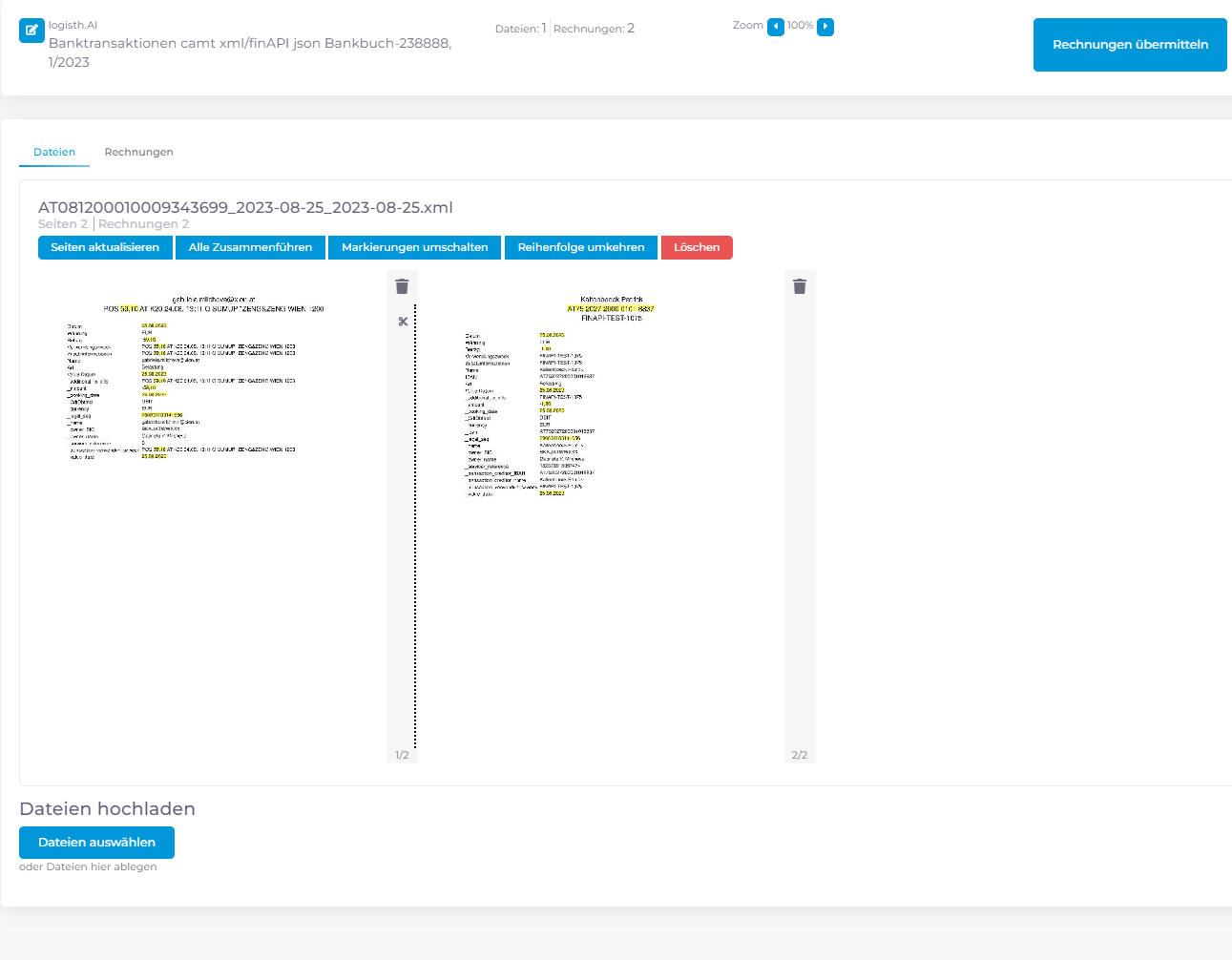
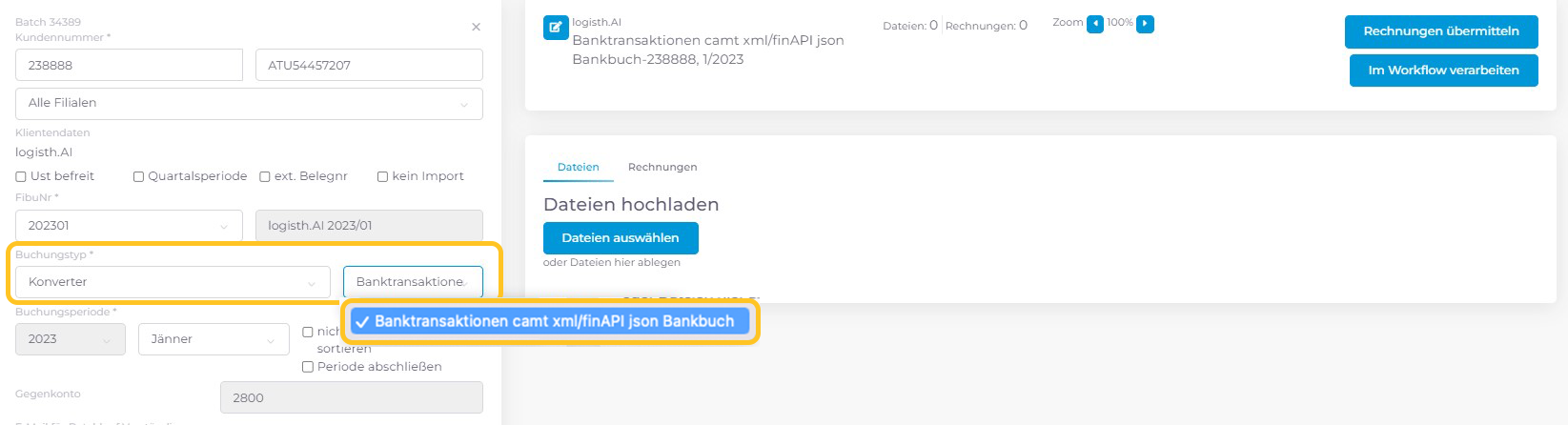
Mit dem Buchungssymbol „Konverter-Banktransaktionen camt xml/finAPI json Bankbuch“ können die CAMT/xml-Dateien hochgeladen werden. Die CAMT/xml-Dateien sind gängige Formate im Bankwesen, die alle Banktransaktionen enthalten.
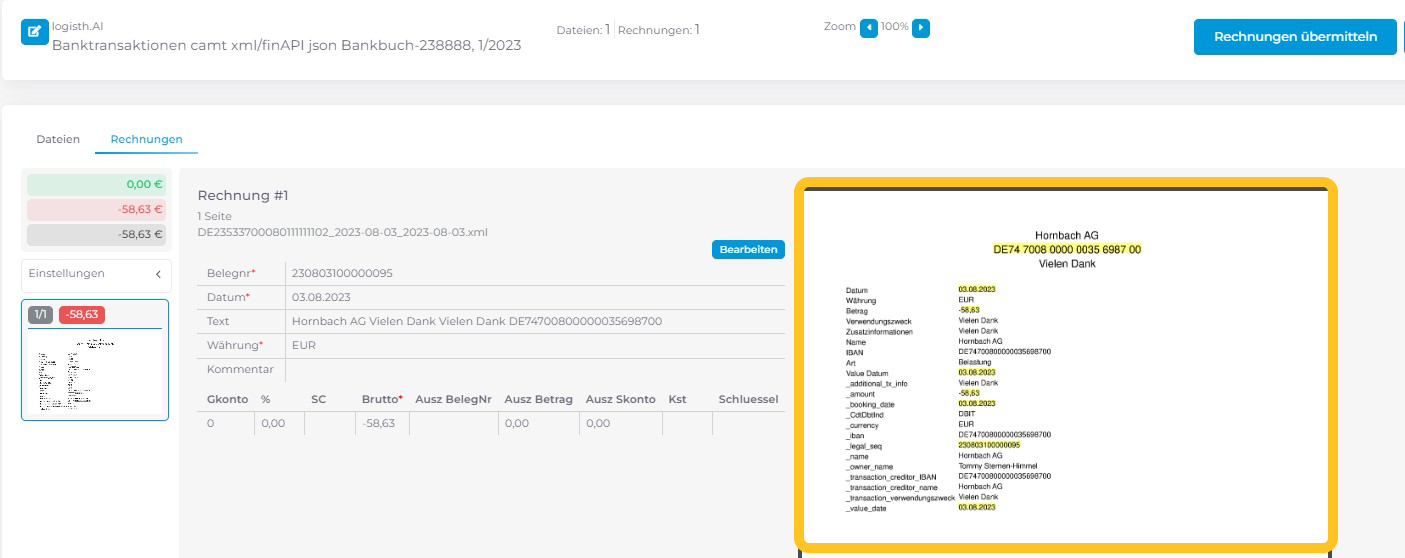
Logisth.AI erstellt zu den jede Banktransaktionen ein virtuelles Dokument. Dafür benötigt jeder Kunde ein Bankbuchsymbol.
Die Zuordnung von Transaktionen zu offenen Rechnungen kann in der Rechnungsansicht erfolgen.
Hinweis!
BMD – Buchungssymbol muss in der Vorerfassung angelegt werden.
DATEV – wird automatisch eingerichtet.
Verknüpfung von Zahlungen mit Rechnungen durch Auszifferung
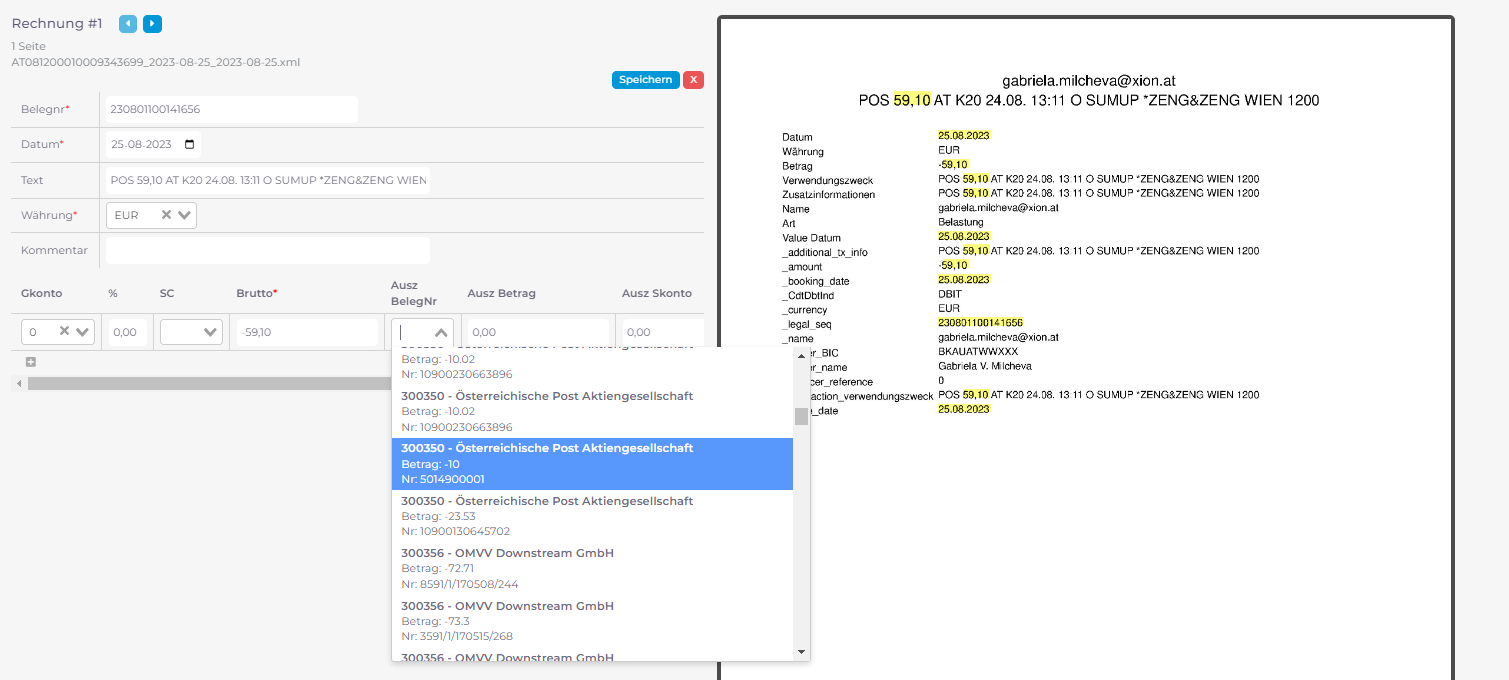
Nach dem Hochladen der CAMT/xml-Datei können offene Rechnungen mithilfe der "Auszifferung" zugeordnet werden. Dies ist im Bearbeitungsmodus der Rechnungsansicht möglich.
Im Feld „Auszifferung Belegnummer (Ausz BelegNr)“ wird eine Auswahl aller ausstehenden Rechnungen des Kunden geboten. Dieses Feld verfügt auch über eine Suchfunktion. Durch Eingabe von Stichwörtern kann man nach Lieferanten, Betrag oder Rechnungsnummer suchen.
Hinweis für BMD! Logisth.AI greift hierbei auf die Bankauszugsregeln von BMD für Kontoauszüge zurück.
Mehrere Rechnungen zur einer Zahlungstransaktion zuordnen
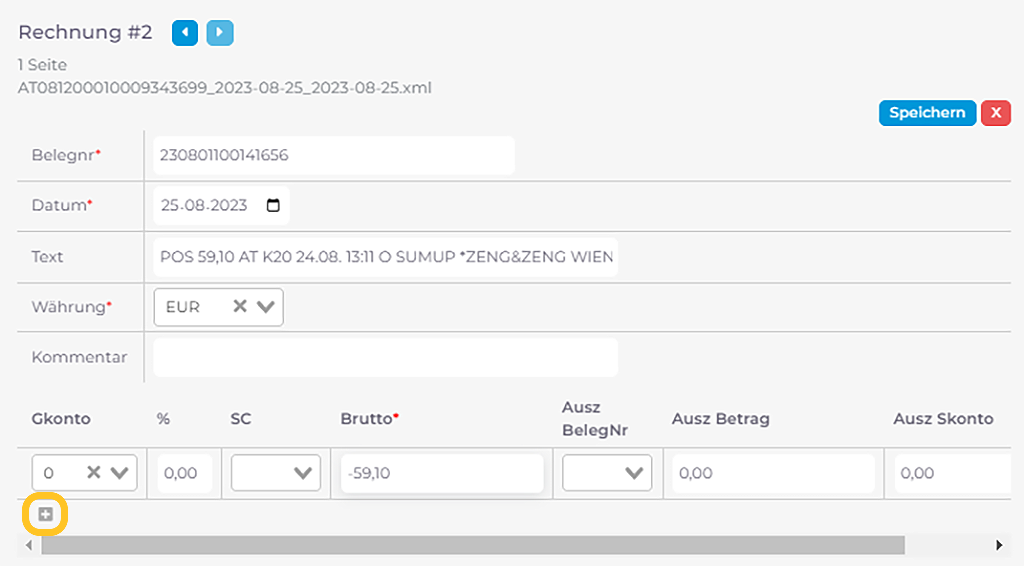
Es ist möglich, mehrere Rechnungen einer Zahlungstransaktion zuzuordnen. Dies ist durch das darunter liegende PLUS-Symbol möglich.
Vorteil als finAPI-User!
Als finAPI-User kann man direkt über Logisth.AI die elektronische Bank-Transaktionsdatei CAMT/xml-Dateien herunterladen und anschließend in das Buchhaltungssystem importieren.
Mit finAPi zusätzliche Mühe ersparen! Die Beschaffung elektronischer Bankdaten (CAMT/xml-Dateien) entfällt – alles kann direkt in Logisth.AI erledigt werden! Mehr Infos zu Logisth.AI – Zahlen mit finAPI
Virtuelle Dokumente aus CAMT/xml-Dateien ins Buchungssystem importieren.
Informationen zur Einstellung findet man hier.
Mini-Workflow
Folgende Beispiele sollen zeigen, wie der sogenannte 'Mini-Workflow' im Belegupload genutzt werden kann.
Achtung! Die Berechtigungen sind abhängig von der Konfiguration durch den Steuerberater. Bei Fragen bitte direkt an den Steuerberater wenden.
Beispiel 1: Hochladen und Freigabe durch einen Benutzer
- Anna Schmidt – Berechtigung: Beleguploader und Belegfreigeber (Klient)
- Anna Schmidt lädt ihre Rechnungen hoch, indem sie die Aktion 'Hochladen' auswählt und die Dateien ins Pop-Up-Fenster zieht. Die hochgeladenen Rechnungen befinden sich zunächst im Status 'Gesperrt' (Erkennbar am roten Schloss-Symbol).
- Anna Schmidt wählt die hochgeladenen Rechnungen aus und gibt sie frei, indem sie auf die Aktion 'Freigeben' klickt.
- Nun kann der Steuerberater die Rechnung weiterverarbeiten, indem er sie in die 'Belegverarbeitung' ladet.
Beispiel 2: Hochladen und Freigabe durch verschiedene Benutzer
- Max Mustermann – Berechtigung: Beleguploader (Klient-Mitarbeiter)
- Andreas Müller – Berechtigung: Belegfreigeber (Klient)
- Max Mustermann lädt Rechnungen unter 'Belegupload' hoch. Die hochgeladenen Rechnungen befinden sich zunächst im Status 'Gesperrt' (Erkennbar am roten Schloss-Symbol).
- Andreas Müller, sein Kollege, kann die gesperrte Rechnungen nun durch die Aktion 'Freigeben' freischalten.
- Nachdem Andreas Müller die Rechnungen entsperrt hat, kann sein Steuerberater die entsperrten Rechnungen in die Belegverarbeitung laden.
Beispiel 3: Hochladen, Freigeben und Perioden abschließen
- Andrea Schmidt – Berechtigung: Beleguploader, Belegimporter und Belegfreigeber (Klient)
- Wenn Andrea Schmidt alle Belege für die letzte Periode hochgeladen und freigegeben hat, kann sie die Periode auch abschließen, indem sie die Aktion 'Abschließen' wählt.
- Der betreuende Buchhalter in der Kanzlei erhält eine Benachrichtigung über den Periodenabschluss und kann die weiteren Schritte in der Buchhaltung durchführen.
Die Aktion 'Abschließen' signalisiert den Abschluss eines Buchungszeitraums (Periode) und sendet eine Benachrichtigung an den Steuerberater, dass alle relevanten Rechnungen hochgeladen und freigegeben wurden. Der Steuerberater kann dann mit der weiteren Verarbeitung und Abrechnung fortfahren.
Beispiel 4: Belege übermitteln mit der Belegverarbeitung statt dem Belegupload
- Anna Schmidt – Berechtigung: Scanner und Belegfreigeber (Klient)
- Anna Schmidt kann gesperrte Belege freigeben, mit der Aktion 'Import' kann sie die freigegebenen Belege in die Belegverarbeitung importieren.
- In der Belegverarbeitung hat sie nun weitere Möglichkeiten, die Rechnung anzupassen.
- Mit der Aktion 'Rechnung übermitteln' in der Belegverarbeitung kann sie die Belege nun auch direkt in das Buchhaltungssystem übertragen.
Rechnungsbearbeitung – Workflow
Nach dem Hochladen und Bearbeitung einer Rechnung in der Belegverarbeitung können Sie mit dem Button „Im Workflow verarbeiten“ direkt mit dem Workflow starten. Je nach Rolle im Unternehmen erhält der Benutzer entsprechende Workflow-Berechtigungen, die festlegen, welche Aktionen im Workflow möglich sind. Eine detaillierte Beschreibung finden Sie HIER.
1.Rechnung in den Workflow senden (Workflow & Workflow Neu)
Nach dem Hochladen der Rechnung in der Belegverarbeitung wird diese mit Klick auf „Im Workflow verarbeiten“ in den Workflow übergeben. Voraussetzung: Diese Tätigkeit ist nur mit der Berechtigung WF-Uploader möglich.
2. Erster Status der Rechnung
Nach dem Import in den Workflow erhält die Rechnung abhängig von den Systemeinstellungen einen der folgenden Status:
In Arbeit
Wenn die Einstellung 65200 „Automatisches Zuweisen an den Uploader“ aktiviert ist, wird die Rechnung automatisch dem Benutzer zugewiesen, der sie hochgeladen hat.
Neu
Ist die Einstellung 65200 „Automatisches Zuweisen an den Uploader“ nicht aktiviert, erhält die Rechnung den Status „Neu“ und musste früher manuell einer Person zugewiesen werden im neuen Workflow (4.1.x) sieht jede, für den Workflow berechtigte Person, die hochgeladene Rechnung Bei Verwendung von Workflow Pro wird die Rechnung auf Basis der definierten Regeln automatisch zugewiesen und im Status „Neu“ dem zuständigen Benutzer angezeigt.2. Rechnung im Workflow bearbeiten (Standard-Workflow)
3. Rechnung im Workflow bearbeiten
Im Standard-Workflow erfolgen alle Bearbeitungsschritte manuell durch Benutzeraktionen. Weitere Details zu den verfügbaren Aktionen finden Sie HIER.
Rechnungsdetails bearbeiten
Nach Klick auf den Bearbeiten-Button gelangen Sie zur Rechnungs-Detailansicht. Hier können Sie die Rechnung – wie in der Belegverarbeitung – einsehen und bei Bedarf bearbeiten, z. B. den Rechnungsbetrag anpassen. Wichtig: Die Verarbeitung der Rechnungen basiert auf der Belegverarbeitung. Alle Änderungen an einer Rechnung müssen gespeichert werden, damit sie übernommen werden.
Kommentare
In allen Workflow-Schritten können Kommentare hinterlegt werden. Ein Kommentar kann auf drei Arten erfasst werden:
- beim Zuweisen der Rechnung an einen anderen Benutzer
- über das Kommentar-Icon in der Workflow-Übersicht
- in der Detailansicht der Rechnung
Die Kommentare sind später: in der PDF-Datei der importierten Rechnung im Buchhaltungssystem sowie unter Logisth.AI > Ergebnisse einsehbar.
Belegnavigation
Zoomfunktion Rechnung
In der Rechnungsdetailansicht steht eine Zoomfunktion zur Verfügung. Damit können Rechnungen vergrößert oder verkleinert werden, um Details besser erkennen zu können.
Aktionen
Die verfügbaren Workflow-Aktionen sind auch im Bearbeitungsmodus der Rechnung jederzeit ersichtlich. Nach der Überprüfung kann die Rechnung freigegeben werden. Bitte beachten Sie dabei, ob in Ihrer Kanzlei das direkte Verbuchen verwendet wird. Weitere Informationen dazu finden Sie HIER. Ist für den Freigeber ein Freigabelimit definiert und wird dieses überschritten, muss die Rechnung zusätzlich von Freigeber 2 freigegeben werden. Nach der endgültigen Freigabe kann die Rechnung über die Aktion „Übermitteln“ in BMD importiert werden. Die Rechnung erscheint anschließend im Bereich „Verlauf“ bei allen am Freigabeprozess beteiligten Benutzern.