Einrichtung von finAPI
1. Login | Profil anpassen | finAPI
ACHTUNG: finAPI Benutzer können nur für den eigenen Benutzer erstellt werden.
Mit Klick auf Ihren Login-Namen rechts oben in Logisth.AI, gelangen sie zu Ihrem persönlichen Menü.

Unter „Profil bearbeiten“ befindet sich ein neuer Reiter: „finAPI“. So können Sie Ihre Bankdaten einrichten können.
2. finAPI-Benutzer erstellen
Checkbox „Ich bin damit einverstanden, dass ein Benutzer bei finAPI für mich angelegt wird.“ Aktivieren und anschließend auf Benutzer erstellen, klicken.

3. Neue Bankverbindung
Klicken Sie nun auf "Neue Bankverbindung" und Sie werden automatisch zu finAPI weitergeleitet.

4. Bankverbindung auswählen
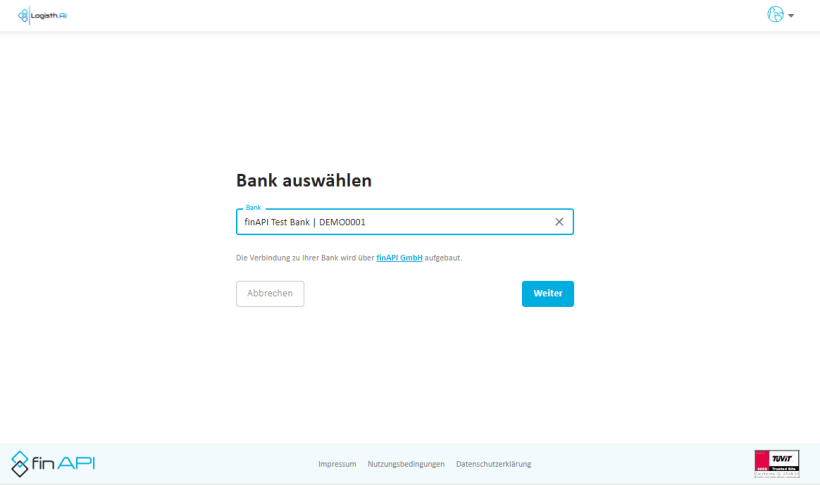
Wählen Sie zunächst Ihre Bank aus: Sie können Ihre Bank finden, indem Sie einfach den Namen der Bank oder die BLZ/BIC eingeben
5. Bank-Login Daten eingeben
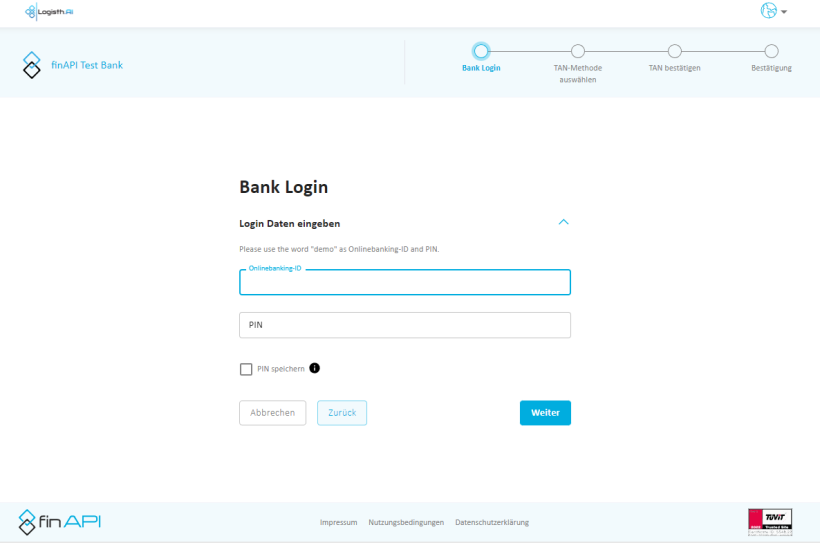
Geben Sie Ihre Online-Banking-ID und PIN ein, die Sie bei Ihrer Bank verwenden.
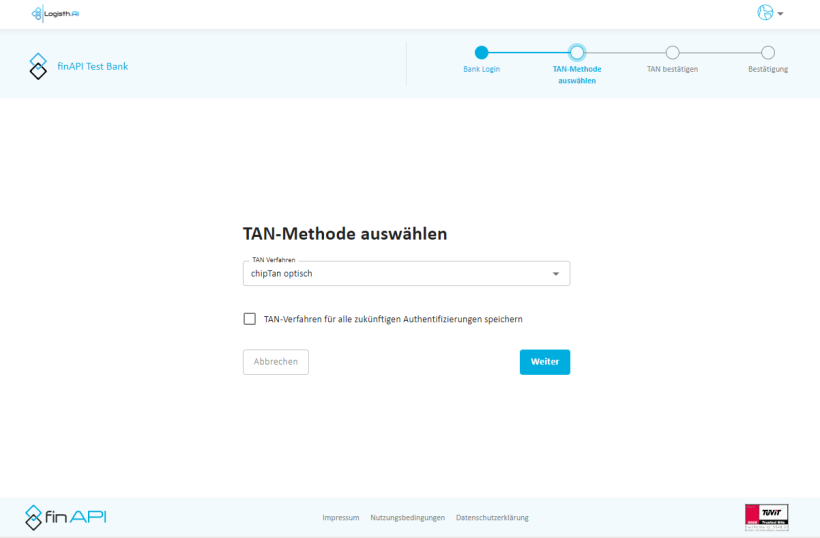
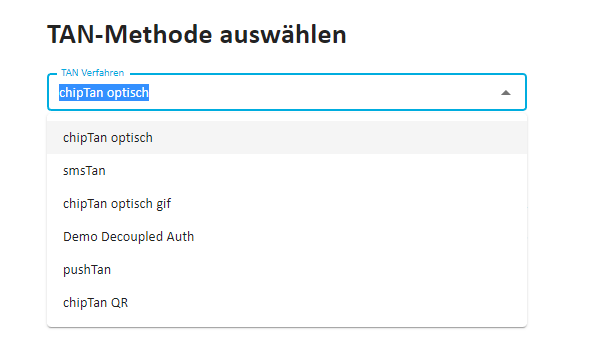
6. TAN-Methode auswählen
Wählen Sie unter den vorgegebenen Optionen Ihr TAN-Verfahren aus. Diese können Sie auch speichern.
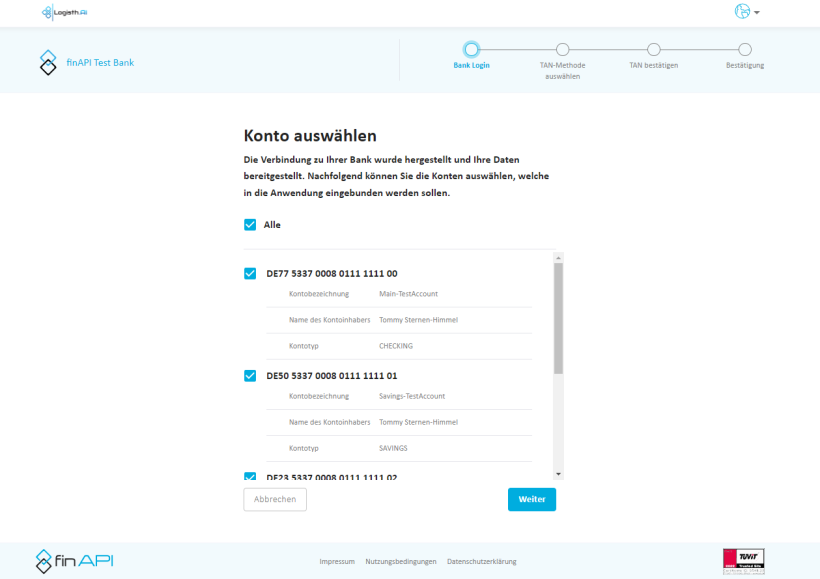
7. Konto auswählen
Im nächsten Schritt wählen Sie die gewünschten Bankkonten aus – für den Fall, dass Sie mehrere Konten mit einem Bankanschluss haben. Nach Ihrer Auswahl klicken Sie auf „Weiter“.
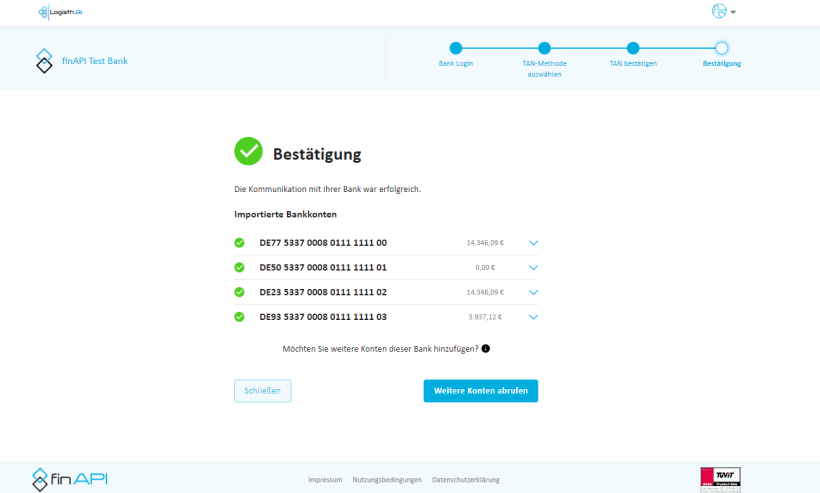
8. Bestätigung und Sichtbarkeit der hinzugefügten Bankkonten
Sie erhalten eine Bestätigung über die Hinzufügung der IBAN-Nummern in finAPI. Diese sind nun in Ihrem Profil sichtbar und stehen Ihnen ab sofort zur Verfügung.
Mit einem Klick auf "Schließen" gelangen Sie zurück zu Logisth.AI.
9. finAPI Verwalten (Übersicht der verknüpften Bankverbindungen)
Um Ihre finAPI-Bankkonten zu verwalten, haben Sie zwei Möglichkeiten:
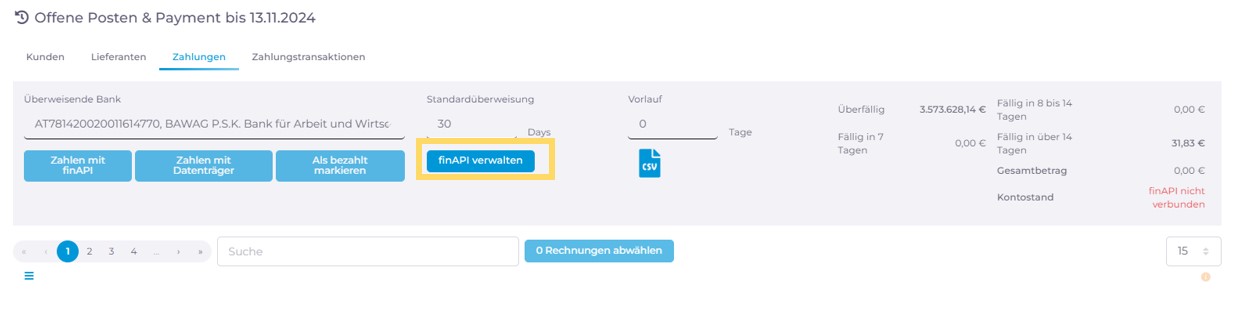
- Offenen Posten & Zahlungen | Zahlungen | finAPI Verwalten

- oder Profil bearbeiten | finAPI.
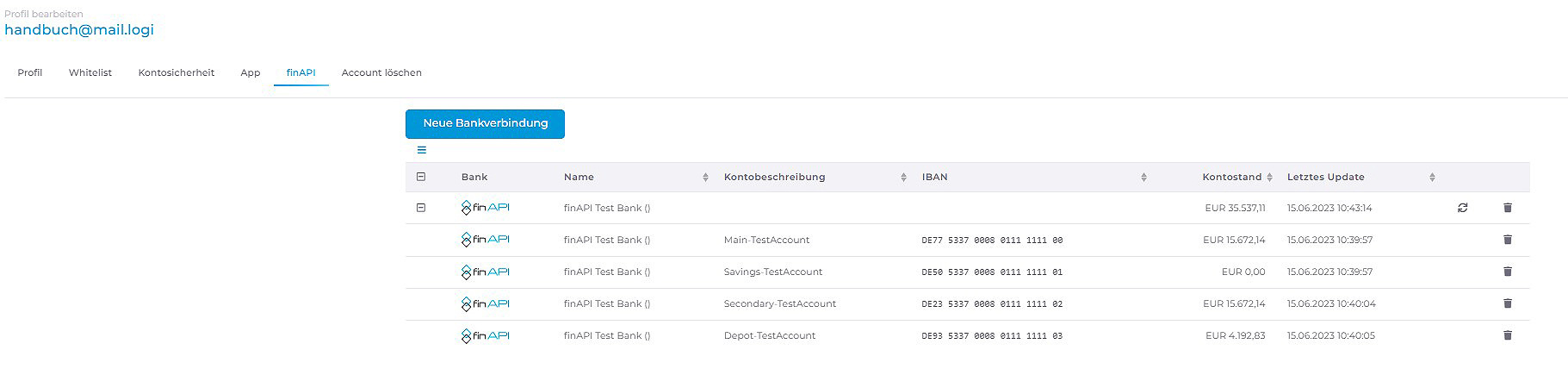
Wenn Sie auf das "+"-Symbol klicken, sehen Sie alle Konten, die Sie in Ihrer Bank ausgewählt haben.

Das Pfeil-Icon „Updaten“ agiert als Refresh-Button, so können Sie jederzeit Ihren Kontostand erneut abfragen.

Mit dem Papierkorb-Icon können Sie die Kontonummer löschen, die nicht mehr mit finAPI verknüpft werden soll.
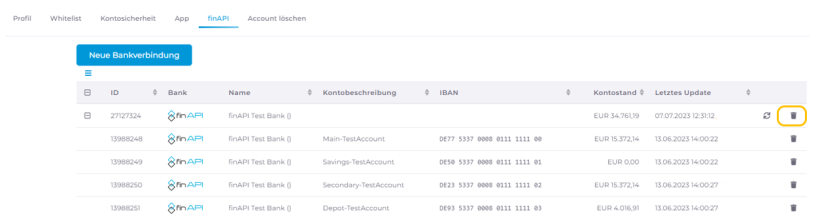
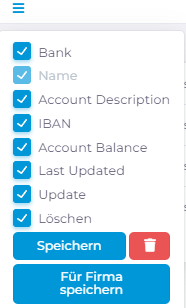
Die Tabelle zeigt Ihnen folgende Inhalte, diese können Sie je nach Ihren Bedürfnissen ein- oder ausblenden.
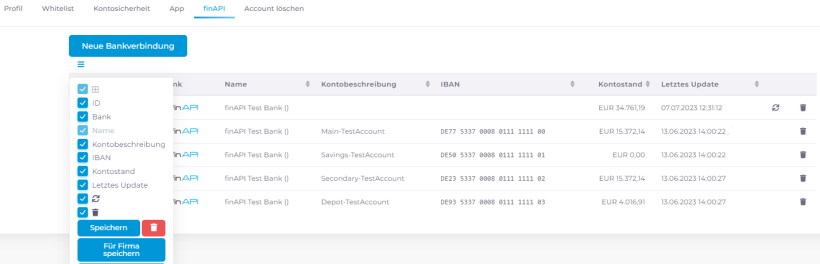
- Bank – Bankname
- Name
- Kontobeschreibung – Information kommt von Ihrer Bank
- IBAN – zeigt die IBAN-Nummer ihres verknüpften Bankkontos
- Kontostand – zeigt den aktuellen Kontostand
- Letztes Update – Letztstand der Kontoabfragung
- Updaten – mit diesem Icon aktualisieren Sie den Letztstand der Kontoabfrage
- Löschen – so können Sie Bankkonten von Logisth.AI & finAPI wieder trennen
Die Einstellung können Sie anschließend mit dem „Speichern“-Button auch speichern.
Achtung Als ADMIN haben Sie dann auch noch einen weiteren Button „Für Firma speichern“, hier können Sie eine Einstellung für die gesamte Kanzlei treffen.
10. Kontostand
Sobald Sie Ihre Bankkonten über finAPI mit Logisth.AI verknüpft haben, steht Ihnen auch der Kontrollblick auf Ihren aktuellen Kontostand zur Verfügung.
Achtung! Damit Sie Ihr verknüpftes finAPI-Konto mit Logisth.AI-Zahlungen verbinden können, ist es notwendig, dass der zuständige Steuerberater den IBAN Ihrer Bank in das Buchhaltungssystem einträgt. Erst dann steht Ihnen die IBAN in der Leiste "Überweisende Bank" zur Auswahl.
Dabei wird der Kontostand wird in der OP-Zahlungsliste (Offenen Posten und Zahlungen | Zahlungen) angezeigt, oder aber auch in der finAPI Verwaltung (Profil bearbeiten | finAPI).

Wenn Sie die Funktion finAPI nicht nutzen oder ein Konto haben, das mit finAPI nicht verbunden ist, erhalten Sie den Hinweis "finAPI nicht verbunden".

11. Zahlen mit finAPI und Bankkonto
Zahlungen mit finAPI sind nur möglich, wenn das ausgewählte finAPI Bankkonto aktualisiert wurde.
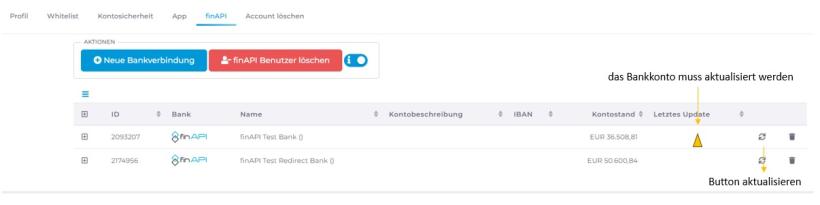
Im Reiter „finAPI verwalten“ kann überprüft werden, ob das Bankkonto aktualisiert wurde oder nicht.
Im Reiter „finAPI verwalten“ kann überprüft werden, ob das Bankkonto aktualisiert wurde oder nicht.
12. finAPI Benutzer löschen
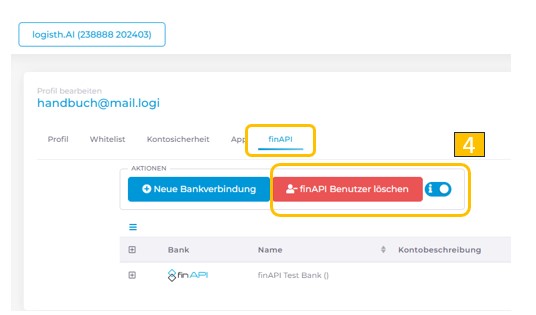
Benutzer der FinAPI können bei Bedarf gelöscht werden.. Dazu müssen folgende Schritte ausgeführt werden:
- Das Menü unter dem Benutzer ausklappen.
- Auf „Profil bearbeiten“ klicken und dann
- „finAPI“ auswählen.
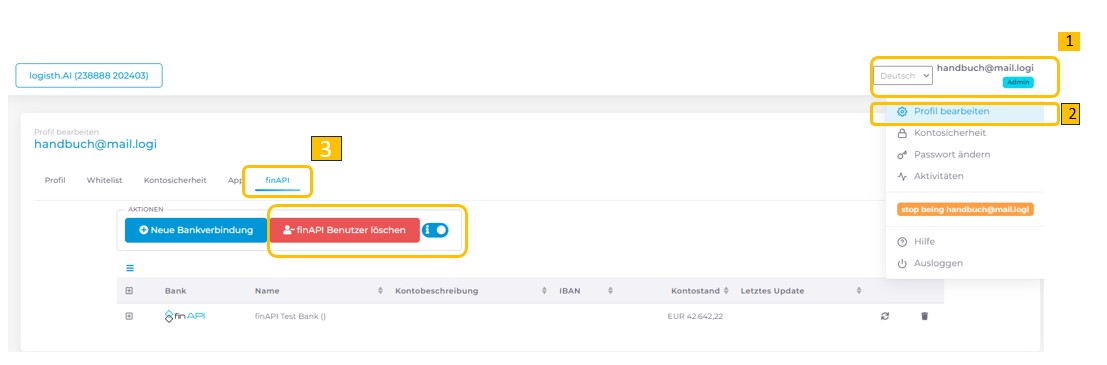
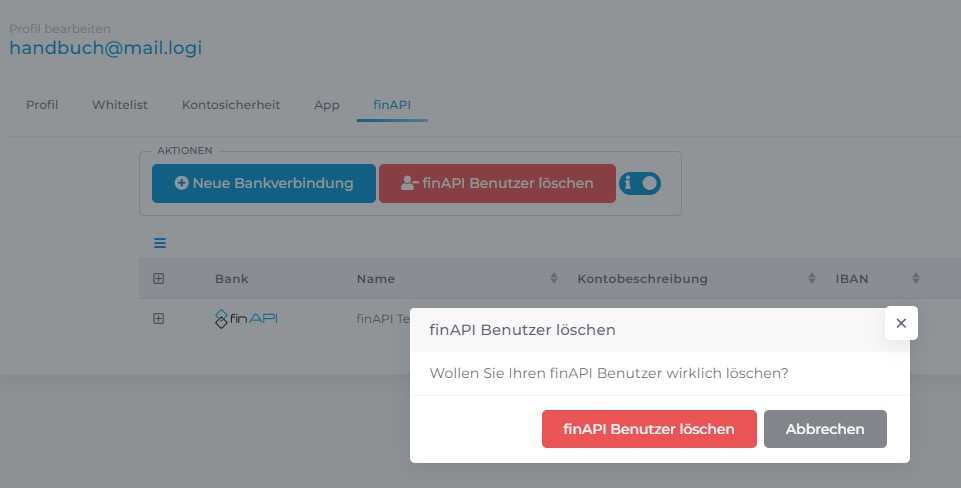
- Anschließend erscheint die Option „finAPI-Benutzer löschen“. Beim Klicken darauf wird gefragt, ob dieser finAPI-Benutzer wirklich gelöscht werden soll. Die Aktion kann dann bestätigt oder abgebrochen werden: