
Zahlungsprozess
1.Rechnungen in der Belegverarbeitung hochladen.
Rechnungen wie gewohnt per Mail - Import, über die APP, per Drag and Drop unter Belegverarbeitung importieren.
2. Rechnungen überprüfen
In der Rechnungsansicht sollten alle relevanten Daten überprüft werden, und es sollte darauf geachtet werden, fehlende Informationen wie die Belegnummer, das Datum, den Betrag, die Zahlungskonditionen und die IBAN zu ergänzen. Außerdem besteht die Möglichkeit, Lieferanten anzulegen oder Änderungen vorzunehmen.
3. Rechnungen übermitteln
Nachdem die Rechnungen überprüft und in das Buchhaltungssystem importiert wurden, kann man, abhängig vom Unternehmen, die Rechnungen entweder sofort einsehen (sofern die Einstellung 60200 aktiviert ist) oder die Rechnung wird nach der Verbuchung durch den Steuerberater unter Zahlungen sehen – das ist allerdings von der Kanzlei abhängig.
Achtung! Erst wenn ein Lieferantenkonto vorhanden ist, können Sie die Rechnung unter Zahlungen sehen und bezahlen. Für neue Lieferanten ist es notwendig, ein entsprechendes Konto im Buchhaltungssystem anzulegen.
4. Zahlungsdaten ändern
Mit Klick auf die Checkbox der Zahlungszeile, öffnet sich der Bearbeitungsmodus der Zahlungsaufforderung.
Achtung! Um eine Zahlung vorzunehmen, muss die Rechnung die vollständigen Daten erhalten, nämlich: IBAN-Nummer, Zahlungszweck und BIC-Code der Gegenbank.
Folgende Positionen können somit korrigieren:
- Lieferant
- Datum
- RNr./ZR. – hier können Sie die Zahlungsreferenz ändern
- Text
- Kondition
- Ziel
- SK-%
- SK-Datum
- IBAN
- BIC
- Betrag
Achtung: Wenn Ihr Steuerberater die Einstellung 60100 aktiviert hat,nur dann haben Sie die Möglichkeit, die Daten in der Lieferantenstamm Ihres Buchhaltungssystems zu ändern.
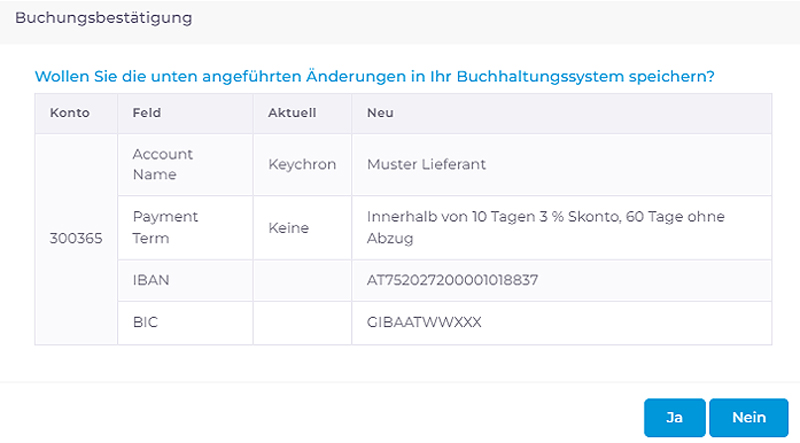
Unter Offene Posten und Payment im Reiter „Zahlungen“ finden Sie ausständige Zahlungsaufforderungen. Diese können Sie mit den folgenden drei Zahlungsarten bearbeiten: Zahlungsoptionen um den Zahlungsvorgang zu starten:
- Als bezahlt markieren
- Zahlen mit Datenträger
- Zahlungen mit finAPI
Achtung! Stellen Sie sicher, dass Sie im Logisth.AI-Header eine Klienten-Auswahl getroffen haben (Klienten- und FiBu-Auswahl)!
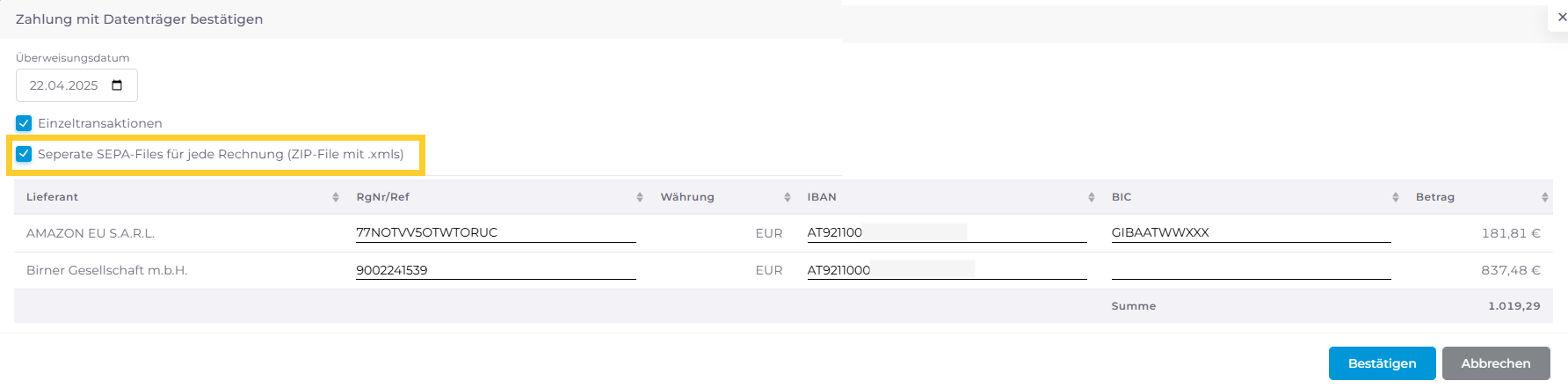
Nachdem Sie die gewünschten Zahlungen ausgewählt und beispielsweise die Zahlungsart SEPA gewählt haben, stehen Ihnen zwei Optionen für den Export zur Verfügung:
- "Separate SEPA-Files pro Rechnung" Jede Zahlung wird als einzelne XML-Datei erstellt und als ZIP-Datei bereitgestellt.
- "Ohne Separate SEPA-Files pro Rechnung" Alle Zahlungen werden in einer gemeinsamen XML-Datei zusammengefasst.
Wichtig: Treffen Sie diese Auswahl direkt vor dem Bestätigen der Zahlung über die entsprechende Option im System.
Hinweis: Nicht alle Banken unterstützen Sammel-XML-Dateien. Bitte informieren Sie sich vorab bei Ihrer Bank über die unterstützten Formate.
5.1 Zahlungen mit finAPI
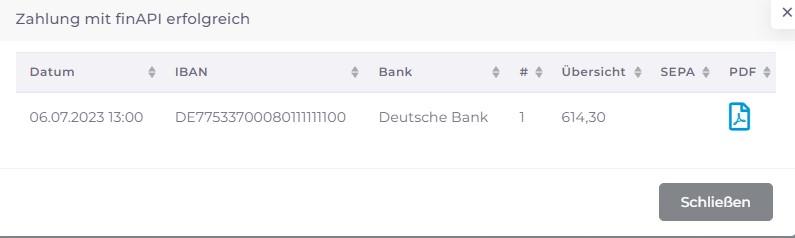
Detaillierte Beschreibungen finden Sie weiter unten Zahlen mit finAPI..
5.2 Zahlen mit Datenträger
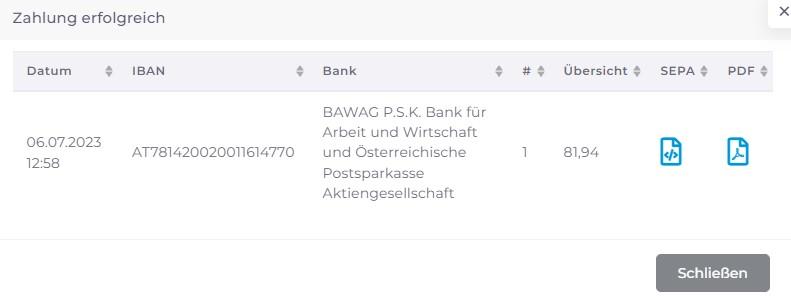
- Hier wird nach der Zahlung eine SEPA-Datei zum Hochladen bei Ihrer Bank sowie eine PDF-Übersichtsdatei erstellt. Sie können die Dateien direkt herunterladen oder über den Zahlungsverkehr abrufen.
- Melden Sie sich bei Ihrem Telebanking an und importieren Sie die erstellte SEPA-Transaktionsdatei. Beachten Sie, dass einige Banken möglicherweise ein Business-Konto erfordern.
- Unterschreiben Sie die Rechnungen in Ihrem Telebanking.
5.3 Als bezahlt markieren
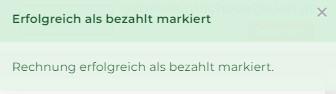
Wenn Sie die Rechnungen bereits bezahlt haben (außerhalb von Logisth.AI) und die Rechnungen noch unter der Reiter Zahlungen sichtbar sind, können Sie die Rechnungen als bezahlt festlegen und durch die Auswahl werden die Rechnungen in Ihr Buchhaltungssystem als bezahlt importiert.
6. Zahlungsbestätigung
Sobald Sie die Zahlung getätigt haben, erhalten Sie auch eine E-Mail zur Bestätigung der Zahlung.
Mit diesen einfachen Schritten können Sie den gesamten Zahlungsprozess von der Rechnungserfassung bis zur Bezahlung reibungslos durchführen.