
Konvertierung mit Import
Mit dem Konverter-Modul können Rechnungsdaten und Kundenstammdaten aus unterschiedlichen Programmen in ein für die Buchhaltung geeignetes Format umgewandelt und anschließend in BMD importiert werden.
In der Regel werden CSV-Dateien verwendet. Je nach Konverter können auch andere Formate wie XML oder PDF-Text unterstützt werden.
Da sich die Exportformate der einzelnen Programme unterscheiden, muss der passende Konverter für das jeweilige Format eingerichtet oder angepasst werden.
Konverter können auch für Kunden freigeschaltet werden. Benutzer mit einer Whitelist sehen ausschließlich die ihnen zugeordneten Konverter.
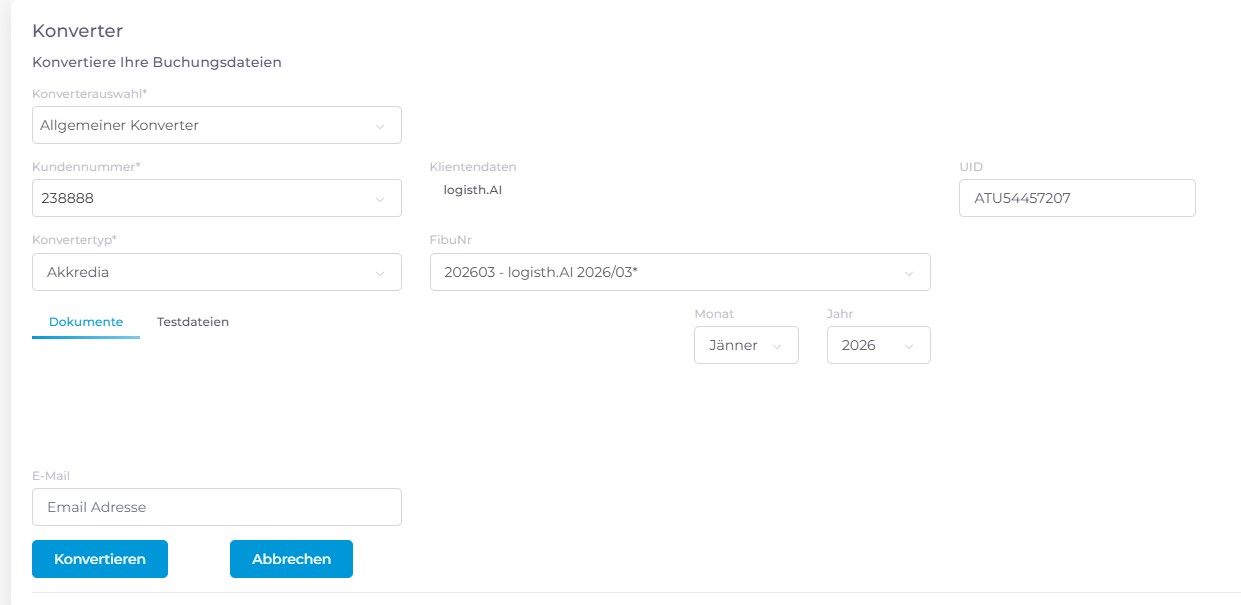 Konverter - Maske
1. Konverter auswählen
Öffnen Sie Tools → Konverter.
Hier finden Sie die verfügbaren Konverter sowie die zugeordneten Klienten. Jeder Konverter ist einem Klienten zugeordnet.
Es stehen zwei Varianten zur Verfügung:
-
Allgemeiner Konverter: Bereits vorhandene Konverter können für unterschiedliche Kundennummern verwendet werden.
-
Kundenorientierter Konverter: Der Konverter wird speziell für einen bestimmten Kunden und dessen Datenformat eingerichtet.
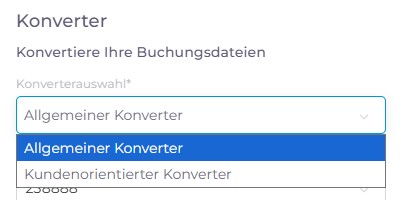 Konverter Auswahl
Je nach Konverter müssen unterschiedliche Angaben ausgewählt werden:
-
Buchungstyp
-
FIBU-Nummer
-
Buchungssymbol (optional)
-
Periode und Jahr (optional)
-
Standard-Gegenkonto (optional)
Die benötigten Eingabefelder werden automatisch angezeigt.
2. Datei konvertieren und importieren
-
Wählen Sie den gewünschten Konverter und die erforderlichen Angaben aus.
-
Laden Sie die Datei per Drag & Drop hoch.
-
Klicken Sie auf „Konvertieren“.
-
Bestätigen Sie die Konvertierung im angezeigten Pop-up.
-
Nach der Verarbeitung wird angezeigt, ob die Konvertierung erfolgreich war.
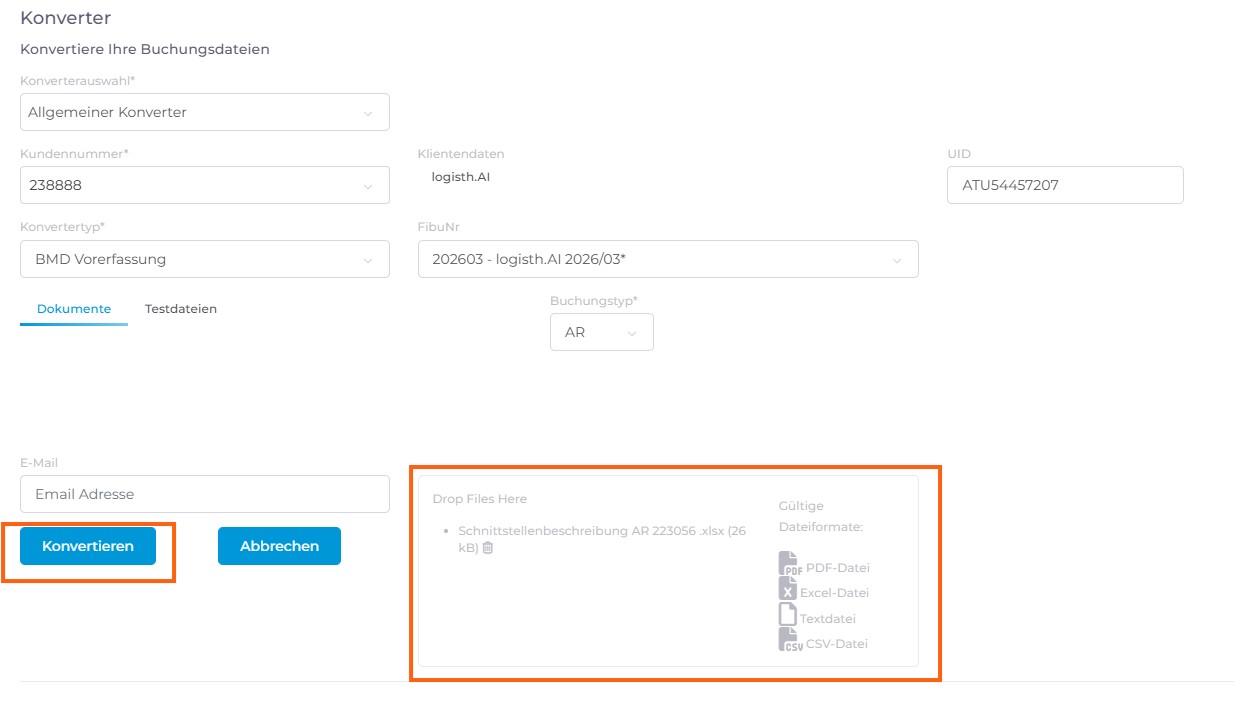 Konvertiert
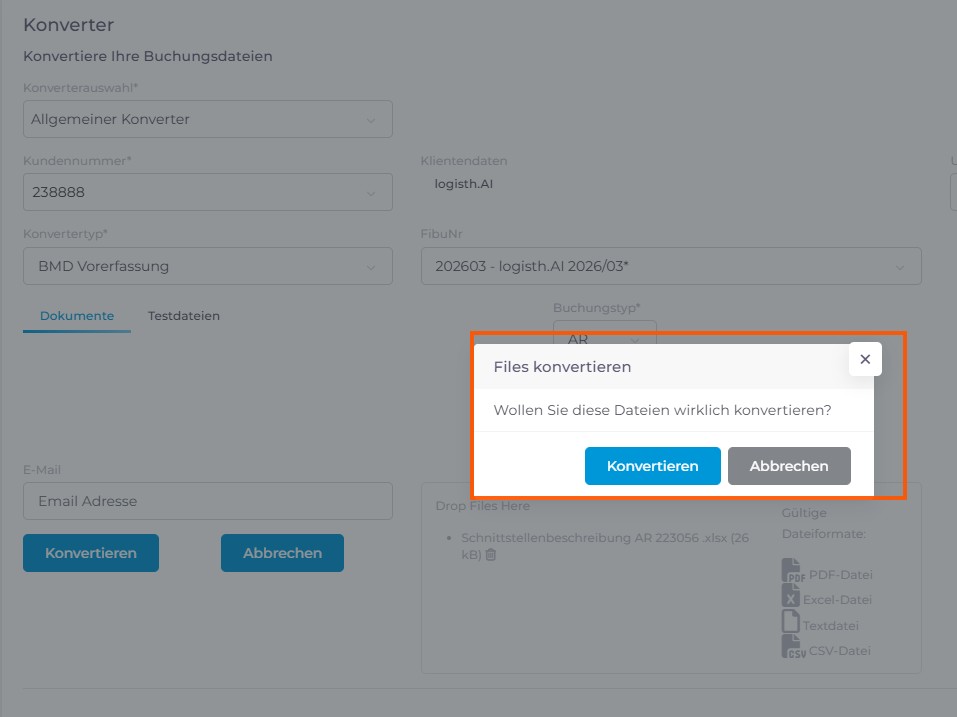 Files konvertieren
Das konvertierte Ergebnis kann kontrolliert und anschließend auf zwei Arten weiterverarbeitet werden:
-
CSV-Download: Die konvertierte Datei herunterladen und manuell importieren.
-
Import: Die Daten direkt in BMD importieren, sofern der Konverter diese Funktion unterstützt.
Nach dem Import erhalten Sie eine E-Mail-Benachrichtigung mit einem Logfile und gegebenenfalls aufgetretenen Fehlermeldungen.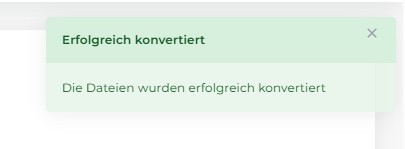 Erfolgreich konvertiert
Wichtig: Beim direkten Import von Ausgangsrechnungen müssen die zugehörigen Kundenstammdaten bereits erfolgreich importiert worden sein.
3. Konverter verwalten
Unter der Registerkarte „Konverter verwalten“ können die vorhandenen Konverter verwaltet werden.
Diese Funktion befand sich früher unter Einstellungen → Firma bearbeiten → Konverter und ist nun direkt im Bereich „Konverter“ verfügbar.
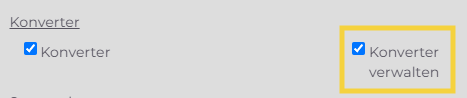
Hinweis: Damit Benutzer die Bereiche „Konverter“ und „Konverter verwalten“ sehen und verwenden können, müssen die entsprechenden Berechtigungen aktiviert sein.
4. Probleme bei der Konvertierung
Jeder Konverter prüft die hochgeladene Datei anhand festgelegter Regeln. Dazu gehören beispielsweise:
-
Vorhandene und korrekt benannte Spalten
-
Gültige Datumsangaben
-
Gültige Rechnungsnummern
-
Korrekte Beträge
Wenn eine Fehlermeldung erscheint, entspricht die Datei möglicherweise nicht mehr dem erwarteten Format.
Prüfen Sie in diesem Fall den Aufbau der Datei und vergleichen Sie ihn mit einer zuvor erfolgreich konvertierten Datei.
5. Testkonverter – PayPal
Für PayPal-Kontoauszüge steht ein Testkonverter zur Verfügung.
Dieser kann:
-
CSV-Exportdateien aus PayPal übernehmen.
-
Eine Importdatei für die Bankauszugsverbuchung erstellen.
-
Je nach ausgewähltem Konverter ausschließlich Buchungen in EUR oder USD berücksichtigen.
-
Buchungen auf die ausgewählte Periode einschränken.
Wichtig: Der PayPal-Testkonverter führt keinen automatischen Import durch. Die erzeugte Datei muss manuell in die Bankauszugsverbuchung importiert werden.
Voraussetzungen:
-
Ein Logisth.AI-Testklient (üblicherweise 288888)
-
Eine FIBU für das aktuelle Jahr mit mindestens einem Buchungssymbol in der Vorerfassung
Erforderliche Spalten in der PayPal-CSV-Datei:
Datum, Beschreibung, Währung, Brutto, Gebühr, Netto und Name.
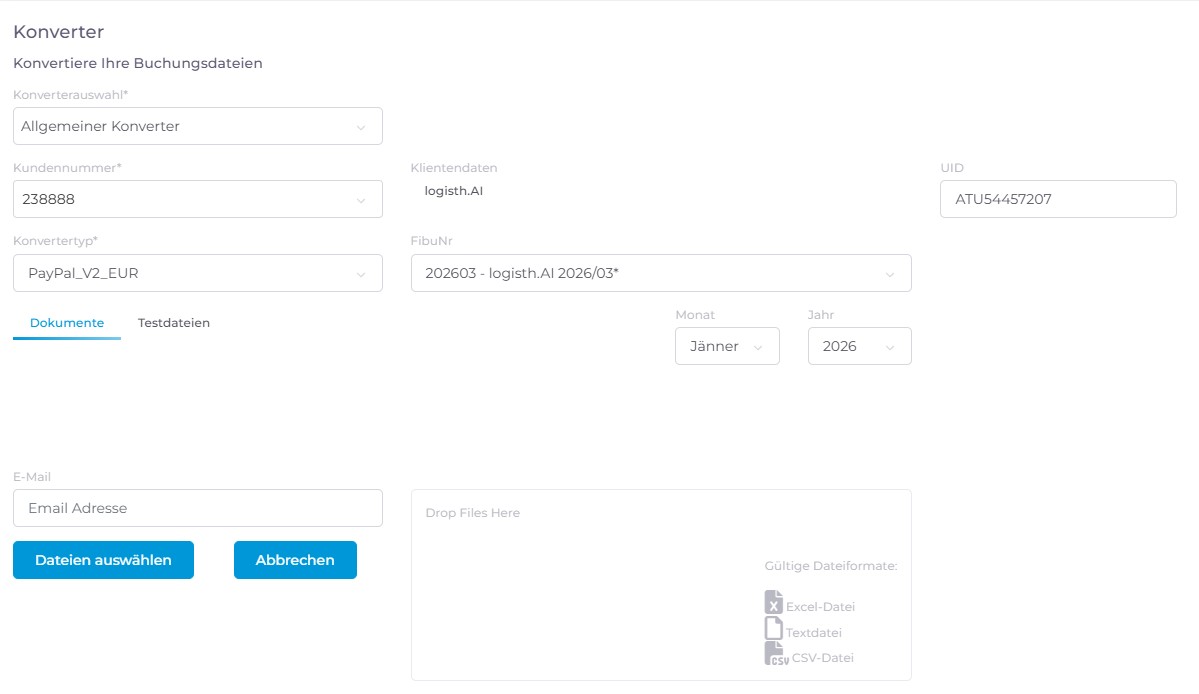 Konverter PayPay
6. Implementierung eines neuen Konverters
<text color="secondary" italic>Dieser Abschnitt richtet sich an Administratoren und technische Ansprechpartner.</text>
Da Fakturierungsprogramme unterschiedliche Exportformate verwenden, muss für jedes benötigte Format ein passender Konverter implementiert oder ein bestehender angepasst werden.
Ein Konverter kann für folgende Daten eingerichtet werden:
-
Kundenstammdaten: Übernahme und Anlage von Kunden
-
Rechnungsdaten: Übernahme von Ausgangsrechnungen
Die Umwandlung erfolgt anhand definierter Regeln. Dazu zählen beispielsweise die Zuordnung von Spalten, die Anpassung von Werten oder Bedingungen nach dem Wenn-dann-Prinzip.
Die Ausgabespalten sind grundsätzlich vorgegeben, können jedoch um zusätzliche BMD-Importspalten ergänzt werden.
Importmöglichkeiten:
-
Buchen: Direkter Import, wenn die erforderlichen Kunden bereits angelegt sind.
-
Vorerfassung: Alternative, wenn Kundenstammdaten noch nicht vollständig vorhanden sind.
-
Kein Import: Ausschließliche Konvertierung mit anschließendem Download.
Verfügbare Konverter
Zu den vorhandenen Konvertern gehören:
-
Lexware
-
Kingbill
-
Repdoc
-
Borgamat
-
DATEV
-
HHD
-
PayPal
Auch bei identischen Fakturierungsprogrammen können sich die Exportformate unterscheiden. Daher sind die Konverter derzeit kundenspezifisch eingerichtet. Eine freie Zuordnung eines Konvertertyps zu einem Kunden über die Benutzeroberfläche ist nicht vorgesehen.
Benötigte Informationen für die Einrichtung
Für die Implementierung werden folgende Angaben benötigt:
-
Importart: Vorerfassung, Buchen oder kein Import
-
Klientennummern: Welche Klienten dürfen den Konverter verwenden?
-
Buchungssymbol
-
Konvertierungsregeln: Zuordnung und Umwandlung der Daten, beispielsweise anhand einer Excel-Vorlage
-
Beispieldatei: CSV, PDF oder XML
-
Eingabefelder: Buchungssymbol, Periode oder Gegenkonto, sofern diese nicht fix hinterlegt sind
Optional können zusätzlich berücksichtigt werden:
-
Kontenzuordnungen
-
Steuercodes und Mehrwertsteuersätze
-
Gegenkonten und Kostenstellen
-
Übernahme bzw. Lernen von Zuordnungen aus vorhandenen Buchungen
Hinweis: Für die Einrichtung oder Anpassung eines Konverters wenden Sie sich bitte an Ihren Logisth.AI-Ansprechpartner.