
Personalinformationen
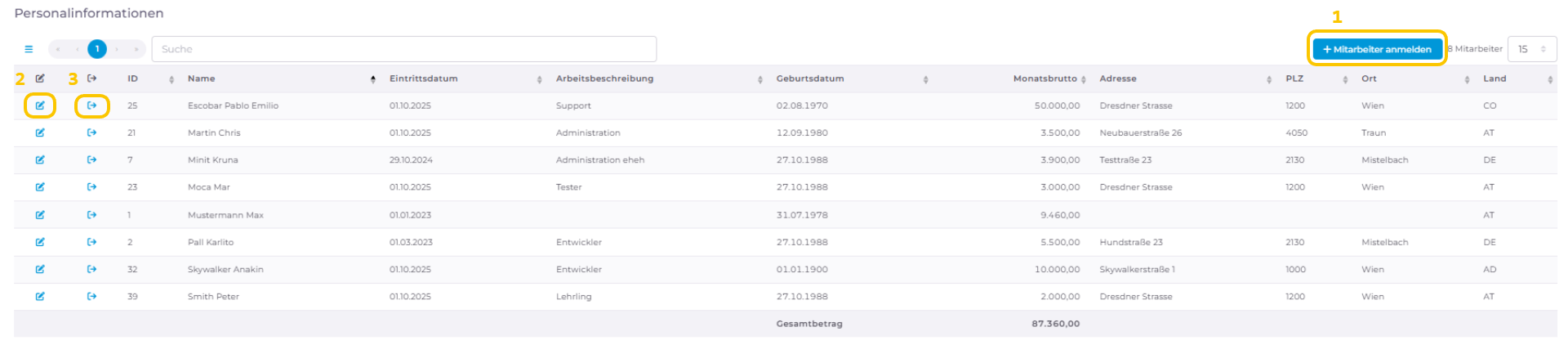
In dieser Übersicht werden alle aktiven Mitarbeiter angezeigt. Zusätzlich sind zu jeder Person Informationen wie Eintrittsdatum, Tätigkeitsbereich, Geburtsdatum, Gehaltsdaten sowie Adresse ersichtlich.
Achtung: Um die Lohn-Features nutzen zu können, muss folgendes davor hinterlegt sein:
eine Dokumentenkategorie für den betroffenen Klienten, welche als Personalakt gekennzeichnet ist der Import-User muss über die Berechtigung für die Lohnverrechnung verfügendie Lohn-Basiseinstellungen in BMD müssen für den Import-User hinterlegt sein:
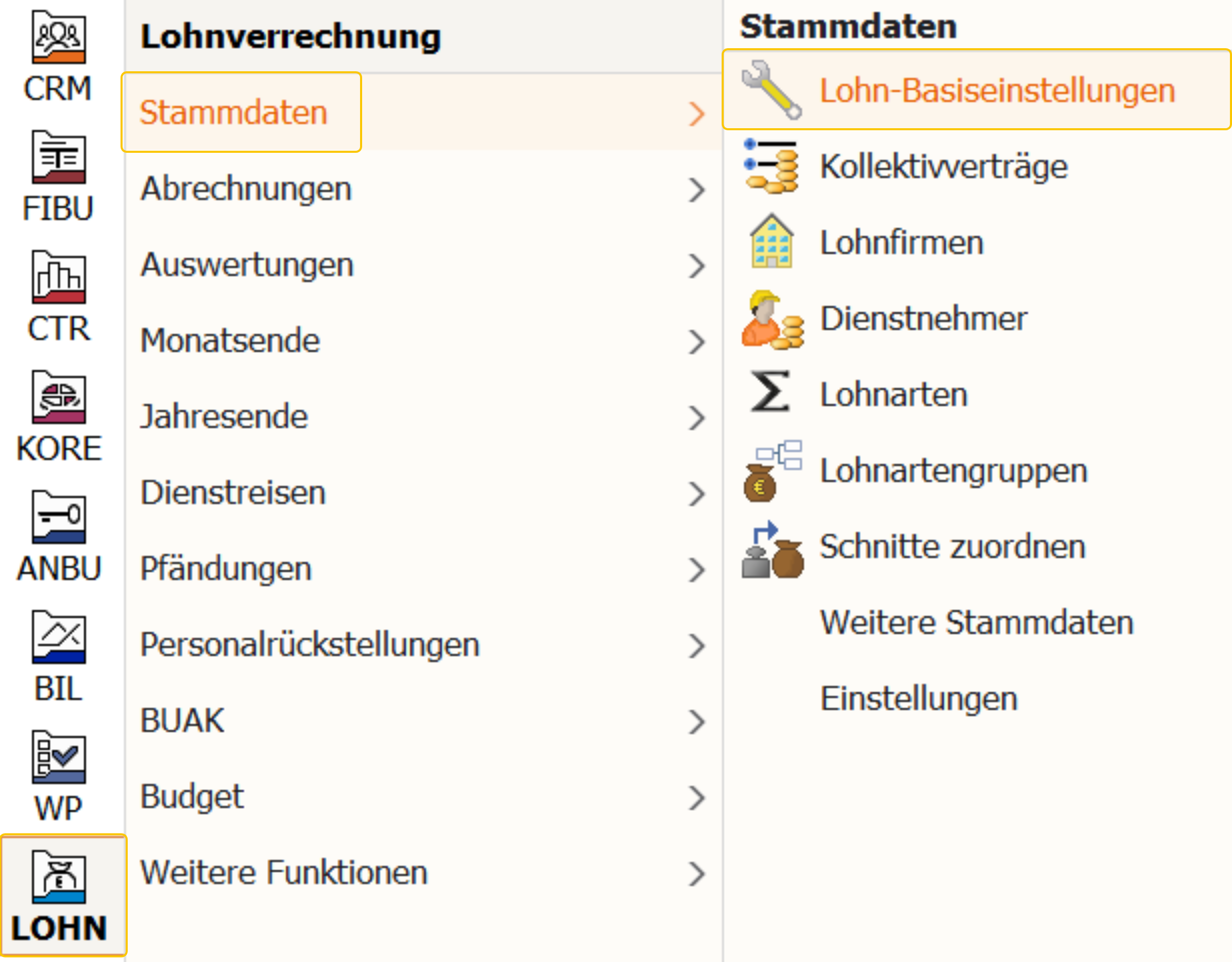
- der Zuständigkeitsbereich für die Personalverrechnung muss in den allgemeinen Einstellungen hinterlegt sein
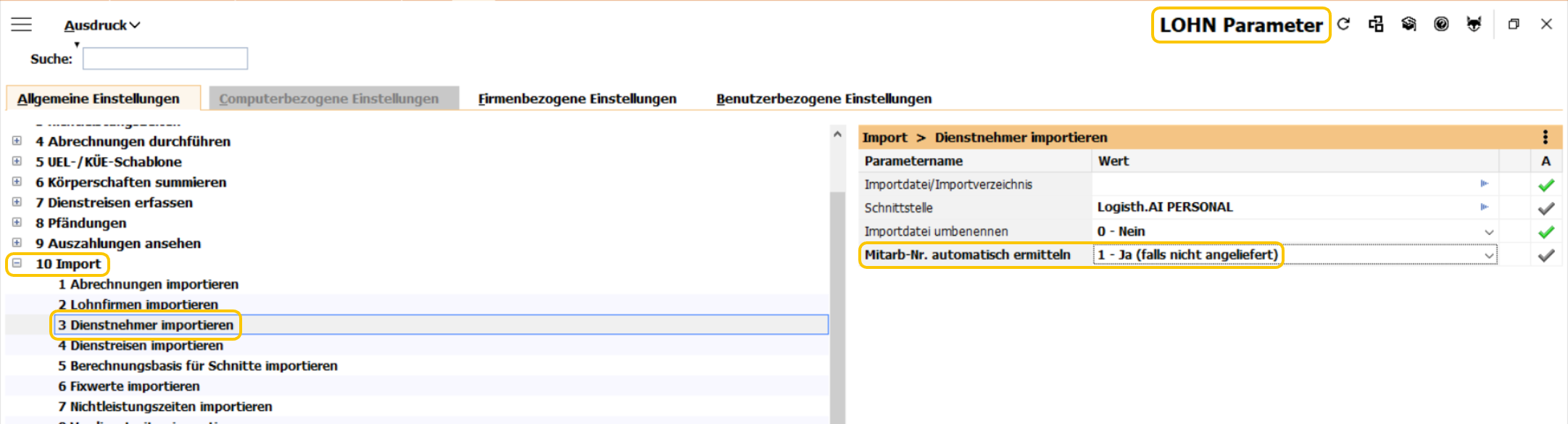
- in den LOHN-Parametereinstellungen muss hinterlegt sein, dass beim Import die Mitarbeiternummer automatisch vergeben werden soll:
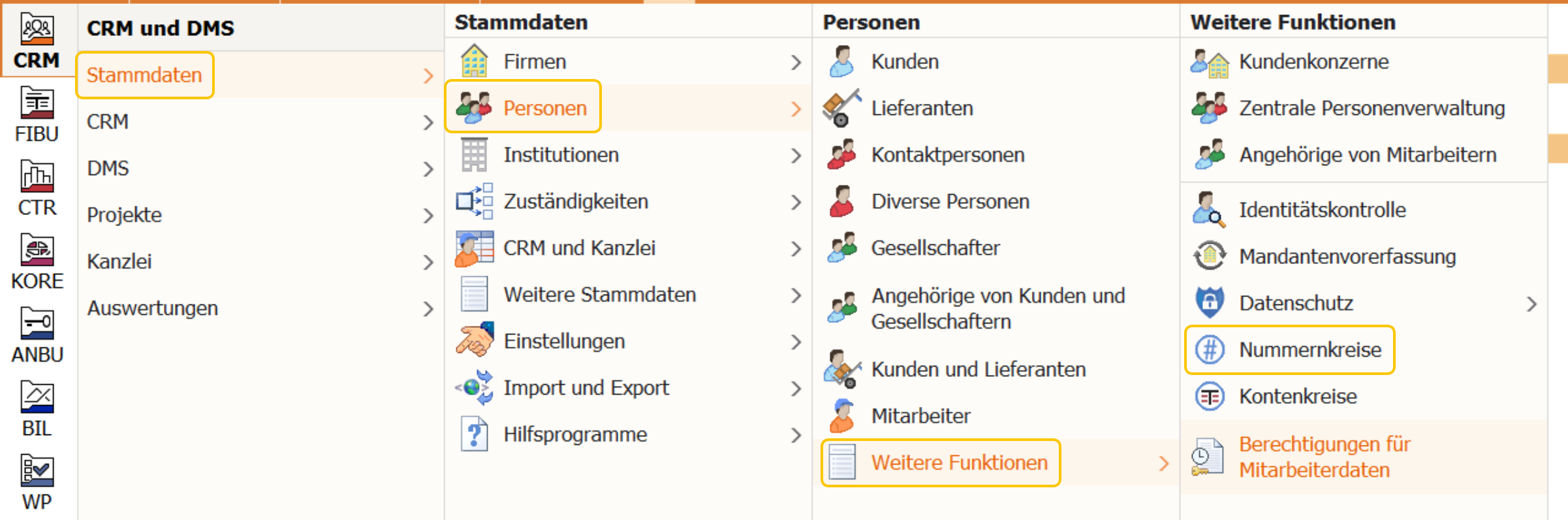
Es gibt in BMD die Möglichkeit, Nummernkreise für Mitarbeiter zu hinterlegen:
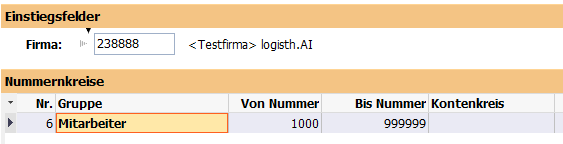
- bei der Einstellung 80010 Modell für Import Personal muss die Bezeichnung der Schnittstellendefinition für den Dienstnehmer-Import hinterlegt werden. Bei der Verwendung mehrerer Datenbestände ist auf eine einheitliche Bezeichnung zu achten. Ein bereits vorgefertigtes Importmodell wird von uns zur Verfügung gestellt und kann direkt in BMD unter der Funktion "Dienstnehmer importieren" importiert werden. Hier können Sie das Modell herunterladen: Logisth.AI_Personal.ZIP
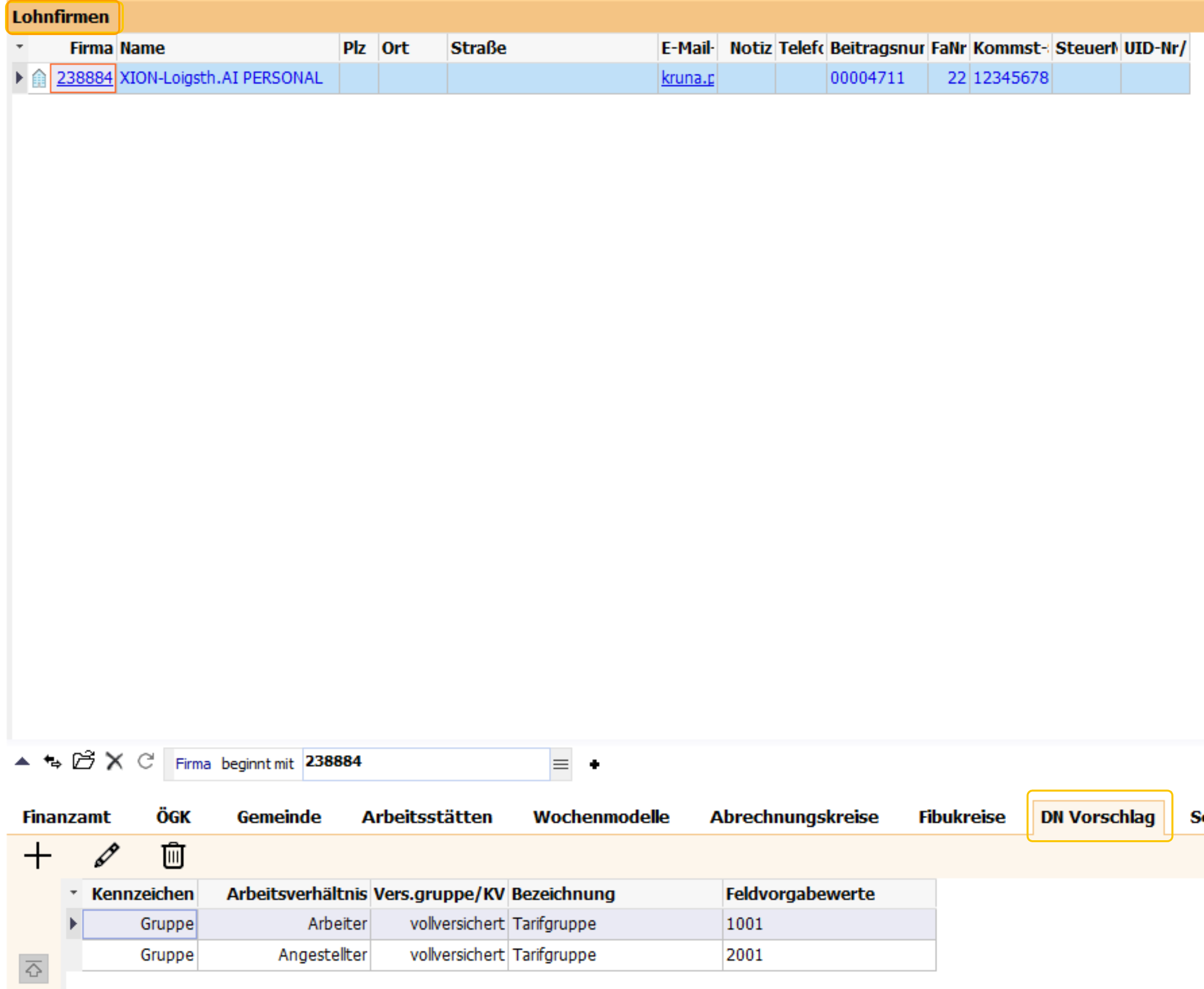
- Für die gewünschte Lohnfirma muss im Reiter „DN-Vorschlag“ mindestens eine Tarifgruppe je Arbeitsverhältnis (Angestellter/Arbeiter) hinterlegt sein.
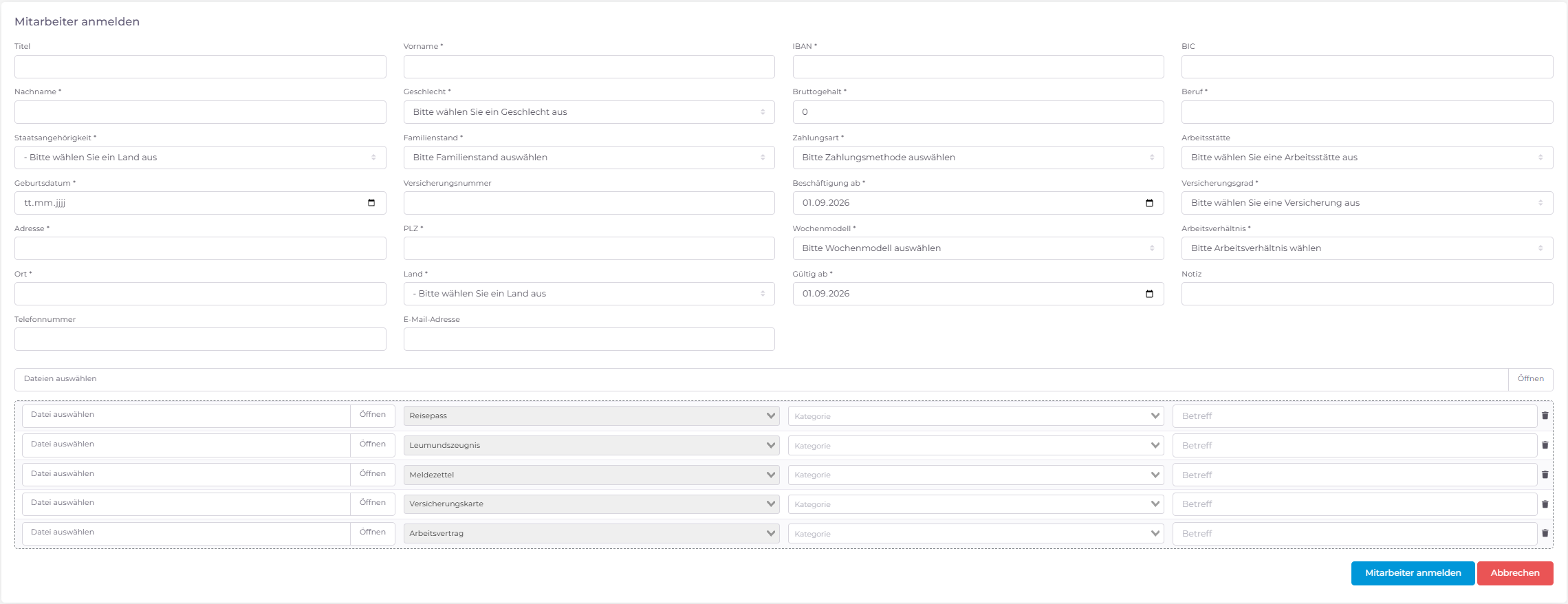
1. Mitarbeiter anmelden
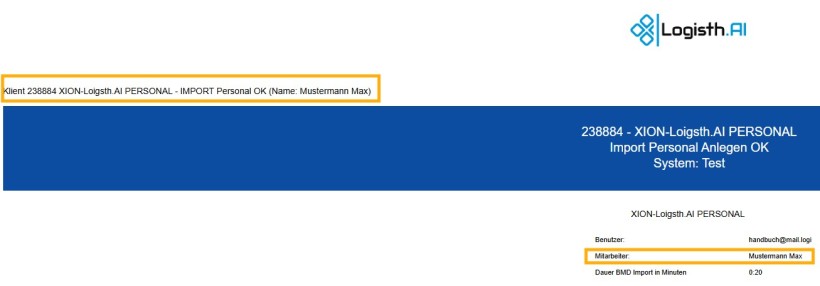
Bestätigungs-E-Mail
Nach dem erfolgreichen Anlegen eines neuen Mitarbeiters erhält der Benutzer eine Bestätigungs-E-Mail. In dieser E-Mail wird der Name des neu angemeldeten Mitarbeiters angezeigt.
Um einen neuen Mitarbeiter anzulegen, müssen die folgenden Pflichtfelder in der entsprechenden Maske ausgefüllt werden. Diese Informationen sind notwendig, um den Mitarbeiter korrekt im System anmelden zu können.
Pflichtfelder
- Nachname: Geben Sie den Nachnamen des Mitarbeiters ein.
- Vorname: Geben Sie den Vornamen des Mitarbeiters ein.
- Geschlecht: Wählen Sie das Geschlecht des Mitarbeiters aus.
- Staatsangehörigkeit: Wählen Sie die Staatsangehörigkeit des Mitarbeiters aus.
- Adresse: Tragen Sie die vollständige Adresse des Mitarbeiters ein.
- PLZ: Geben Sie die Postleitzahl des Mitarbeiters an.
- Ort: Tragen Sie den Wohnort des Mitarbeiters ein.
- Land: Wählen Sie das Land des Mitarbeiters aus.
- Geburtsdatum: Geben Sie das Geburtsdatum des Mitarbeiters im Format TT.MM.JJJJ ein.
- Gehalt: Geben Sie das monatliche Bruttogehalt des Mitarbeiters ein.
- Zahlungsart: Wählen Sie die bevorzugte Zahlungsart (z. B. Banküberweisung).
- Beruf: Wählen Sie den Beruf des Mitarbeiters aus.
- Beschäftigung ab: Geben Sie das Startdatum der Beschäftigung des Mitarbeiters an.
- Gültig ab: Geben Sie das Datum an, ab dem die Daten im System gültig sind.
- Wochenmodell: Wählen Sie das Arbeitszeitmodell des Mitarbeiters aus.
- Arbeitsverhältnis: Wählen Sie den Arbeitsverhältnis-Typ aus (z. B. Vollzeit, Teilzeit, Praktikum).
- Versicherungsgrad: Wählen Sie den Versicherungsgrad des Mitarbeiters aus.
- Wenn die Einstellung 30300 aktiv ist, dann ist der Upload der persönlichen Dokumente des neuen Mitarbeiters erforderlich.
- Versicherungsnummer: Ab dem Update 4.7.x wird das Feld „Versicherungsnummer“ bei der Anmeldung eines Mitarbeiters nicht mehr verpflichtend.
Die Versicherungsnummer kann auch nach der Anmeldung hinzugefügt werden. Sobald die Änderungen jedoch importiert wurden, kann die Versicherungsnummer nicht mehr löschen werden.
Hinweis: Alle anderen Felder in den Personalinformationen können bearbeitet werden.
Berechtigung für diese Funktion: "Mitarbeiter anlegen"
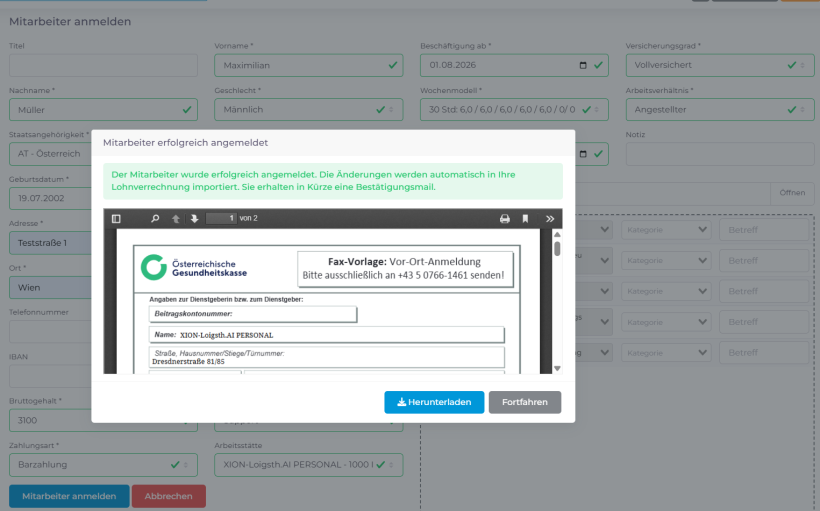
Mitarbeiter Vor-Ort-Anmeldung
Nach der erfolgreichen Anmeldung eines Mitarbeiters wird die Mitarbeiter-Vor-Ort-Anmeldung angezeigt. Diese wird nur einmalig eingeblendet. Bei Bedarf kann sie direkt heruntergeladen und gespeichert werden. Ein späterer erneuter Aufruf ist nicht möglich.
2. Mitarbeiter bearbeiten
Bestehende Mitarbeiter können durch Anklicken des Stiftsymbols bearbeitet werden, um ihre Daten zu aktualisieren. Dadurch gelangen Sie zurück in die „Stammdaten-Maske“, die dieselbe Maske wie bei der Mitarbeiteranmeldung ist.
Berechtigung für diese Funktion: "Mitarbeiter ändern"
3. Mitarbeiter abmelden
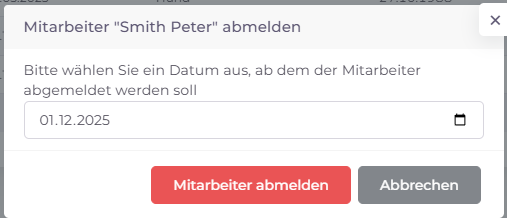
Über das entsprechende Abmeldesymbol kann ein Mitarbeiter abgemeldet werden.
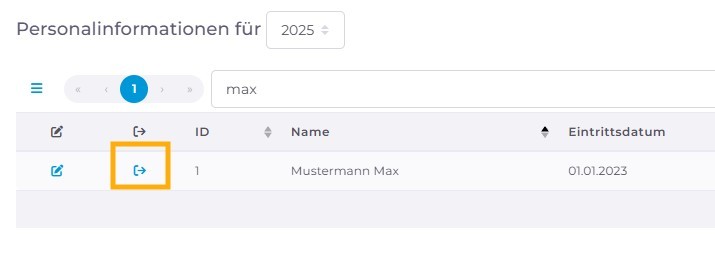
Achtung: Dabei wird nur eine E-Mail mit der Information, dass dieser Mitarbeiter abgemeldet werden soll, an den zuständigen Lohnverrechner geschickt – die Abmeldung erfolgt nicht automatisch im System.
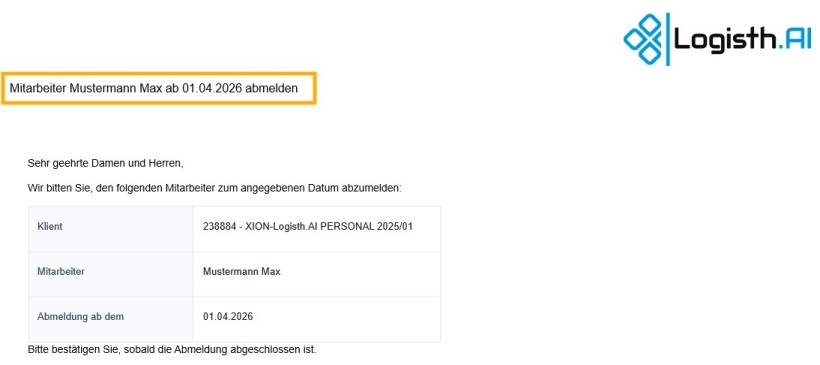
Bestätigungs-E-Mail
Nach der erfolgreichen Abmeldung eines Mitarbeiters erhält der Benutzer eine Bestätigungs-E-Mail. In dieser wird der Name des Mitarbeiters sowie das Datum angegeben, ab dem die Abmeldung wirksam ist.
Wenn die Personaldaten der eigenen Kanzleifirmen in Logisth.AI nicht angezeigt werden sollen, dann kann dies über die allgemeine Einstellung 10995 Zeige Personaldaten nicht bei eigenen Kanzleifirmen gesteuert werden. Ob es sich um die eigene Kanzleifirma handelt, wird aus BMD - Lohnfirma - CRM Daten - Feld 129 "ist eigene Firma" entnommen.
