
Planwerten eingeben
5. Konto zum Planen auswählen
Nachdem die Planungsversion und das Planungsjahr ausgewählt wurde, kann man wie folgt vorgehen.
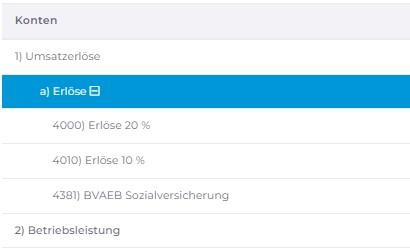
Die Tabelle 2 zeigt verfügbare Konten an, welche zum Planen auswählt werden können. Dabei sind einzelne Konten in Kontogruppen gruppiert und können mit dem + Symbol aufgeklappt werden. Daher können nicht nur einzelne Konten, sondern gleich ganze Kontengruppen geplant werden
Tipp: Kontogruppierungen sind von Unternehmen zu Unternehmen unterschiedlich, daher empfehlen wir die Planung mit den Kontengruppen oder einzelnen Kontozeilen vorab mit dem Steuerberater zu besprächen.
6. Planen mit Kontogruppen
Einzelne Konten werden in Gruppen, den sogenannten Kontengruppen gegliedert.
Somit kann man auch mit Kontogruppen planen. Ausgewählte Kontogruppe bzw. Kontozeile werden BLAU markiert.
7. Planwerte eingeben
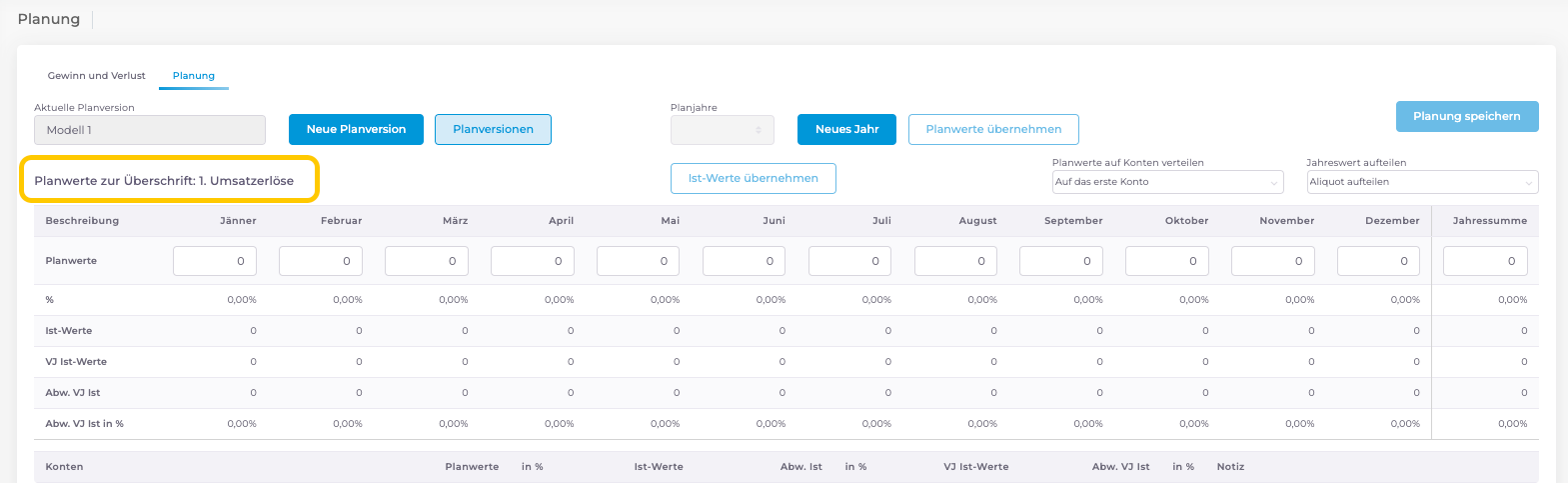
Nach Auswahl eines Kontos oder einer Kontogruppe in der 2. Tabelle erscheint in der 1. Tabelle eine Übersicht der Kontenzahlen. In der ersten Zeile unter "Planwerte" werden die Planwerte zum ausgewählten Konto eingeben. Eine detaillierte Beschreibung zum Tabelleninhalt finden sie hier.
Über der Tabelle 1 befindet sich eine Überschrift "Planwerte zur Überschrift: ...". Diese Überschrift zeigt nochmal das ausgewählte Konto und dient als Kontrolle!
8. Planwerte verteilen innerhalb von Kontengruppen
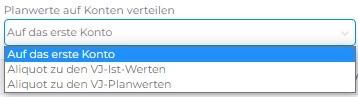
Wenn nun eine Kontogruppe ausgewählt und geplant wird, kann unter dem Menüpunkt "Planwerte auf Konten verteilen" ausgewählt werden, wie die Eingabe der Planwerte auf die einzelnen Konten der ausgewählten Kontogruppe verteilt werden soll."
Mögliche Verteilung auf Konten
- Auf das erste Konto – Planwerte werden im ersten gefundenen Konto gespeichert.
- Aliquot zu den VJ-Ist-Werten – Planwerte werden proportional zu den Vorjahres Ist-Werten aufgeteilt.
- Aliquot zu den VJ-Planwerten – Planwerte werden proportional zu den Vorjahres Planwerten aufgeteilt.
Meldung: Warnung! Alle Werte löschen?
Diese Meldung erscheint, wenn auf der Ebene der Kontengruppen geplant wird und bereits Planwerte auf das Konto verteilt wurden und anschließend die Option "Auf das erste Konto" ausgewählt wird. Um den Jahreswert in der Überschrift korrekt anzuzeigen, werden alle zuvor gespeicherten Werte für die Überschrift gelöscht, und es wird nur der eingegebene Wert auf das erste Konto gespeichert.

9. Planen mit Jahressummen
Für die Planung mit Jahressummen kann im darüberliegenden Feld "Jahreswerte aufteilen" festgelegt werden, wie die Summe verteilt werden soll.

Mögliche Verteilung der Jahressumme
- Aliquot aufteilen – Der Planwert wird aliquot auf 12 Monate aufgeteilt.
- Aliquot 14 Monate aufteilen – Der Planwert wird aliquot auf 14 Monate aufgeteilt, wobei im Juni und November der doppelte Wert gespeichert wird.
- Aliquot zu den VJ-Ist-Werten aufteilen – Der Planwert wird aliquot zu den Vorjahres Ist-Werten aufgeteilt.
- Aliquot zu den VJ-Planwerten aufteilen – Der Planwert wird aliquot zu den Vorjahres Planwerten aufgeteilt.
Achtung: Sollten noch keine Werte aus einem Vorjahr verfügbar sein, sind die Verteilungsmöglichkeiten der Jahressumme ausgegraut und können somit nicht ausgewählt werden.
10. Planung aktualisieren mit Ist-Werten
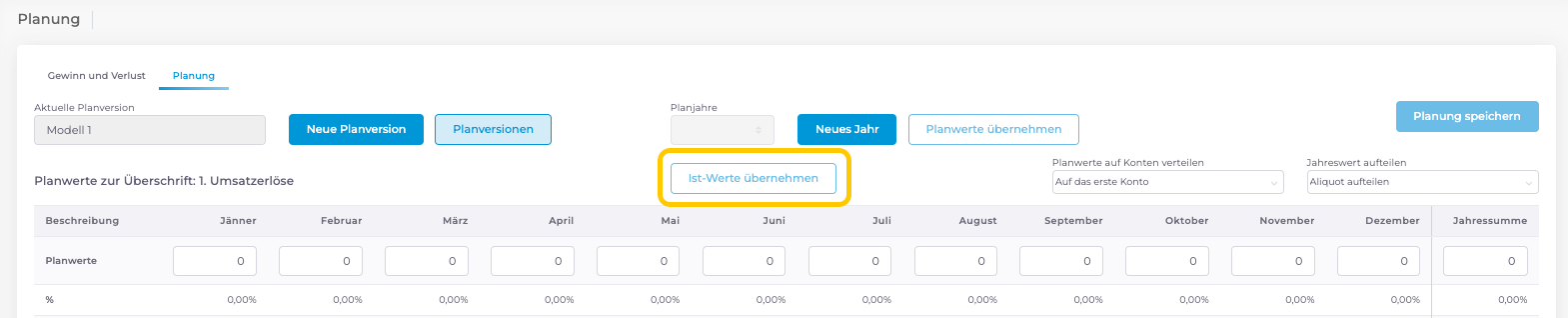
Durch "Ist-Werte übernehmen" können bereits verbuchte Ist-Werte aus Ihrer aktuellen Buchhaltung in die Planung übertragen werden, wobei Sie die Zeitperiode selbst auswählen können.
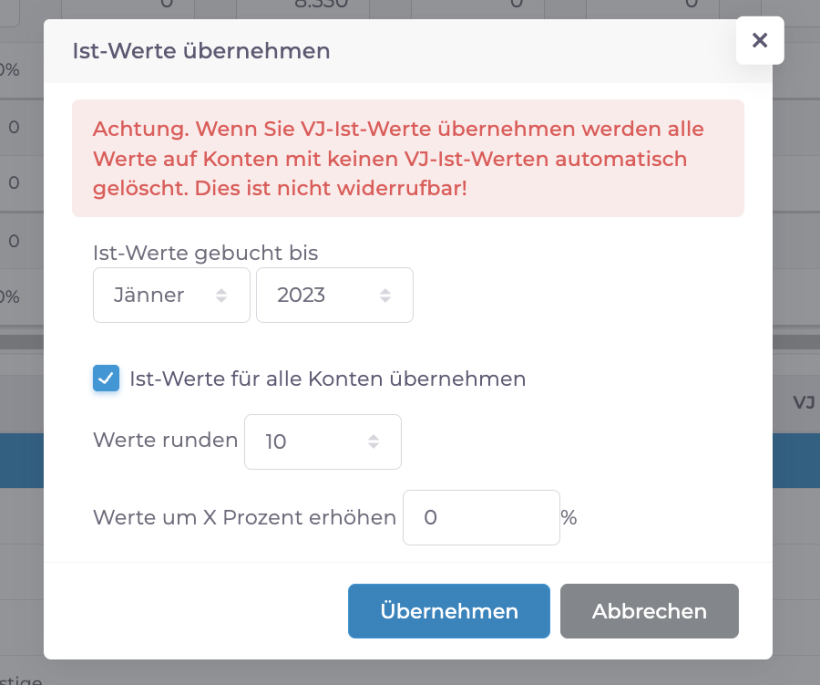
Mögliche Einstellungen um Ist-Werte zu übernehmen
- Ist-Werte gebucht bis – Auswahlmöglichkeit bis zu welchem Monat die Ist-Werte übernommen werden sollen.
- Ist-Werte für alle Konten übernehmen – Durch Aktivieren dieser Option werden alle verfügbaren Ist-Werte bis zur oben definierten Zeitperiode auf alle Konten übertragen. Ohne Aktivierung wird nur der Ist-Wert der ausgewählten Kontoposition angepasst.
- Werte runden – Angabe in welchen Schritten der Ist-Wert gerundet werden soll.
- Werte um X-Prozent erhöhen – Die Ist-Werte um einen gewünschten Prozentsatz erhöhen.
Tipp: Aktualisieren Sie Ihre Planung mit den IST-Werten aus Ihrer Buchhaltung. So behalten Sie Ihren Plan steht's im Blick!