
Konverter - Implementierung eines Konverters
Mit dem Konverter-Modul können vom Kunden übermittelte Rechnung- oder Stammdatensätze (Kundenstamm) übernommen und automatisch in die Buchhaltung importiert werden.
Das Format ist üblicherweise eine csv Datei, können jedoch je nach Konverterimplementation auch andere Formate wie xml, pdf-Text, etc. sein.
Aufgrund unterschiedlichster Exportformate von Fakturierungsprogrammen muss für jedes Format ein eigener Konverter für Logisth.AI implementiert oder ein bestehender adaptiert werden.
Der Konverter kann auch für Klienten freigeschalten werden. (Whitelist Benutzer sehen nur die ihnen zugeordneten Konverter)
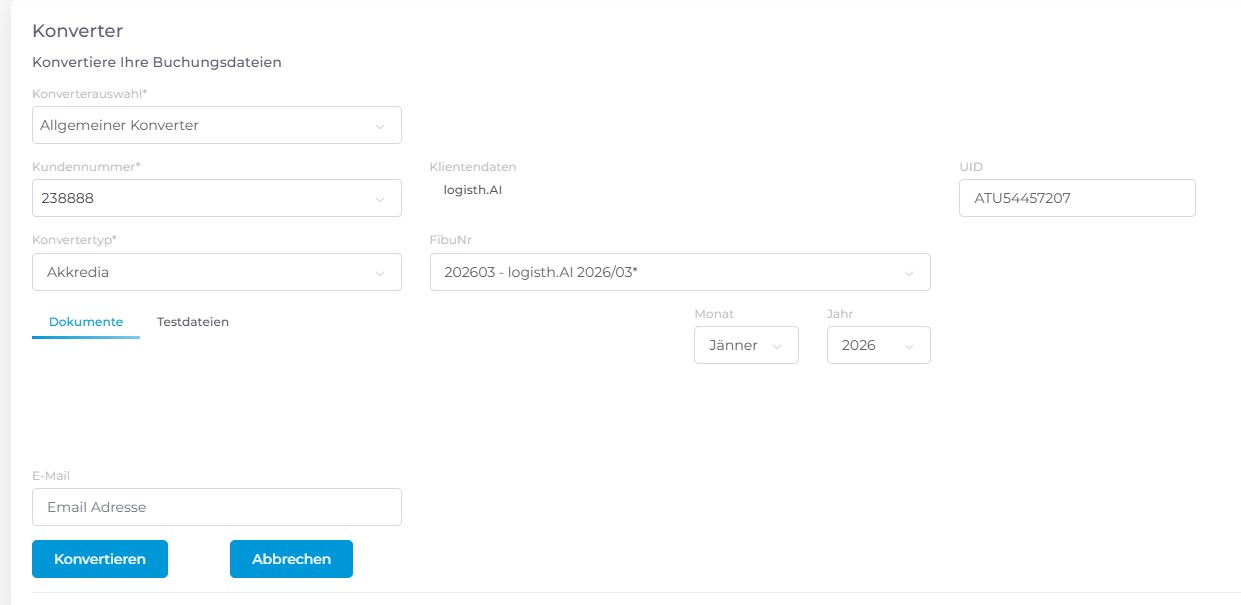
Konvertierung mit Import
Unter Tools → Konverter
alle verfügbaren Konverter werden geladen und die Klienten in einer Auswahlbox angeboten Konverter werden immer einem Klienten zugeordnet
Jeder Konverter benötigt unterschiedliche Parameter, wie z.B.
- Buchungstyp
- Fibunr.
- Buchsymbol (optional)
- Periode/Jahr (optional)
- Standard-Gegenkonto (optional)
Die Einblendung der benötigten Parameter ist bei jedem Konverter hinterlegt.
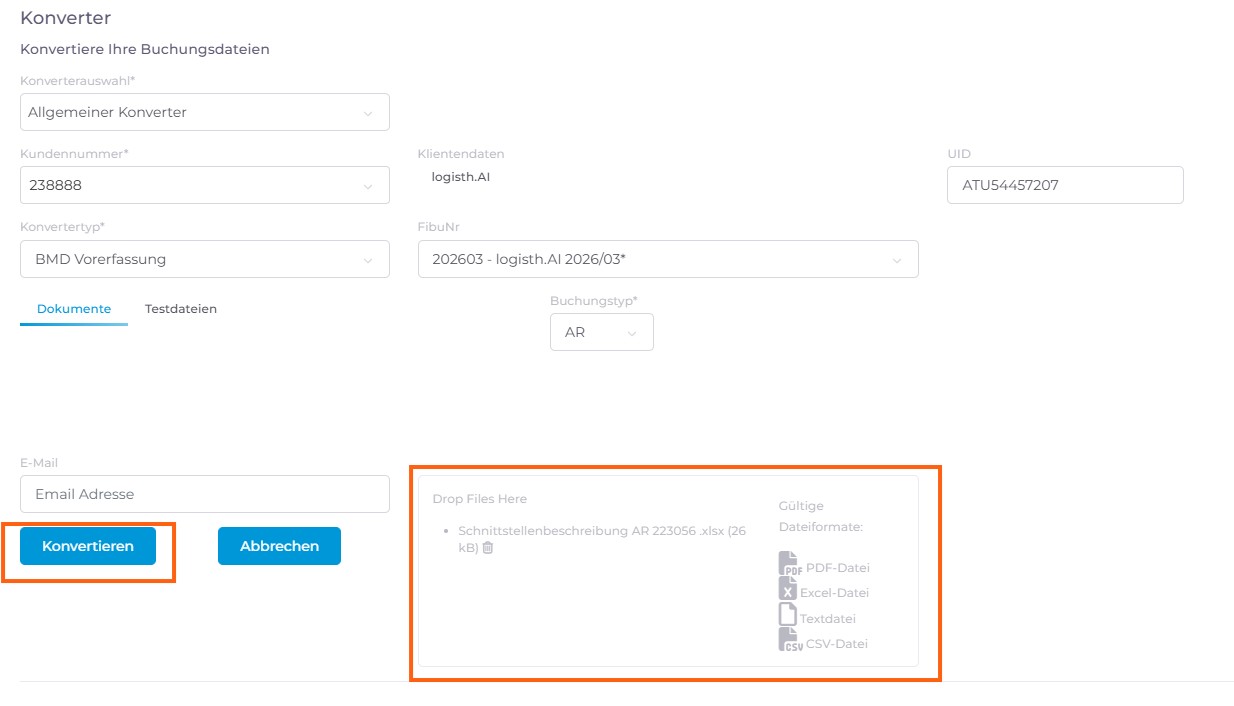
- Durch einfaches Drag and Drop wird das zu importierende File hochgeladen und am Bildschirm das bereits konvertierte File zur Kontrolle angezeigt.
- Dieses Ergebnis kann nun als CSV-Download manuell oder mittels “Import” automatisch in BMD importiert werden (sowohl für Rechnungen als auch für Kunden).
- Nach Import erfolgt eine E-Mail-Benachrichtigung mit Logfile und gegebenenfalls Fehlermeldungen.
- Erst nach erfolgreichem Import der Kunden können die Ausgangsrechnungen importiert werden.
Konverterprozess
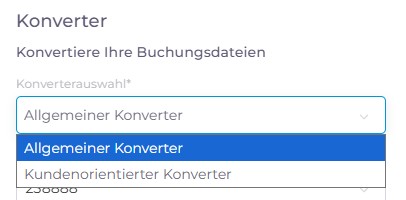
- Der Benutzer kann zwischen folgenden Optionen wählen:
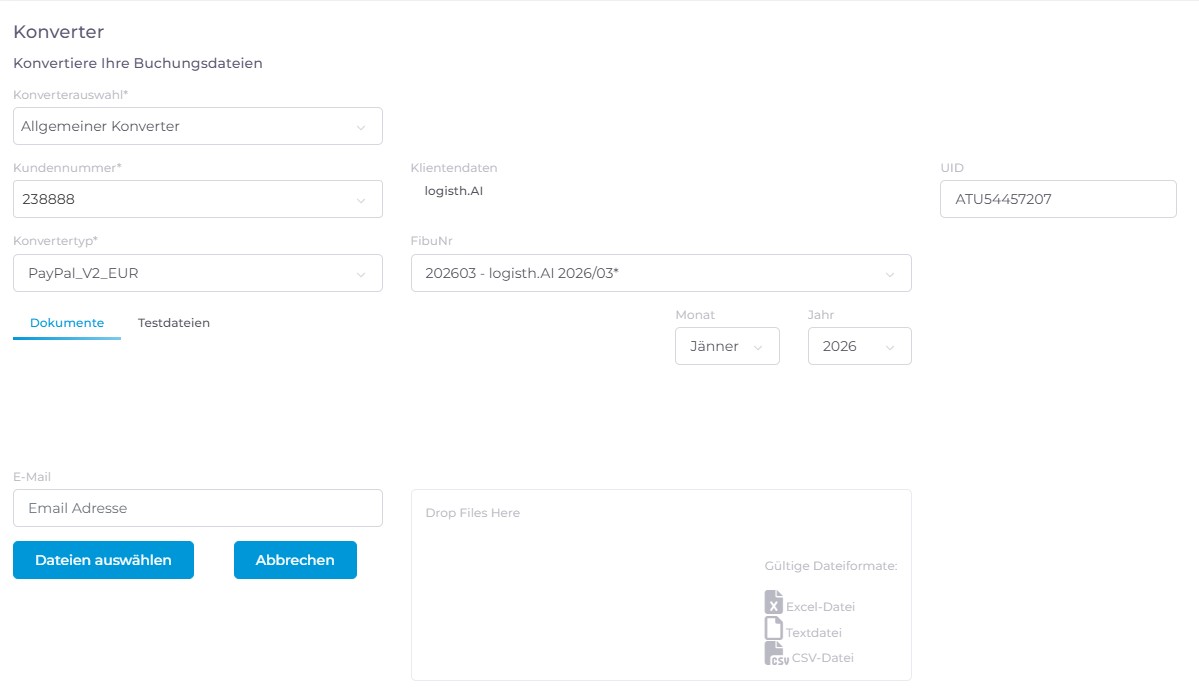
Allgemeiner Konverter: Hier können die bereits vorhandenen Konverter für beliebige Kundennummern verwendet werden.
Kundenorientierter Konverter: Hier ist eine spezielle Konfiguration erforderlich, abhängig vom jeweiligen Kunden und dem gewünschten Konvertertyp.
Nachdem der gewünschte Konvertertyp ausgewählt wurde, lädt der Benutzer die Datei per Drag and Drop in das dafür vorgesehene Feld und klickt anschließend auf Konvertieren:
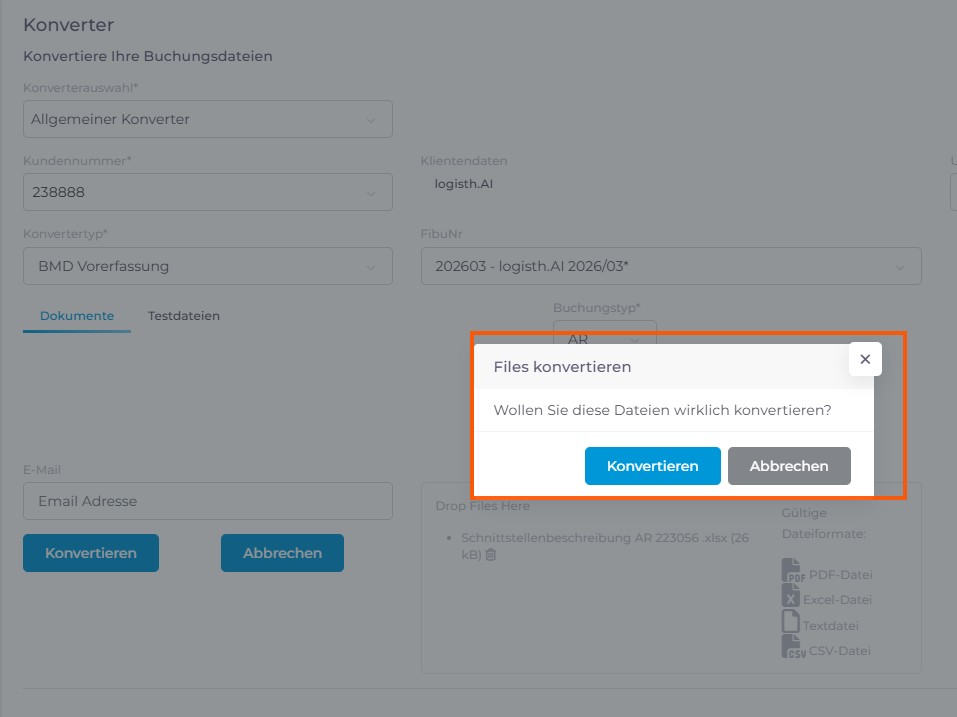
- Daraufhin wird der Benutzer in einem Popup-Fenster gefragt, ob die hochgeladene Datei wirklich konvertiert werden soll:
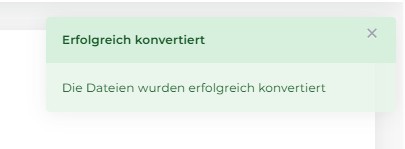
- Nach Bestätigung wird der Benutzer darüber informiert, ob die Konvertierung erfolgreich war oder nicht:
Konverter verwalten
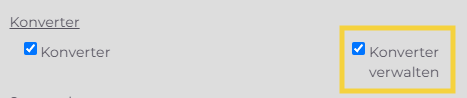
Die Registerkarte „Konverter verwalten“, die sich bisher unter Einstellungen → Firma bearbeiten → Konverter befand, wurde als zusätzliche Registerkarte in die Funktion „Konverter“ verschoben. Die bisherige Maske und Funktionalität bleiben unverändert.

Damit der Benutzer die Funktion „Konverter“ und "Konverter verwalten" sehen und verwenden kann, müssen die entsprechenden Berechtigungen aktiviert sein.
Probleme bei der Konvertierung
Ein Konverter orientiert sich an Spaltenüberschriften oder an fixen Spalten. Die Inhalte der Spalten müssen auch je nach Konverter bestimmten Regeln entsprechen:
- gültiges Datum
- gültige Rechnungsnummer
- gültiger Betrag
- Prüfung auf alle erforderlichen Spalten
Bei einer Fehlermeldung entspricht die hochgeladene Datei nicht den hinterlegten Regeln.
Mögliche Ursache: Dateiaufbau hat sich geändert. Kontrollieren Sie in diesem Fall den Satzaufbau bzw. testen Sie mit der zuletzt erfolgreich importierten Datei
Testkonverter
Der Testkonverter PayPal Kontoauszüge steht zur Verfügung.
Funktion des Testkonverters:
- Übernahme der csv Export Datei aus PayPal
- Erstellung einer Importdatei für die Bankauszugsverbuchung
- Nur Übernahme der "EUR" oder "USD" Buchungen (je nach ausgewähltem Konverter)
- Nur Übernahme der Buchungen der gewählten Periode
- kein automatischer Import, die erzeugte Datei muss manuell in die Bankauszugsverbuchung importiert werden
Voraussetzungen
- Logisth.AI Testklient (üblicherweise 288888)
- Fibu des aktuellen Jahres mit zumindest einem Buchsymbol in der Vorerfassung (ansonsten ist keine * Auswahl des aktuellen Jahres/Periode möglich)
Erforderliche Felder in der PayPal csv Datei:
- Datum
- Beschreibung
- Währung
- Brutto
- Gebühr
- Netto
- Name
Implementierung eines Konverters
Für die Entwicklung des jeweiligen Konverters ist es erforderlich, die Transformationsregeln zu definieren. Diese können beliebige Bedingungen (wenn - dann), Konvertierungen oder auch nur Veränderungen der Spaltenreihenfolgen sein. Die Spalten des Ausgabeformates sind grundsätzlich fix definiert (es können auch zusätzliche im BMD verfügbare Importspalten beliebig ergänzt werden).
Es können 2 Typen Konverter umgesetzt werden für:
- Übernahme der aktuellen Kunden
- Übernahme der Rechnungen
Ohne Übernahme der Kunden kann der Konverter nicht ins „BUCHEN“ direkt importieren, da sonst Fehler aufgrund nicht angelegter Kunden den Import abbrechen. In diesem Fall kann alternativ in die „VORERFASSUNG“ importiert werden.
Folgende Konverter sind derzeit verfügbar:
- Lexware
- Kingbill
- Repdoc
- Borgamat
- Datev
- Hhd
- Paypal
Da sich selbst bei gleichen Fakturierungsprogrammen, die Exportformate unterscheiden, sind alle Konverter derzeit an einen Kunden gebunden. Eine Auswahl eines Konvertertypes und Zuordnung zu einem Kunden ist derzeit über die Benutzeroberfläche nicht vorgesehen.
Benötigte Informationen zur Implementierung eines Konverters
- Import in Vorerfassung, Buchen oder Kein Import
- hinterlegte Klientennummer, die den Konverter nutzen dürfen
- Buchsymbol
- Konvertierungsregeln (Ausfüllen des Excel Spreadsheet für Buchungen und/oder Stammdatenübernahmen)
- Sample csv/pdf/xml Datei
- Einzublendende Eingabefelder (Auswahl Buchsymbol, Periode, Gegenkonto) - nicht erforderlich wenn im Konverter fix hinterlegt
Optionale Informationen
- Konvertierungen für Konten, Steuercodes, Mehrwertsteuersätze
- Lernen aus Buchungen für Steuercodes, MwSt., Gegenkonto, Kostenstelle
Beispiel Konvertierungsregeln Lexware
konverter-lexware.xlsx